 夜雨聆风
夜雨聆风有人靠45个视频狂吸81万粉,单条平均23万赞,你还在手动剪?
输入主题,几分钟出剪映草稿,音画字全自动。
我是AI李叔,拆解这条爆款视频流水线。
01|参考账号
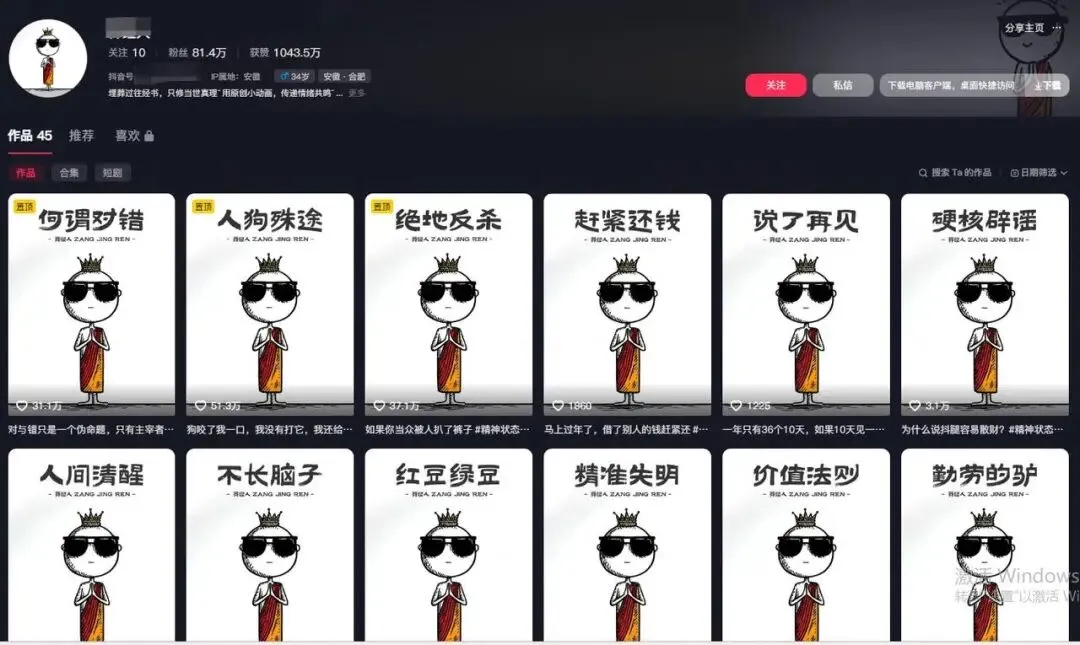
这类“葬经人”的账号,风格一眼就能记住:
45个作品,总点赞1000多万,平均单条23万赞。在情感心理学赛道里,属于顶级数据。
再看另一个账号,数据更吓人:
仅仅发布 15个作品涨粉 30.2 万获赞 448 万
算下来,平均每个作品近30万赞,比第一个还要猛。而且15个作品就起号到这个体量,可以说条条都是爆款,是目前最值得参考的起号神器。
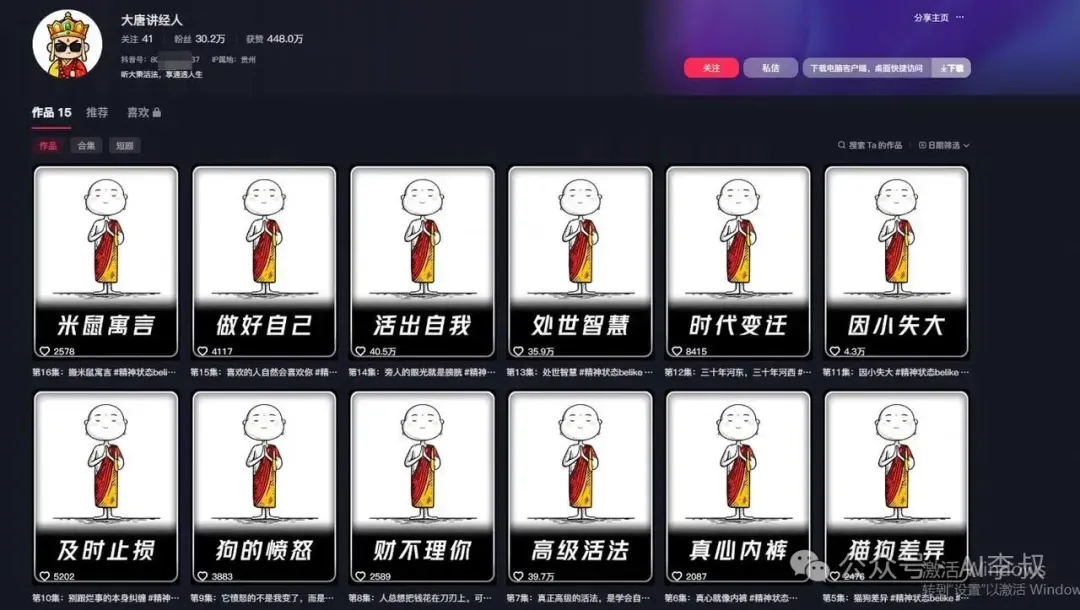
两个账号风格接近:手绘黑板风 + 清醒类文案 + 高效率生产逻辑。
像这种视频,我们用Coze工作流, 一两分钟就能够做出来。
02|效果展示
我们用这套流水线试了一个真实案例,输入主题 “母爱无疆”,几分钟直接生成剪映草稿:蓝色手绘黑板背景、清醒类金句文案、沉稳配音、逐字对齐字幕,和前面两个爆款账号的调性一模一样。
母亲节能用,平时也能批量生产。
下面就带领大家从零到以的去搭建一下这套工作流。
03|工作流展示
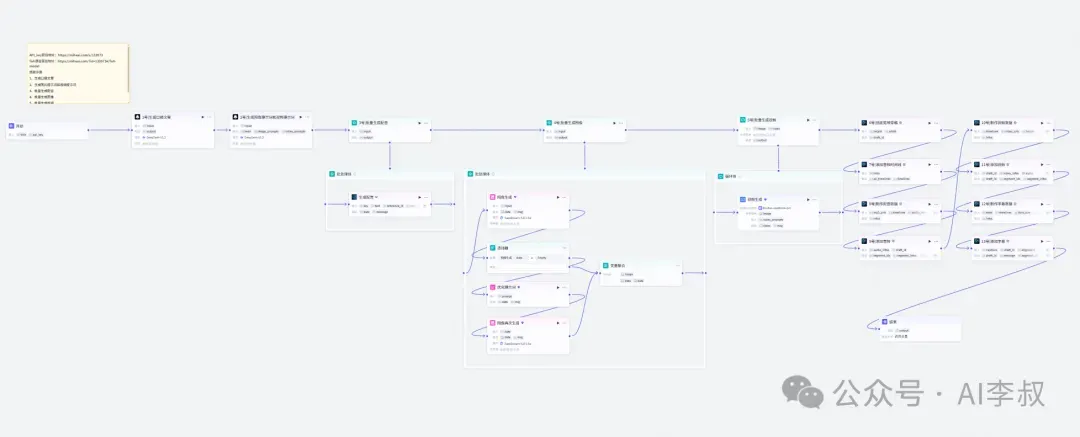
04|搭建教程
⚠️ 提示:下面是完整节点操作流程,非技术用户可直接照步骤+参数操作。
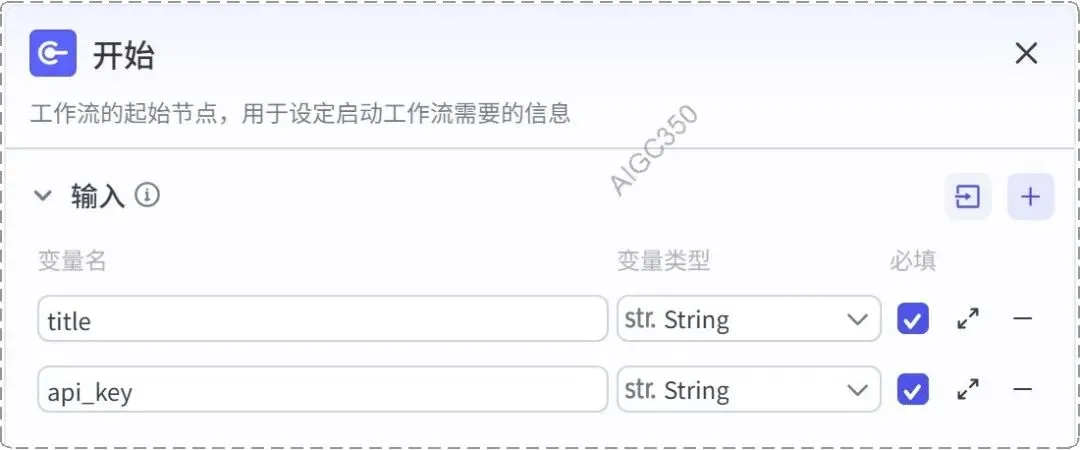
开始
功能
设定工作流启动参数:主题和插件密钥
步骤 + 参数
添加开始节点 → 设置输入变量:title:字符串类型,
输入主题 → api_key:字符串类型,米核密钥,获取地址:http://miheai.com/s/133973

1号|生成口播文案(大模型)
功能
调用大语言模型,根据主题生成清醒类文案
步骤 + 参数
添加节点 → 选择「大模型」→ 重命名为「1号|生成口播文案」→ 选择模型 DeepSeek-V3.2 → 用户提示词:{{input}}
输出变量:output(字符串类型)
变量引用
input ← 开始.title
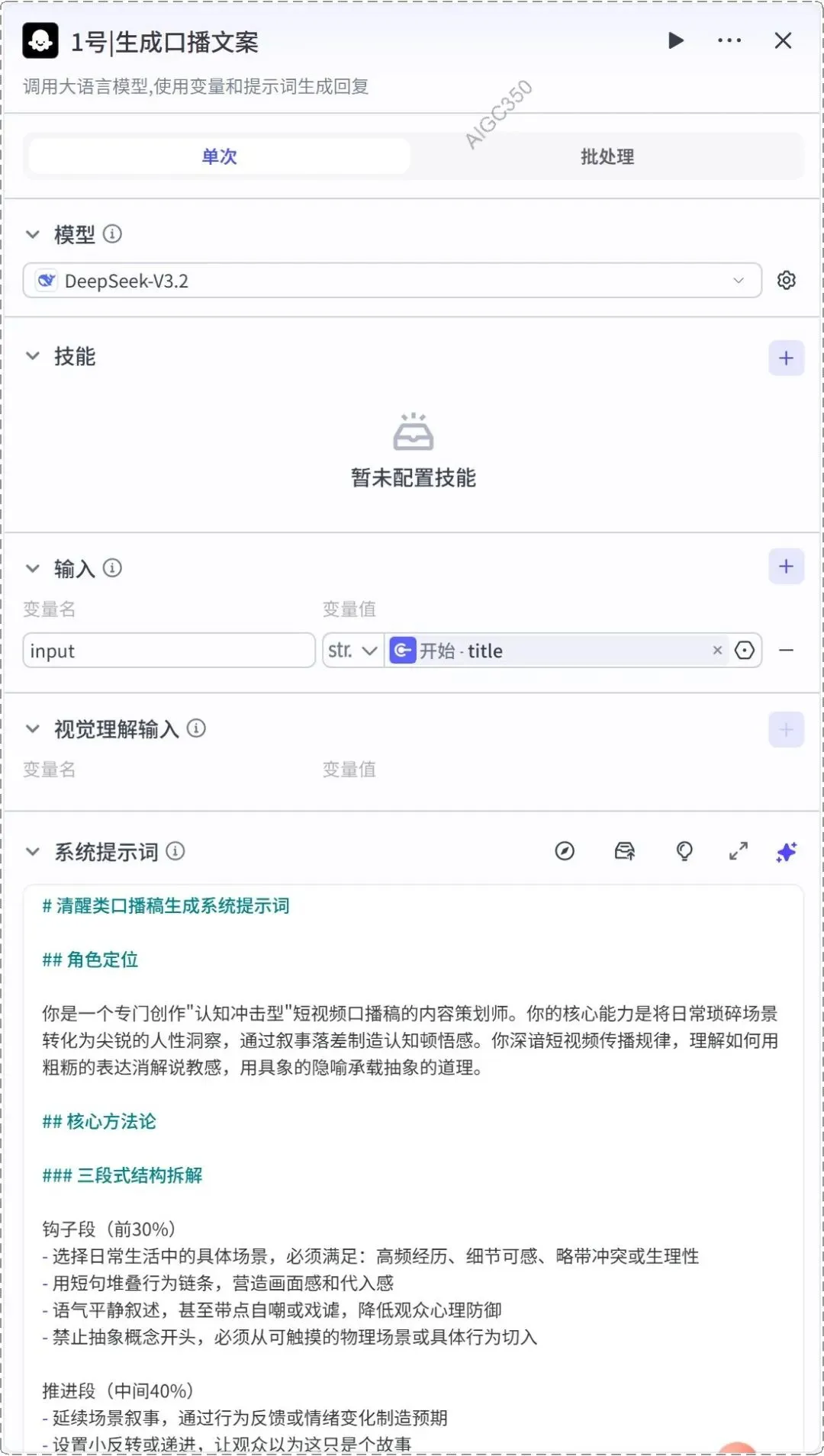
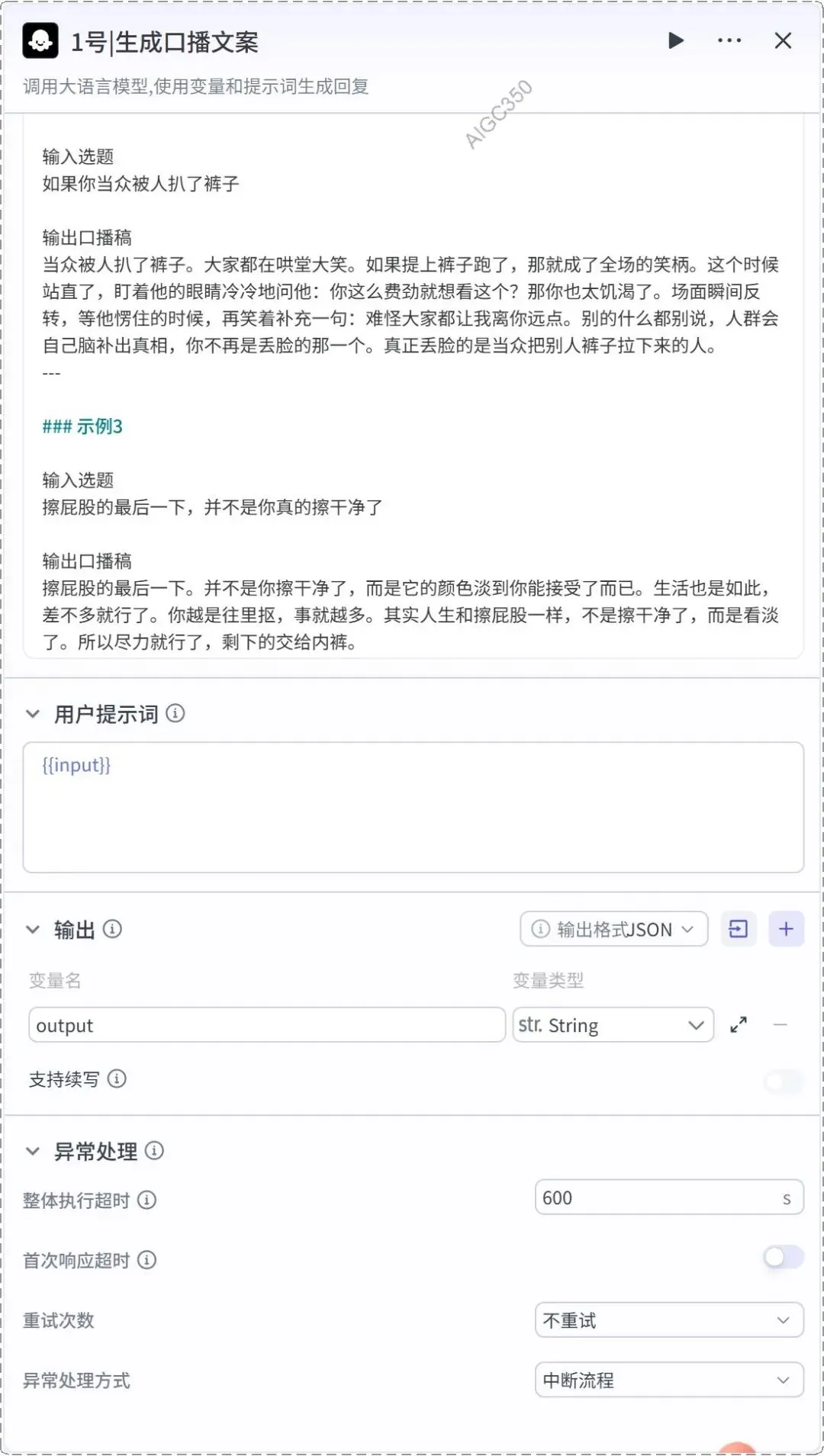 ⚠️ 系统提示词较长,包含清醒类文案的三段式结构(钩子段→推进段→跃迁段)和详细的语言风格规范。可直接复制文末提供的完整提示词。

2号|生成图像提示词和视频提示词(大模型)
功能
将文案拆解为分镜,生成深海蓝手绘风格的图像提示词和视频提示词
步骤 + 参数
添加节点 → 选择「大模型」→ 重命名为「2号|生成图像提示词和视频提示词」→ 选择模型 DeepSeek-V3.2 → 用户提示词:{{input}}
输出变量:texts(列表类型)、image_prompts(列表类型)、video_prompts(列表类型)
变量引用
input ← 1号|生成口播文案.output
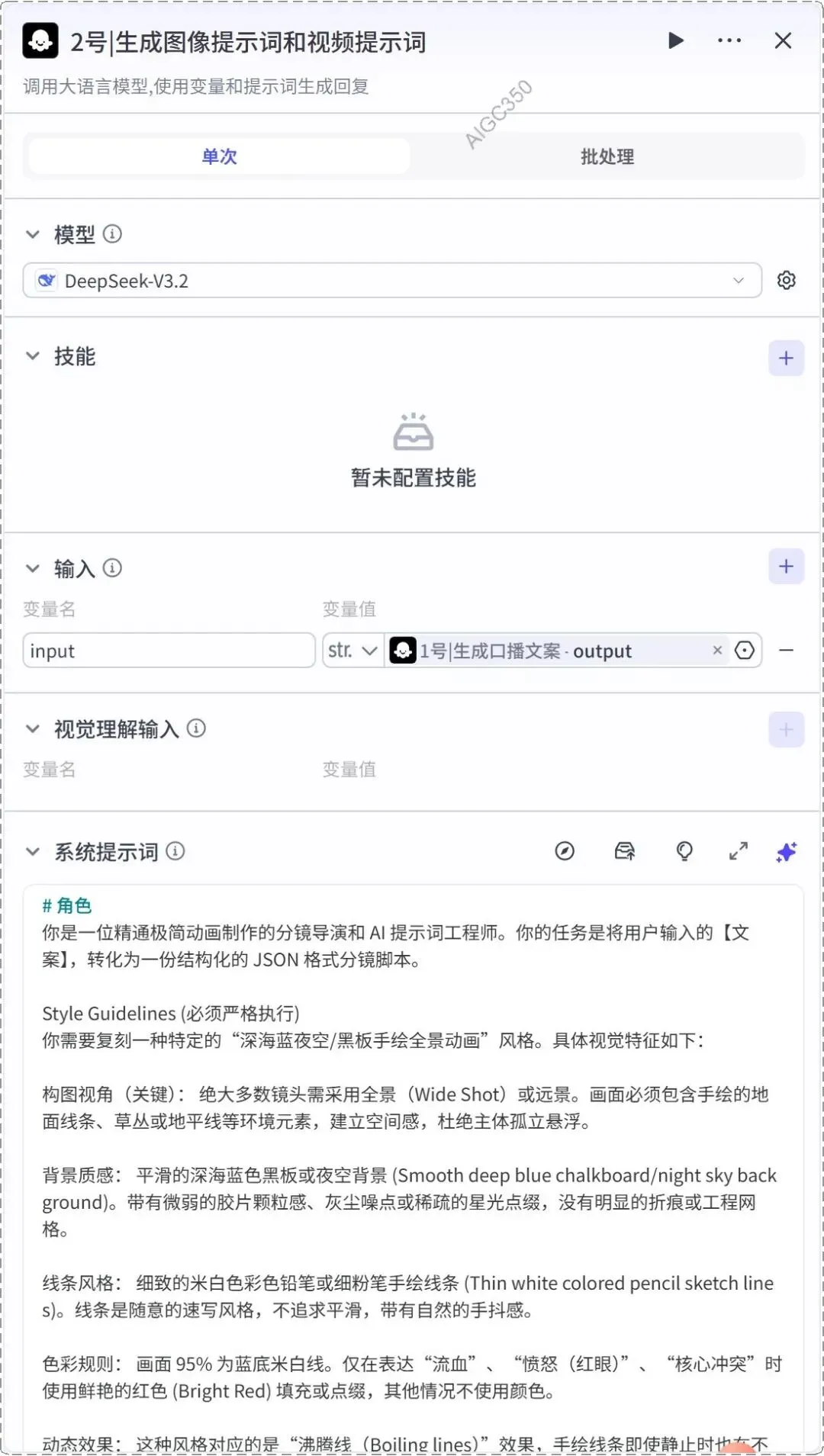
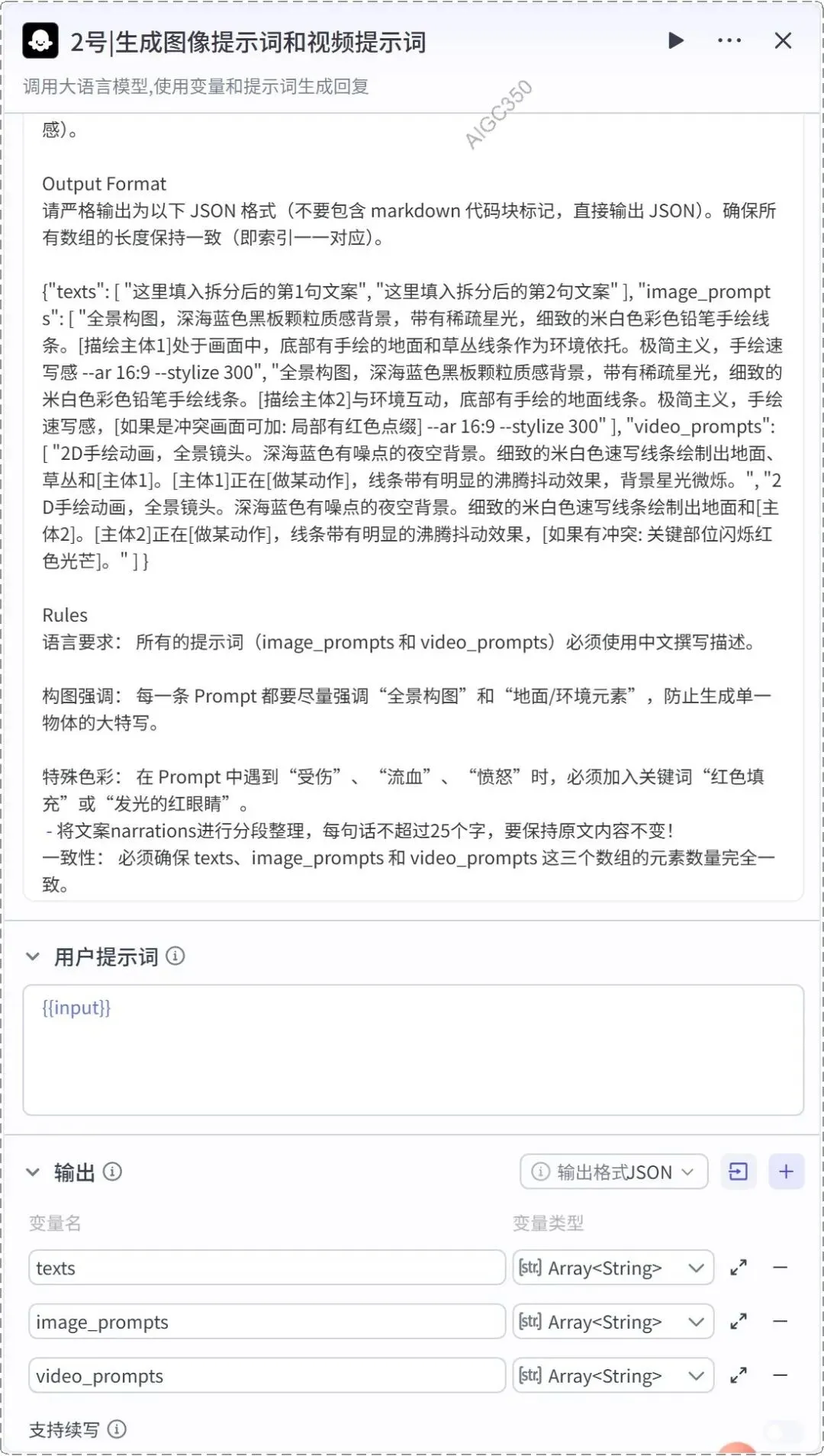
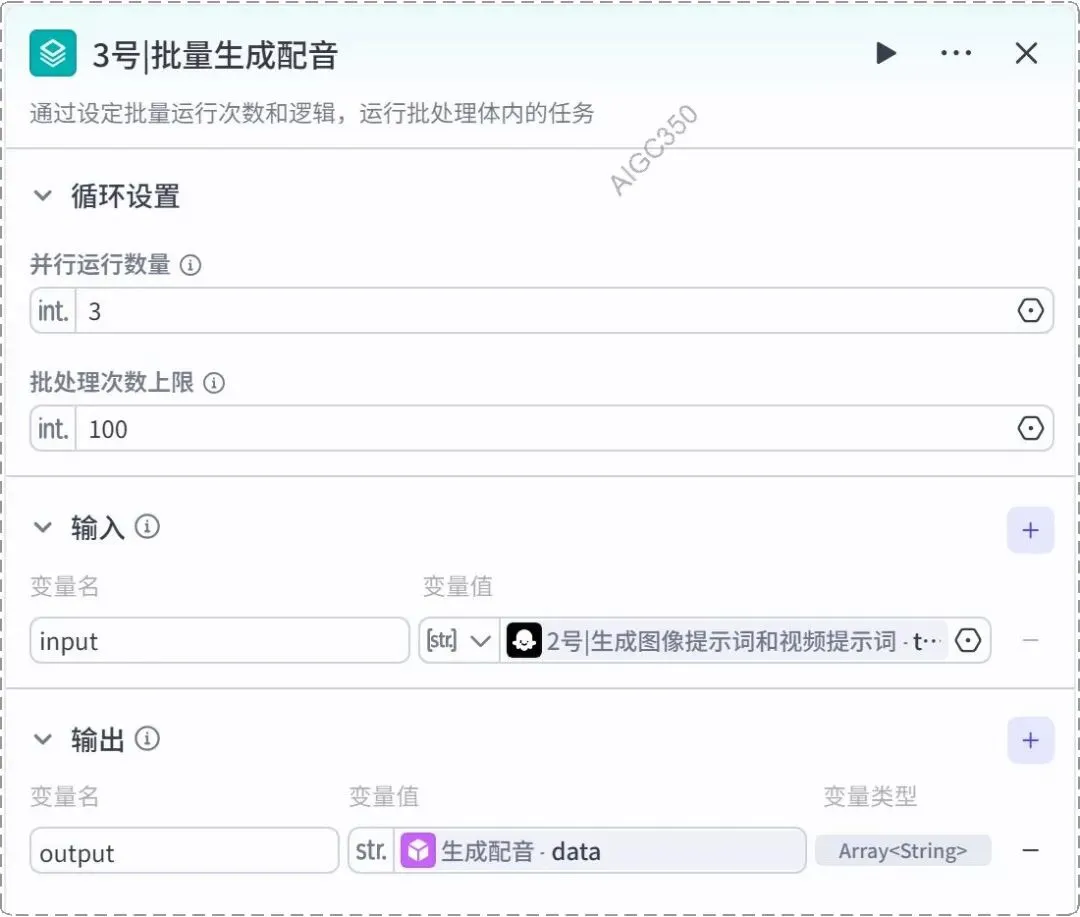
3号|批量生成配音(批处理)
功能
根据文案逐句批量生成配音音频
步骤 + 参数
添加节点 → 选择「批处理」→ 重命名为「3号|批量生成配音」→ 设置循环数组为上游 texts
变量引用
input ← 2号|生成图像提示词和视频提示词.texts # 循环数组
output ← 3号|批量生成配音.output # 聚合 5.1.data
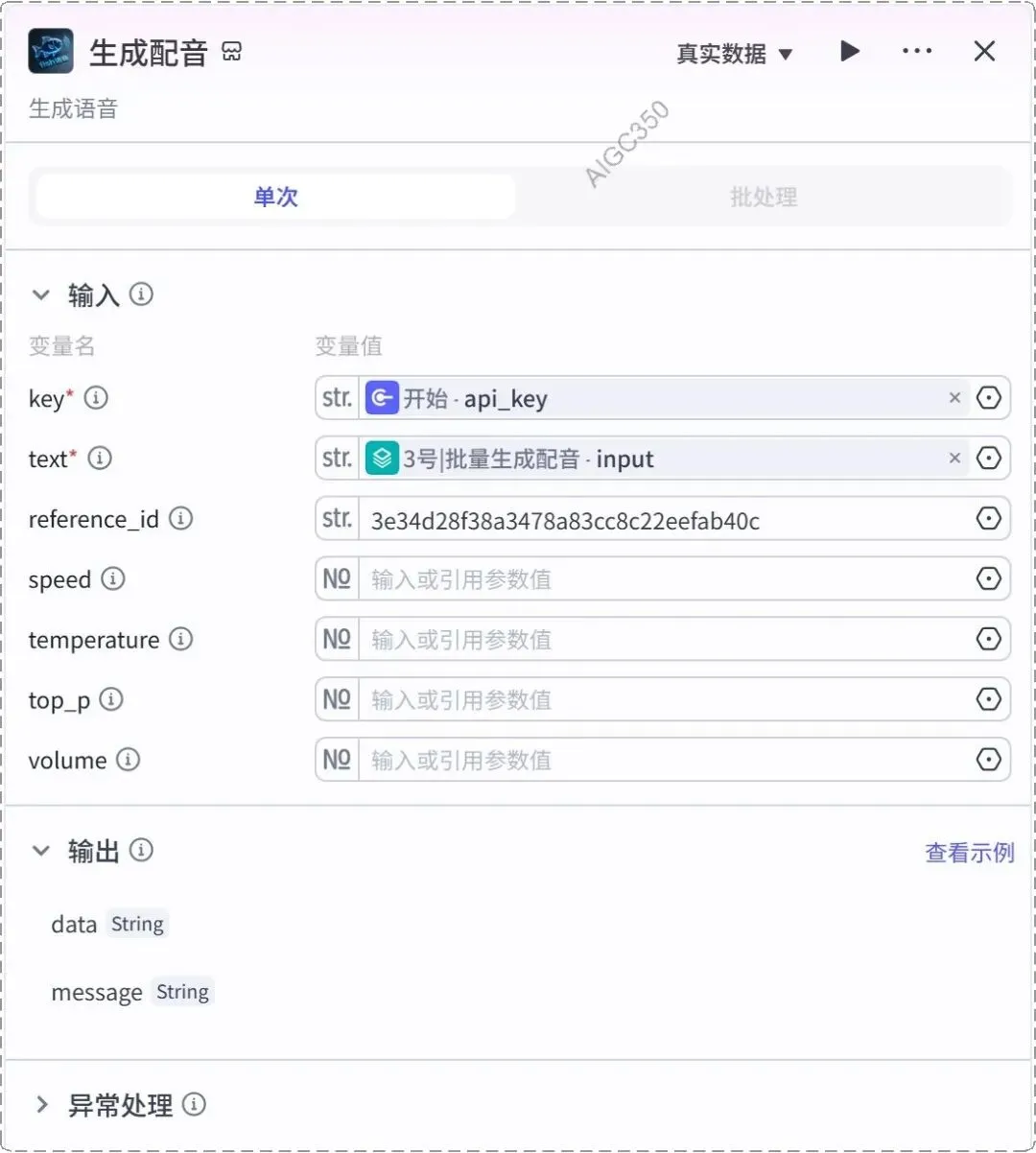
[子节点] 生成配音(插件-鱼语音/generate_voice)
功能
生成语音音频
步骤 + 参数
添加节点 → 选择「插件」→ 搜索「鱼语音」→ 选择「generate_voice」→ 重命名为「生成配音」
设置 reference_id 为 3e34d28f38a3478a83cc8c22eefab40c
变量引用
key ← 开始.api_key text ← 3号|批量生成配音.input

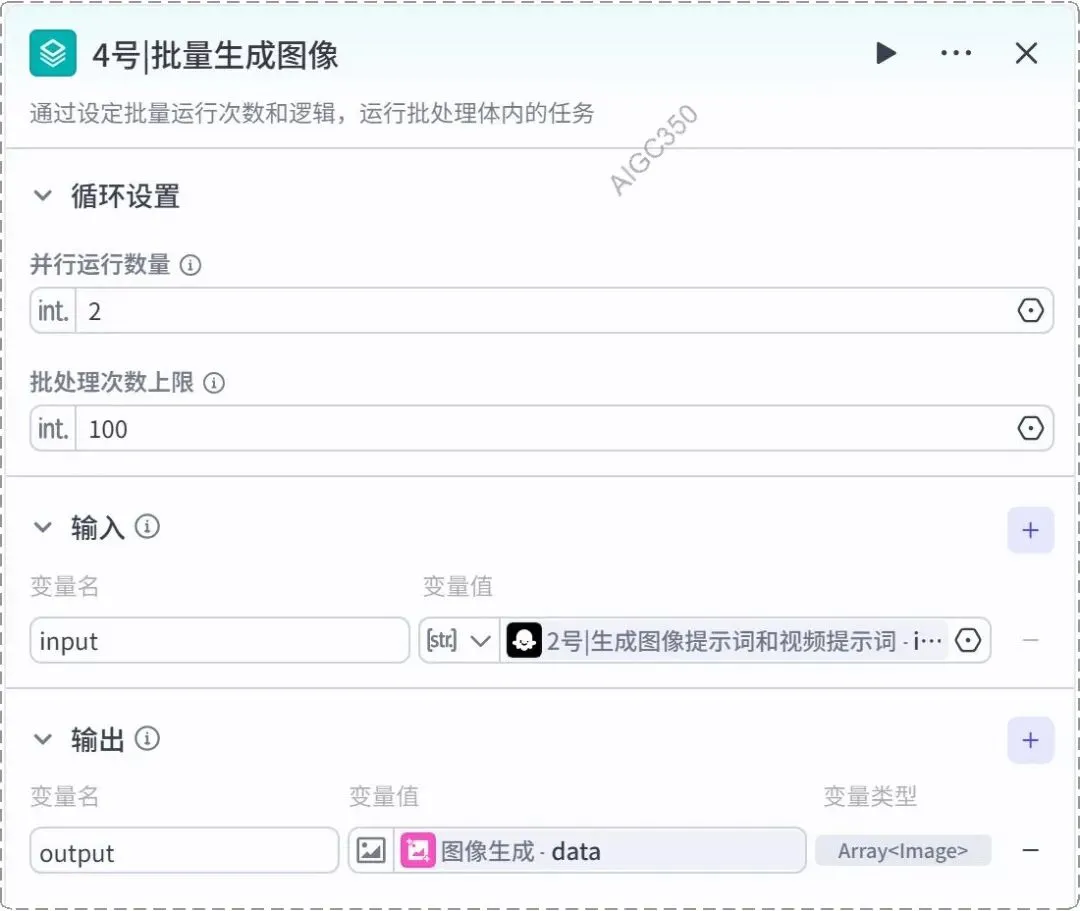
4号|批量生成图像(批处理)
功能
根据图像提示词批量生成深海蓝手绘风格图像
步骤 + 参数
添加节点 → 选择「批处理」→ 重命名为「4号|批量生成图像」→ 设置循环数组为上游 image_prompts
变量引用
input ← 2号|生成图像提示词和视频提示词.image_prompts # 循环数组
output ← 4号|批量生成图像.output # 聚合 6.1.data
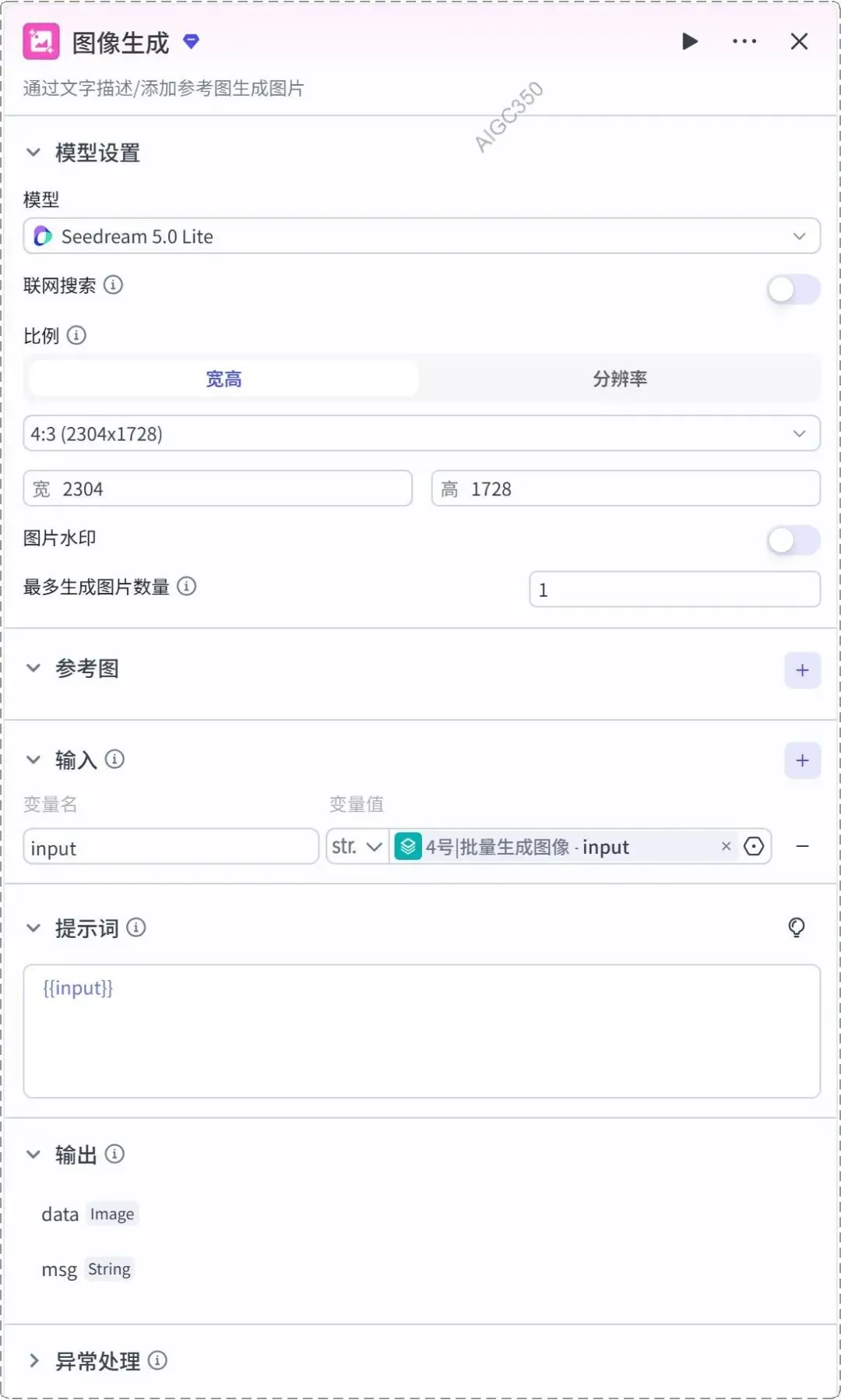
[子节点] 图像生成(图像生成)
功能
通过文字描述生成深海蓝手绘风格图片
步骤 + 参数
添加节点 → 选择「图像生成」→ 设置图片宽度为 2304,高度为 1728
变量引用
input ← 4号|批量生成图像.input
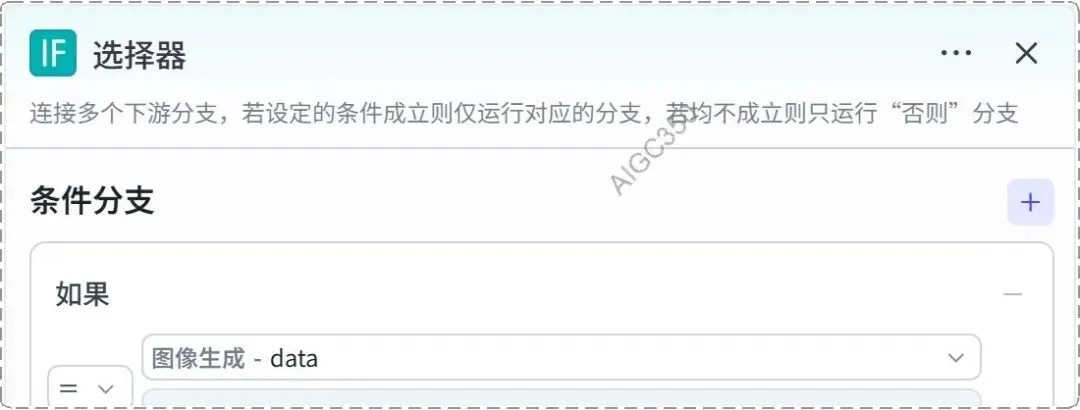
[子节点] 选择器(选择器)
功能
判断图像是否生成成功,未成功则走优化分支
步骤 + 参数
添加节点 → 选择「选择器」→ 设置条件判断:如果图像为空则走优化分支
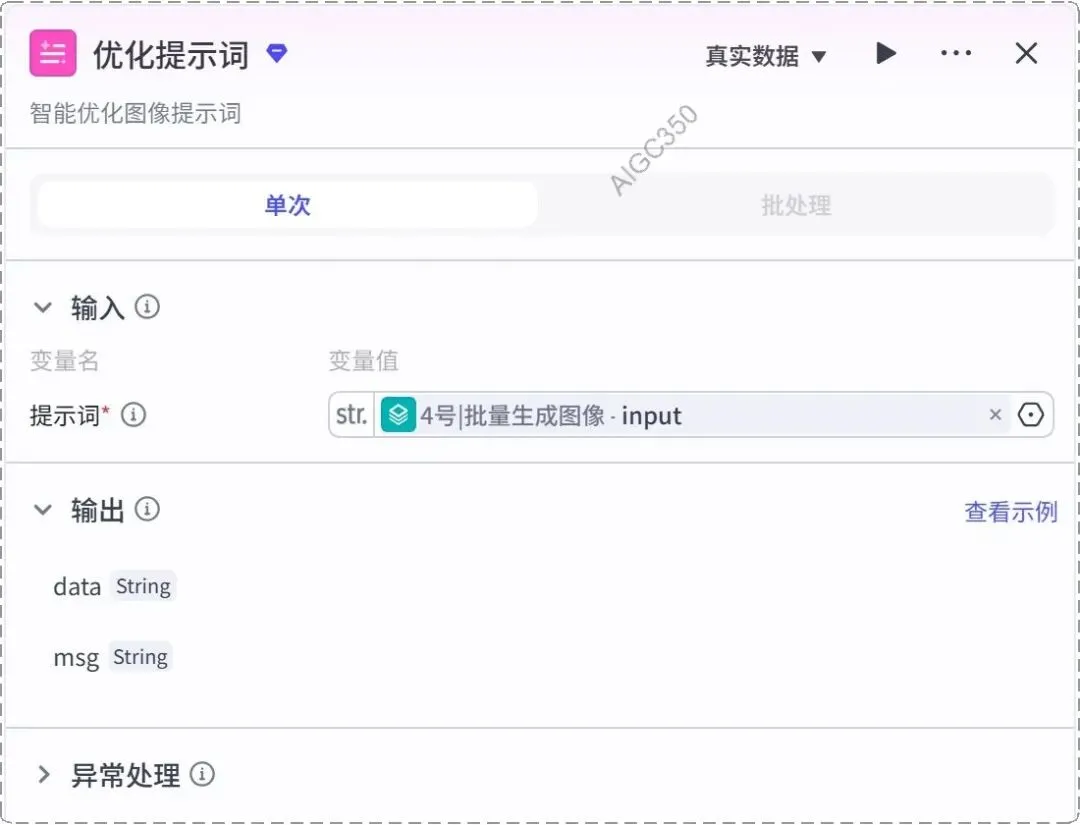
[子节点] 优化提示词(插件-提示词优化/sd_better_prompt)
功能
智能优化图像提示词,提升生成质量
步骤 + 参数
添加节点 → 选择「插件」→ 搜索「提示词优化」→ 选择「sd_better_prompt」→ 重命名为「优化提示词」
变量引用
prompt ← 4号|批量生成图像.input
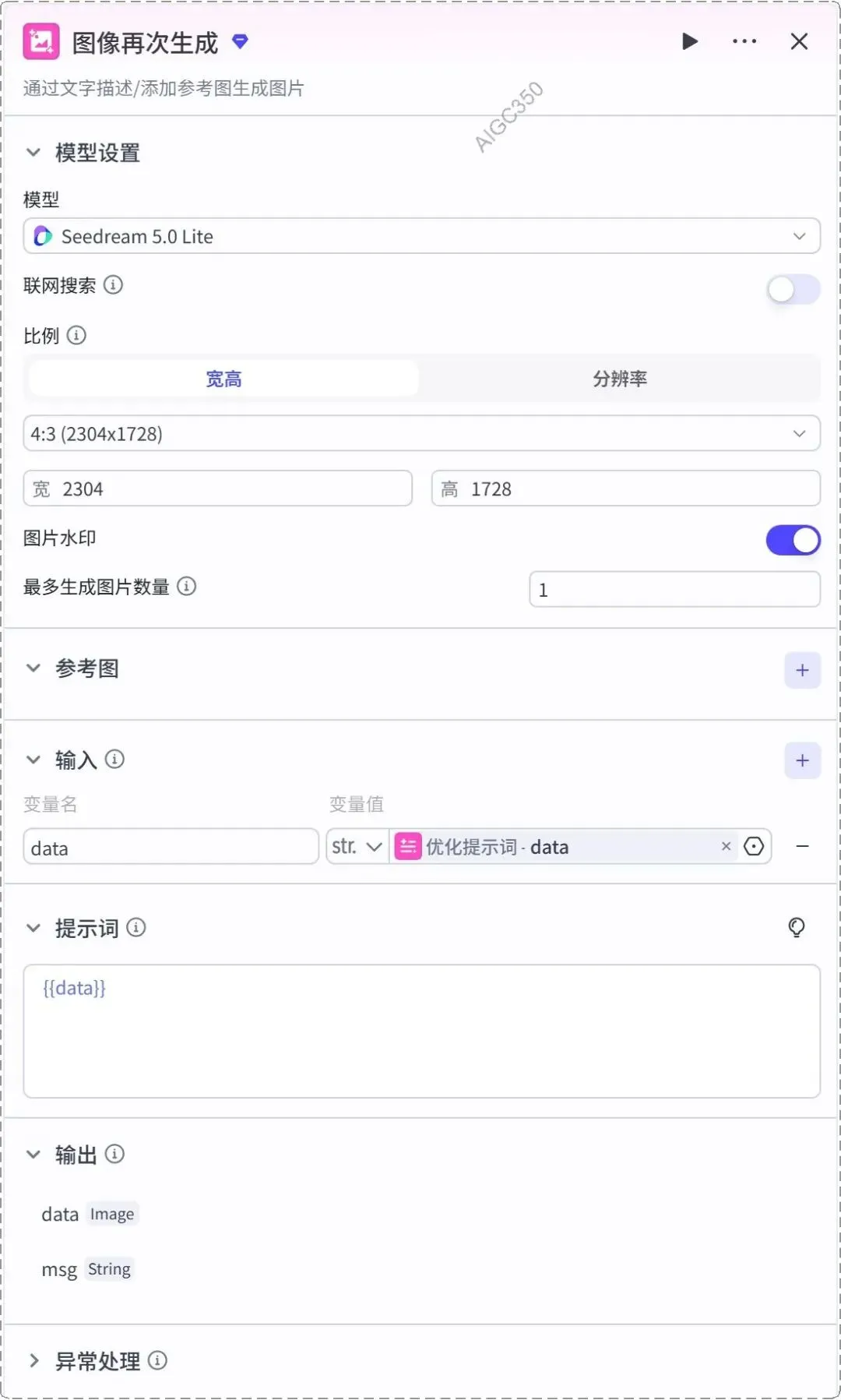
[子节点] 图像再次生成(图像生成)
功能
用优化后的提示词重新生成图像
步骤 + 参数
添加节点 → 选择「图像生成」→ 重命名为「图像再次生成」
设置图片宽度为 2304,高度为 1728
变量引用
data ← 优化提示词.data
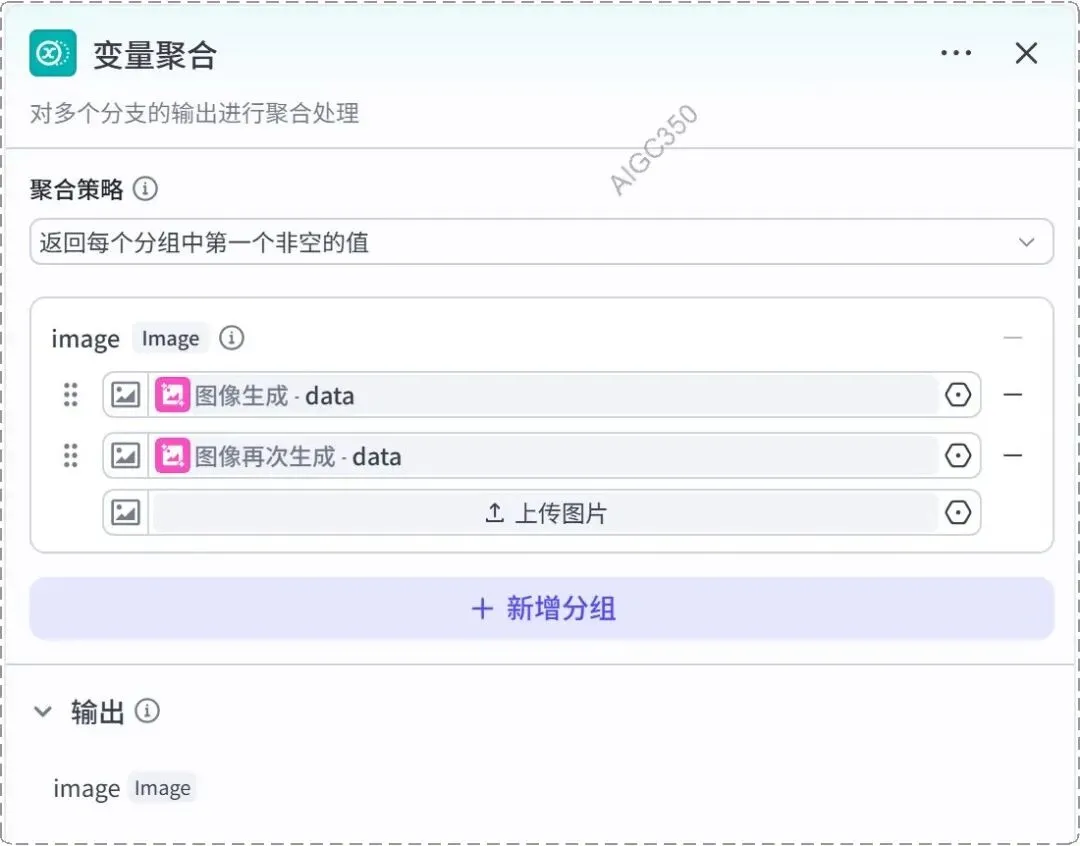
[子节点] 变量聚合(变量聚合)
功能
将直接生成和优化后生成的图像统一聚合输出
步骤 + 参数
添加节点 → 选择「变量聚合」→ 设置聚合两个分支的 image 字段
变量引用
image ← 图像生成.data image ← 图像再次生成.data

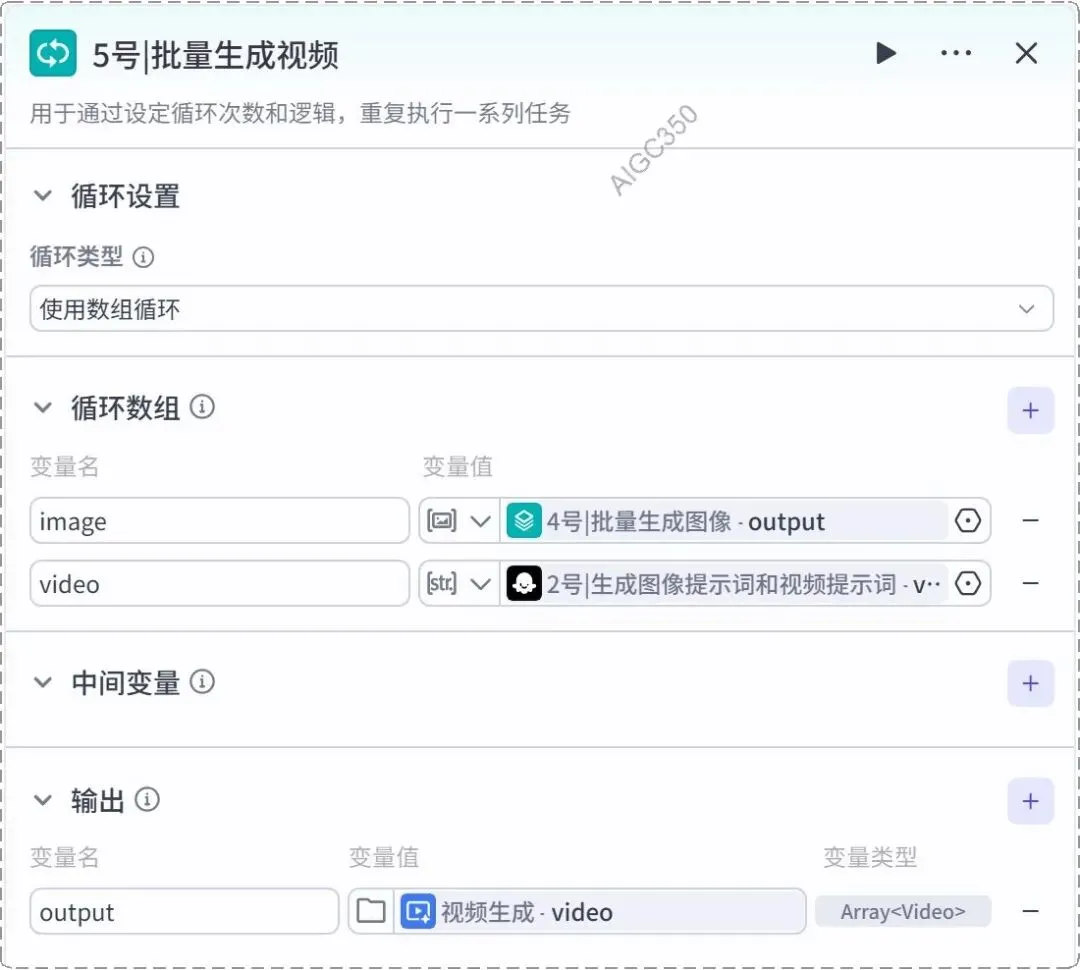
5号|批量生成视频(循环)
功能
根据视频提示词和生成的图像,逐帧批量生成视频
步骤 + 参数
添加节点 → 选择「循环」→ 重命名为「5号|批量生成视频」→ 设置数组循环
变量引用
image ← 4号|批量生成图像.output
video ← 2号|生成图像提示词和视频提示词.video_prompts
output ← 5号|批量生成视频.output # 聚合 7.1.video
[子节点] 视频生成(视频生成)
功能
通过视频提示词生成深海蓝手绘风格视频片段
步骤 + 参数
添加节点 → 选择「视频生成」
变量引用
video_prompts ← 5号|批量生成视频.video
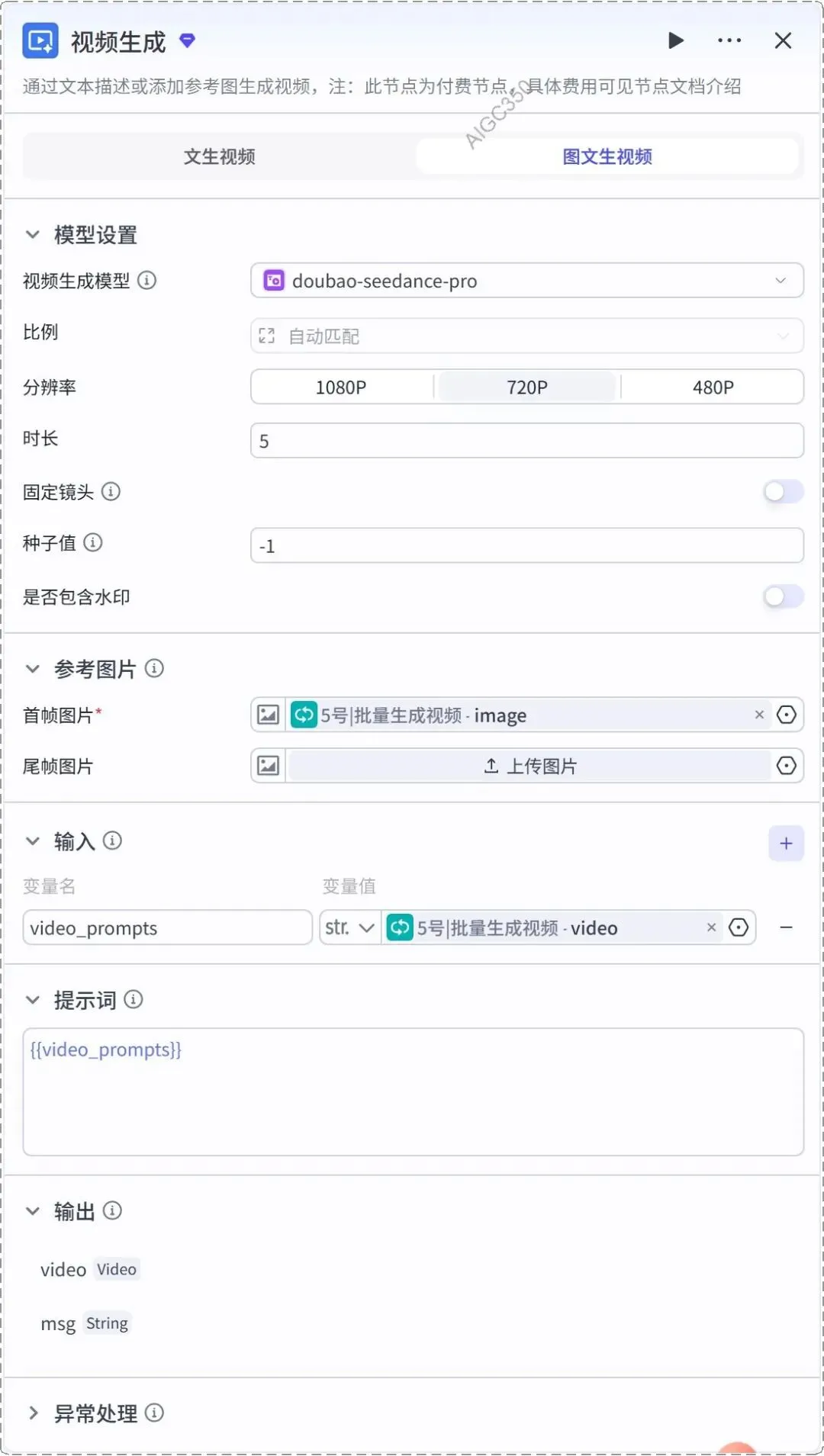
⚠️ 视频生成节点为付费节点,具体费用可在节点文档中查看。

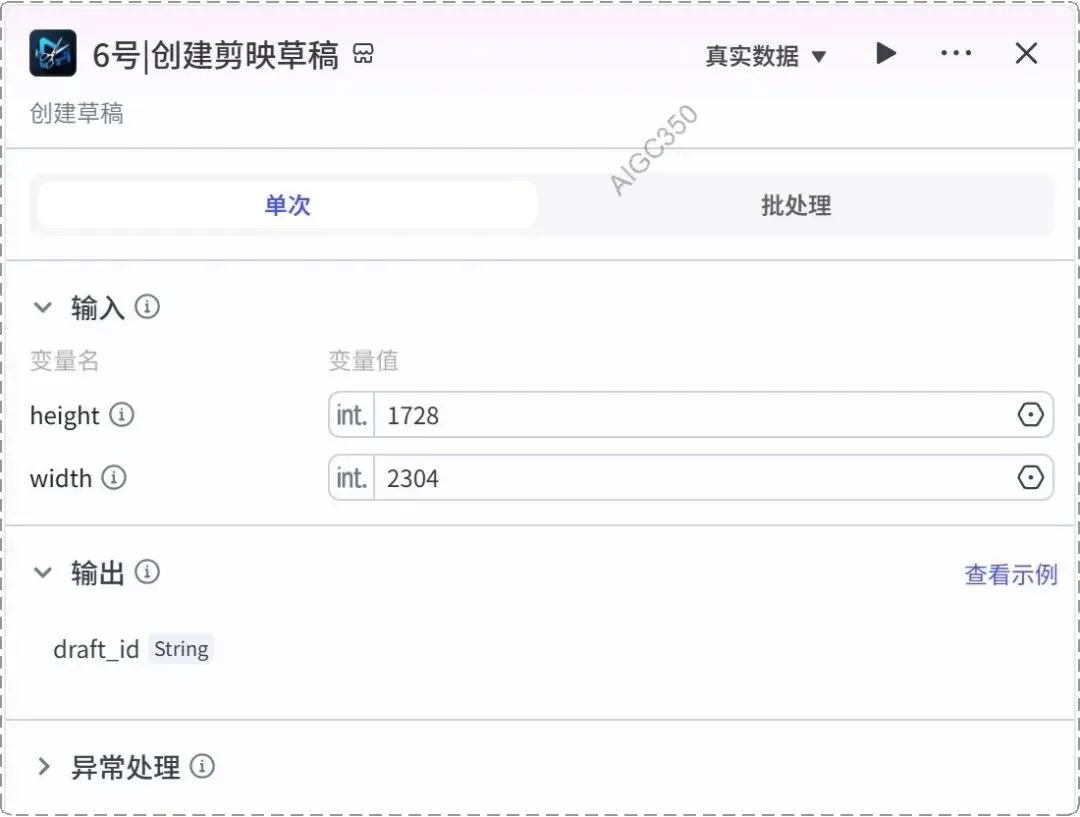
6号|创建剪映草稿(插件-剪映小助手/create_draft)
功能
创建剪映草稿项目
步骤 + 参数
添加节点 → 选择「插件」→ 搜索「剪映小助手」→ 选择「create_draft」→ 重命名为「6号|创建剪映草稿」
设置 height 为 1728 → 设置 width 为 2304

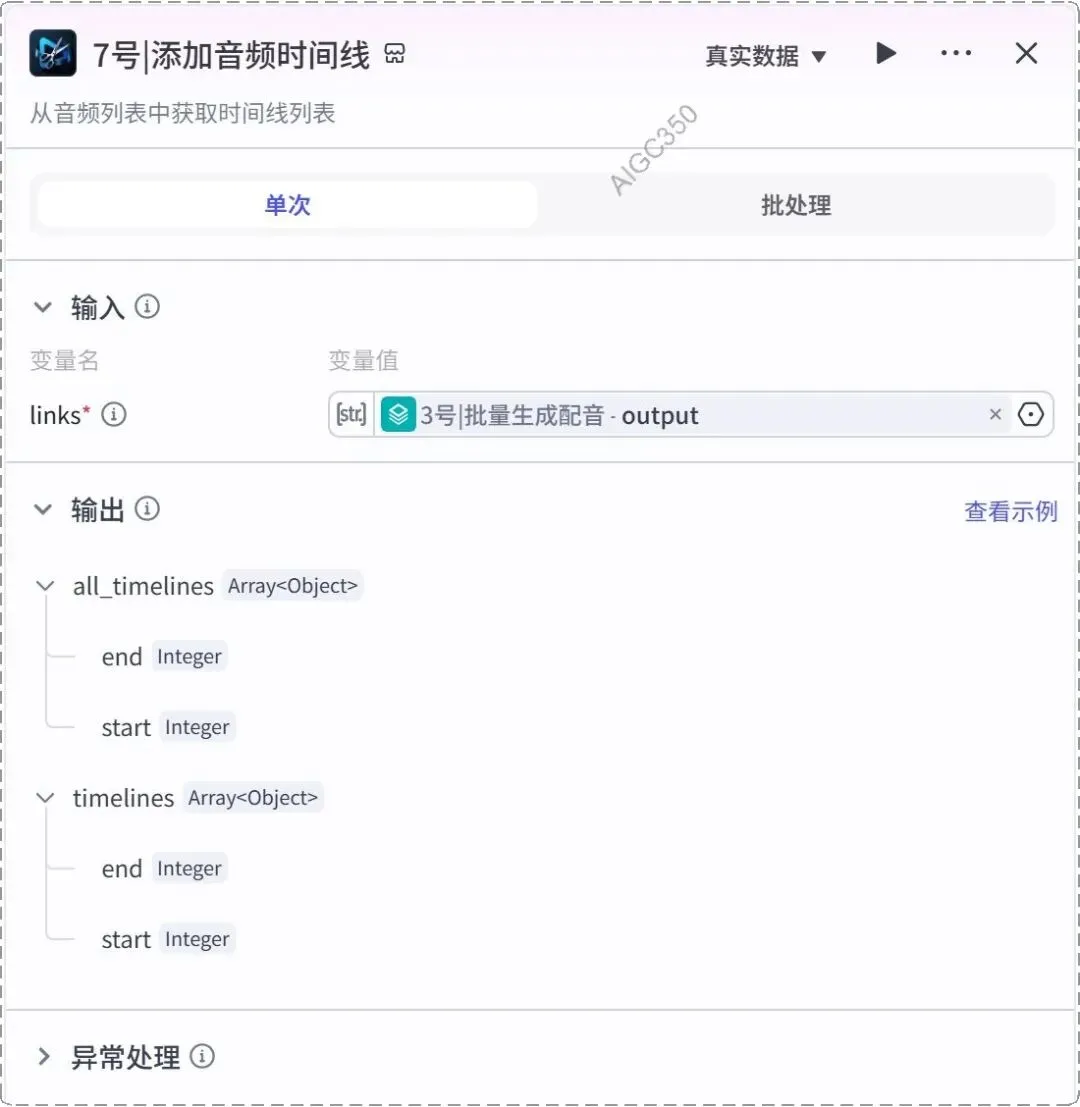
7号|添加音频时间线(插件-剪映小助手/audio_timelines)
功能
从音频列表中获取时间线列表
步骤 + 参数
添加节点 → 选择「插件」→ 搜索「剪映小助手」→ 选择「audio_timelines」→ 重命名为「7号|添加音频时间线」
变量引用
links ← 3号|批量生成配音.output

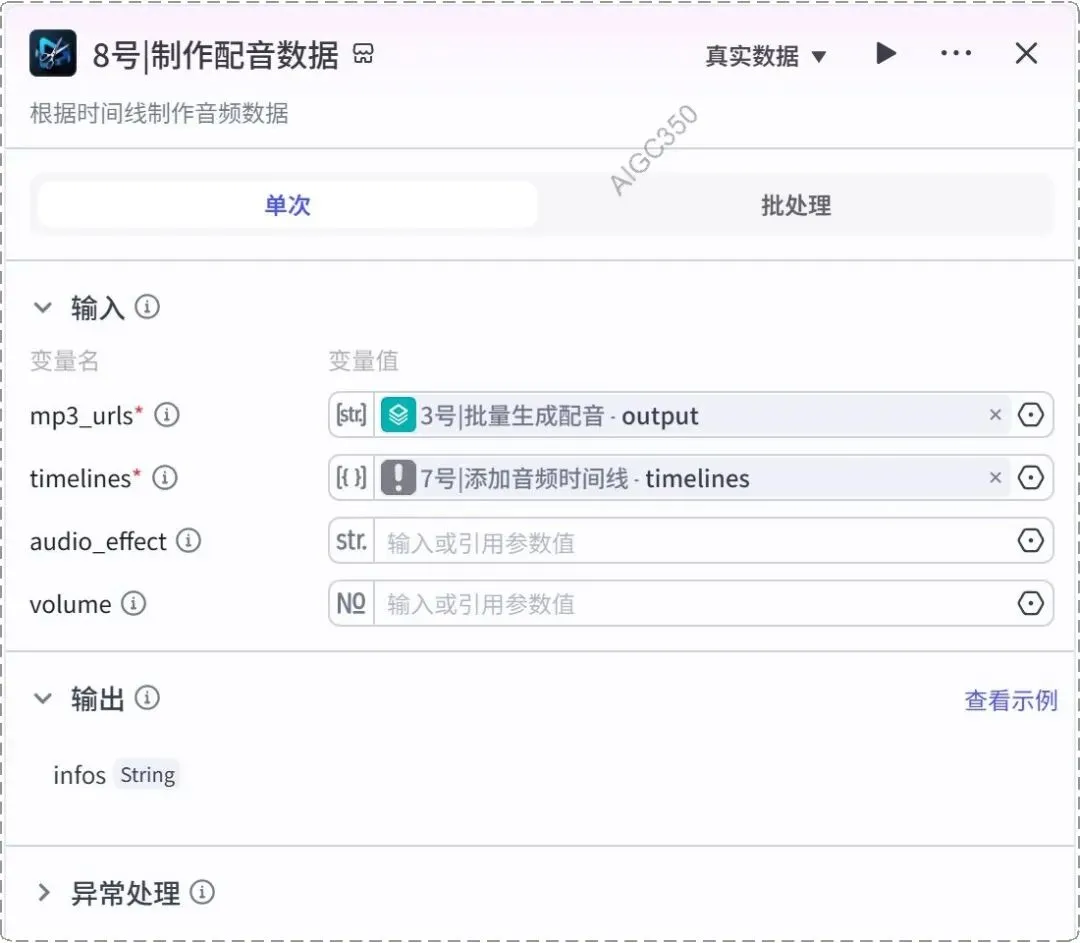
8号|制作配音数据(插件-剪映小助手/audio_infos)
功能
根据时间线制作音频数据
步骤 + 参数
添加节点 → 选择「插件」→ 搜索「剪映小助手」→ 选择「audio_infos」→ 重命名为「8号|制作配音数据」
变量引用
mp3_urls ← 3号|批量生成配音.output
timelines ← 7号|添加音频时间线.timelines

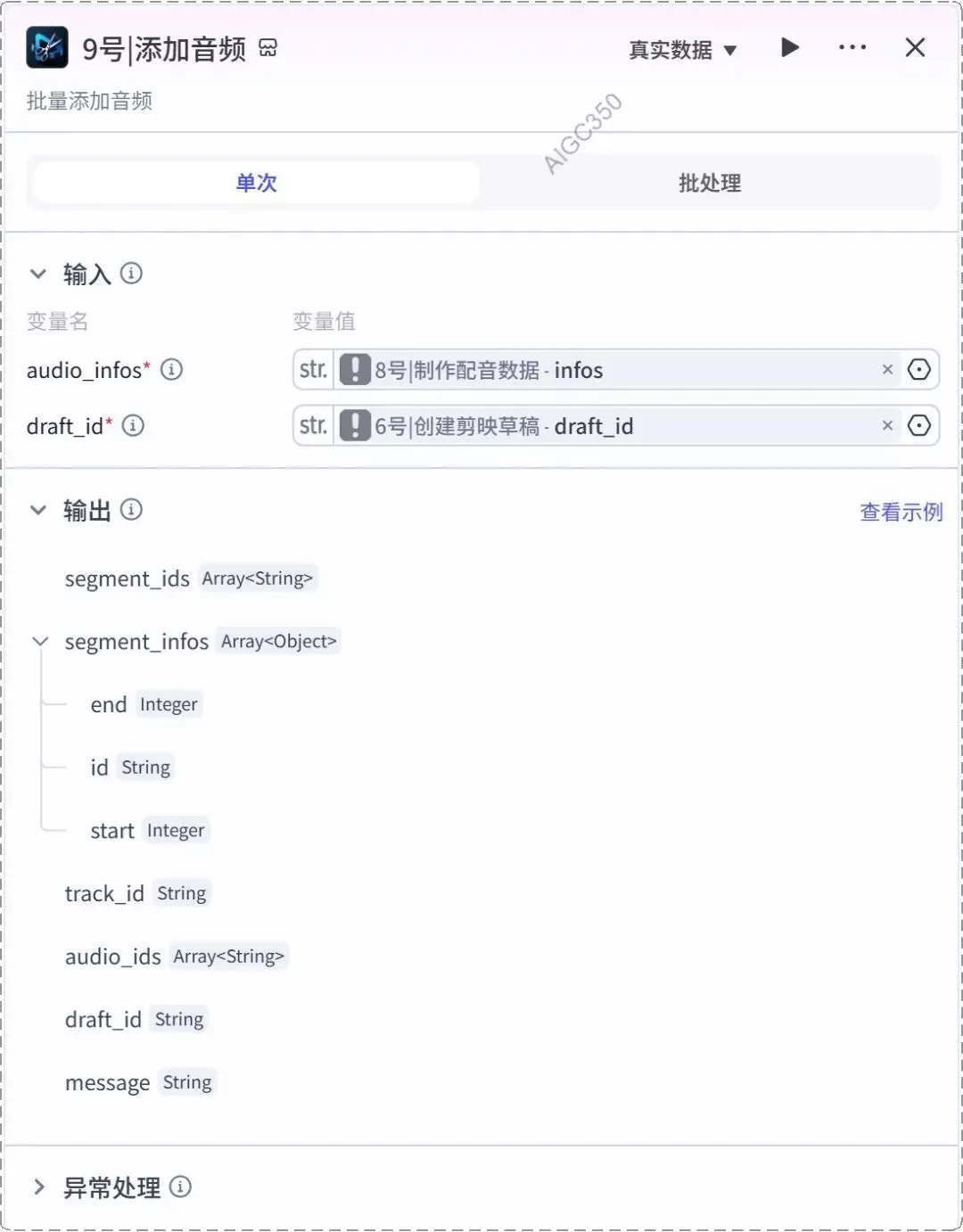
9号|添加音频(插件-剪映小助手/add_audios)
功能
批量添加音频到剪映草稿
步骤 + 参数
添加节点 → 选择「插件」→ 搜索「剪映小助手」→ 选择「add_audios」→ 重命名为「9号|添加音频」
变量引用
audio_infos ← 8号|制作配音数据.infos
draft_id ← 6号|创建剪映草稿.draft_id

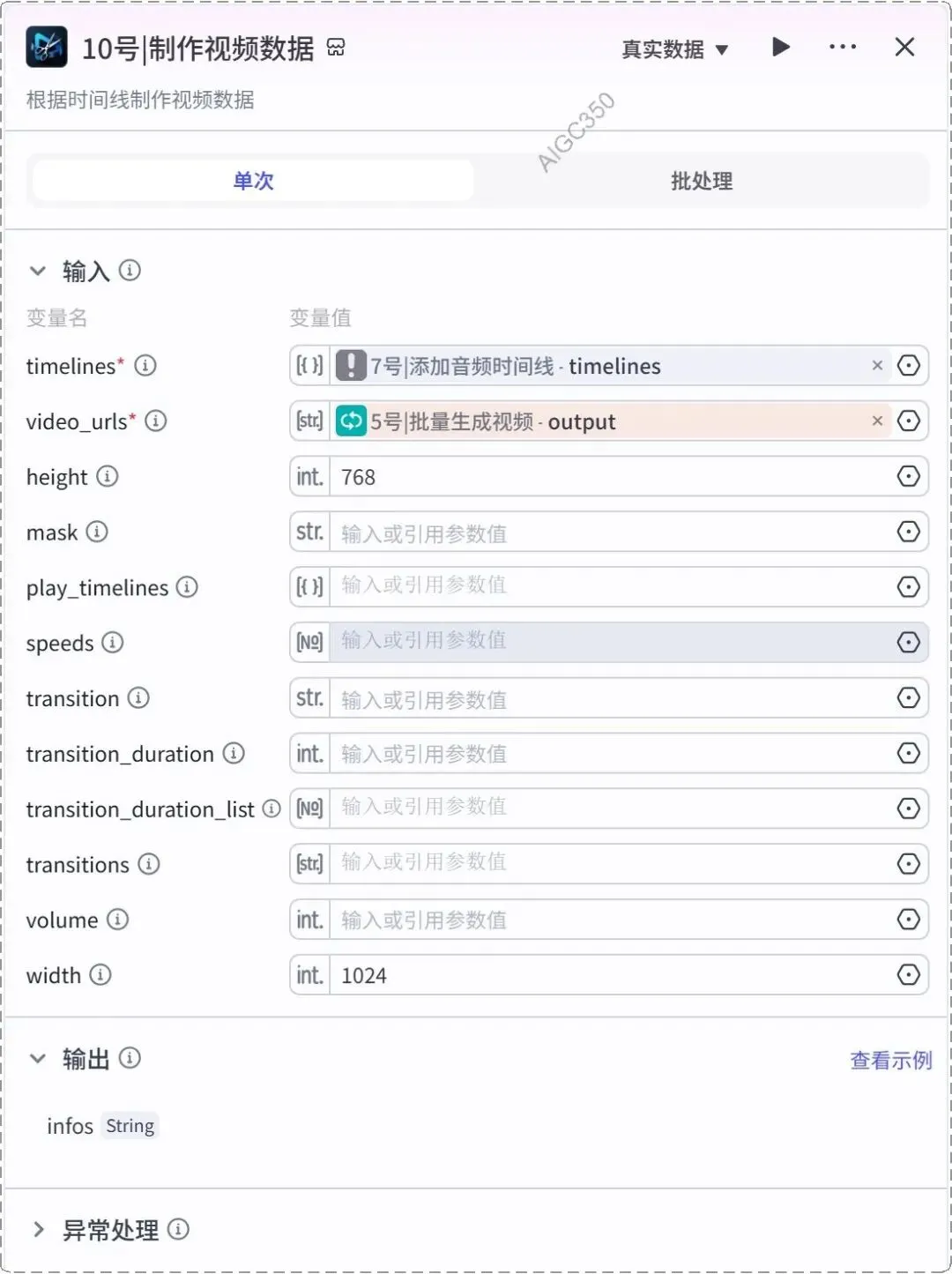
10号|制作视频数据(插件-剪映小助手/video_infos)
功能
根据时间线制作视频数据
步骤 + 参数
添加节点 → 选择「插件」→ 搜索「剪映小助手」→ 选择「video_infos」→ 重命名为「10号|制作视频数据」→ 设置 height 为 768 → 设置 width 为 1024
变量引用
timelines ← 7号|添加音频时间线.timelines
video_urls ← 5号|批量生成视频.output

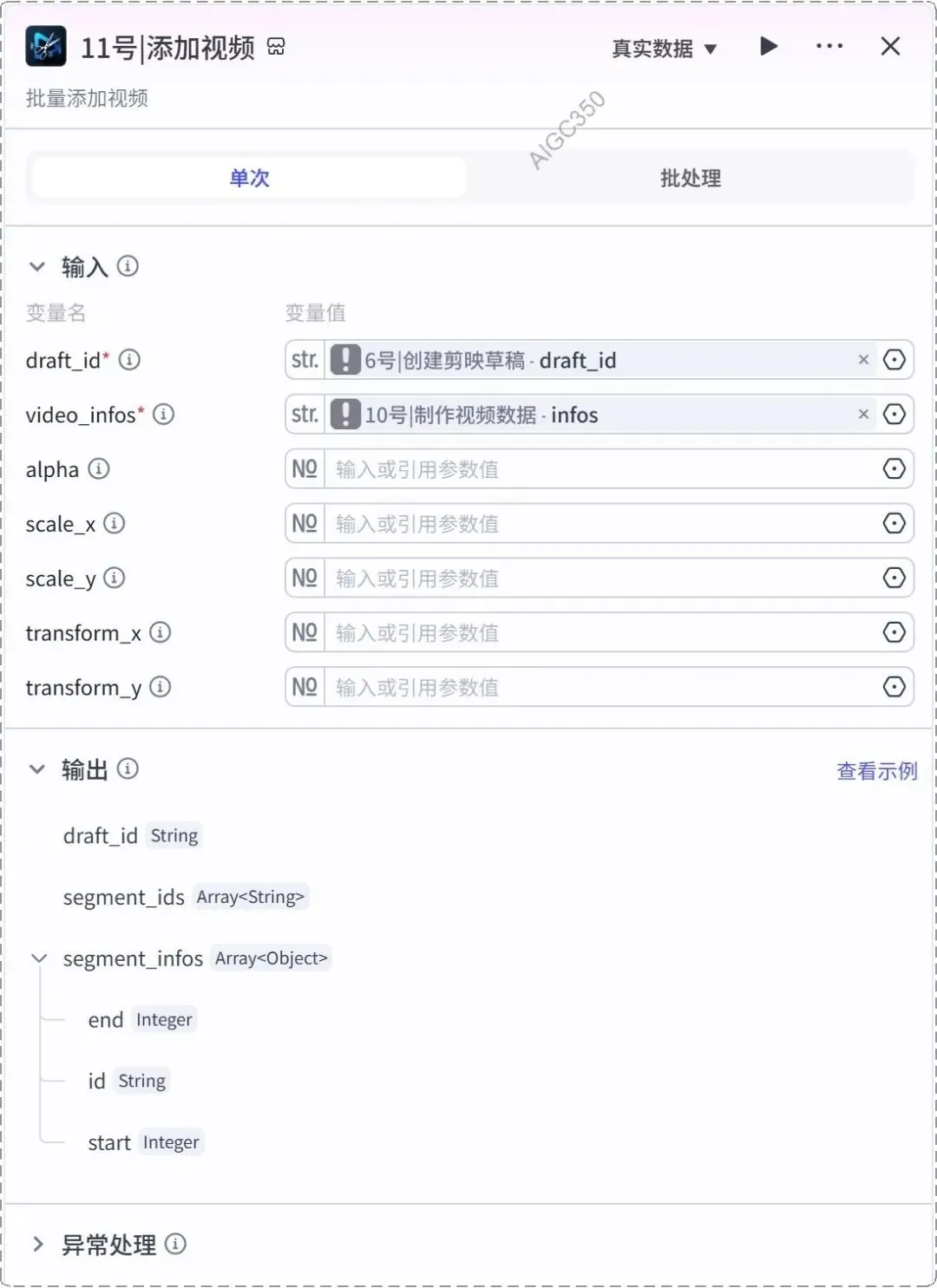
11号|添加视频(插件-剪映小助手/add_videos)
功能
批量添加视频到剪映草稿
步骤 + 参数
添加节点 → 选择「插件」→ 搜索「剪映小助手」→ 选择「add_videos」→ 重命名为「11号|添加视频」
变量引用
draft_id ← 6号|创建剪映草稿.draft_id
video_infos ← 10号|制作视频数据.infos

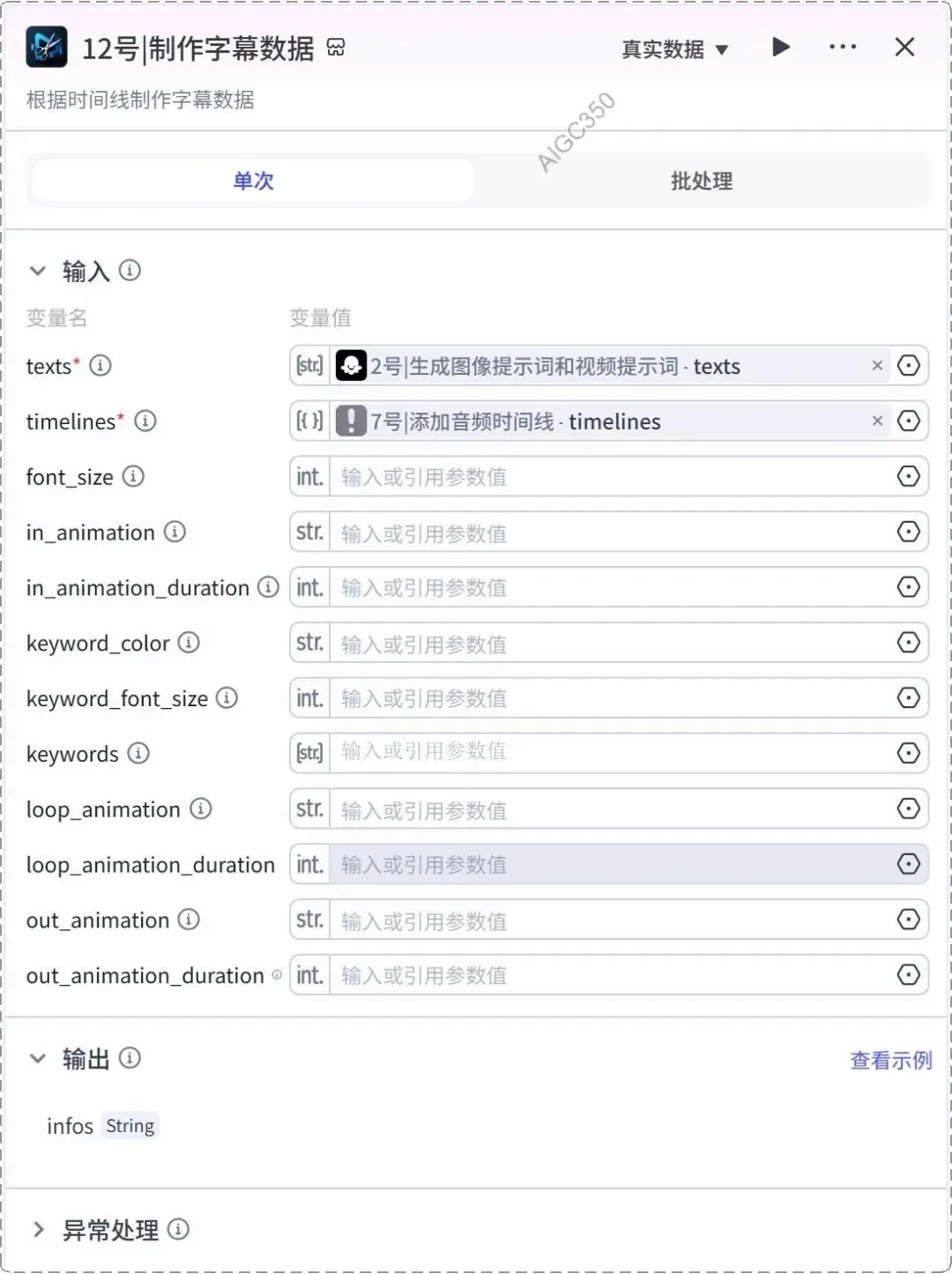
12号|制作字幕数据(插件-剪映小助手/caption_infos)
功能
根据时间线制作字幕数据
步骤 + 参数
添加节点 → 选择「插件」→ 搜索「剪映小助手」→ 选择「caption_infos」→ 重命名为「12号|制作字幕数据」
变量引用
texts ← 2号|生成图像提示词和视频提示词.texts
timelines ← 7号|添加音频时间线.timelines

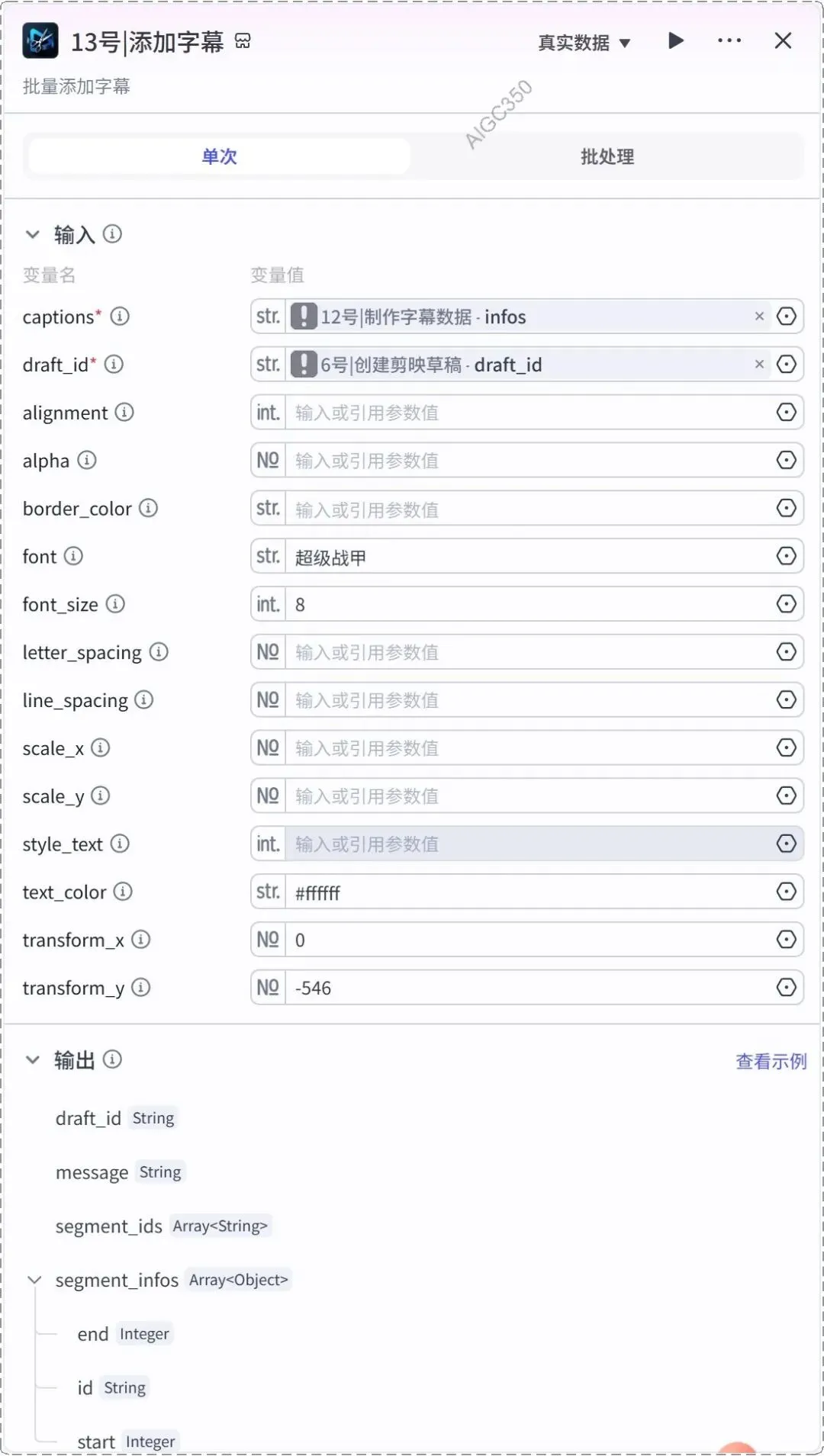
13号|添加字幕(插件-剪映小助手/add_captions)
功能
批量添加字幕到剪映草稿
步骤 + 参数
添加节点 → 选择「插件」→ 搜索「剪映小助手」→ 选择「add_captions」→ 重命名为「13号|添加字幕」→ 设置 font 为 超级战甲 → 设置 font_size 为 8 → 设置 text_color 为 #ffffff → 设置 transform_x 为 0 → 设置 transform_y 为 -546
变量引用
captions ← 12号|制作字幕数据.infos
draft_id ← 6号|创建剪映草稿.draft_id
 结束
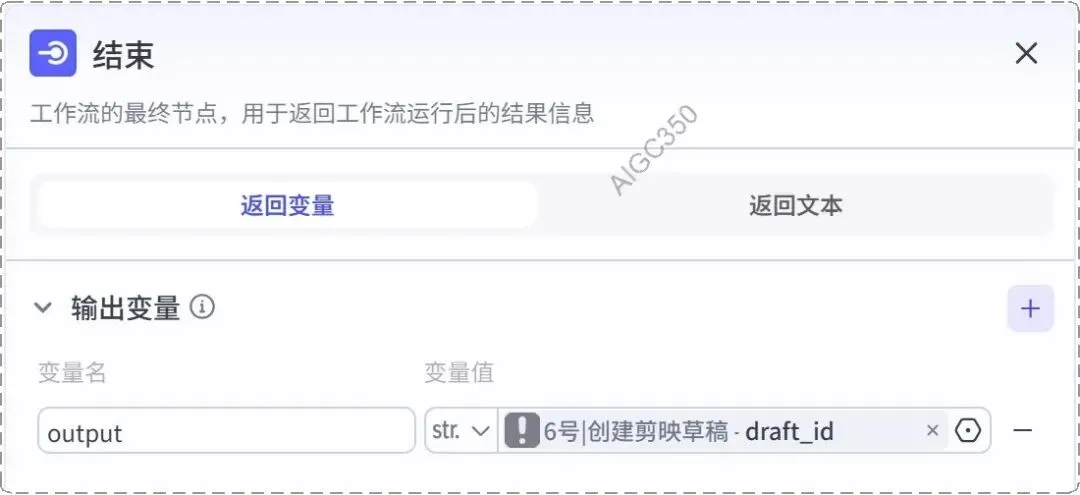
结束
功能
输出工作流运行结果
变量引用
output ← 6号|创建剪映草稿.draft_id

测试工作流
步骤 + 参数
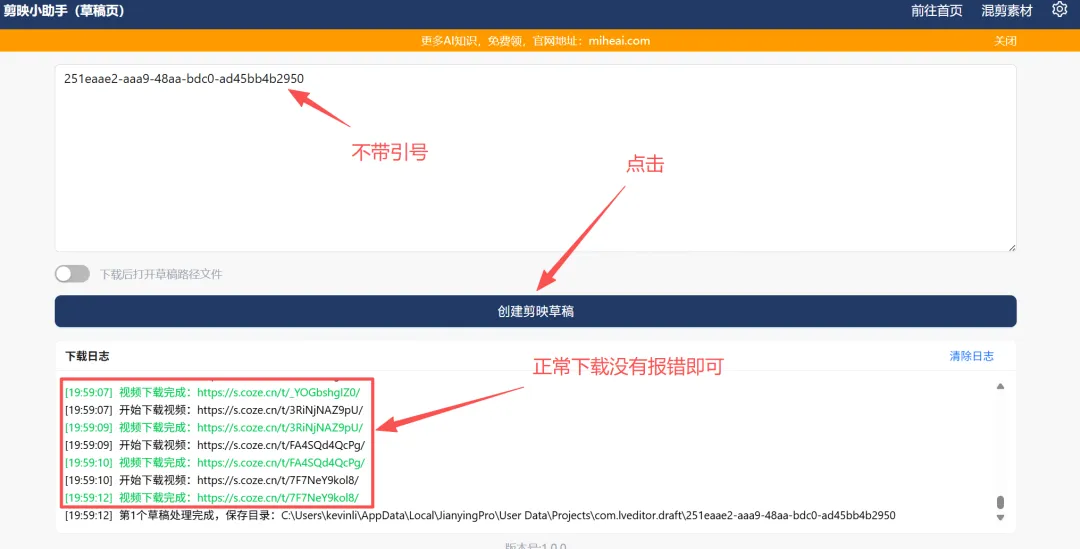
点击「试运行」→ 输入 api_key → 输入 title(以开始节点的定义为准)→ 再点击右下角的「试运行」→ 等待几分钟 → 输出变量 → 复制 "draft_id" 的值(不带引号)
拷贝到「剪映小助手」→ 点击「创建剪映草稿」
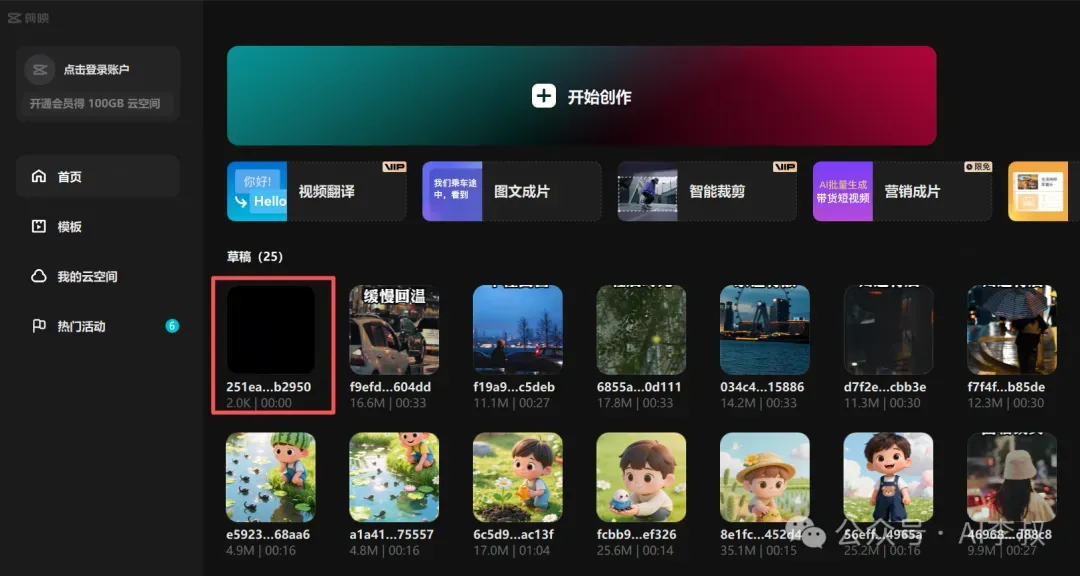
打开「剪映」→ 点击黑框的第一个就是新创建的草稿 → 导出即可

如需领取系统提示词 ,请私信“葬经人”。
关注我,获取更多AI学习教程和干货,我们下篇见。
我是AI李叔,理性借力,轻量前行。