 夜雨聆风
夜雨聆风
1.软件名称:Ubuntu
2.软件版本:24.043.软件大小:5.7 G4.安装环境:VMware
5.百度网盘下载地址:https://pan.baidu.com/s/1-NCuz99QEfbwn_3T5KJx3A?pwd=YLSJ6.夸克网盘下载地址:
https://pan.quark.cn/s/18d5f52f4f77
7.迅雷网盘下载地址:
https://pan.xunlei.com/s/VOQzo6qUKqdpiS8y9IUpOFVdA1?pwd=ksue#
提示:先转存后下载,防止资源丢失,请勿在线解压!
01
◉电脑需安装解压软件(如:RAR/7-Zip等),如需解压软件点击:解压软件
◉电脑需要提前安装好虚拟机软件,如需虚拟机安装请点击:虚拟机安装
◉安装教程分为三部分:①虚拟机安装;②虚拟机配置;③系统安装
◉本教程直接从第二部分虚拟机配置开始
02
◉更多安装问题:请点击➪帮助中心
◉更多软件下载:请点击➪软件目录
◉如需增值服务:请点击➪远程安装
1.双击打开【VMware...】软件

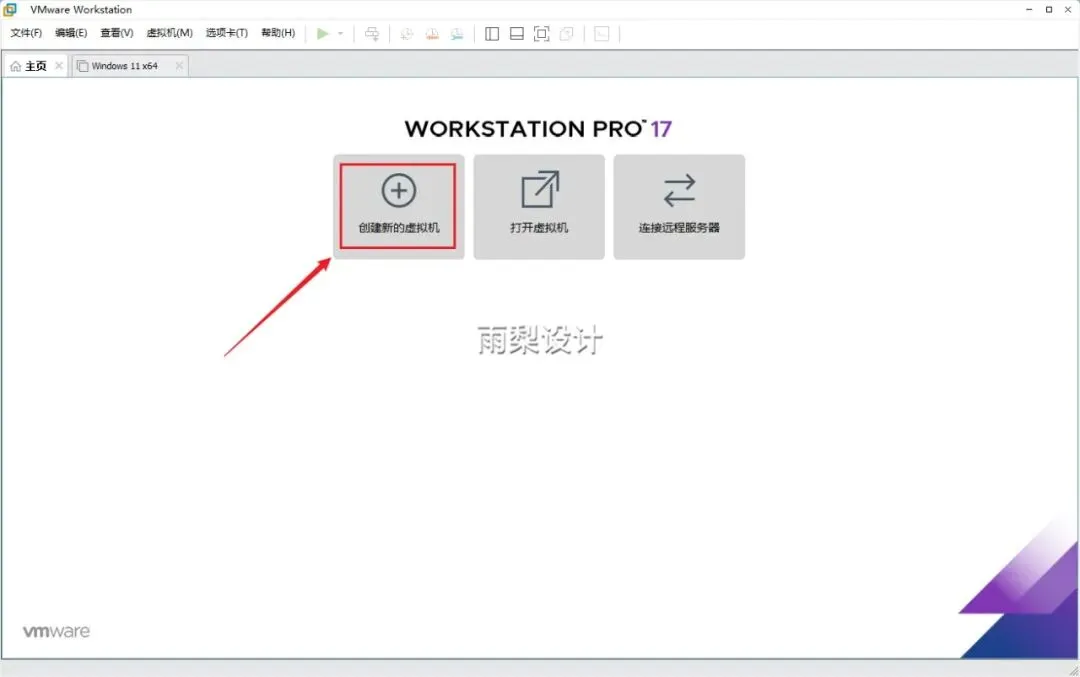
2.点击【创建新的虚拟机】
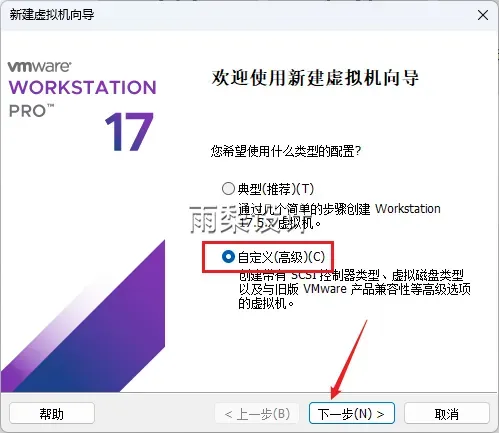
3.选择【自定义高级】,点击【下一步】
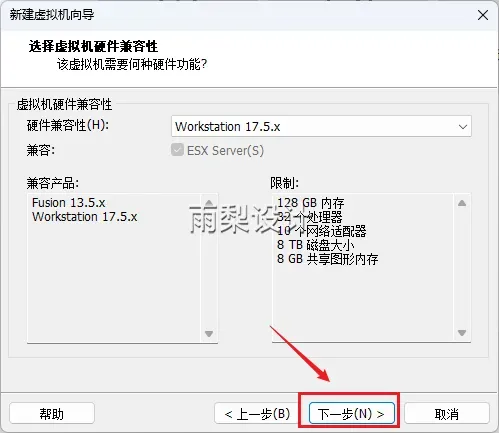
4.点击【下一步】
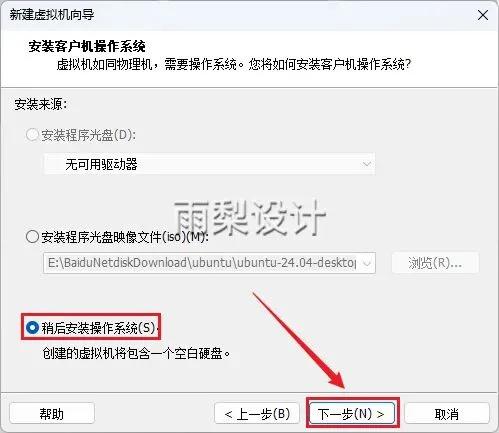
5.选择【稍后安装操作系统】,点击【下一步】
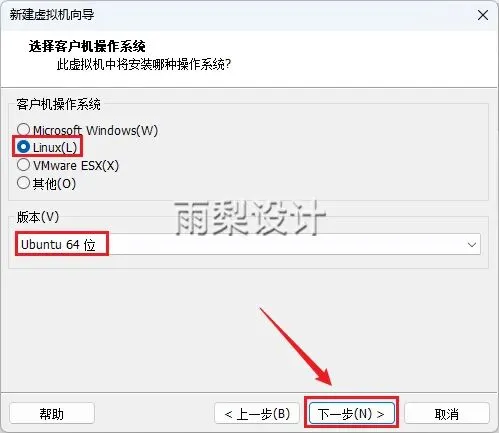
6.系统选择【Linux】,版本选择【Ubuntu 64】,点击【下一步】
7.点击【浏览】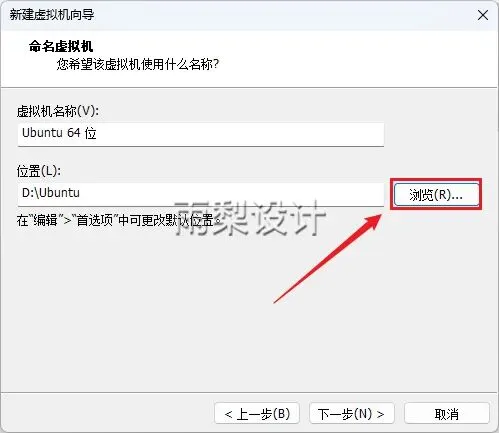
8.选择D盘,新建一个文件夹(名字不能是中文,这里是存放虚拟机位置空间要足够大);点击【确定】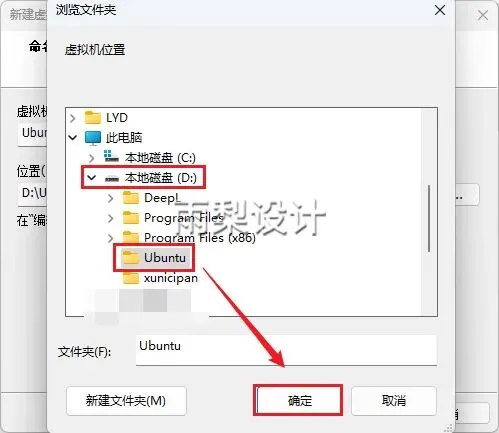
9.点击【下一步】
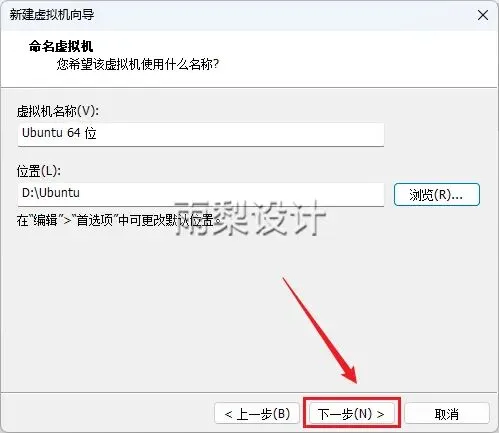
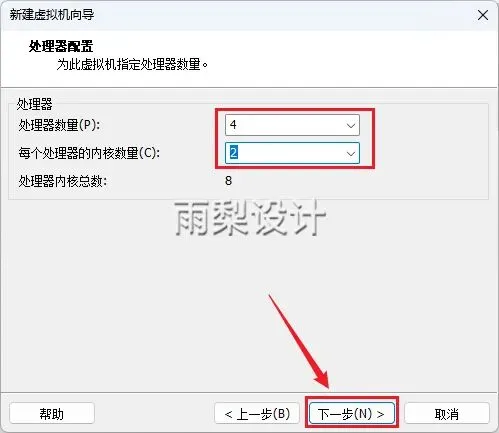
10.设置处理器(建议2+2以上);点击【下一步】
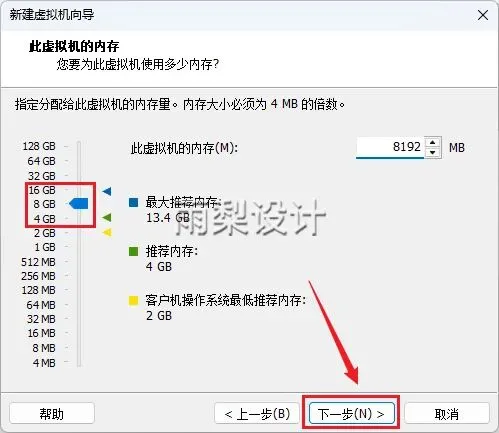
11.设置内存(建议4G以上);点击【下一步】
 12.选择【使用仅主机模式网络】;点击【下一步】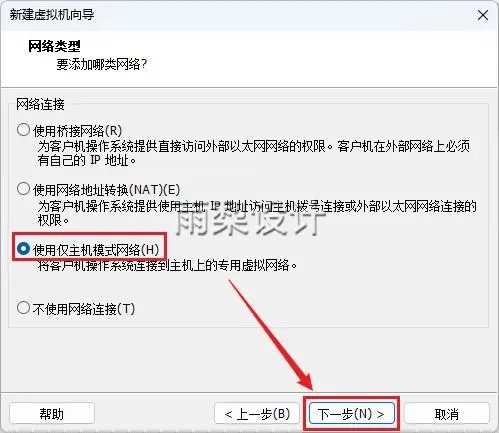
13.点击【下一步】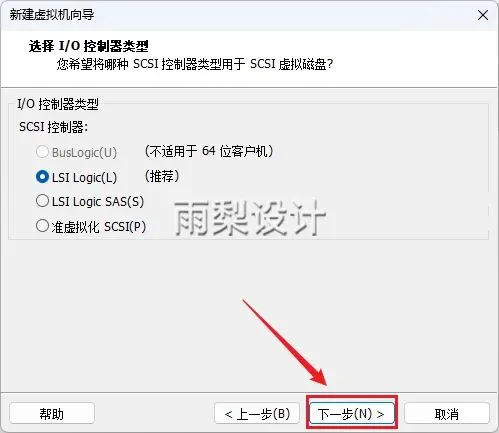
14.点击【下一步】
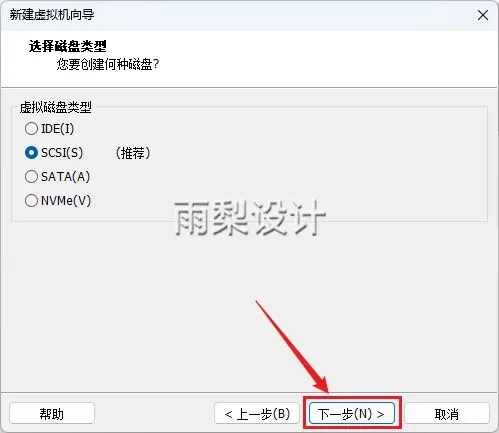
15.点击【下一步】
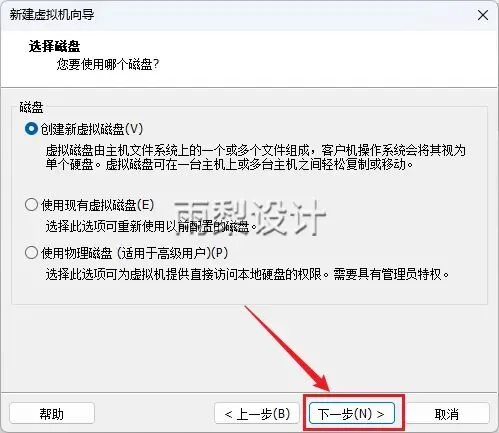
16.设置磁盘(建议50G以上);点击【下一步】
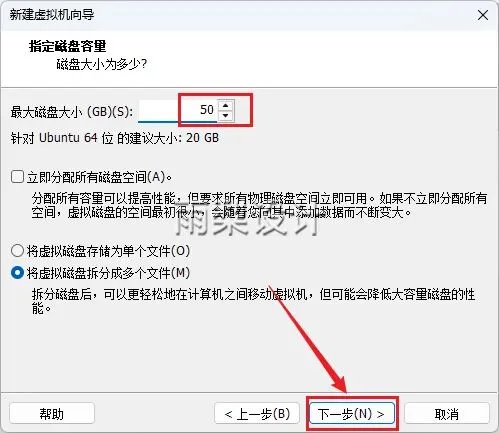 17.点击【下一步】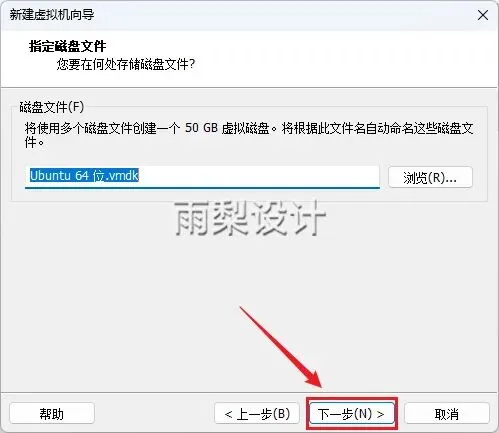
18.点击【自定义硬件】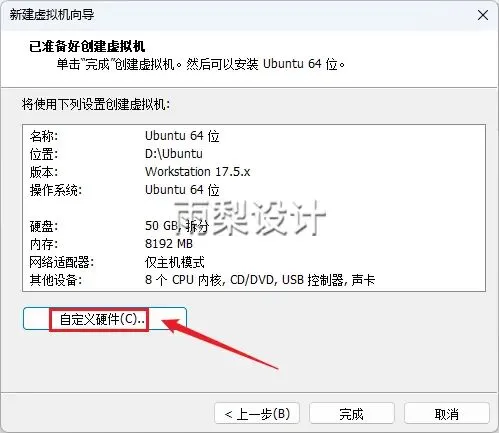
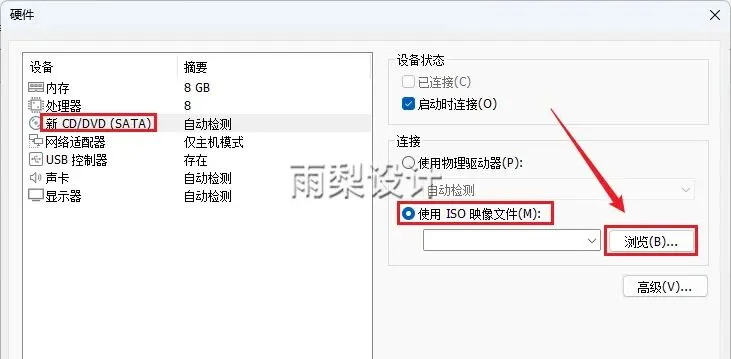
19.点击【新CD/DVD】,选择【使用ISO映像文件】,点击【浏览】
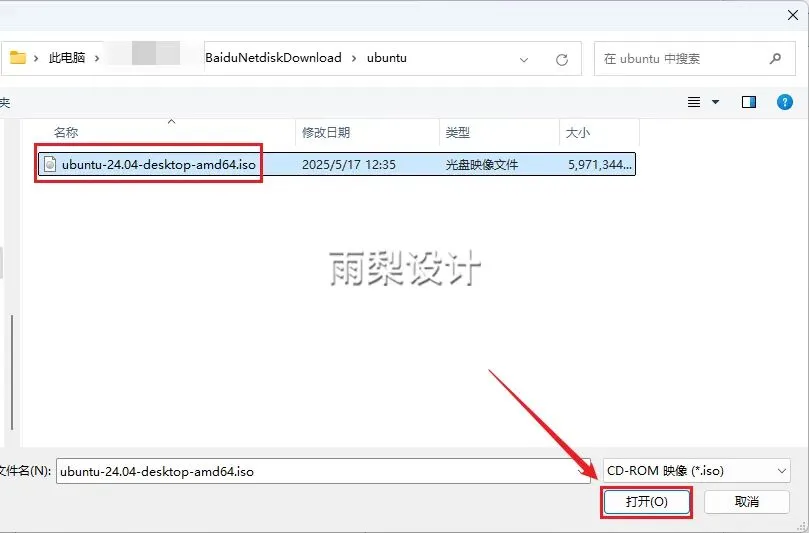
20.找到下载的ubuntu系统镜像,点击【打开】
21.点击【关闭】
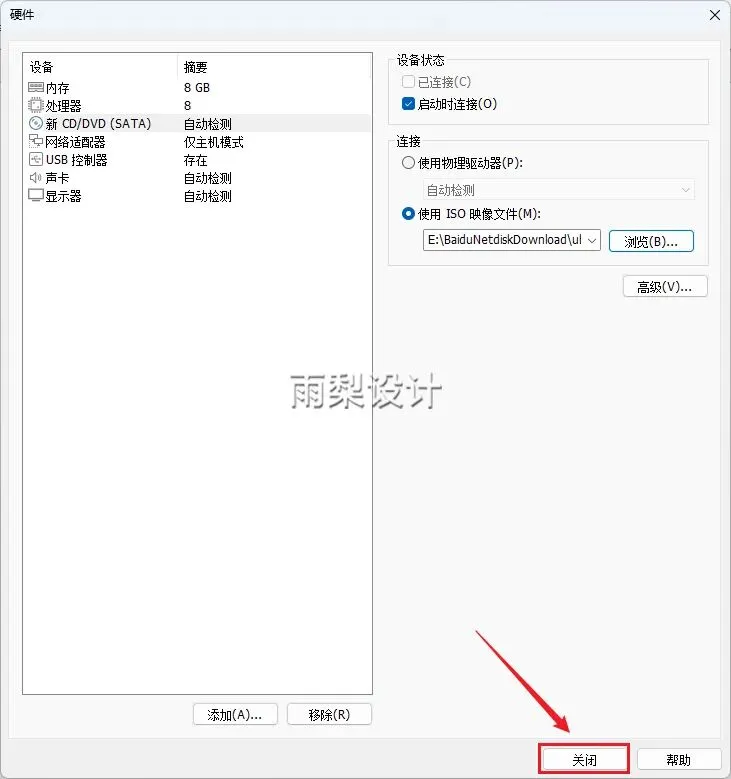
22.点击【完成】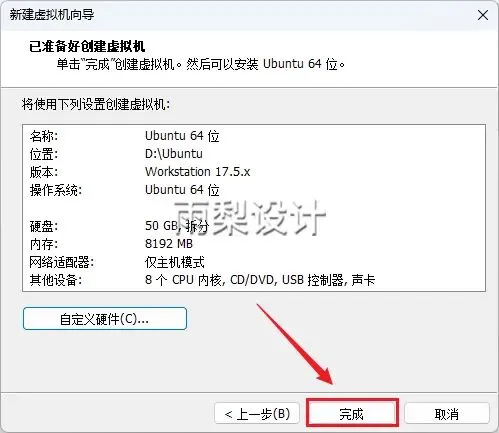
1.点击【开启此虚拟机】
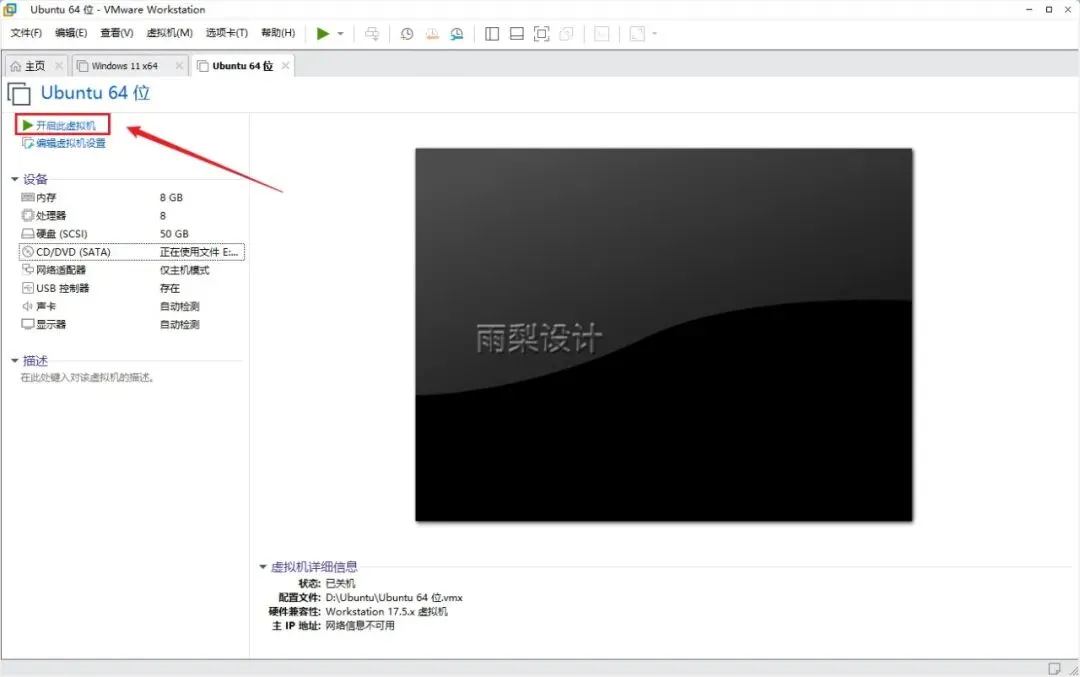
2.选择【第一项】,按【回车】键
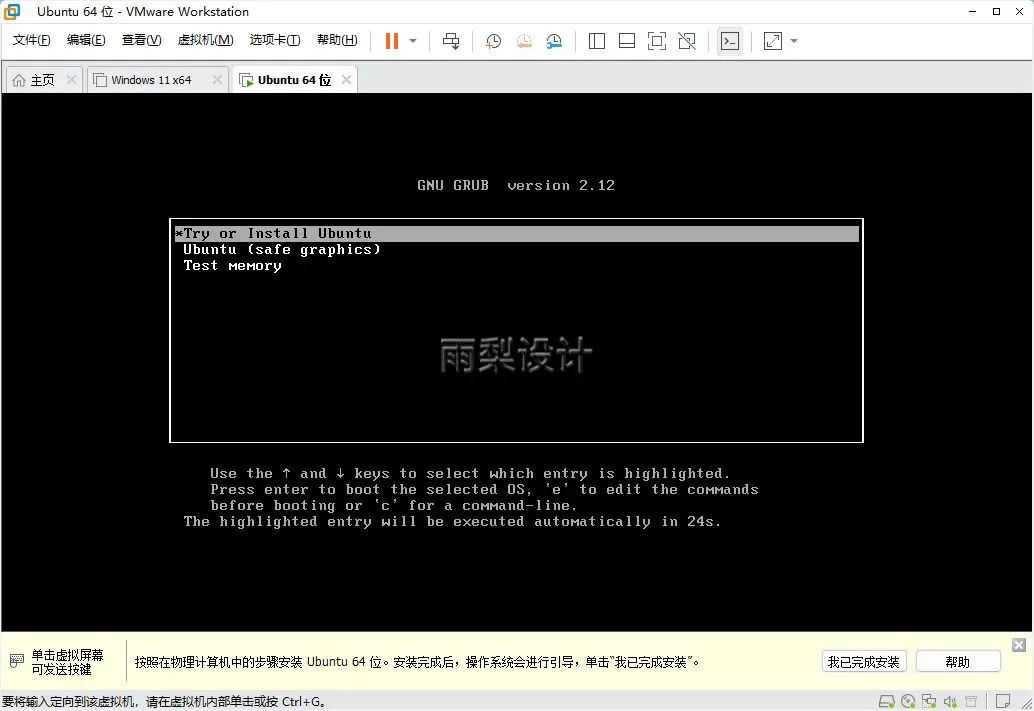

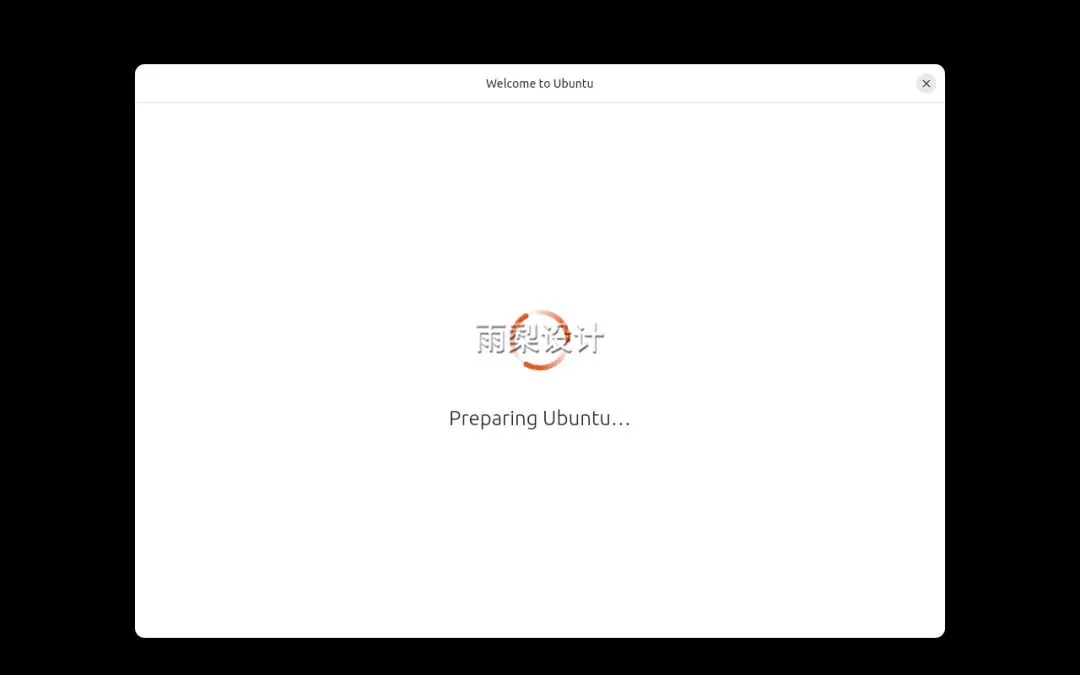 5.选择【中文(简体)】,点击【下一步】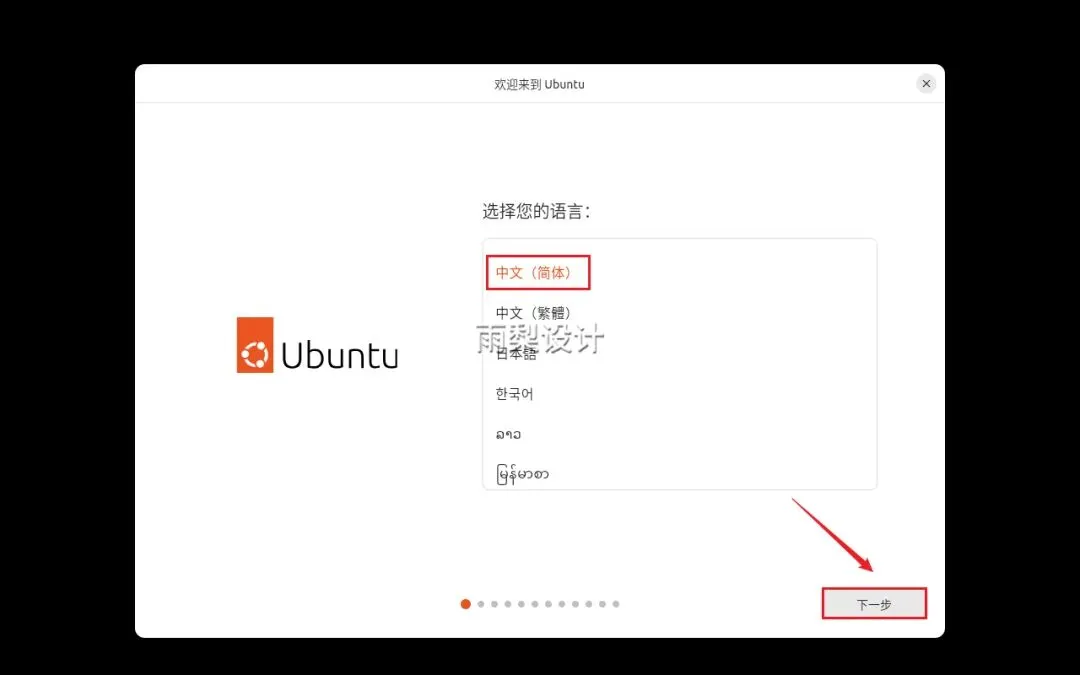
6.点击【下一步】
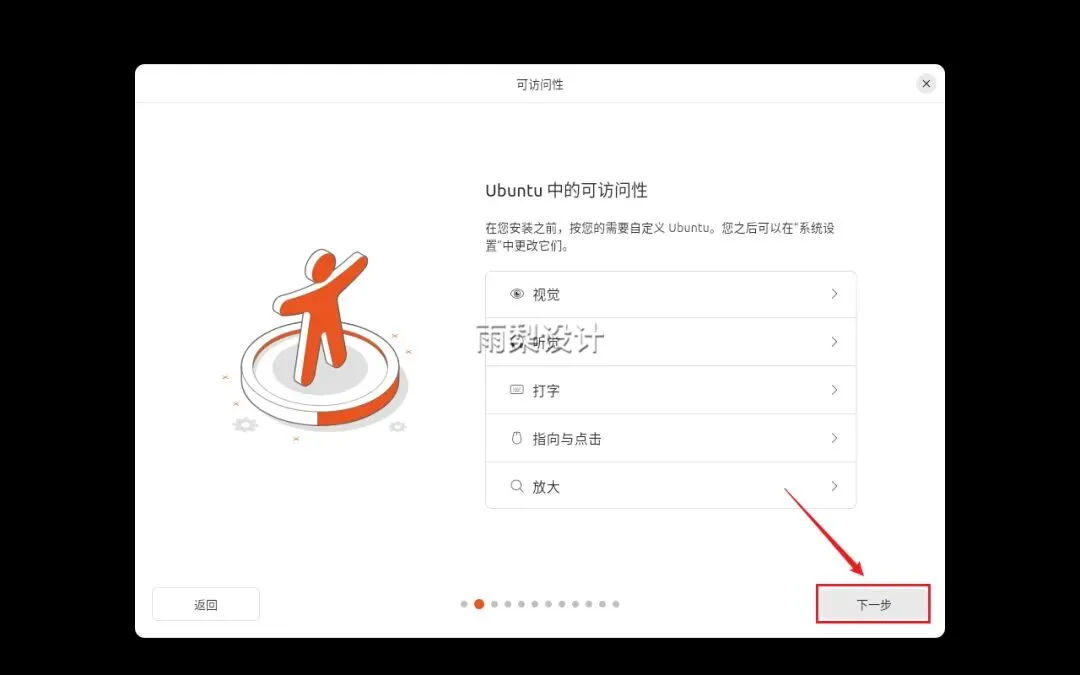
7.点击【下一步】
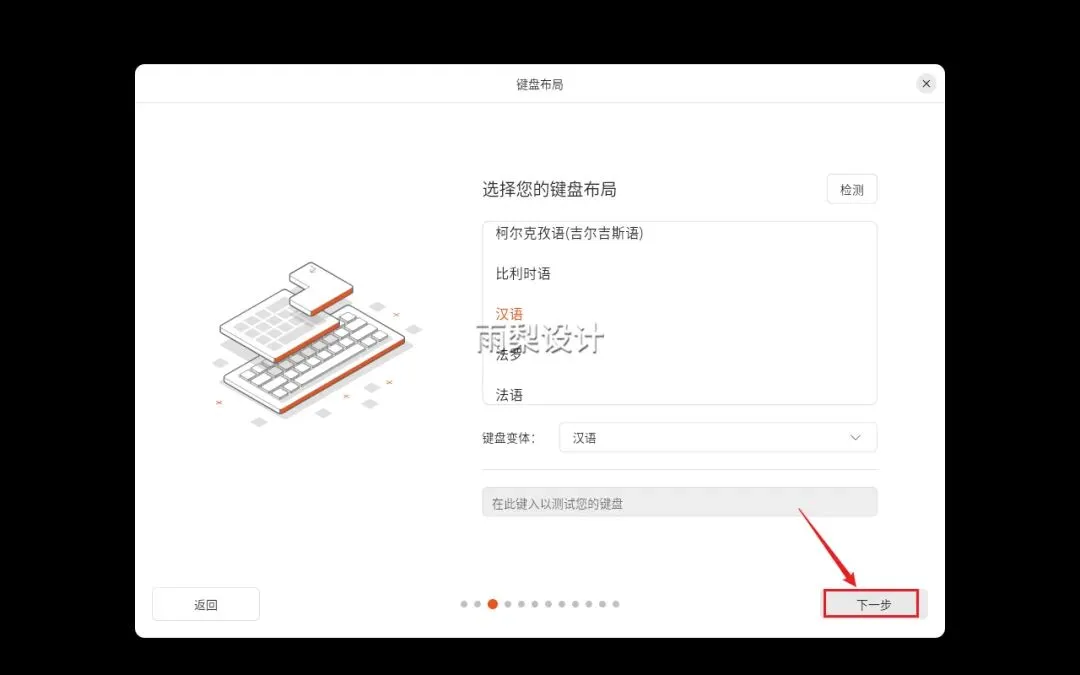
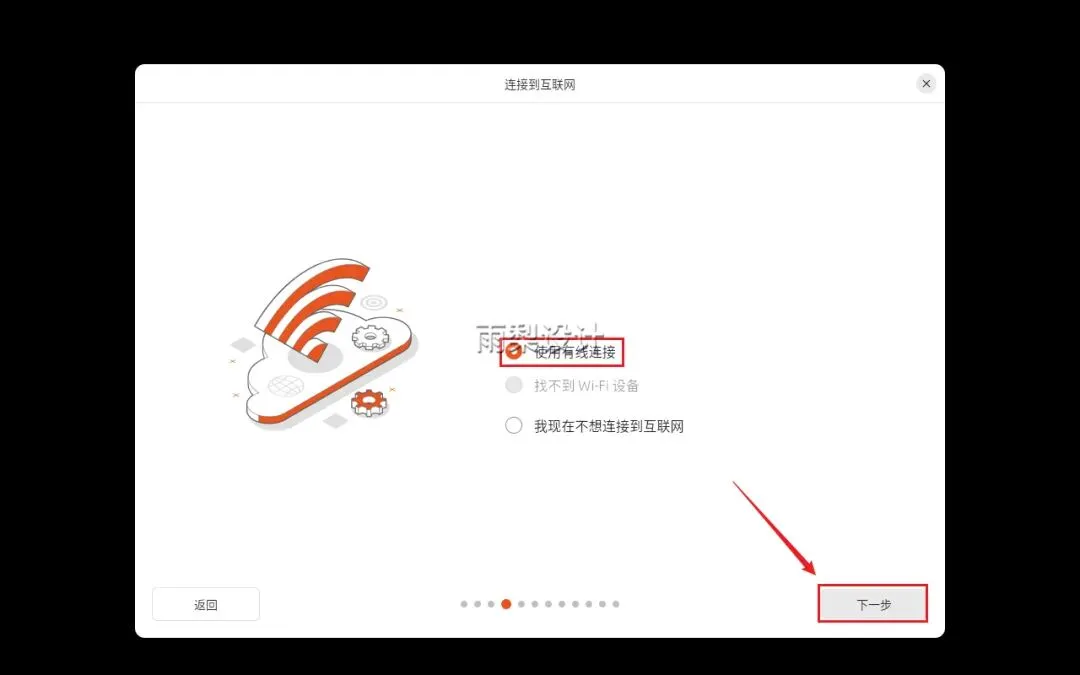
8.选择【使用有线连接】,点击【下一步】
 9.选择【安装 Ubuntu】,点击【下一步】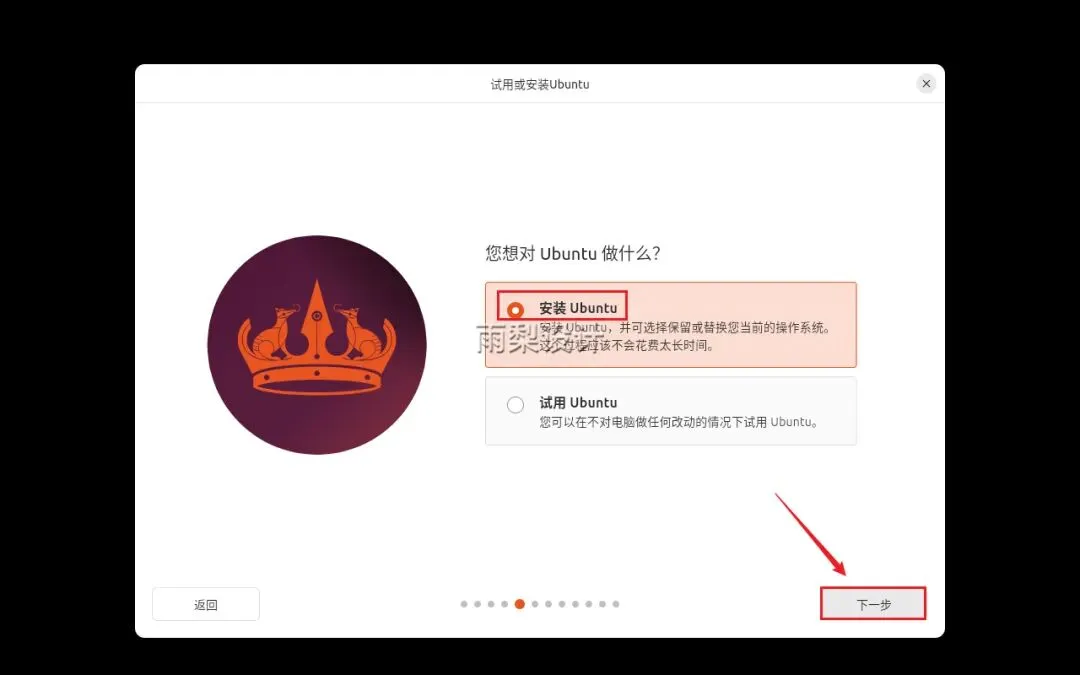
10.选择【交换安装】,点击【下一步】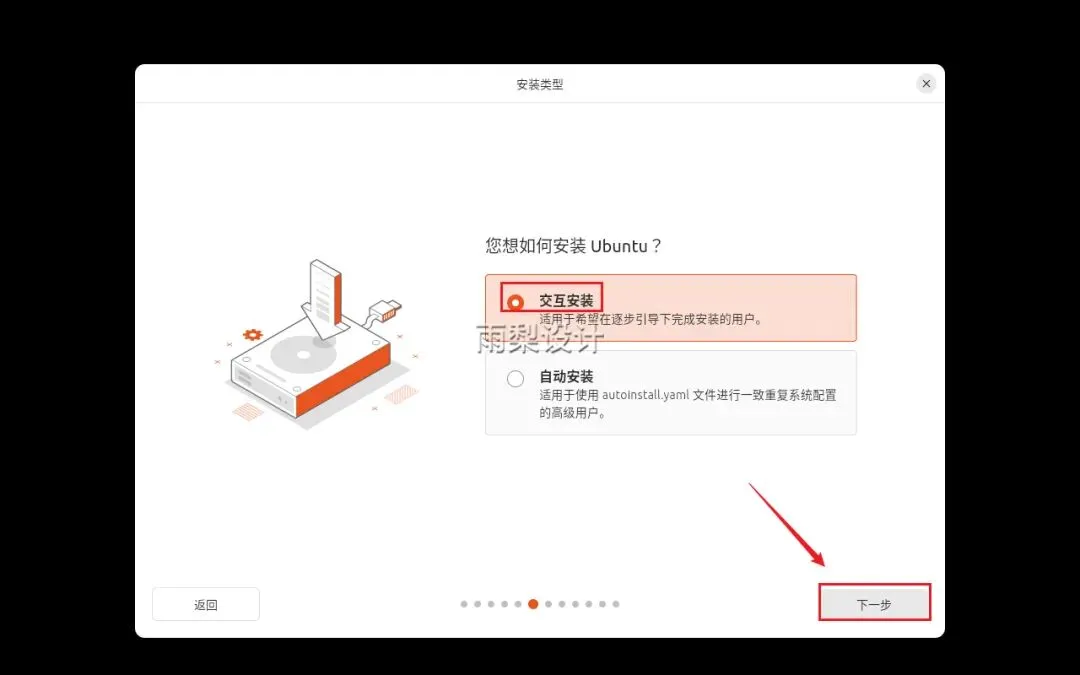 11.选择【默认集合】,点击【下一步】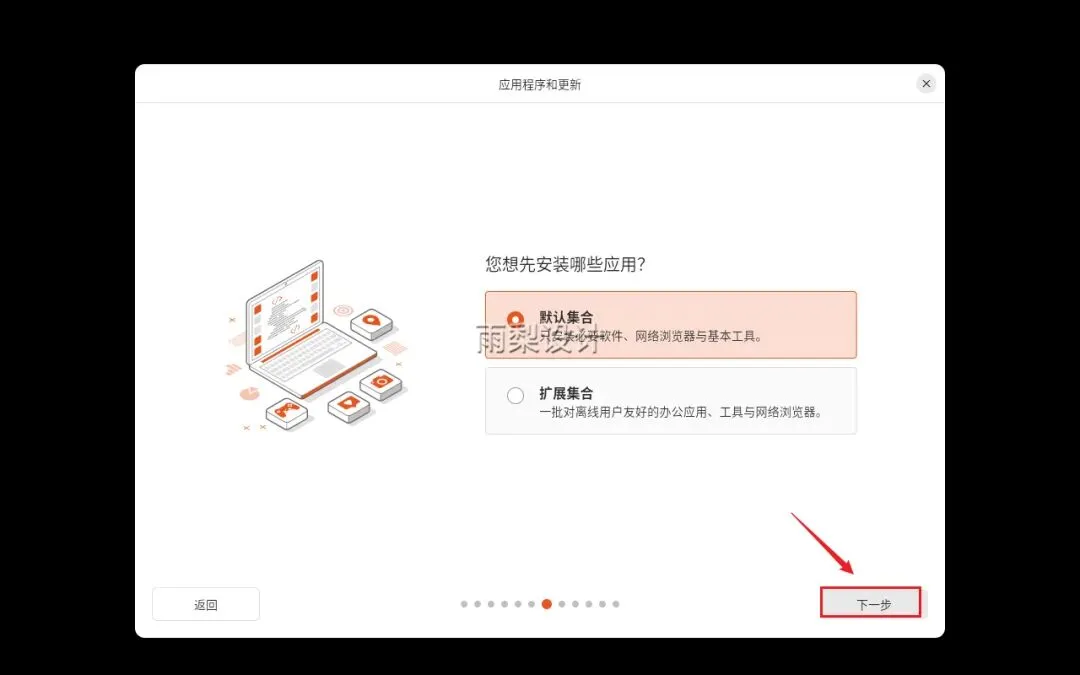
12.点击【下一步】
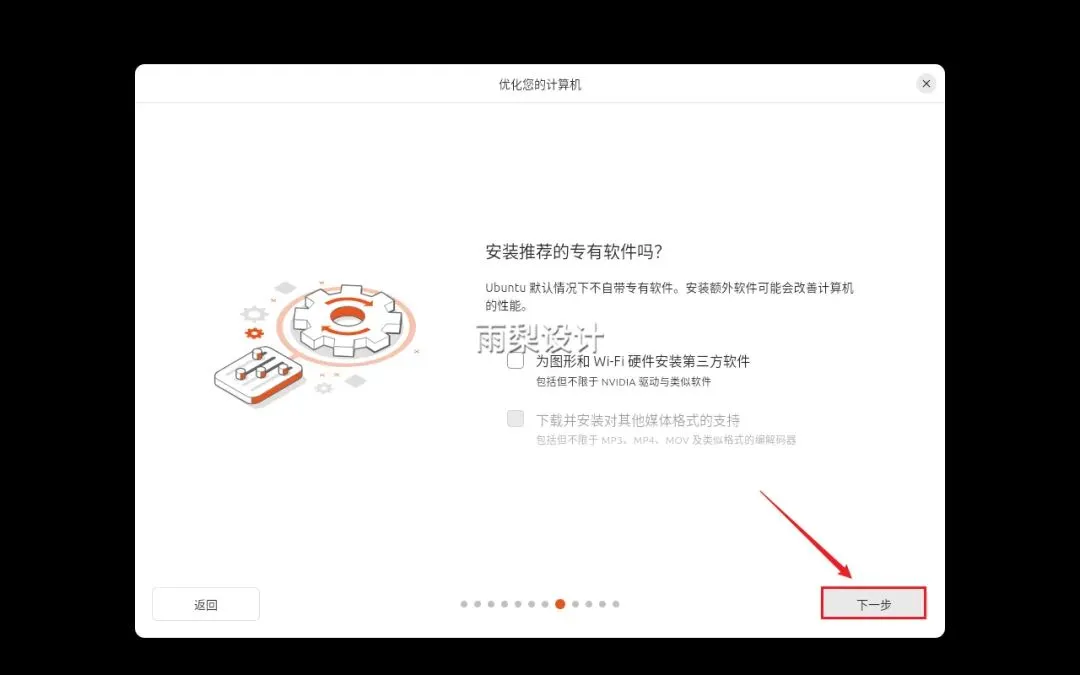
13.点击【下一步】
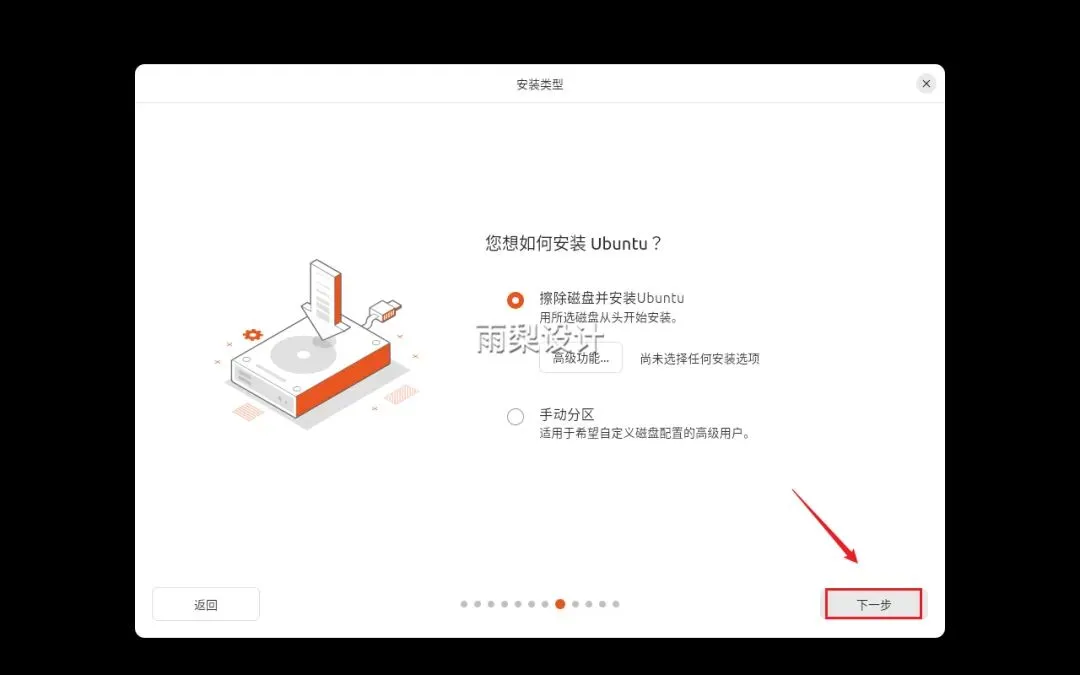
14.输入【姓名和密码】,点击【下一步】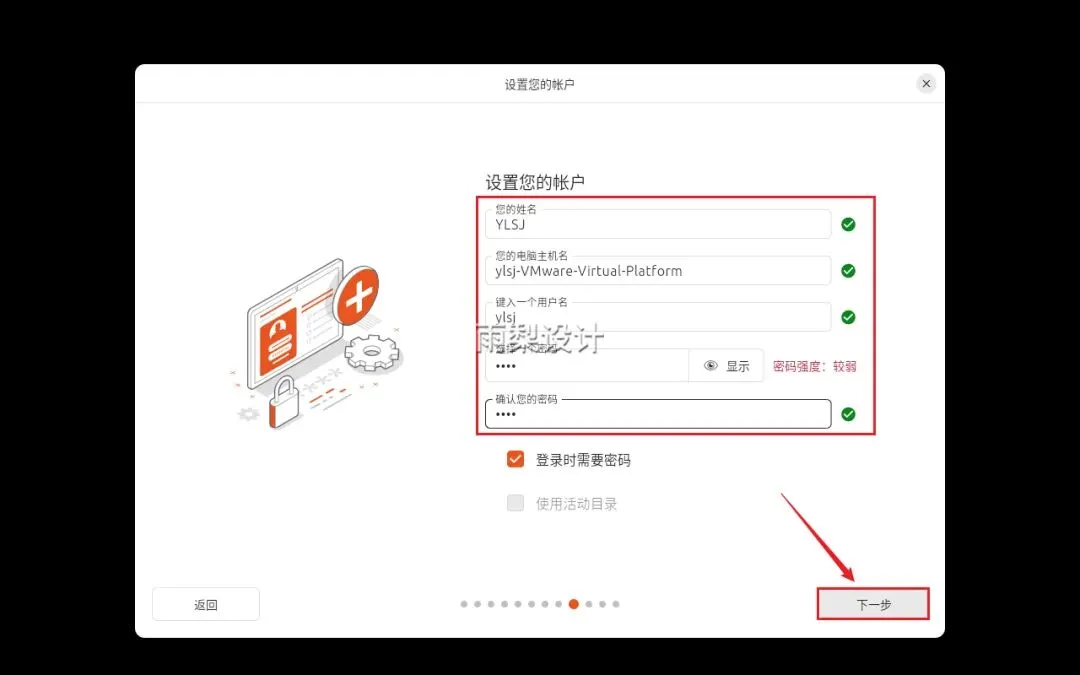 15.选择【Shanghai】,点击【下一步】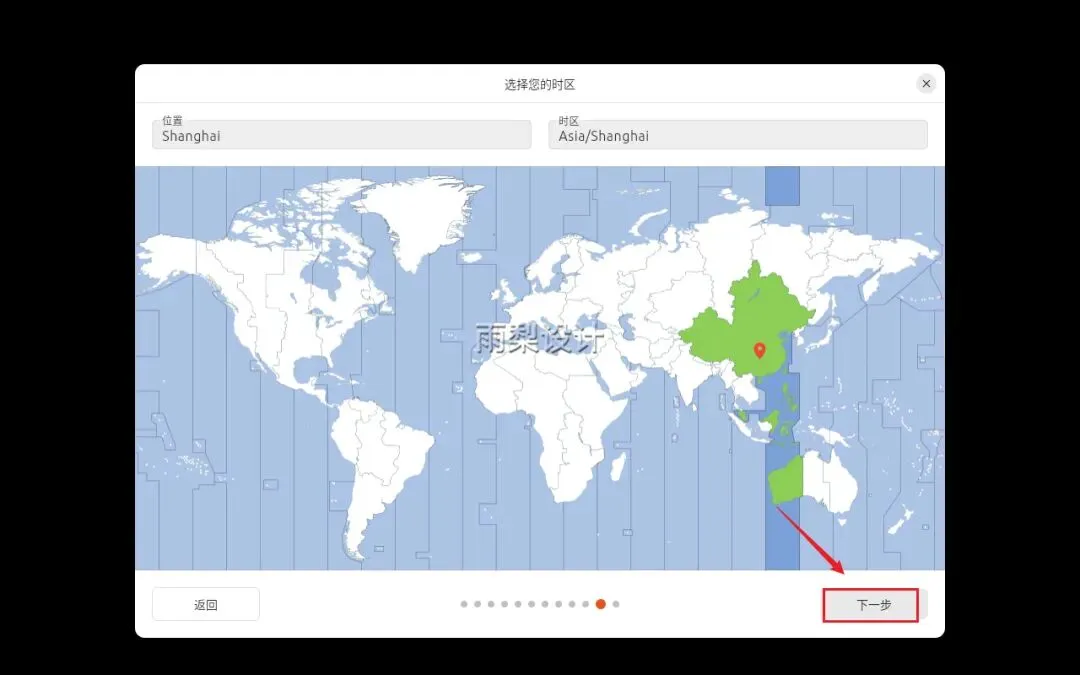
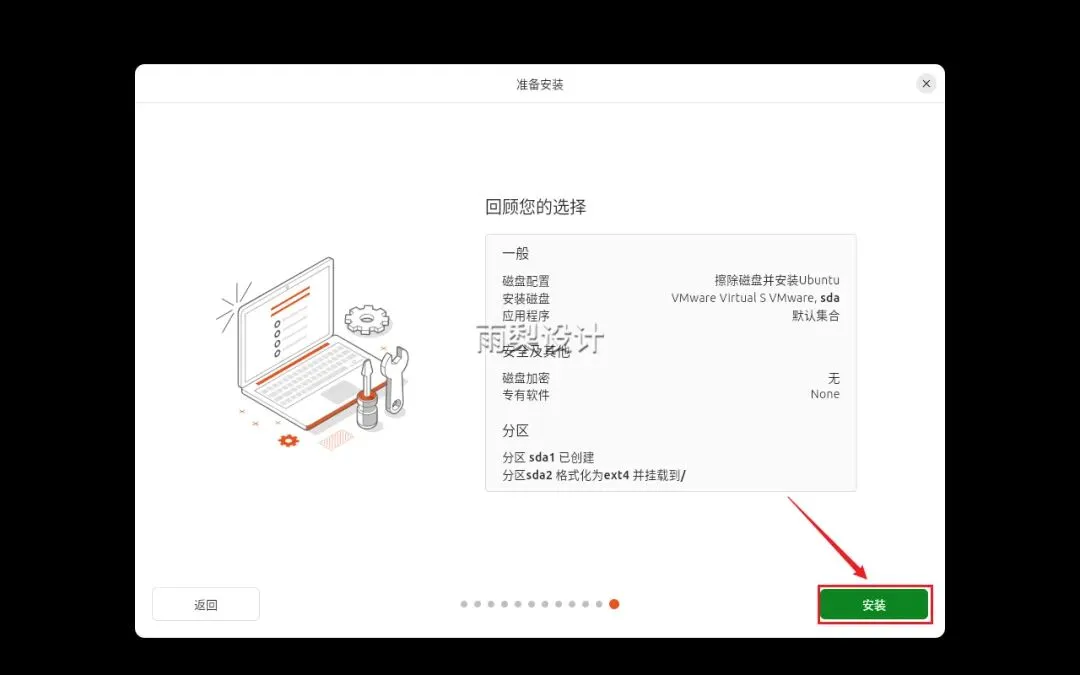
16.点击【安装】
17.等待安装(根据网速和配置决定安装时间约半小时)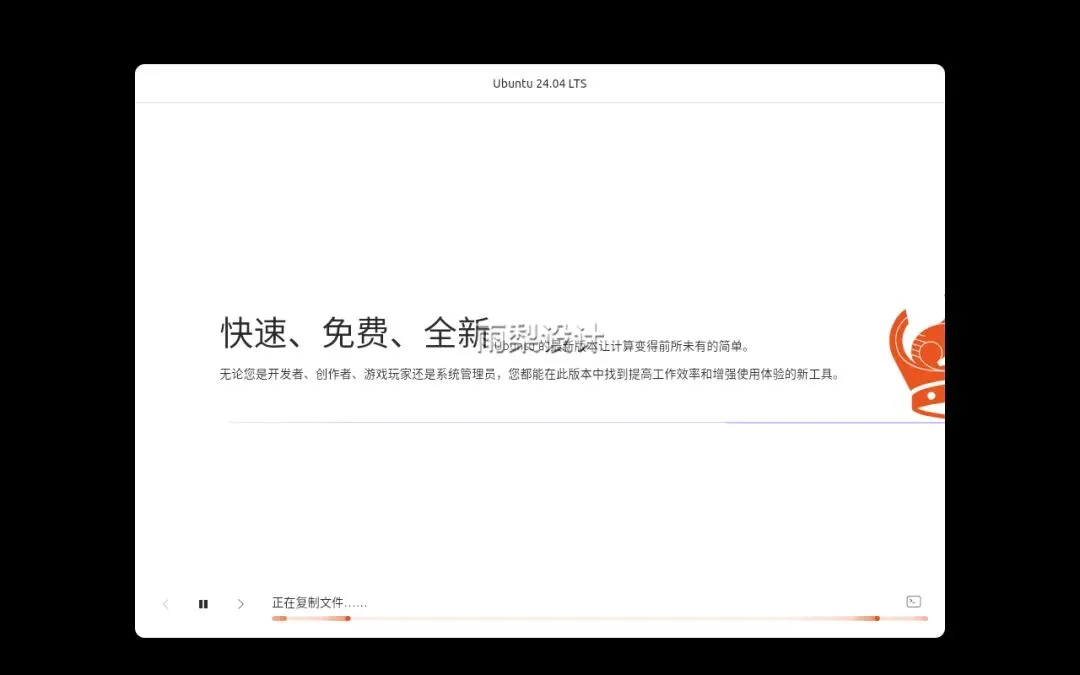 18.点击【立即重启】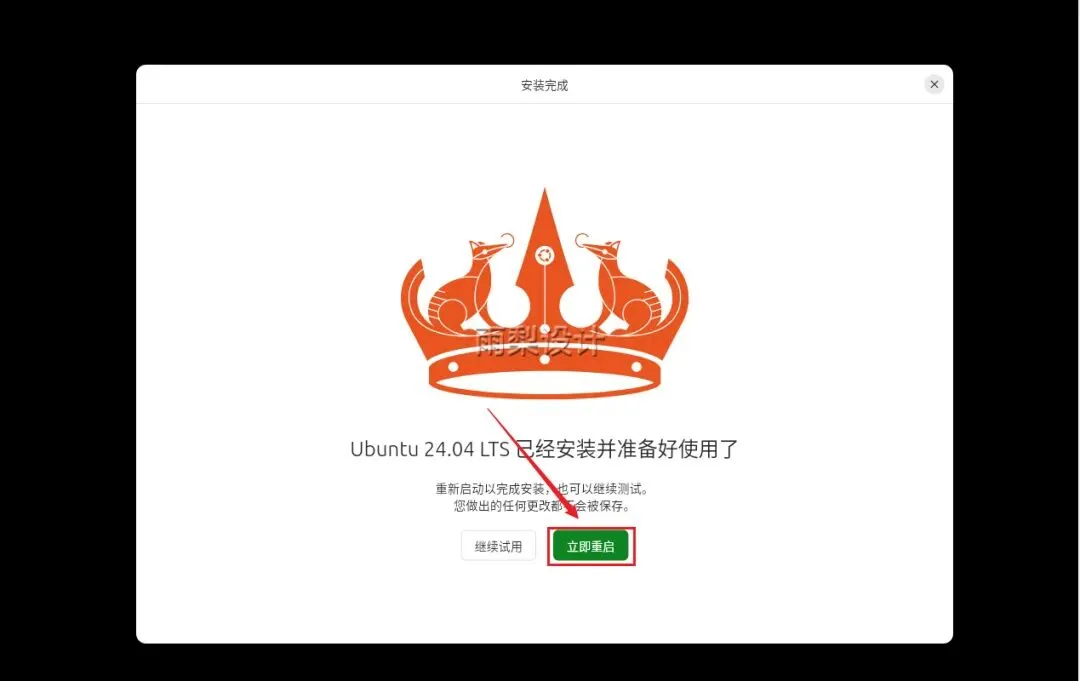
19.点击【账号名字】(如果点击后黑屏需要关闭3D图形加速)
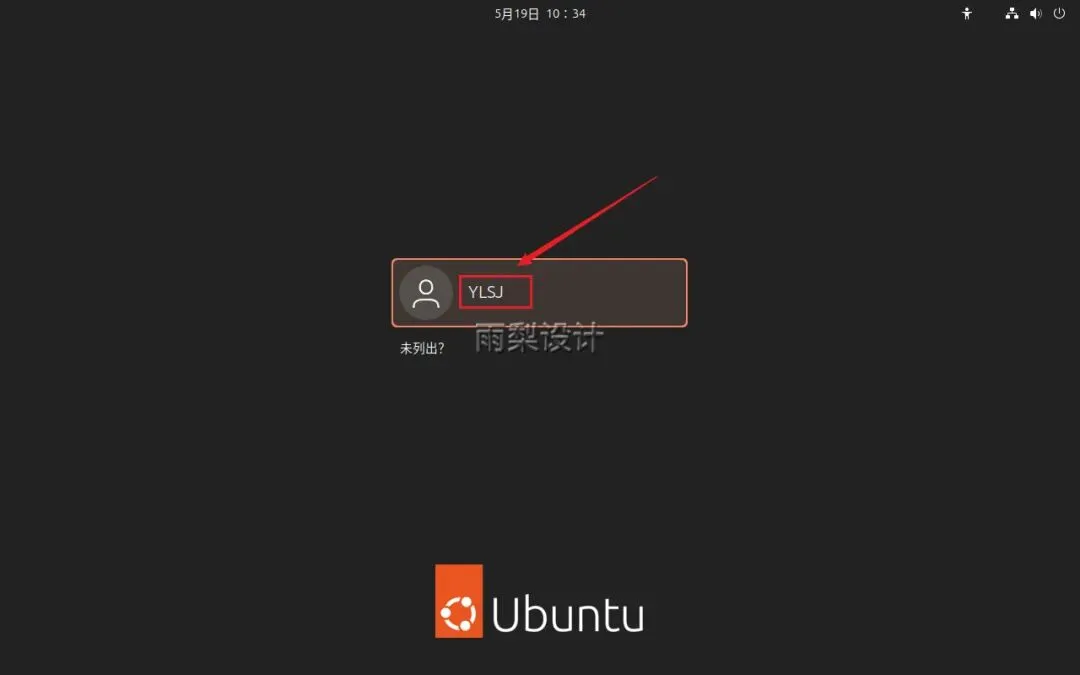
20.安装完成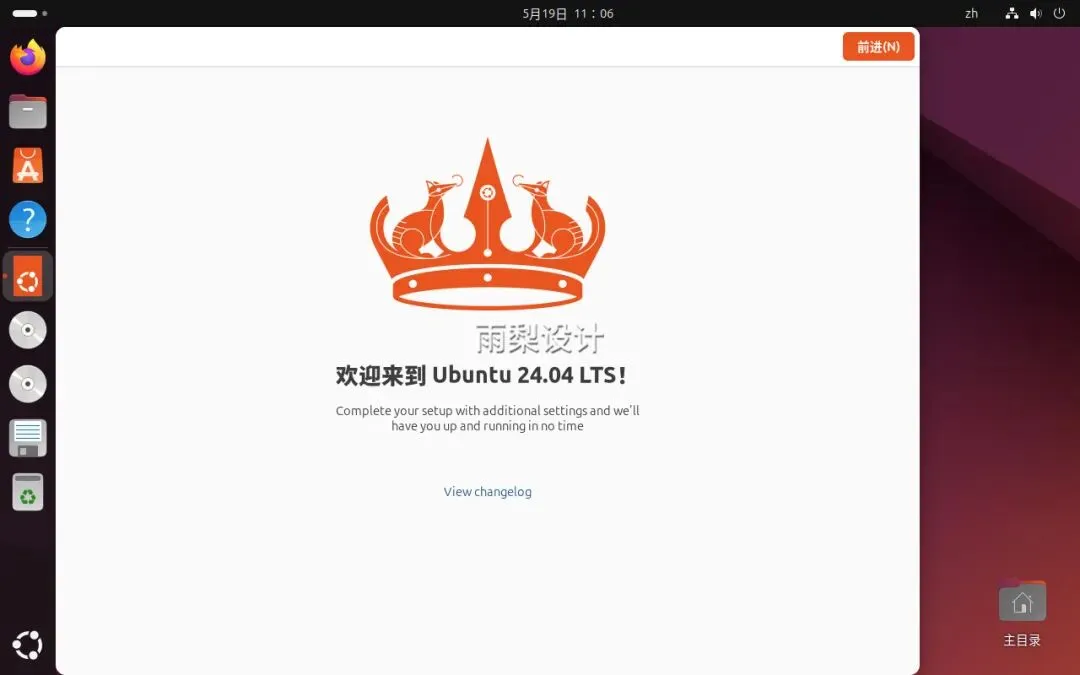 21.关于展示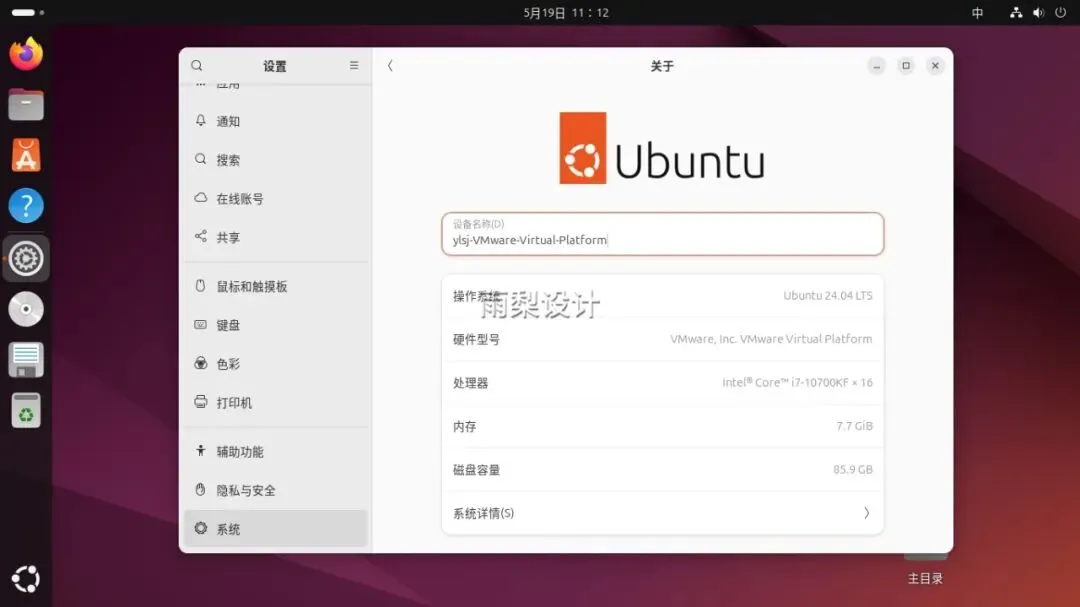
免责声明:本公众号所提供的下载链接仅来自互联网搜集和网友提供,版权归原作者及其公司所有。仅供个人学习、研究之用,不得用于商业目的。请在下载后24小时内删除,以避免任何版权纠纷。请尊重原作者的权益,购买正版。如需商用,请自行购买并确保获得合法授权。如有侵权,请联系我们,本公众号第一时间撤销相关资源,感谢您的支持!