夜雨聆风
夜雨聆风











1、前言
2、值的变化
2-1、数据分组
2-2、变更值的显示方式
3、计算项和字段
3-1、计算项
3-2、计算字段
4、切片器
4-1、插入切片器
4-2、切片器选项
4-3、改变切片器样式
4-4、筛选器连接
4-5、切片器链接多透视表
前言
前面的技巧,常规使用中一般都会涉及,如果还想提高技巧,把数据透视表作为主要展示工具,还需要深挖高级功能。
值的变化
数据分组
当然咧,如果是数值分组,也需要放到行或列中,而不是在值区域。
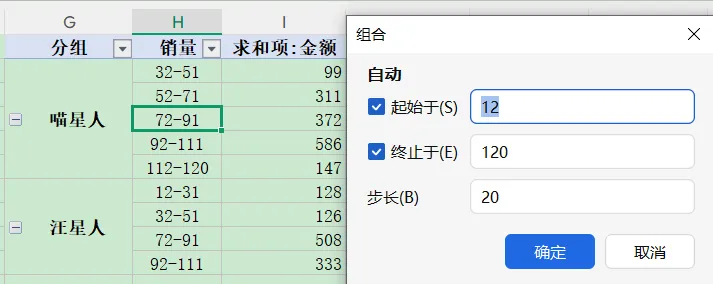
和时间分组一样,也是右击对应行列的组合按钮。 设定好步长后,WPS会自动根据最大最小值分组。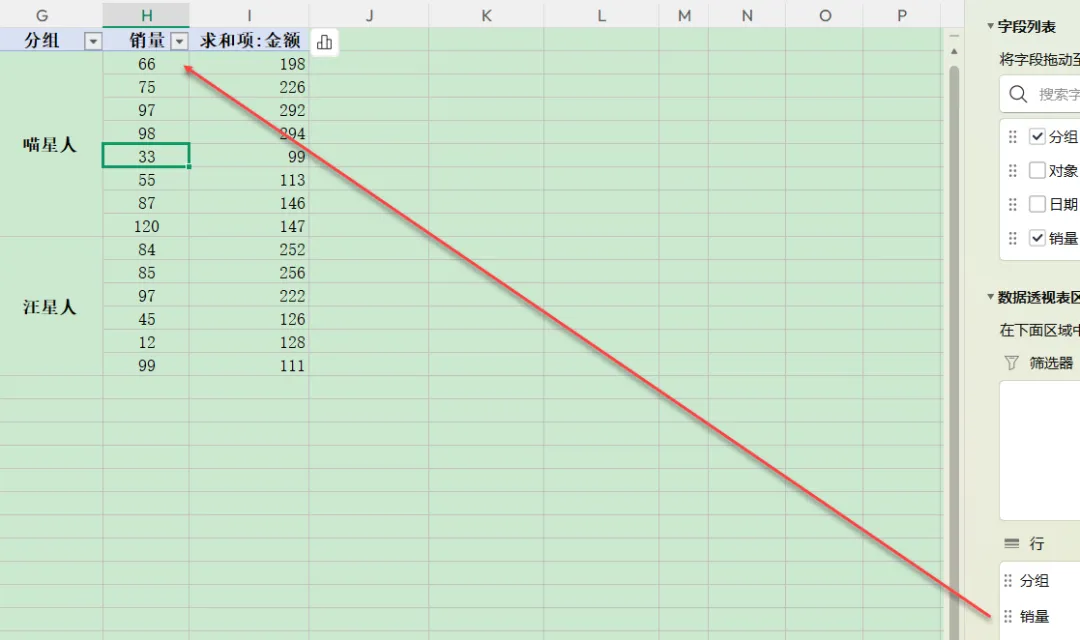
变更值的显示方式
之前学的是字段的汇总方式,现在是汇总后如何显示。右键「值」字段→「值字段设置」→「值显示方式」。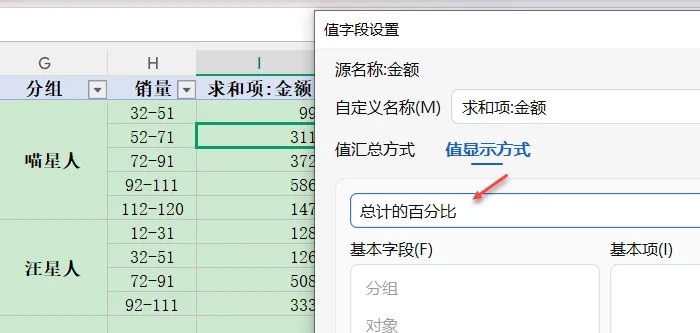
右键「值」字段中也有「值显示方式」。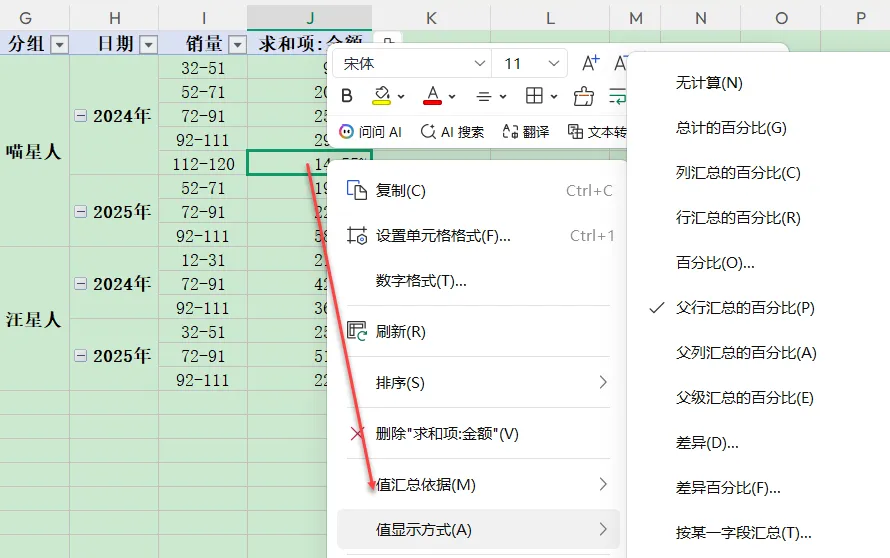
总计的百分比:各维度占总体的比例,如各产品占总销售额的百分比,多行多列最后汇总百分比后是1。
列汇总的百分比:每行在当前列的占比,有多个列的时候,每一行在整列中的占比,至少要两列才有效果。
行汇总的百分比:每列在当前行的占比,至少要两列才有效果。
百分比:这个鬼名字太省略了,实际应该是“占某一基本字段百分比”,如果想跟某个固定项对比,就把喵星人设为基本项,细化到基本字段分组(就是那个销量按区间分组),看汪星人每个销量区间相对来说是百分之几。这是一种很奇怪的百分比展示方式,正常来说还是不要用,用于草稿计算还行。
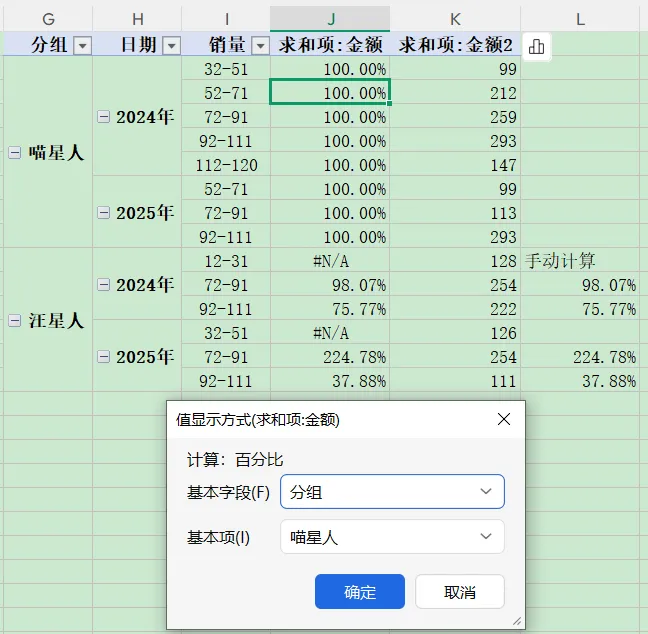
父级百分比:按左边行分类细分后计算的占比。
差异:与基准值的差值,可以用来计算同比、环比、本期与目标的差异,差异为负数代表下降,正数代表增长,展示业务变化。
计算项和字段
计算项和计算字段是用来弥补数据透视表不能随意计算表中内容的缺陷,直接引用数据透视表内容计算容易报错,这个功能就是一个简易数据透视表计算方法,可以使用一些简单公式运算。
关键点:计算项只有在鼠标点击蓝色框的“行”字段内容时才能正常选择,否则会显示灰色,值区域的字段是不行的。
适用场景:原始数据没有的衍生指标(如利润、毛利率、客单价、利润率),仅支持基础四则运算和简单函数(如SUM),过多计算字段会影响透视表性能,尽量在原始数据中计算衍生指标。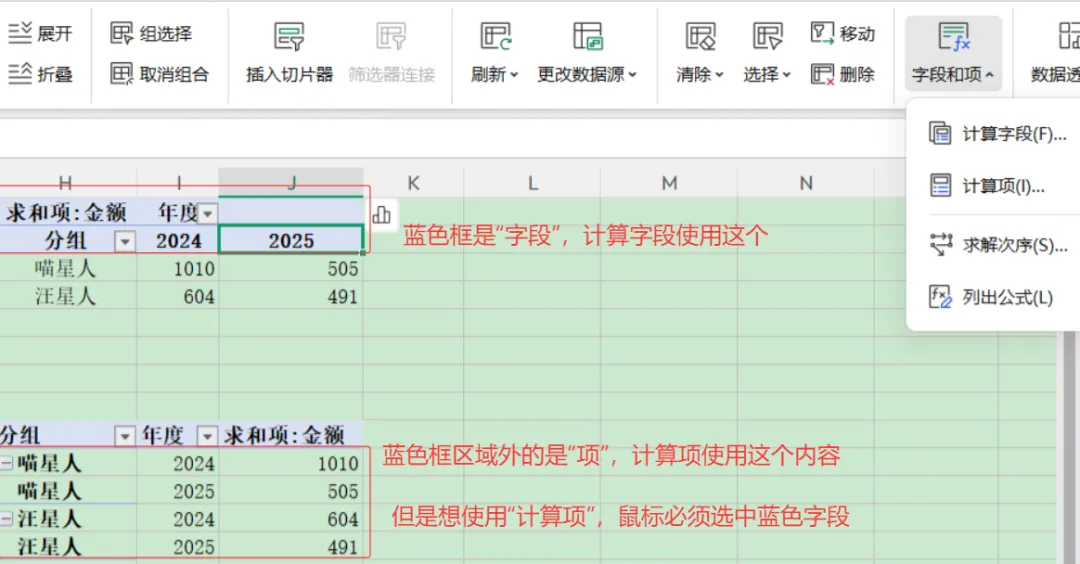
计算项
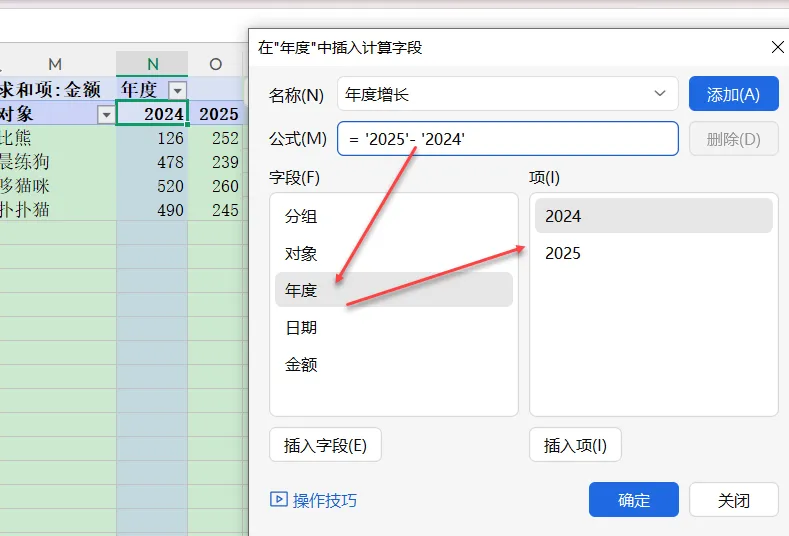
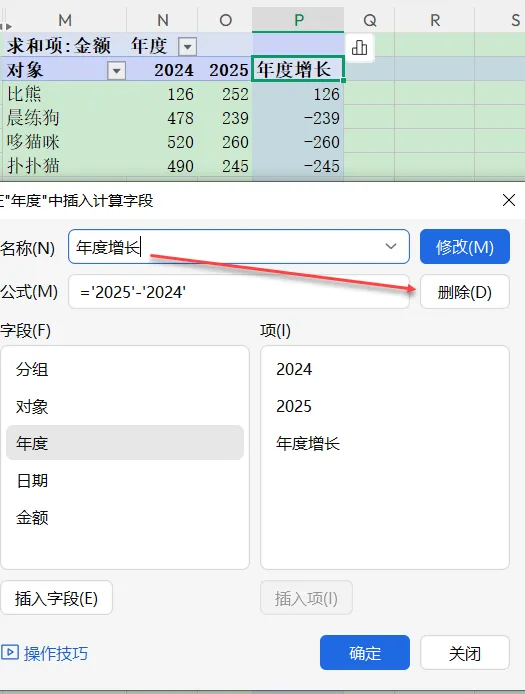
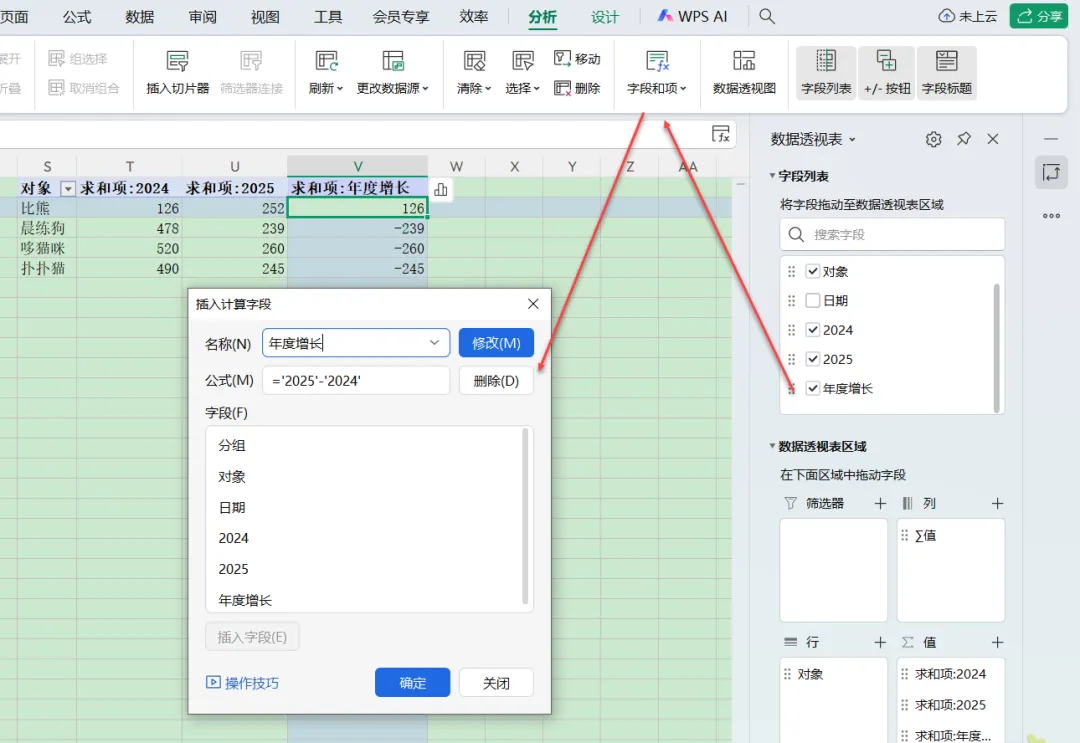
左键选中列标题区域,点击右上方的计算项。计算项功能比计算字段多了一列“项”的选择。
字段好比列标题,项就好比该字段下不同的内容。计算项可以比较不同字段中不同选项的差异,非常适合标准的二维表计算。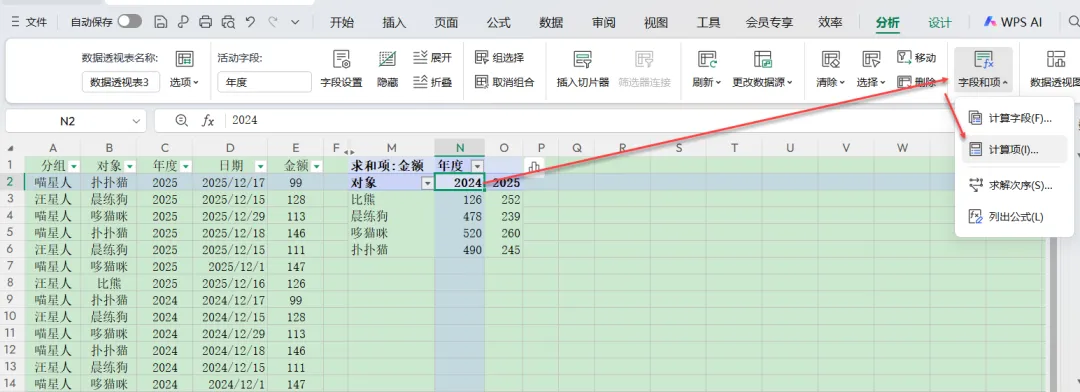
计算字段
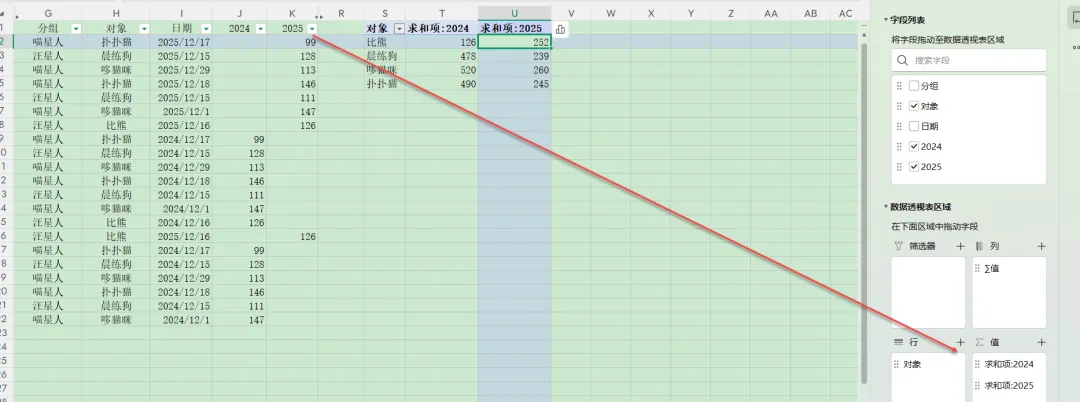
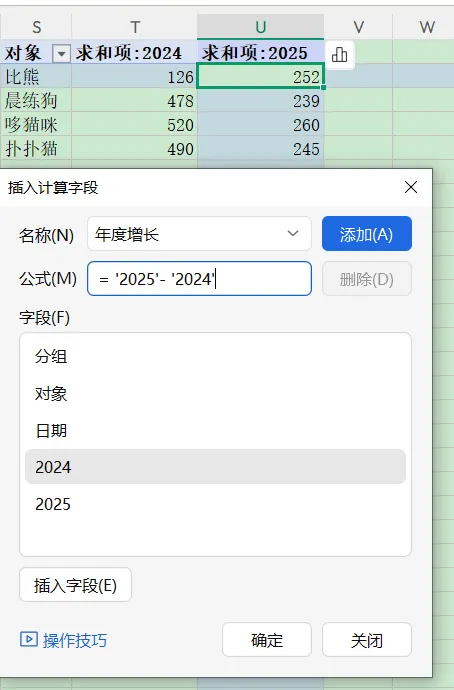
这不是一个标准的数据表,非常充满随意性。这里面没有年度这个字段了,年度字段中的项目内容变成了字段,无法细化计算,所以这种情况我们只能点击「计算字段」。
切片器
领导看报表,想要直观、一键切换数据视图,传统筛选根本不够用。
传统透视表筛选:隐藏在下拉菜单里,操作繁琐、无法直观看到筛选条件;
切片器筛选:以按钮形式展示字段内容,点击即可筛选,筛选条件一目了然。
制作简单交互式报表,一键切换筛选条件,就需要依靠数据透视表切片器。 切片器既是可视化筛选按钮,又能多数据展示联动、一键美化,是职场报表的必备技能。
插入切片器
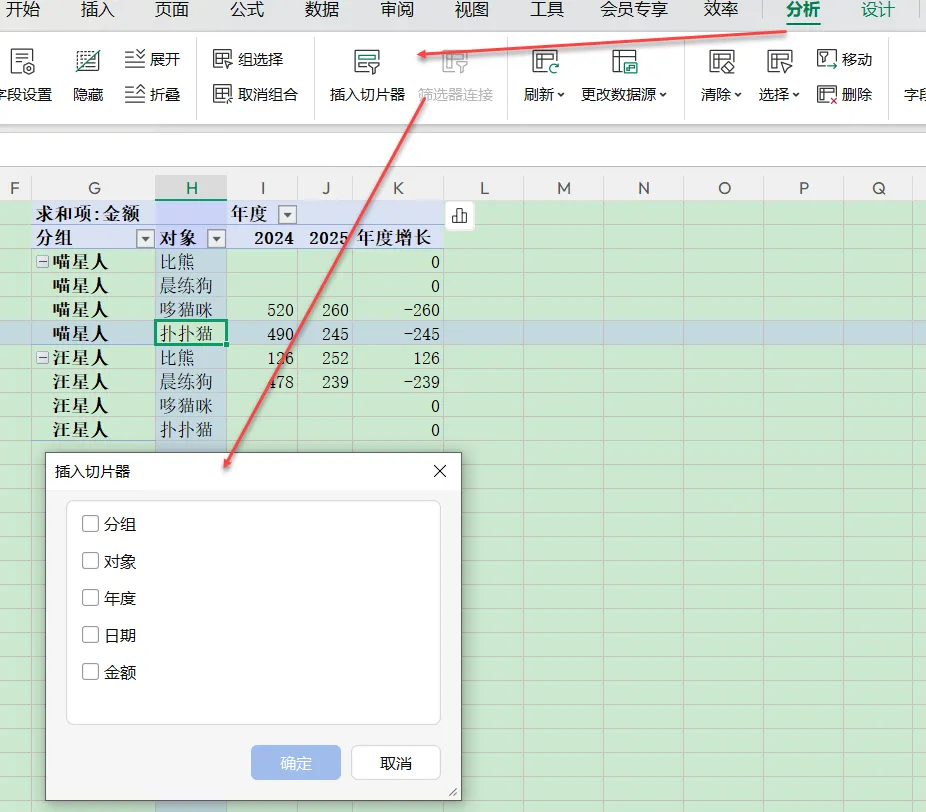
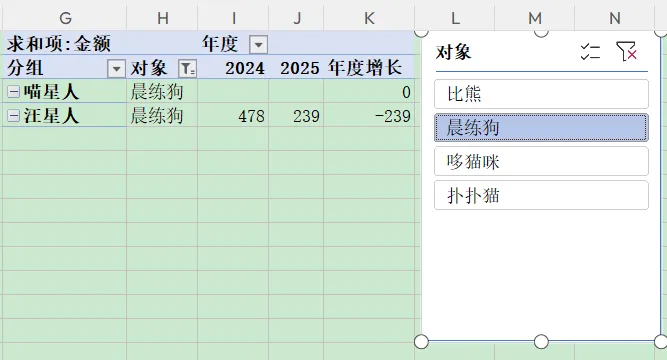
点击透视表 →「插入」→「切片器」→ 勾选筛选字段。
切片器有如下两个按钮:
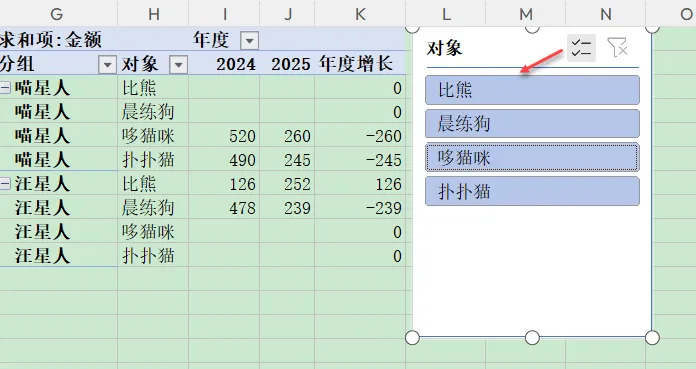
多选按钮,点击开启后,可同时选择多个选项;关闭则只能单选,适合单一维度筛选。
清除筛选,一键取消所有勾选,快速恢复透视表全量数据,不用逐个取消选择。
切片器选项
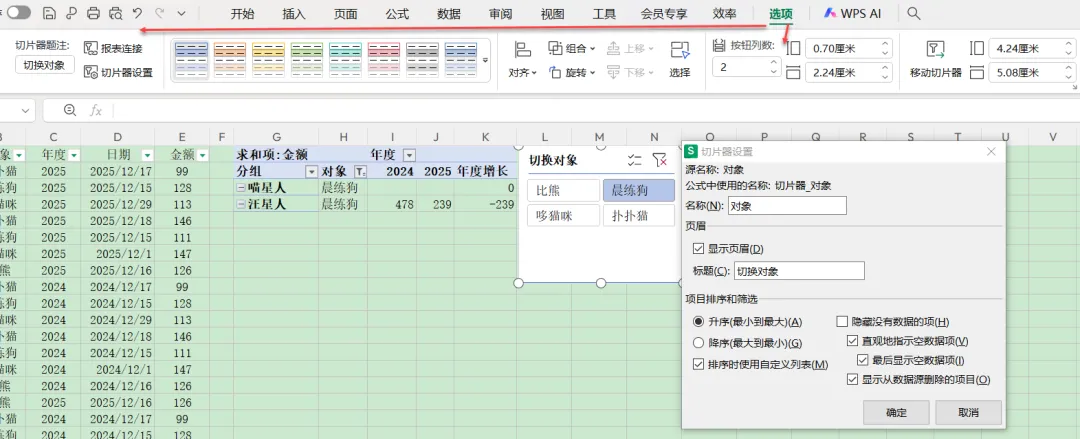
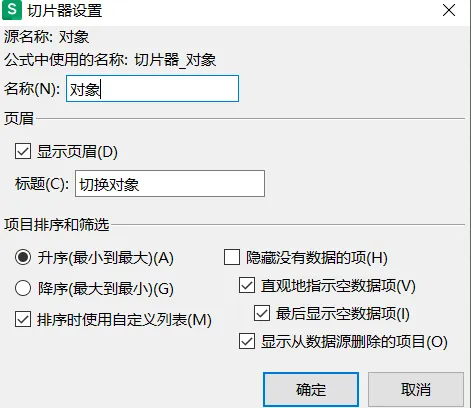
切片器页眉,相当于这个切片器名字,可以自定义修改文字,也可直接隐藏起来,让界面更简洁。
隐藏没有数据的项,高频实用!勾选后,会自动隐藏没有对应数据的空白选项,避免按钮冗余、干扰筛选。
可自由调整切片器按钮行列数、宽度高度,实现横排、竖排布局,适配表格版面。
列数:调整切片器显示列数(如选项较多时改为 2 列 / 3 列,避免过长)。
尺寸:拖动边框调整切片器方框大小,可以输入精确数值。

改变切片器样式
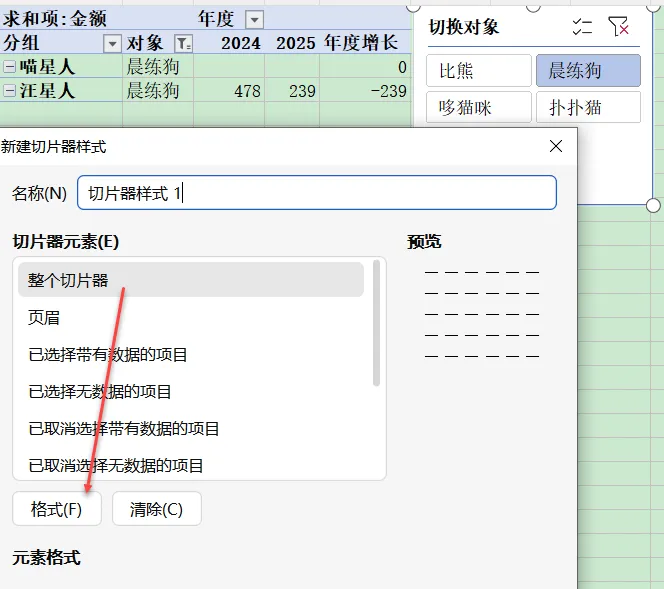
可以一键套用内置样式,点击切片器→「切片器工具」-「设计」软件自带浅色、中等、深色三大类预设样式,也可以自定义样式,例如可单独修改按钮颜色、选中色、悬浮色。
整套报表统一使用同色系切片器样式,报表专业度直接翻倍。
筛选器连接
切片器链接多透视表
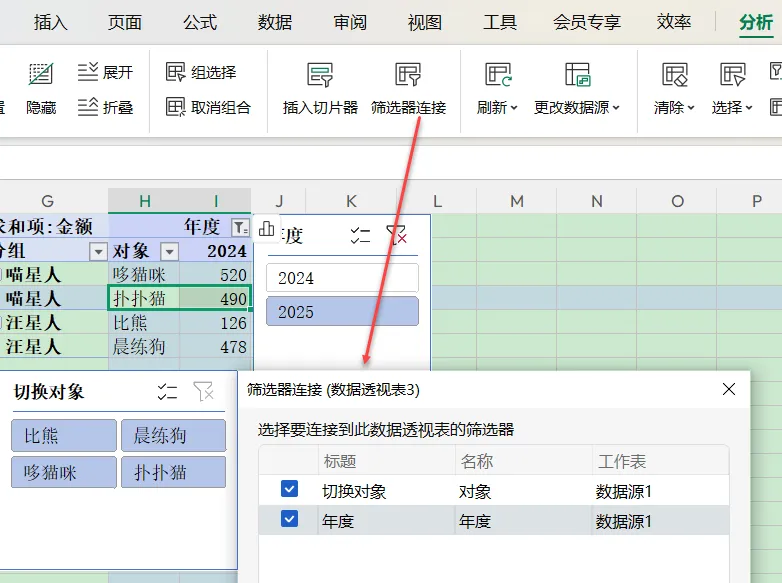
一个透视表可以有多个切片器,一个数据源也可以重复生成几个不同维度的数据透视表,N个切片器+N个数据透视表=数据展示面板
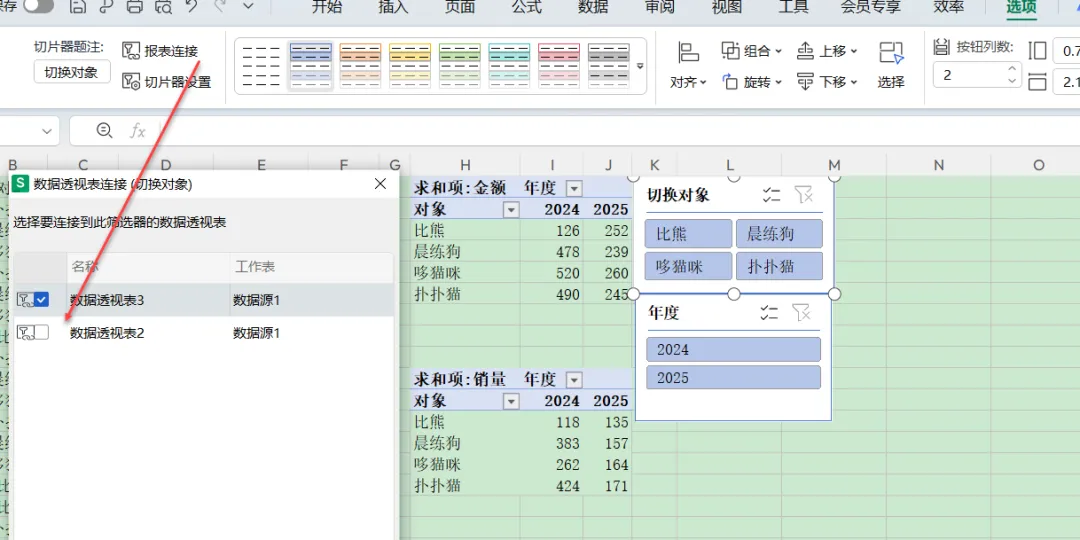
选中切片器 →「切片器工具」 - 「选项」→「报表连接」→ 勾选所有需要联动的透视表 → 确定。
注意:所有联动透视表必须来自同一数据源;切片器可多选,