 夜雨聆风
夜雨聆风遇到问题?在评论区留言,我会亲自解答。也欢迎分享你的数据分析体验!
上一篇:第一篇:软件装好别发愣:从创建第一份员工信息表开始,学会数据录入与变量设置
这是一篇可直接发布的公众号文章,延续上一篇的“手把手跟做”风格,附带了你需要的模拟数据和完整操作步骤。

第二篇:领导丢来一个Excel,10分钟用SPSS变出带显著性标注的专业表格
上一篇文章,咱们创建了第一份SPSS数据文件。有同学留言说:“能不能直接来点能交差的?领导扔过来一个Excel,明天就要看分析结果。”
今天它来了。
这个场景你一定不陌生:快下班了,领导发来一个Excel,里面有各部门、各员工的绩效数据,让你“看看不同岗位之间有没有差异,做个表给我”。
很多人会怎么做?打开Excel,求个平均值,用VLOOKUP拉来拉去,再手动敲到PPT里,字体、颜色、对齐调半天。两小时过去了,做出来的表还不够专业。
今天我用10分钟带你走一遍——从原始Excel到带显著性检验的专业表格,最后一步还能直接导出到Word,格式都不用调。

一、今天要解决的问题
假设你是某公司绩效专员,领导给了你一份员工绩效数据,Excel格式,24个员工,包含三个字段:
岗位:初级分析师、中级分析师、高级分析师(各8人)
绩效得分:满分100分
入职年限:作为背景信息
领导想问三件事:
1.三个岗位的平均绩效分各是多少?
2.不同岗位之间,绩效分的差异是真的存在吗,还是随机波动?
3.给我一个能直接放进PPT的专业表格
咱们先看模拟数据长什么样。

二、模拟数据:请先存成Excel
先把下面这张表复制到Excel里,保存为 部门绩效数据.xlsx,等下直接导入SPSS。
员工编号 | 岗位 | 绩效得分 | 入职年限 |
1001 | 初级分析师 | 72 | 1 |
1002 | 初级分析师 | 68 | 2 |
1003 | 初级分析师 | 75 | 1 |
1004 | 初级分析师 | 70 | 3 |
1005 | 初级分析师 | 65 | 2 |
1006 | 初级分析师 | 78 | 1 |
1007 | 初级分析师 | 71 | 2 |
1008 | 初级分析师 | 69 | 4 |
2001 | 中级分析师 | 82 | 3 |
2002 | 中级分析师 | 85 | 5 |
2003 | 中级分析师 | 79 | 4 |
2004 | 中级分析师 | 88 | 6 |
2005 | 中级分析师 | 81 | 3 |
2006 | 中级分析师 | 84 | 5 |
2007 | 中级分析师 | 86 | 4 |
2008 | 中级分析师 | 80 | 7 |
3001 | 高级分析师 | 90 | 5 |
3002 | 高级分析师 | 93 | 8 |
3003 | 高级分析师 | 87 | 6 |
3004 | 高级分析师 | 91 | 7 |
3005 | 高级分析师 | 95 | 10 |
3006 | 高级分析师 | 89 | 6 |
3007 | 高级分析师 | 92 | 9 |
3008 | 高级分析师 | 94 | 8 |
存好之后,关掉Excel,打开SPSS。本文开始计时,你跟住。

三、10分钟完整操作流程
【第1-2分钟】导入Excel,变量属性设置好
操作:菜单 -> 文件 -> 导入数据 -> Excel -> 找到你刚才存的 部门绩效数据.xlsx
在弹出的对话框里注意两点:
✅ 勾选“从第一行数据读取变量名”
工作表默认 Sheet1 就行
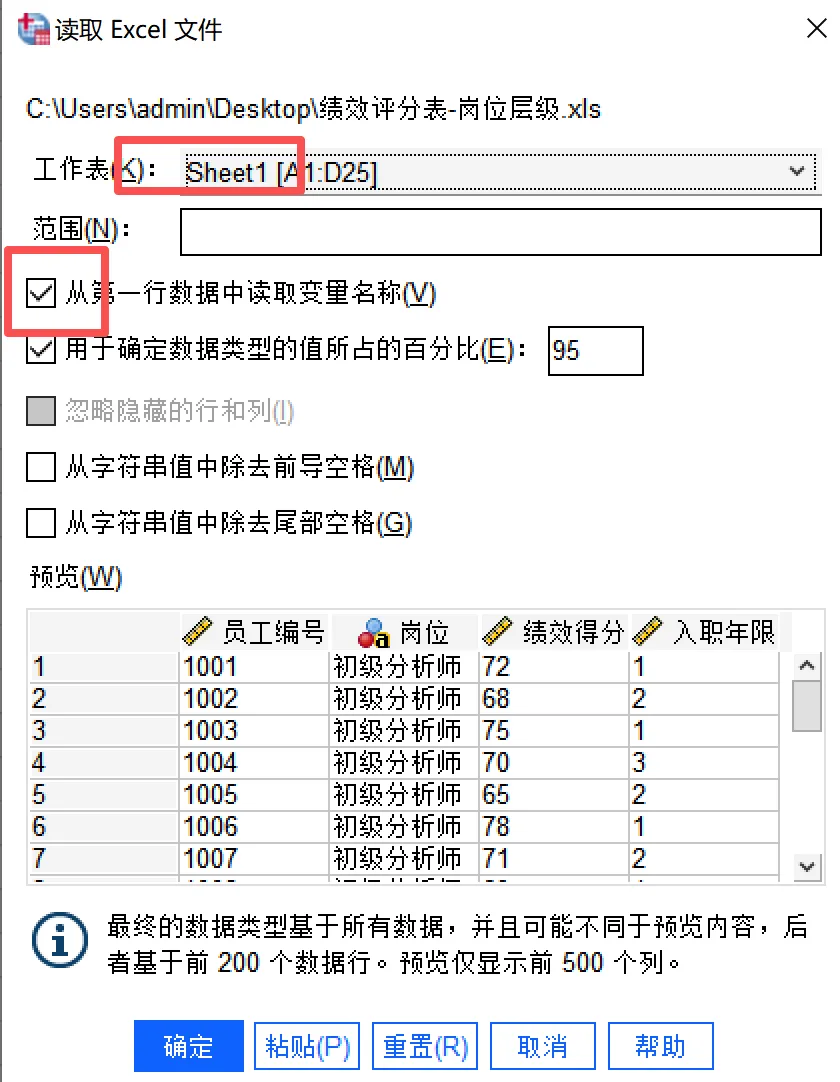
点确定之后,切换到“变量视图”,检查一下每个变量的属性对不对:
名称 | 类型 | 标签 | 值标签 | 测量 |
ID | 数值 | 员工编号 | 无 | 名义 |
Position | 数值 | 岗位 | 1=初级分析师, 2=中级分析师, 3=高级分析师 | 名义 |
Score | 数值 | 绩效得分 | 无 | 尺度 |
Year | 数值 | 入职年限 | 无 | 尺度 |
新手提醒: 岗位这里一定要设置值标签,否则输出表格只会显示1/2/3,汇报的时候你还得手动解释。设置方法参见第一篇的步骤,这里不再重复。

【第3-5分钟】先出描述性统计表:平均数+标准差
领导第一问:“平均分多少?”
操作:菜单 -> 分析 -> 描述统计 -> 描述
把“绩效得分”选入变量框,点确定。
你会得到一个最基础的描述统计表:
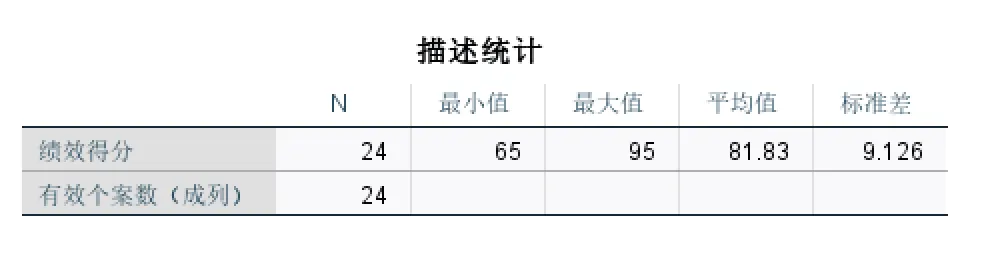
这个表只能说及格,但不够好。领导想知道的是不同岗位分别什么情况,而不是一个笼统的数字。
退回去,我们加一步“分组”。

【第5-7分钟】核心操作:按岗位分组出均值
操作:菜单 -> 分析 -> 比较平均值 -> 平均值
在弹出的窗口里:
“因变量列表”选:绩效得分
“自变量列表”选:岗位
点确定。
出来的表格长这样: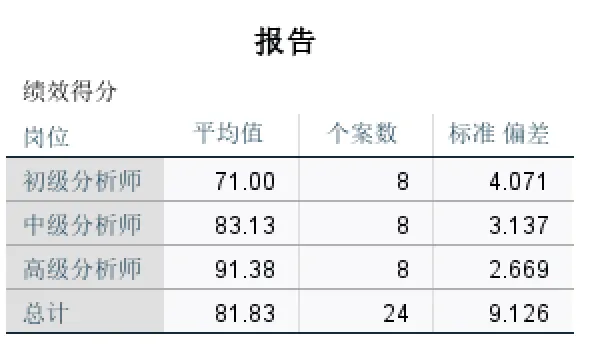
是不是瞬间清晰了?领导一看就知道:初级71分,中级83分,高级91分,阶梯分明。
但我们还没回答第二个关键问题:这差异是真实的吗?还是因为抽了这几个人,碰巧看起来有差异?

【第7-9分钟】加显著性检验:ANOVA一步到位
操作:还是在“平均值”那个窗口,点右上角的 “选项” 按钮。
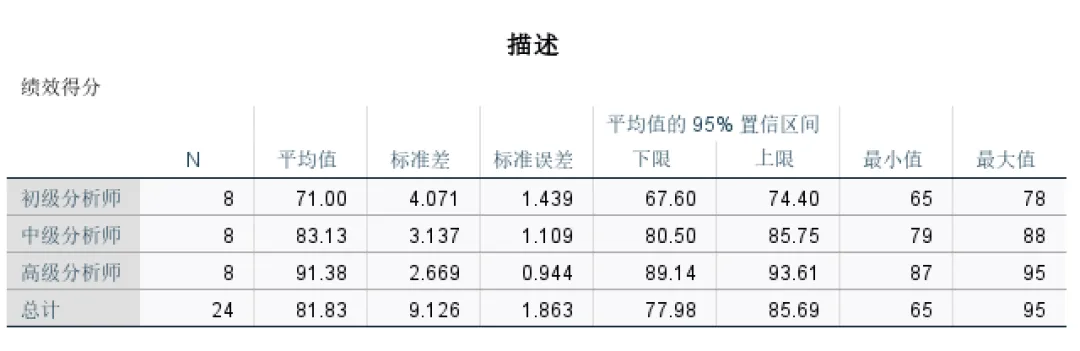
勾选 “描述和方差齐性检验”,点继续 -> 确定。
现在输出窗口会多出一张 ANOVA 表,同时在平均值表的下方会自动标注显著性。
完整输出现在是这样(我把两张表合并展示):
平均值报告
ANOVA表
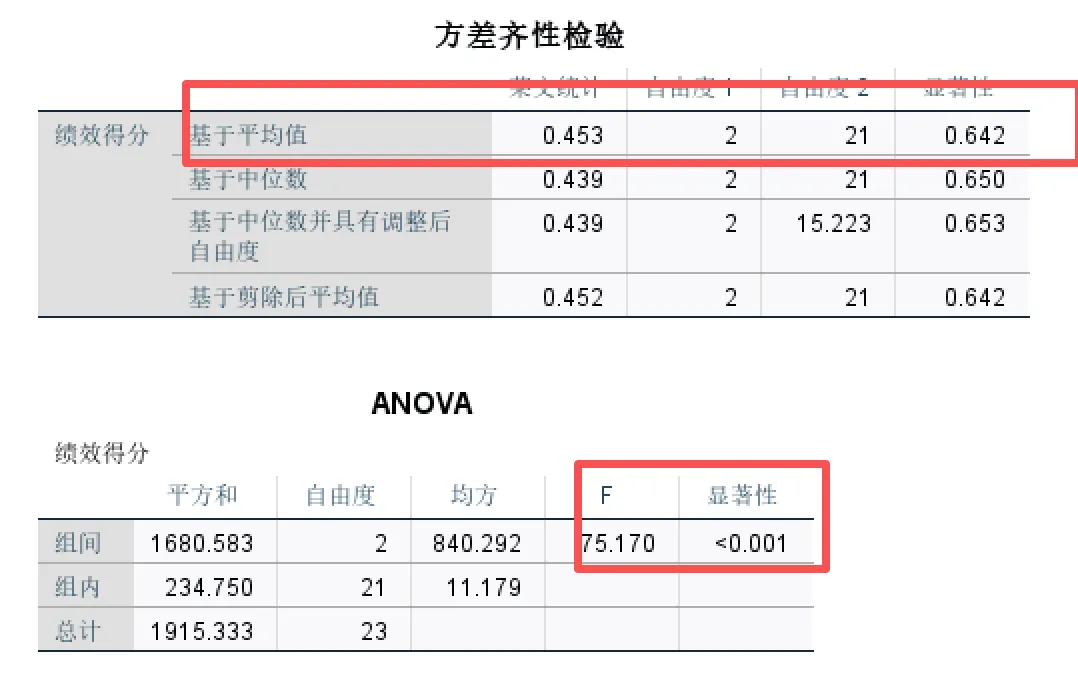
看到显著性那一列写的是什么了吗?.000,小于 0.001。
翻译成人话就是:三个岗位之间的绩效分差异,在统计学上是高度显著的。不是随机波动,是真的不一样。
这个结论价值极高。下次领导说“我觉得初级和中级差不多”,你可以把这张表拿出来:数据说话,差异是显著的。

【第10分钟】一键导出,格式都不带乱的
很多人做完分析之后,在SPSS输出窗口里看完,然后打开PPT和Word,手动抄数字,格式从头调。
其实SPSS有一个导出功能,秒杀这一切手动操作。
操作:在输出窗口,选中你要用的表格(按住Ctrl可以多选) 菜单 -> 文件 -> 导出
在弹出的对话框里:
导出格式选:Word/RTF 文件
文件名自己起一个,比如“岗位绩效差异分析表”
点确定
打开导出的Word文件,你会看到三线表格式、数字对齐、显著性标注——全自动排版好。
你想稍微美化一下?改改字体,加个标题,直接就能贴到PPT里。10分钟,从原始Excel到汇报文档,齐活。

四、今天你学到了什么
回顾一下,这篇文章带着你完成了四个操作:
Excel导入SPSS —— 变量自动识别,属性手动调整
分组求均值 —— 平均值功能,按岗位输出描述统计
显著性检验 —— ANOVA一键附加,让差异判断有统计依据
结果导出 —— Word/RTF格式,格式一步到位
这四项技能,就是你以后面对任何“帮我看看A/B/C三组有没有差异”类问题的解题公式。

五、今日作业
试着用你自己的数据(或者把模拟数据里的入职年限也做一遍):
以“入职年限”为自变量,“绩效得分”为因变量
看看不同入职年限的人,绩效分有没有显著差异

副业汇报:最近几个月没时间写公众号,忙着接单呢。昨天数据分析副业收入=103元,做SPSS基本的数据分析已经很熟练了,继续加油!

种一棵树最好的时间是十年前,其次是现在。庆幸我开始了!
感谢您的耐心阅读,也感谢您的点赞、转发和推荐 (๑′ᴗ‵๑)I Lᵒᵛᵉᵧₒᵤ❤

长按二维码关注公众号,回复可获得文中练习数据。