当前时间: 2026-08-08 14:34:52
分类:办公文件
评论(0)
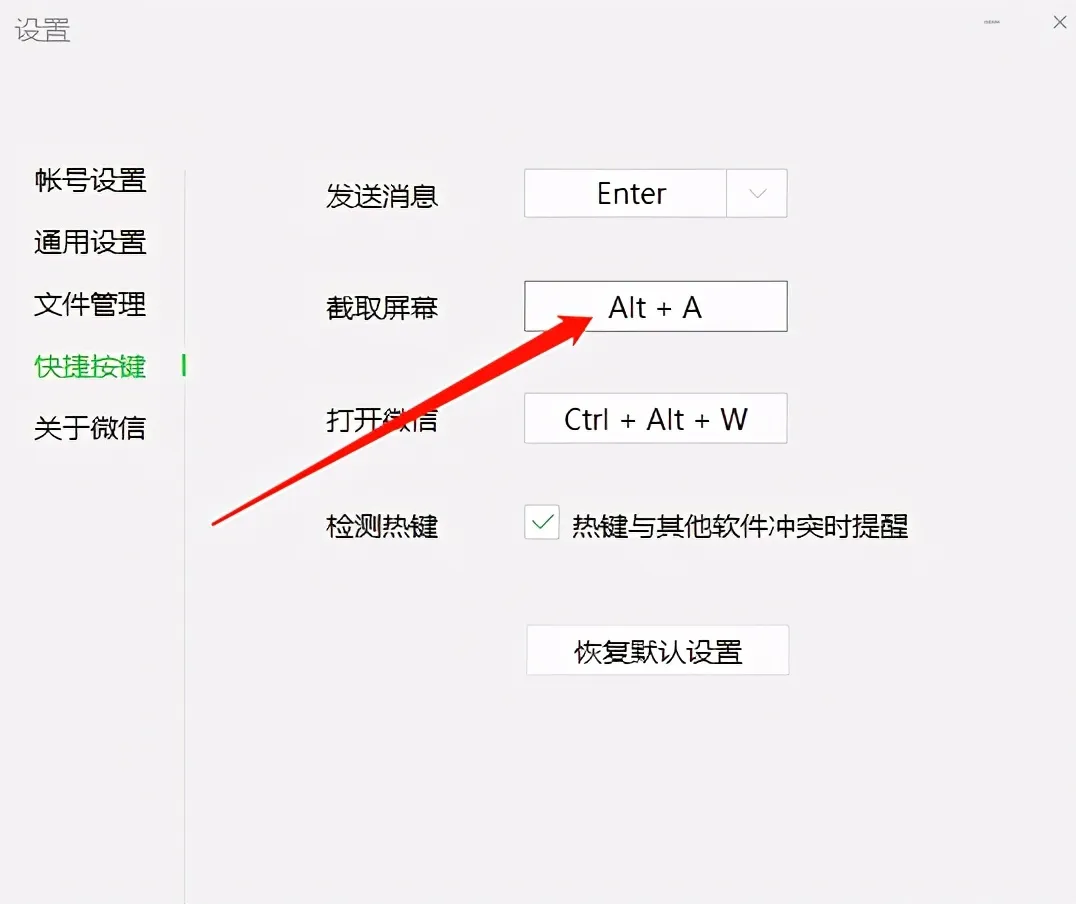
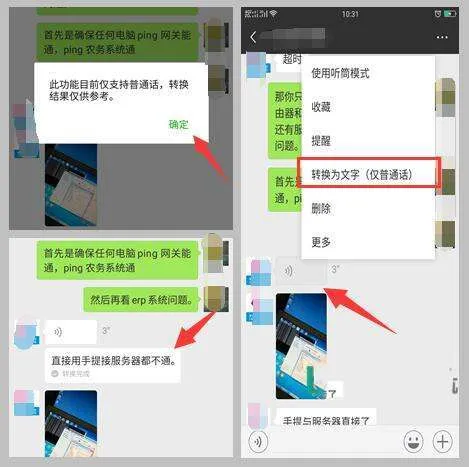
微信电脑端语音消息发送设置入口微信电脑端的语音消息发送入口相对隐蔽,很多用户首次使用时找不到。语音发送功能在聊天窗口的底部工具栏中,但需要正确操作才能激活。打开微信电脑版,进入任意一个聊天窗口。聊天窗口底部是输入区域,包含文字输入框、表情按钮、文件发送按钮、截图按钮等工具栏。语音消息发送按钮就在这个工具栏的右侧位置,通常显示为一个麦克风图标。微信电脑版的语音发送功能有两种激活方式:点击模式和长按模式。点击麦克风图标后,按住鼠标左键开始录音,松开左键自动发送。这种方式操作简单直观,适合偶尔发送语音消息的用户。长按模式则需要在设置中开启,开启后长按快捷键即可录音,释放快捷键发送,适合频繁使用语音消息的用户。微信电脑端的语音消息发送设置集中在两个主要入口:微信设置菜单和聊天窗口设置菜单。这两个入口提供的设置选项略有不同,需要分别了解。打开微信电脑版,点击左下角的三道杠图标,选择"设置"选项进入设置界面。在设置界面左侧的菜单栏中,找到"快捷键"选项。这里是设置语音消息发送快捷键的主要入口。在快捷键设置页面,可以看到"发送语音消息"的快捷键选项。默认情况下,微信电脑版不设置快捷键,需要用户自定义。点击输入框后,按下你想要的快捷键组合,例如F8或Ctrl+Shift+V。设置完成后,点击"确定"保存。语音消息的接收设置同样重要,合理的接收设置可以让你在合适的场景下收到语音提醒,避免错过重要信息或受到不必要的打扰。微信电脑版支持两种语音播放方式:自动播放和手动播放。自动播放模式下,收到语音消息后会立即播放,适合专注沟通的场景。手动播放模式需要点击语音消息才能播放,适合多人办公环境,避免打扰他人。在聊天设置页面可以切换这两种模式。除了基础设置,微信电脑版还提供了一些高级设置选项,可以进一步优化语音消息的使用体验。微信电脑版支持语音转文字功能,方便在嘈杂环境或不方便听语音时查看文字内容。在收到语音消息后,右键点击语音消息,选择"转换为文字"选项。系统会自动识别语音内容并转换为文字显示在聊天窗口中。这个功能需要网络连接支持,识别准确率在95%以上。A: 首先检查系统设置中的麦克风权限,确保微信应用被允许使用麦克风。然后检查物理连接,外接麦克风是否正确插入。如果问题仍然存在,尝试在其他应用中测试麦克风是否正常工作,排除硬件故障。A: 首先检查网络连接是否正常,微信需要网络连接才能发送语音消息。然后检查麦克风权限设置,确保微信有使用麦克风的权限。如果问题依旧,尝试重启微信应用或电脑。语音识别准确率从2025年的93%提升至95%以上欢迎在评论区留言交流,我们将精选优质反馈与大家共同探讨!温馨提示:本文信息基于2026年5月最新实测整理,所有设置入口均已验证可用。请合理使用微信语音消息功能,注意沟通礼仪,尊重他人时间。
 夜雨聆风
夜雨聆风