 夜雨聆风
夜雨聆风上一期我发了用DeepSeek V4做图表的内容,有朋友留言问:"能不能做一些高端一点的图表?"
这个需求我喜欢。
普通的柱形图、饼图,Excel随手就出来了,用不着DeepSeek。
但有些图,Excel做起来真的费劲——
不是不能做,是步骤多、容易出错,改一个数据全乱掉,改完还不一定对。
所以说,这期我专门测了四种"高端图",全程用DeepSeek生成代码,通过HTML直接展示。
一起来看看效果怎么样、提示词怎么写、坑在哪里。

第一关:雷达图——多维度能力对比,不再靠"感觉"说话
雷达图适合做多维度对比。
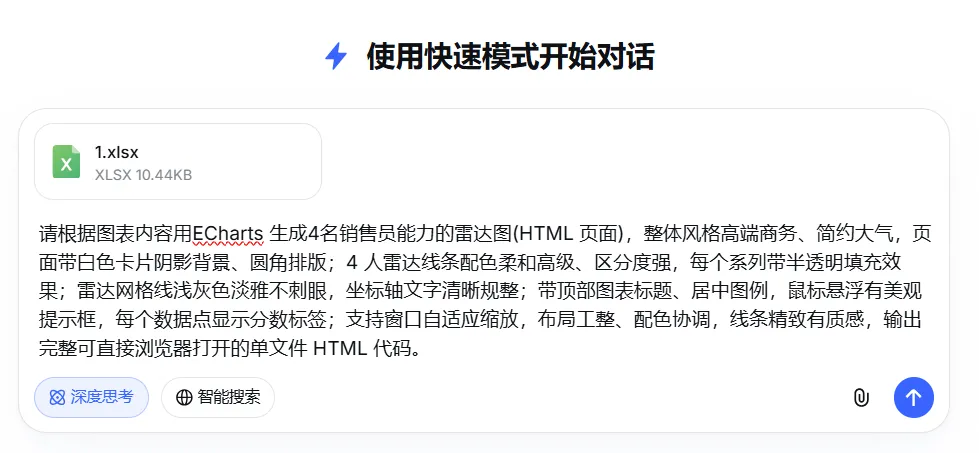
比如销售团队成员的六项能力——开发新客、维护老客、产品知识、谈判能力、服务响应、目标完成率。
几个人放一张图里,强弱一目了然,不用开会吵架,数据说话。
我使用的原始数据如下:

上传附件之后,输入提示词,大概两分钟生成完毕,点击"运行"直接出图。
你看看吧——整体布局不错,颜色区分度高,鼠标移上去还能显示具体数值,交互感挺强的。
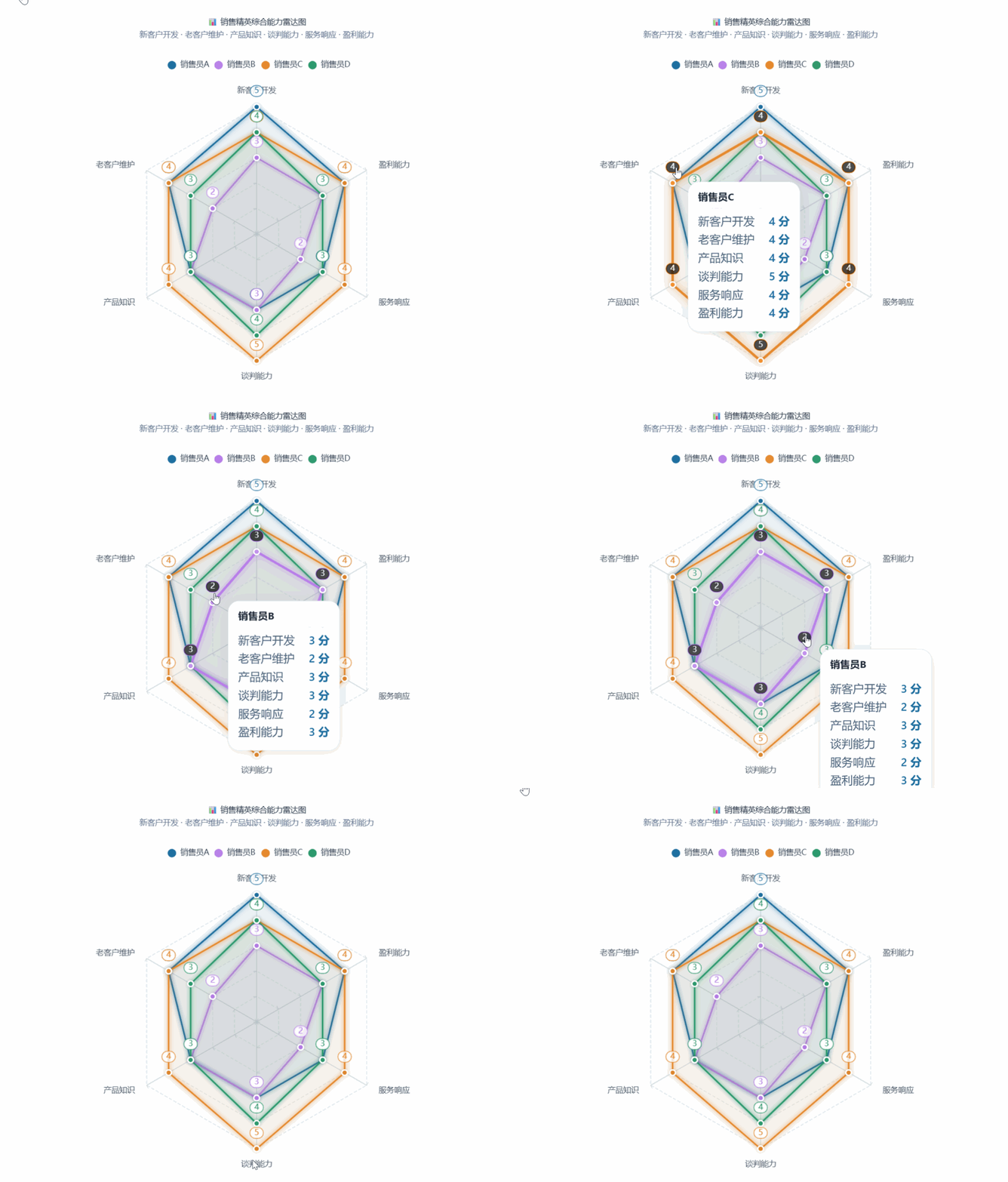
不过,有一个小缺陷:
分数的显示位置稍微有点乱,比如"谈判能力"那里,5分跑到了4分的位置,4分跑到了3分的位置,视觉上略微偏移。
但整体瑕不掩瑜。
这一关,雷达图对DeepSeek来说,就是开胃菜。
第二关:滑珠图——目标达成率,一眼看出谁超标谁拖后腿
滑珠图,有人叫它哑铃图。
原理很简单:每个类别画一条横线,右边有个圆点是实际完成值,中间连一根线。
这种图有个好处:超额完成和未达标,颜色直接告诉你,不用自己去算、去对比。
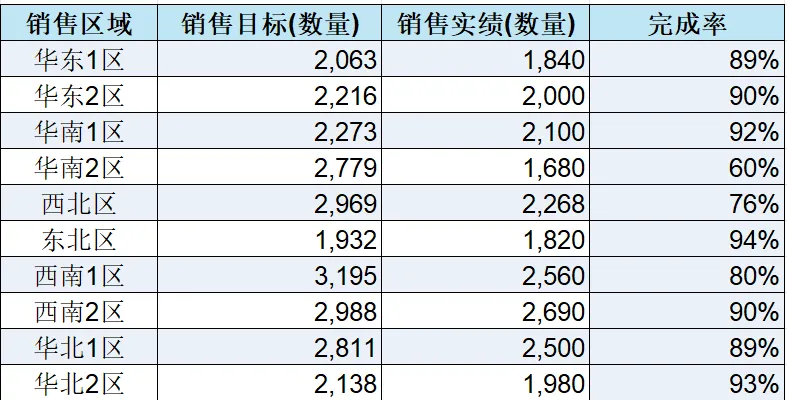
我的原始数据是这样的:
A列是销售区域,B列是销售目标(数量),C列是销售实绩(数量),D列是完成百分比。
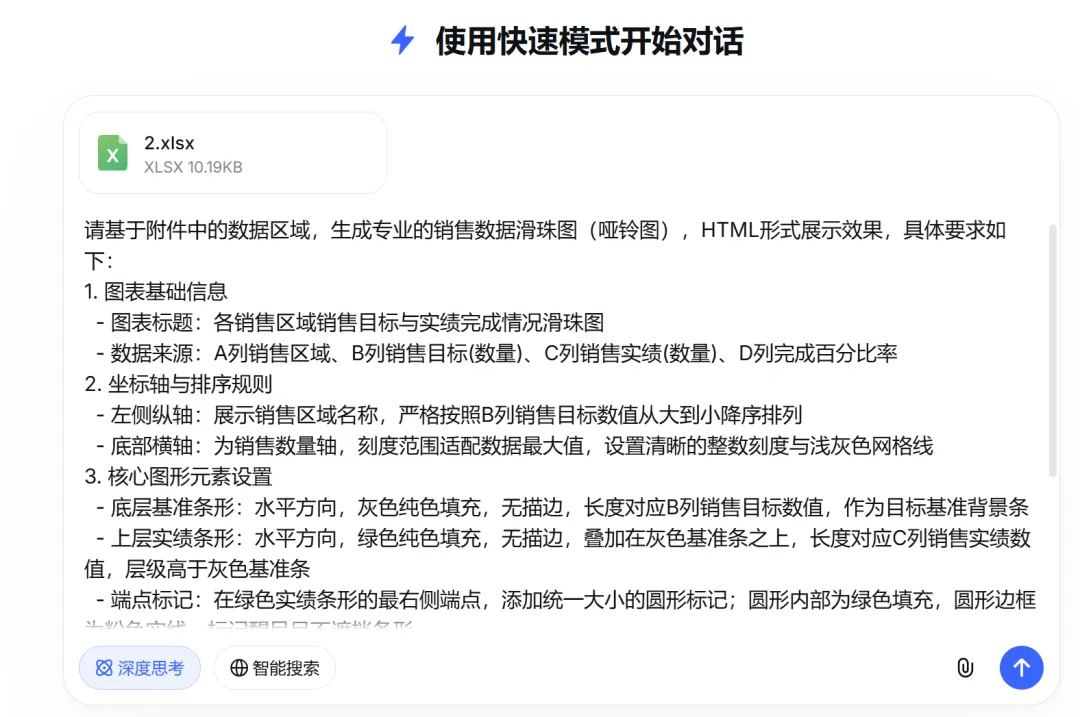
我的提示词思路是:
销售目标和销售实绩用不同填充色,销售实绩用圆珠强调,整体风格商务简洁。
看看吧,最终效果——
虽然不是动态的,但对比非常鲜明,超标和未达标一眼就能分辨出来。
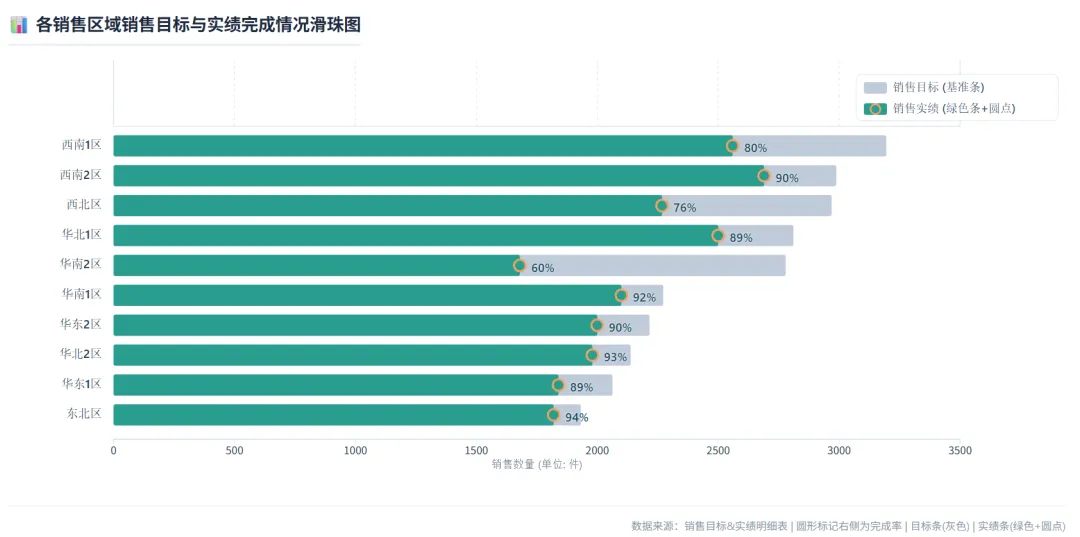
这个效果,我是满意的。
第三关:条形图+折线图组合——销售量和增长率,左右各司其职
如果既要看数量,又想看增减比率,除了柱形图和折线图的经典组合,条形图和折线图并排也很合适——尤其是数据分类多的时候,横向条形图看起来比竖向柱形图更舒服。
但是吧,Excel里做双Y轴组合图本来就挺麻烦,条形图横着放的时候,折线图的方向还容易乱,我以前试过,没搞成功直接放弃了。
测试数据是这样的:
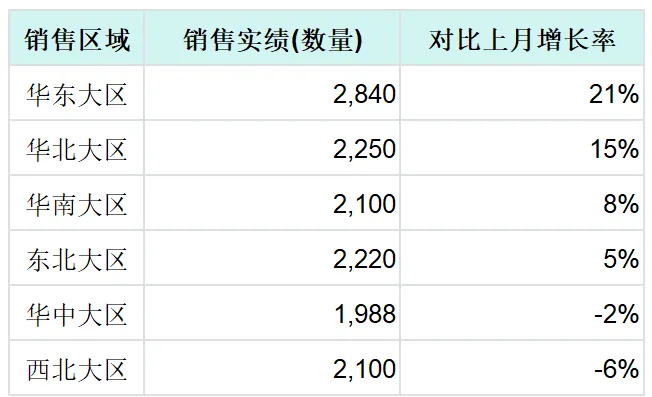
这次我的需求是:
左边横向条形图显示各月销售量,右边折线图显示增长率,两图并排,信息互补。
我输入了下面的提示词:
请用 ECharts 制作一份完整可直接运行的 HTML 销售分析组合图表,数据包含销售大区名称、销售实绩数量、上月环比增长率;
整体做成左右一体式布局,左边做水平条形图,按销售实绩数量自动排列,条形用高端商务蓝色填充,每个条形右侧直接标注显示对应的销售数量数值;
右边搭配垂直折线图展示各大区增长率,带圆点数据标记,增长率正数向右展示并标注数值、负数向左展示并标注数值,涨跌幅用不同清爽配色区分;
整体风格简约高级、配色协调大气、排版干净整洁、文字清晰不拥挤,直接输出完整可运行、自带 CDN 依赖的 HTML 代码。
结果呢?
第一次——翻车了。
右边的折线图不对劲,没有按照"正增长向右、负增长向左"来展示。
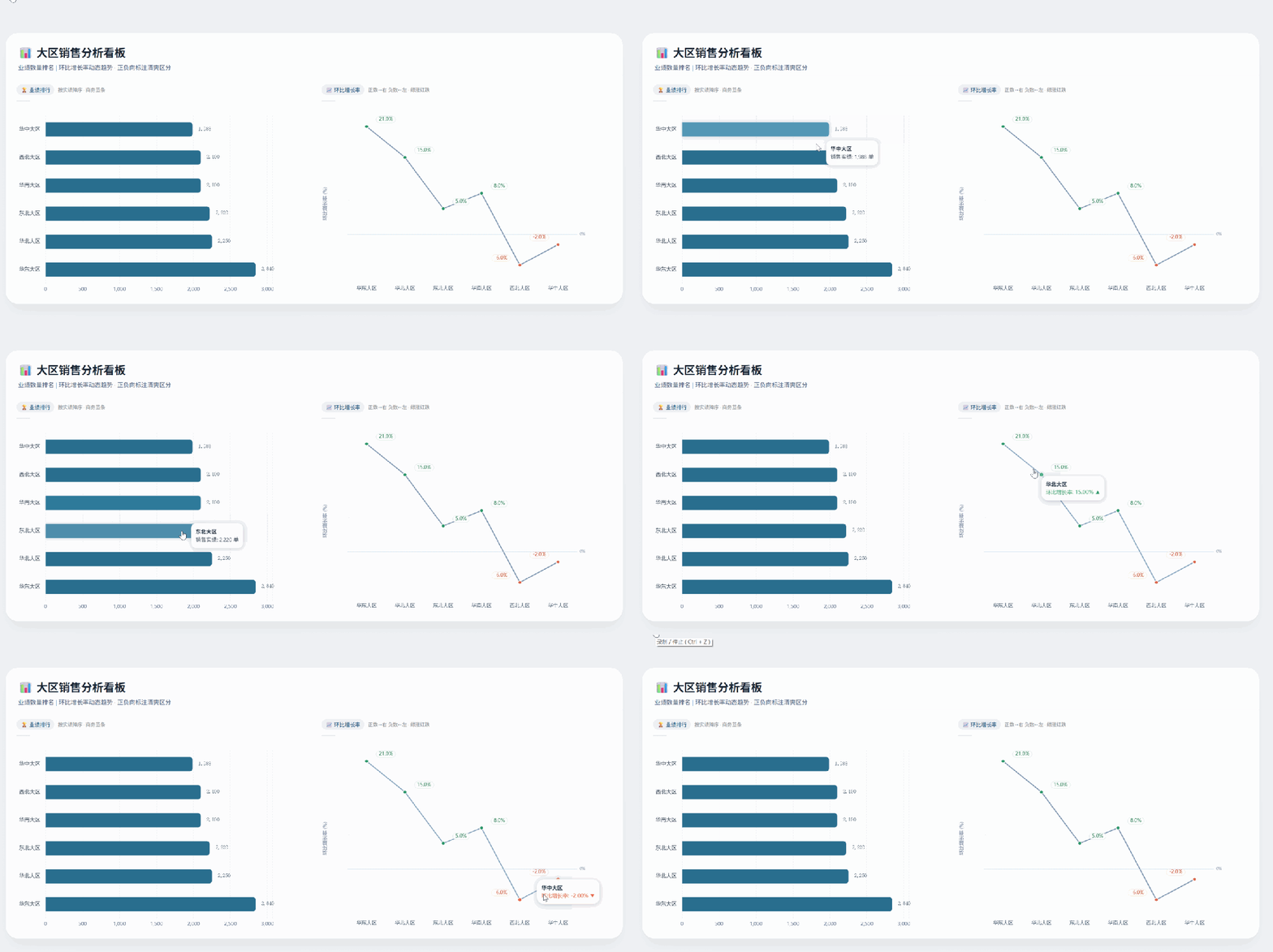
我补了一段话让它修改:
右侧折线图的表现方式,我想要的是:正增长就向右延伸,负增长就向左延伸,正负增长之间的基准是0%(用垂直灰线表示)。
第二次——基本对了,但还有问题。
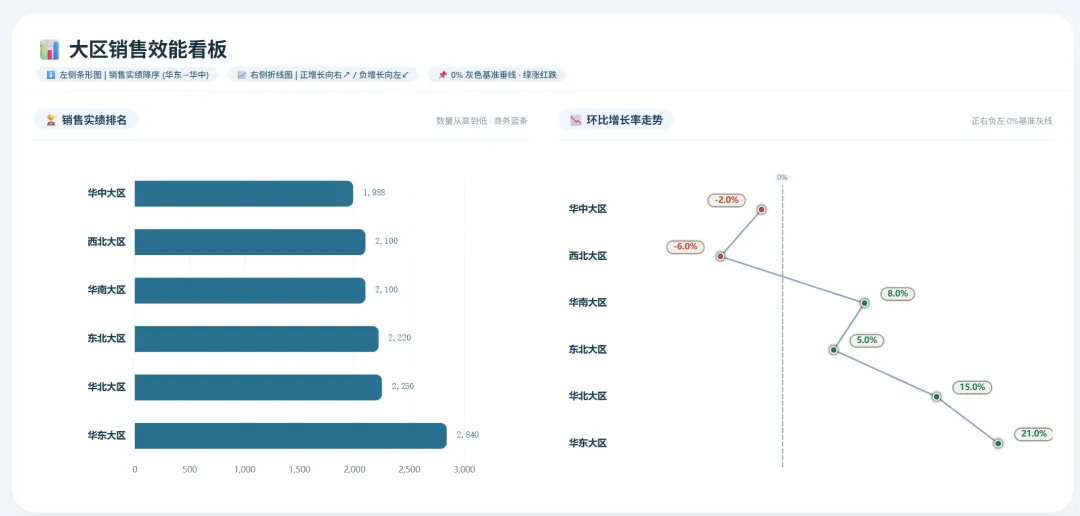
条形图和折线图左边都显示了Y轴值,看着有点别扭,于是我又补了一条:
更改成共用最左面的Y轴值,条形图里的网格线取消。
第三次——出来了。
看看吧,这个效果,简洁、清晰,两个图左右配合,信息层次很分明。
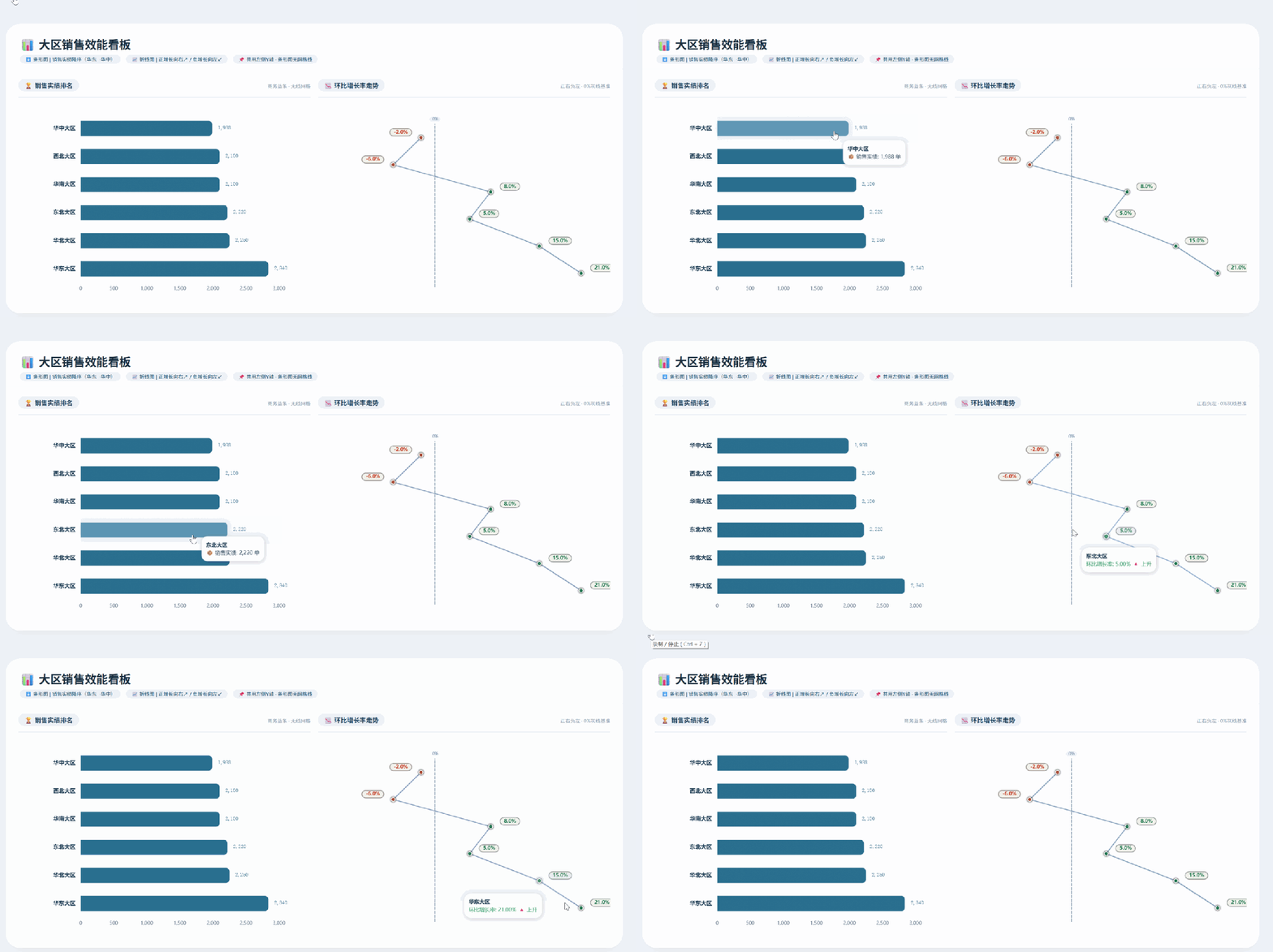
所以说,这种图,不是一步到位,但来回三次,也没费多少时间。
第四关:三层组合图——一张图同时看销量、同比、环比
很多人做销售分析,要开三张图——销量一张、环比一张、同比一张,翻来翻去,看完销量忘了环比。
所以说,能不能把三层信息叠在一张图里?
我试了一下,DeepSeek还真给整出来了。
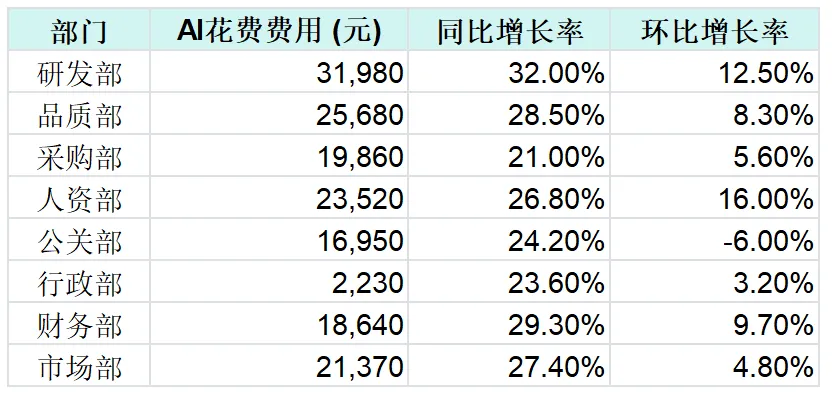
这次用的是各部门花在AI上费用的统计表(非真实数据),用柱形图、棒棒糖图和折线图,分别表示费用、同比增长率和环比增长率。
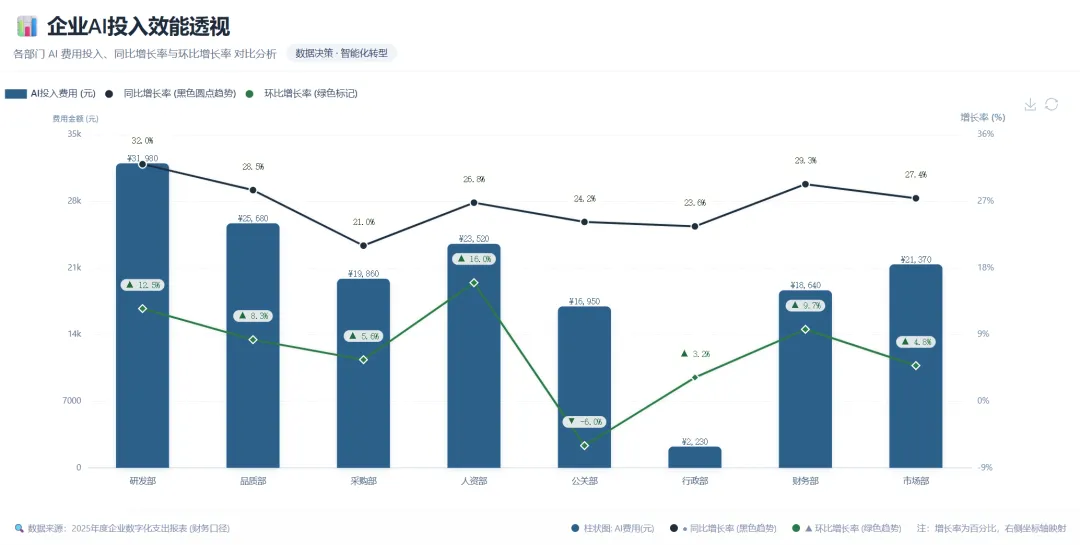
第一次——又翻车。
三层图全堆在一起,同比没用棒棒糖图,环比也没用折线图,乱成一锅粥。
补了一段修改意见:
三层图需要留出隔离空间;共用X轴,各自用独立Y轴;"同比增长率"改用棒棒糖图,"环比增长率"改用折线图。
第二次——分层了,但中间图不是棒棒糖图。
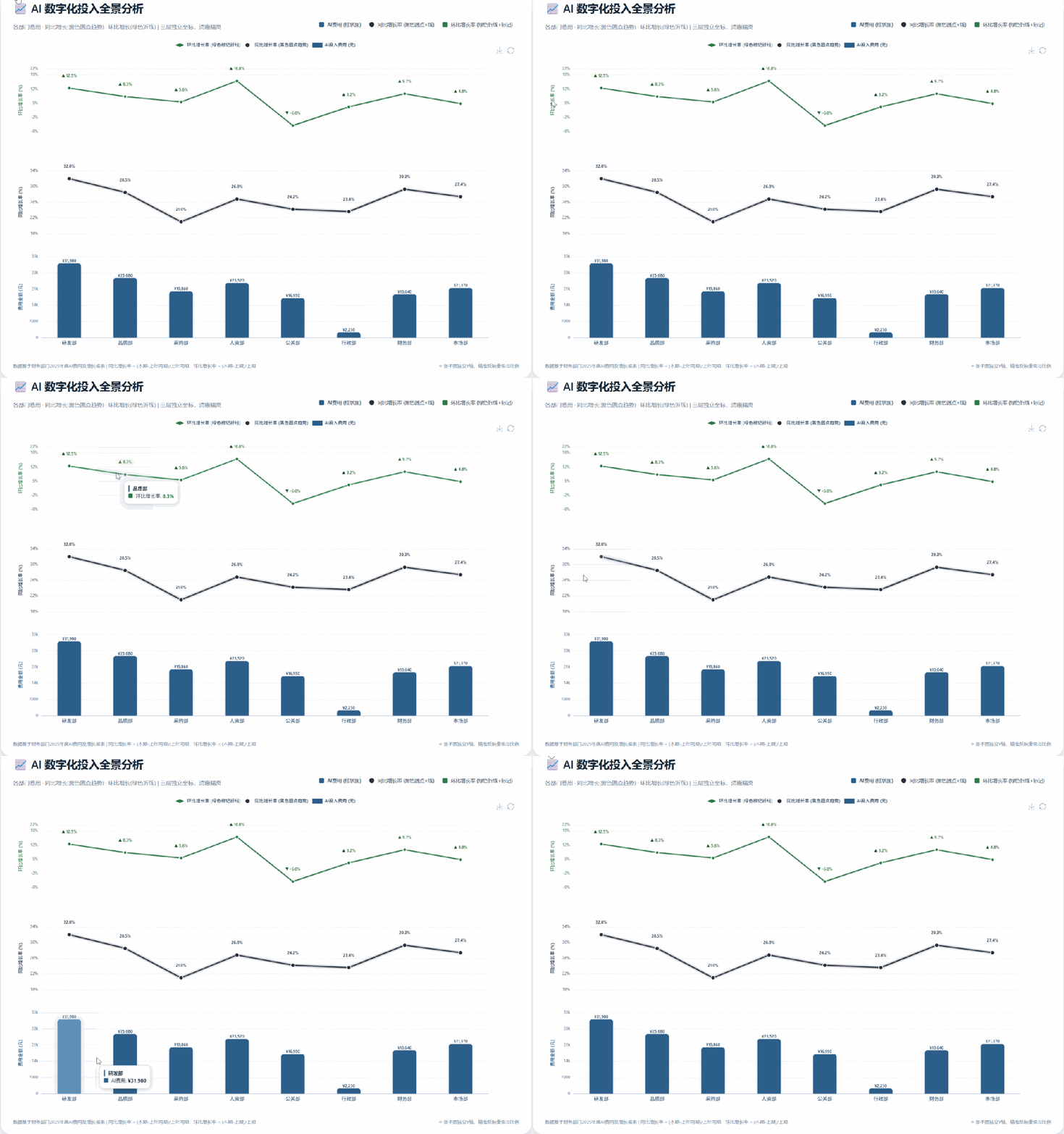
我想要的是从水平基准线垂直延伸、顶端带圆点的棒棒糖图,它给的不是这个。
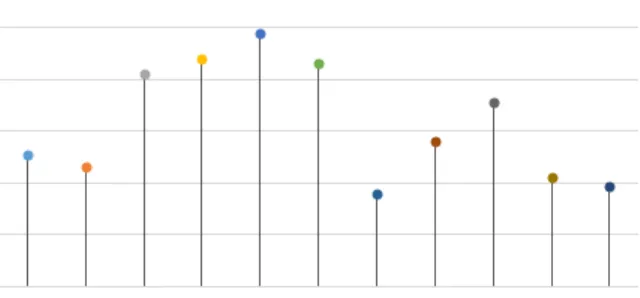
我又调整了好几次提示词,可惜最终还是没能做出满意的结果——
这个坑,留着以后再填。
还有呢,三层图有一个容易踩的坑,必须在提示词里说清楚主次关系:
底层柱形图是主体,视觉权重最重
中层棒棒糖图是辅助信息,要"轻"
顶层折线是趋势判断,要"清晰但不抢眼"
如果你不说,AI生成的三层颜色可能一样重,看起来像三张图强行叠在一起,根本读不懂。
加一句就解决了:
三层图视觉权重依次递减,柱形图颜色最饱和,棒棒糖图次之,折线用细线条,整体层次分明。
太给力了这一句,加了之后层次感立马就出来了。
最后,给你一张汇总表
这四种图,我觉得最实用的是滑珠图和三层组合图——前者做目标追踪,后者做销售复盘,放进PPT里,不用多解释,领导扫一眼就明白了。

所以说,这四种图,Excel做起来要折腾半天,用DeepSeek写提示词,一般来回两三次就能搞定。
难一点的多来几次也行,关键是每次修改要说得具体。
当然也有真翻车的时候——比如棒棒糖图,我反复试了好几次,还是没做出想要的效果,这个坑我先记着,下期再跟你复盘。
AI不是不会做,是你没说清楚。提示词越具体,出图越准。
你用AI做哪种图翻车最厉害?留言告诉我,咱一起复盘。
我整理了一份DeepSeek V4的提示词使用手册,后台回复"DS提示词"即可获取。