 夜雨聆风
夜雨聆风说实话,Adams这软件,说白了就是给学机械、做机械的人用的仿真工具。不用搞那些复杂的定义,简单说就是,你设计个机械零件、机械设备,不用先做实物,在电脑上用它模拟一下,就能知道这东西转起来顺不顺、受力合不合理,会不会卡壳、会不会坏。比如做个齿轮、连杆,或者简单的机械结构,用它模拟运转,提前发现问题,省得做实物试错,又费钱又费时间,算是机械人的刚需工具吧。
| 软件名称:Adams | |
| 软件语言:简体中文 | 动力学仿真软件 |
| 系统要求:Windows10或更高, 32/64位操作系统 | |
| 硬件要求:CPU@2.5+GHz ,RAM@4G或更高 | |
百度网盘链接https://pan.baidu.com/s/1pB60b0Rj0157yamrBIW18A?pwd=8888夸克网盘链接https://pan.quark.cn/s/b8ba560466a9123云盘链接https://www.123912.com/s/j5j1jv-KqvTH 备用网盘总链接(上面链接失效用这个)https://www.kdocs.cn/l/crQ0aQ7xud0q?from=docs | |
『下载方法』将链接复制到浏览器网址栏,输入提取码,点击【下载】。 『解压密码』公众号菜单栏点击解压密码,获取软件密码后,如果遇到安装问题,我们会有专业人员免费解决安装问题,直到安装成功! 如果您觉得有用,可以推荐给自己的朋友、同学,或者给我们点个右下角的“在看”,您的支持是我们做下去的动力! |
安装步骤
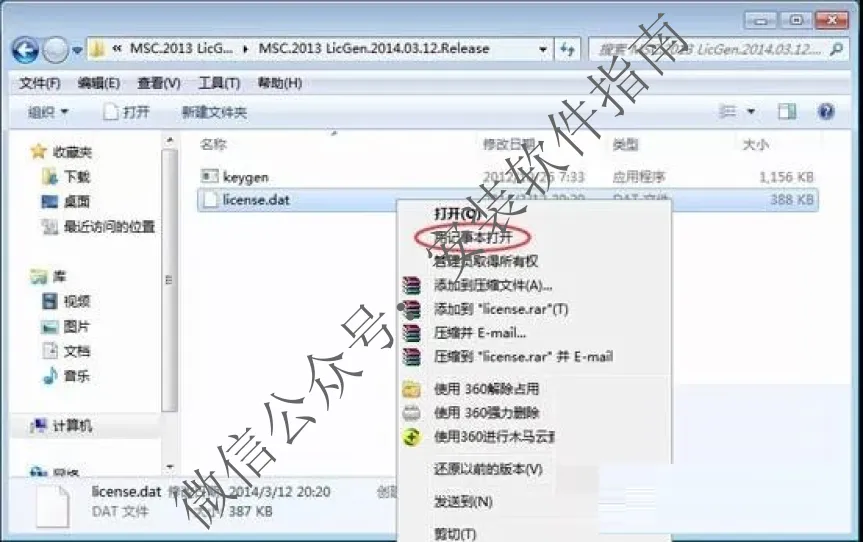
1、msc adams2015解压,然后我们打开license文件夹,打开“MSC.2014 LicGen.2015.07.15.Release”,右键点“license.dat”用记事本打开。
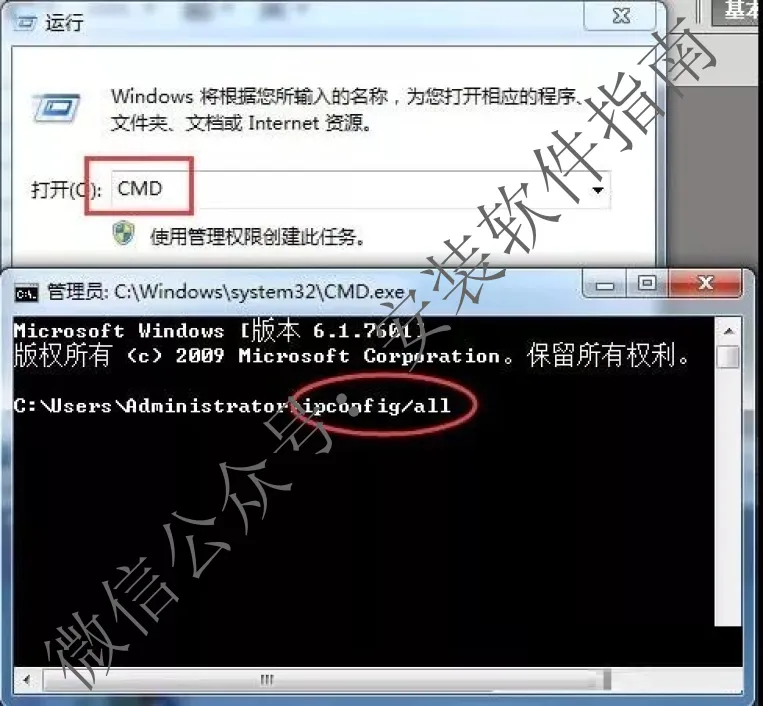
2.开始菜单》运行,输入“CMD”回车,在弹出DOS命令窗口中将“ipconfig/all”复制入内并敲击回车
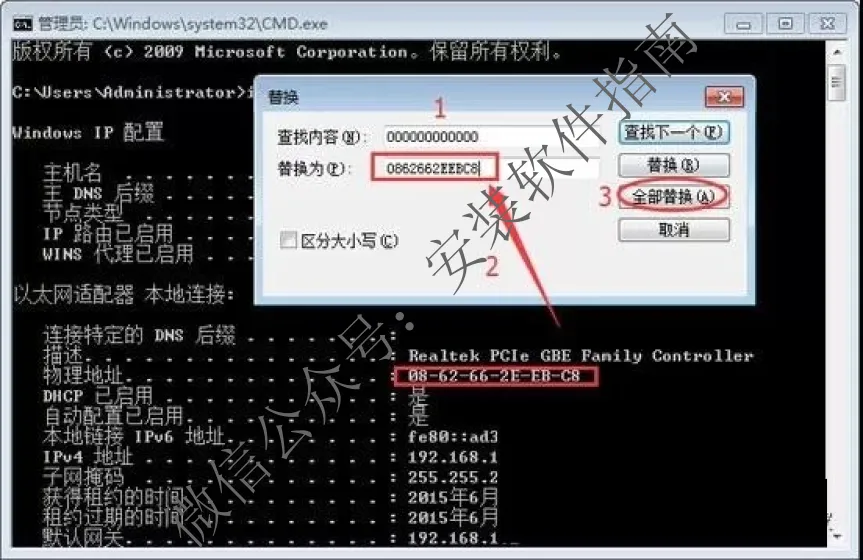
3、回到打开的“license.dat”中,点左上角的编辑》替换,输入查找内容:000000000000,替换内容为:个人电脑的物理网卡地址,点全部替换,完成后保存
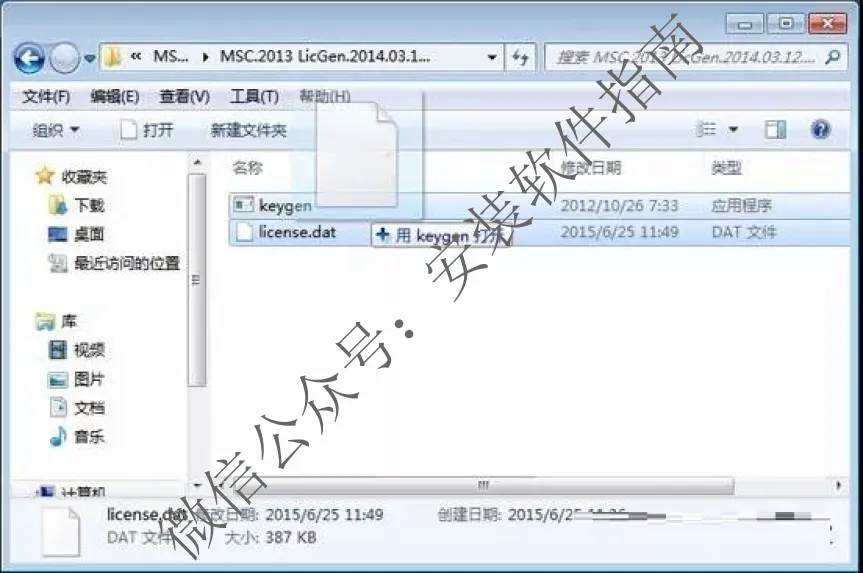
4、替换完成后,将文件“license.dat”左键拖动到程序Keygen上,完成自动修改
5、回到安装包,运行许可程序“msc_licensing_11.9_windows3264.exe”,点Next
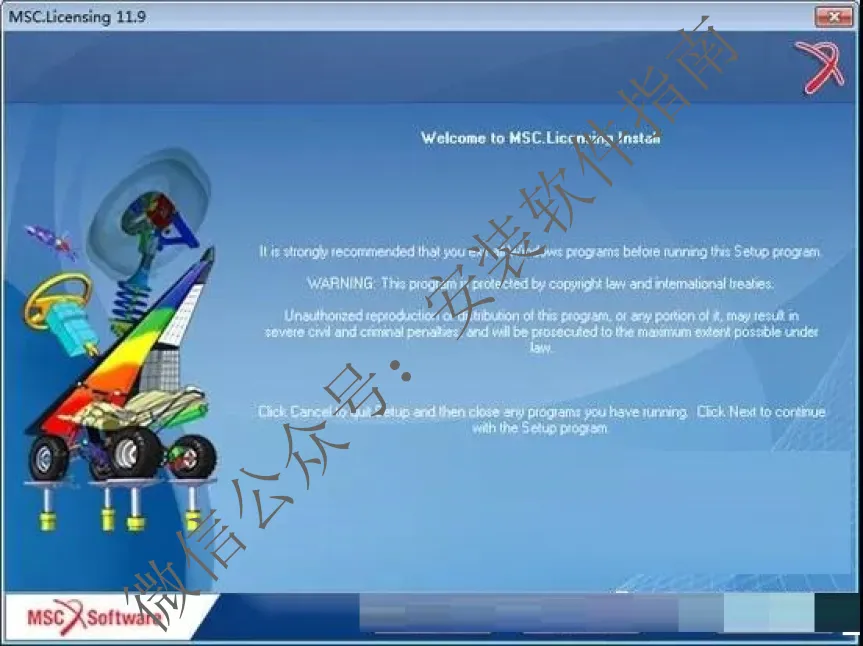
6、点Next。
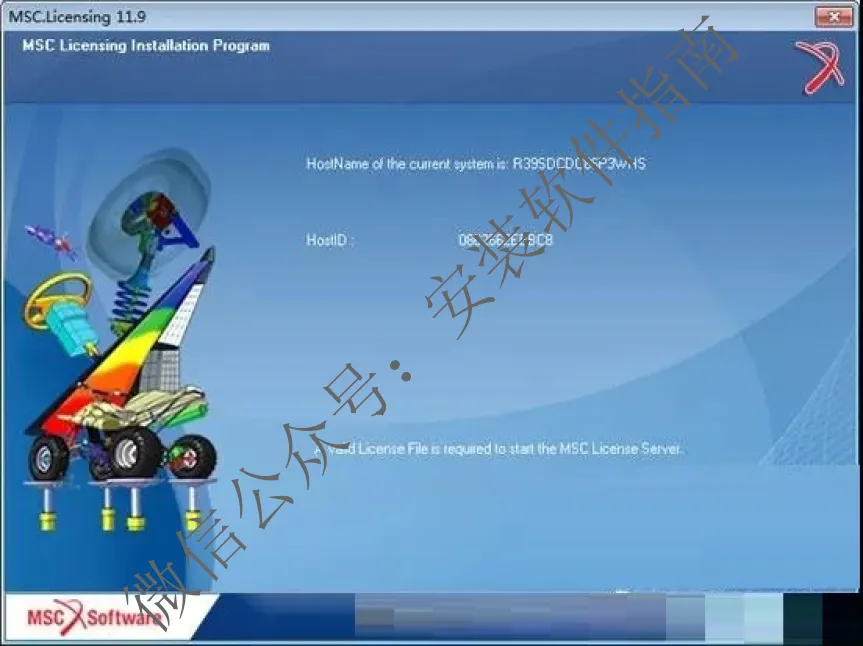
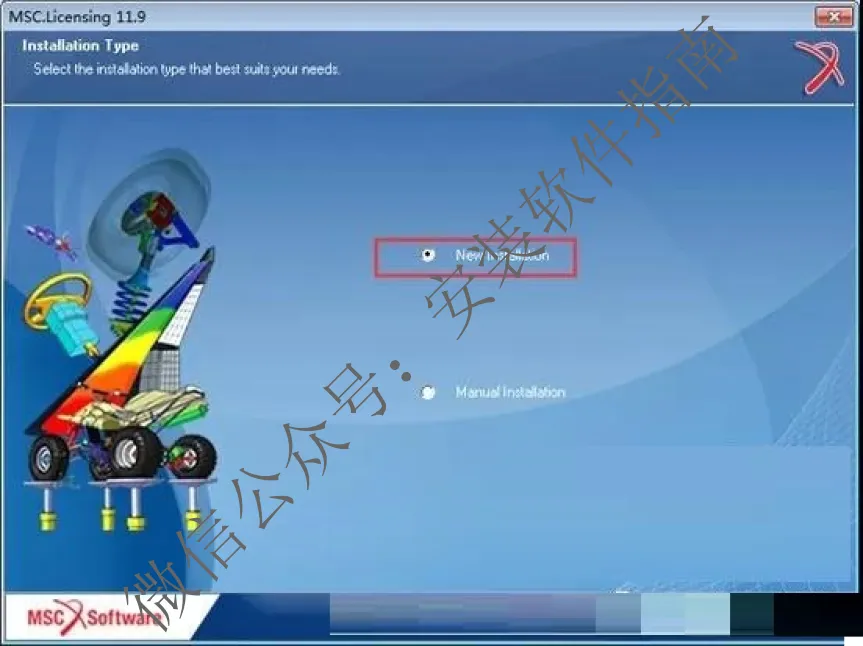
7、选择“New installabion
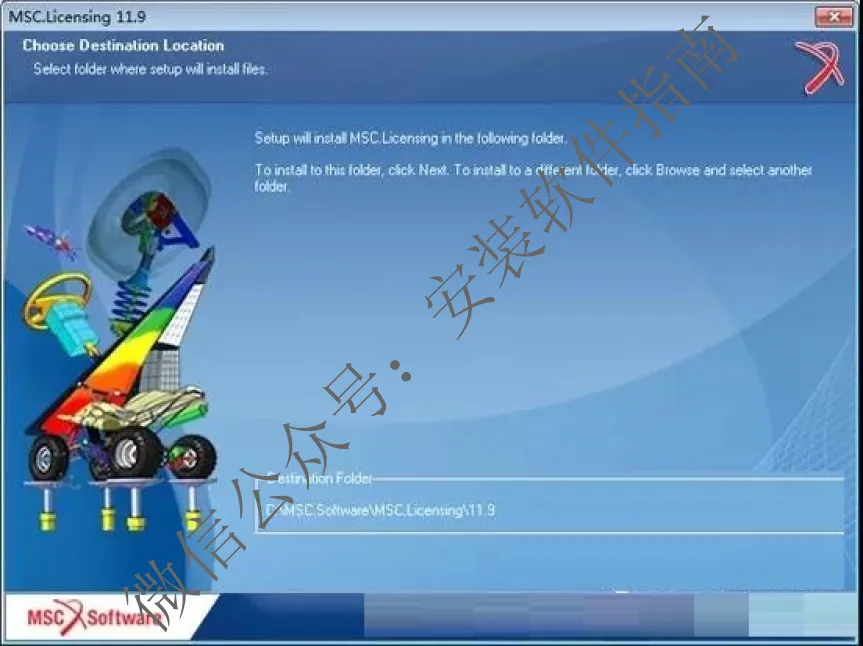
8.目录保持默认,点Next
9.点“Browse..”选择我们刚才修改的文件“license.dat”,勾上第二个选项,点Next
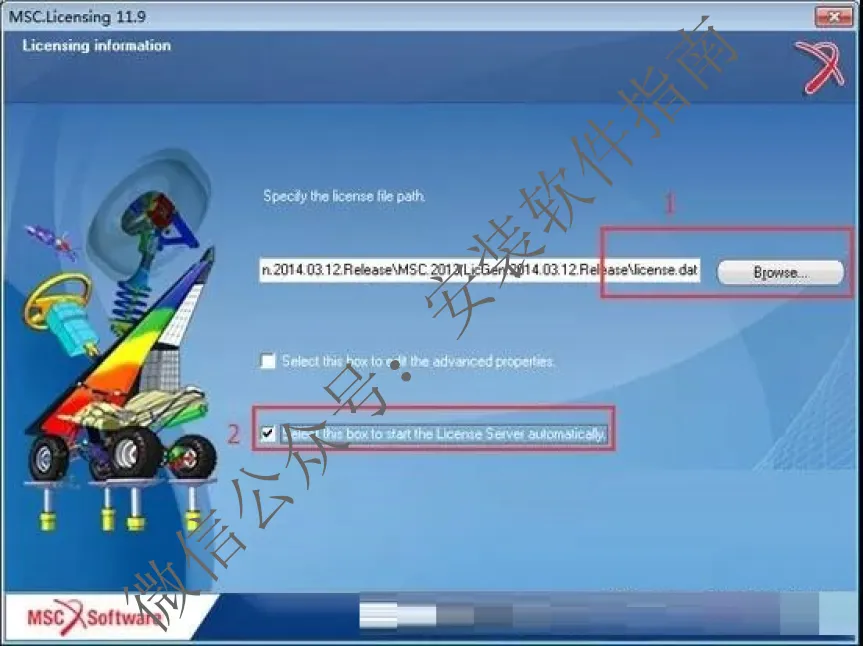
10.点"next"。
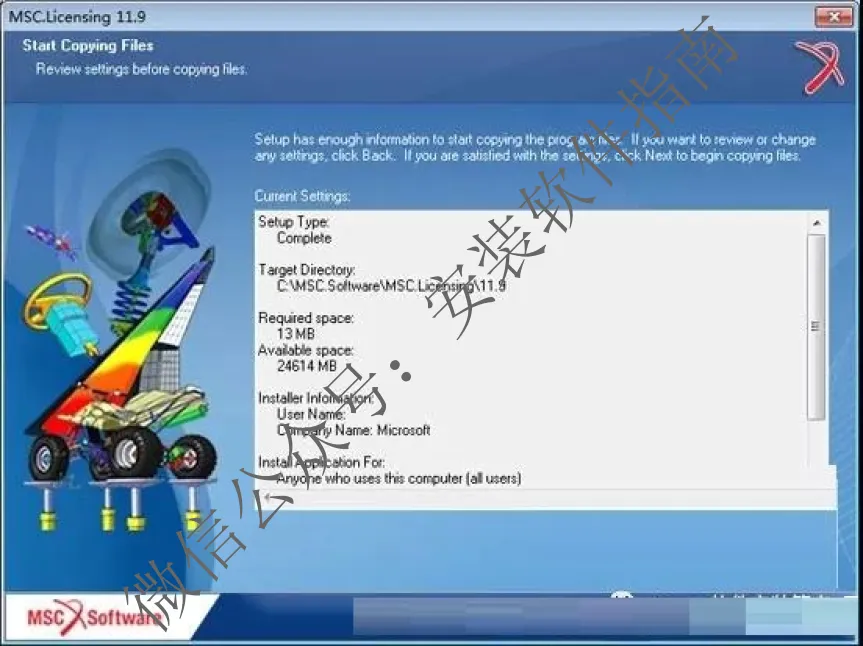
11、接下来开始主程序的安装,运行Adams2015安装包
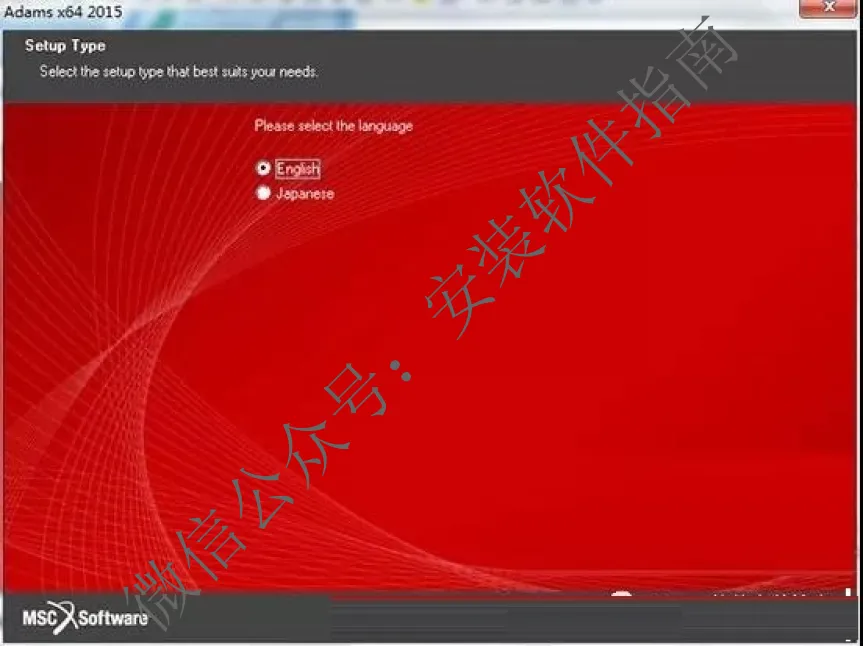
12、用户协议,点“I Accept”
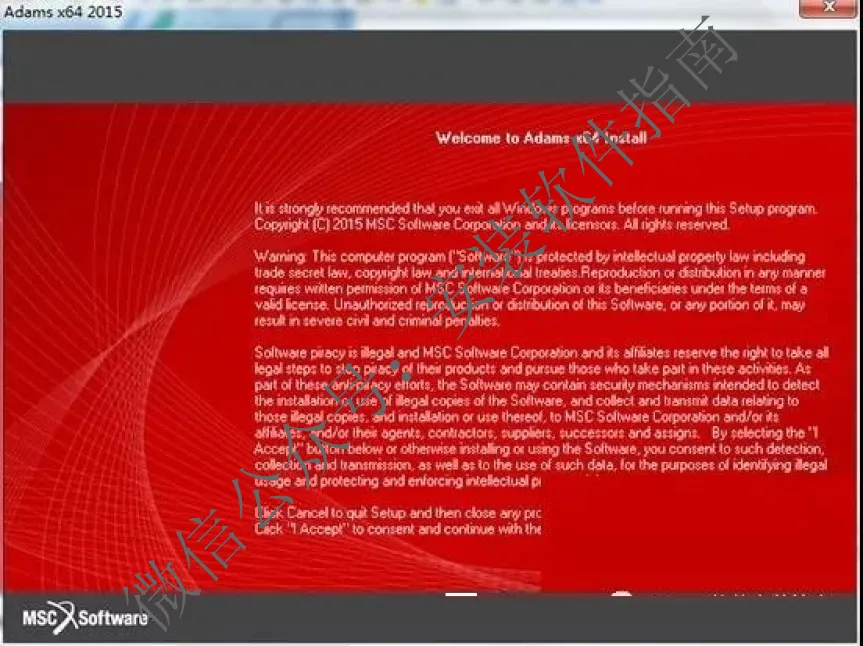
13.Name可以随意输入,点Next
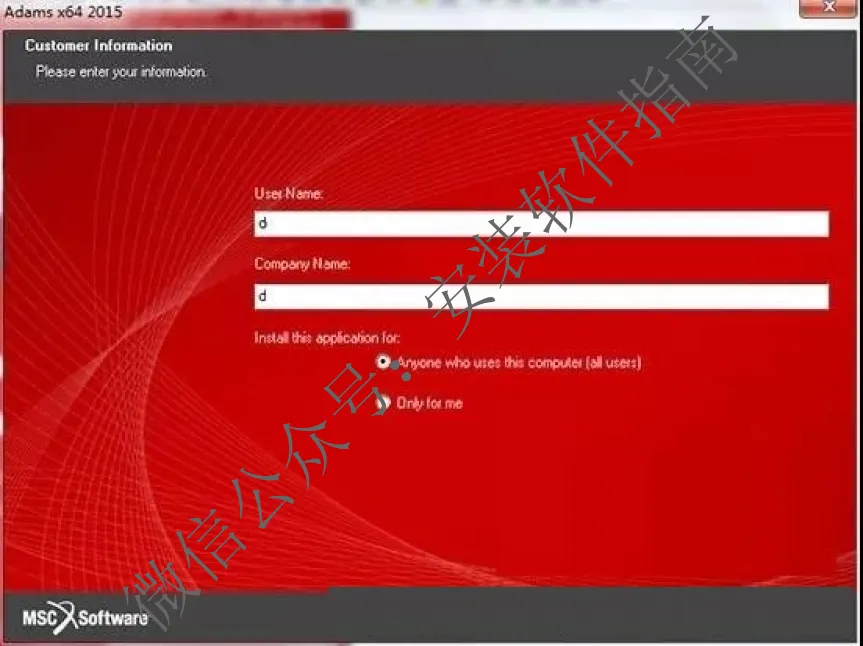
14.选择安装模式和安装目录,FUll为典型安装,安装目录一般默认即可。
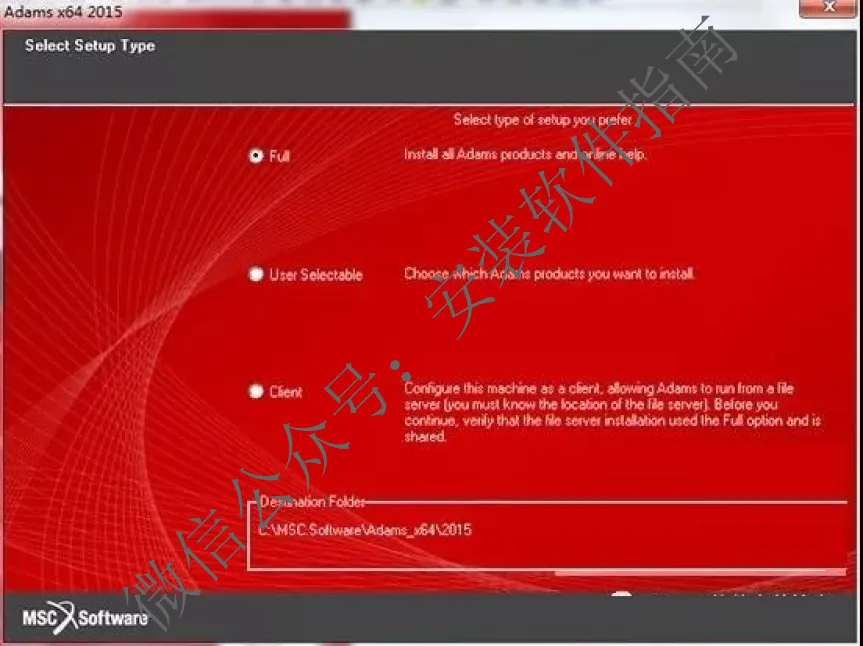
15.确认安装信息,典型模式约占容量2700MB
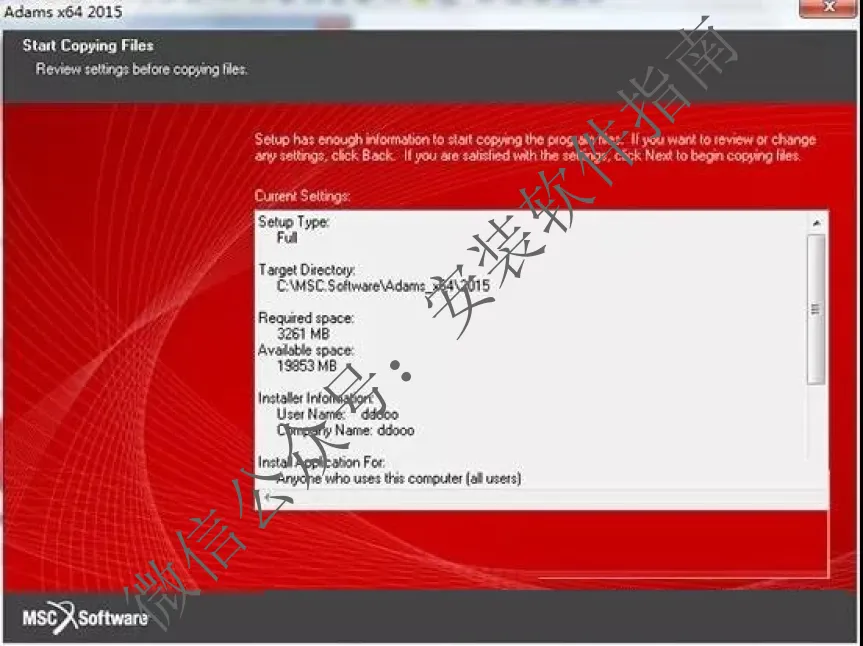
16.安装中,请等待。
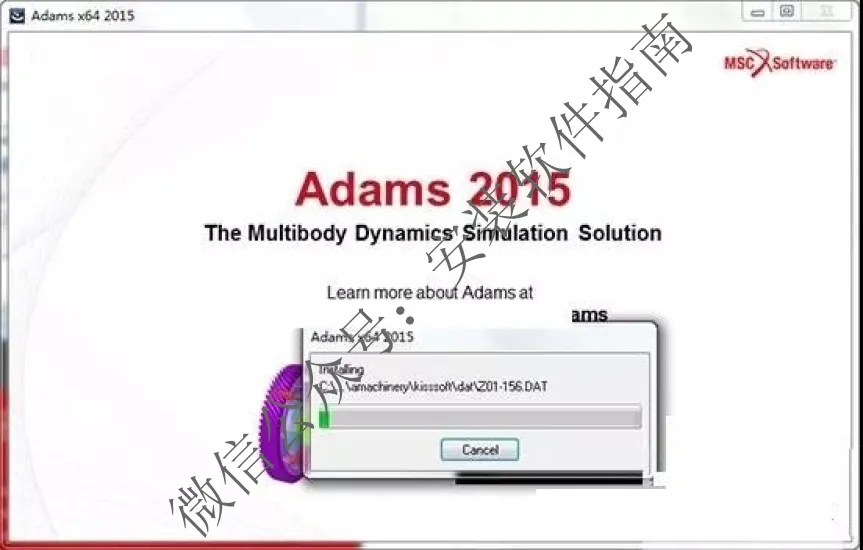
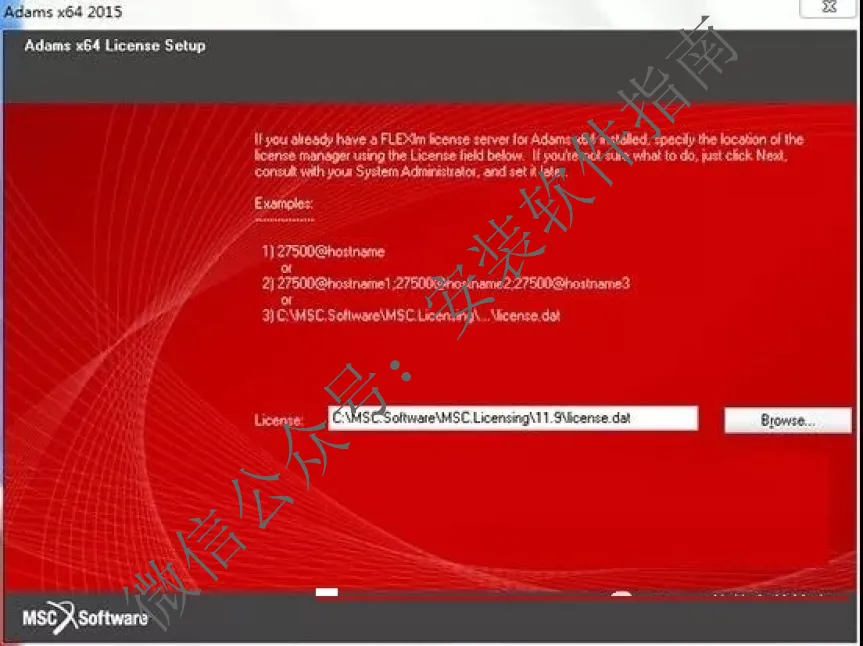
17.弹出界面,点Borwse...,选择C:MSC.SoftwareMSC.Licensing11.9目录下的“license.dat"文件(这是许可安装中新生成的)
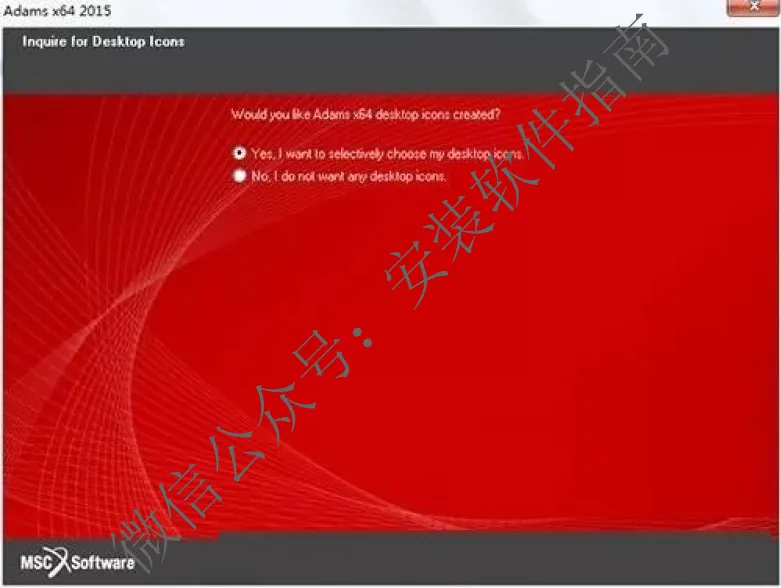
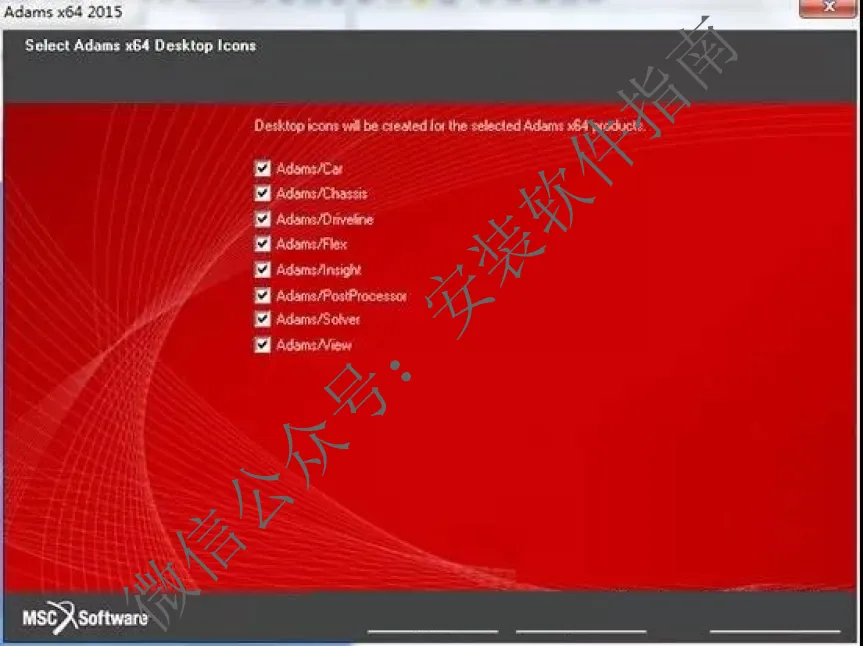
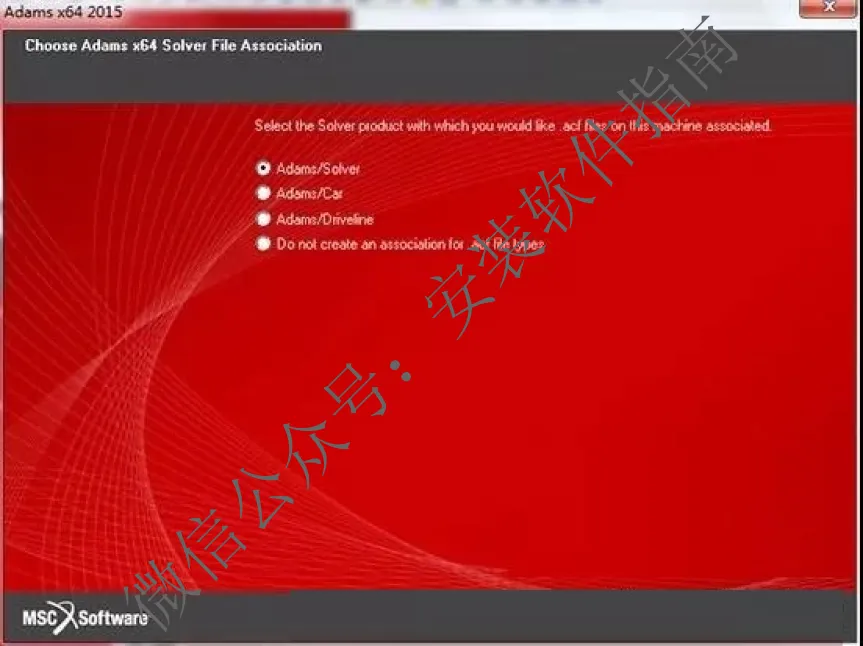
18.接下来安装基本完成,大家可以自行选择创建桌面图标。
我第一次用Adams的时候,真的懵圈到不行。那时候还是大学,上机械动力学课,老师让我们用它模拟简单的连杆运动。打开软件一看,满屏都是英文按钮,还有各种坐标系、约束,我直接傻了。不知道怎么新建模型,好不容易建好空白模型,又不知道怎么加零件、设约束,连怎么让零件动起来都搞不明白。
折腾了快一下午,就画了两个破方块,还没法联动,当时就觉得这软件也太反人类了,比之前学的那些建模软件难多了,差点直接放弃。后来硬着头皮跟着教程一点点点,练了两三天,才慢慢摸清门路,发现它其实就是入门难,逻辑跟建模软件不一样而已。
我大学那会,机械课设全靠它撑着。当时要做一个简单的凸轮机构仿真,一开始约束乱设,要么零件不动,要么一运行就“飞出去”,报错报得我头大。后来慢慢摸索,知道该加什么约束,怎么调参数,练得多了,一个简单的仿真几十分钟就能搞定。毕设的时候,做机械设备的运动仿真,也是靠Adams,提前查出好几个设计漏洞,不然答辩的时候肯定要翻车。
现在工作了,做机械设备设计,Adams更是天天离不开。平时最常做的就是模拟齿轮传动、连杆摆动,看看运转的时候有没有卡顿,受力合不合理,提前修改设计,真的省了好多事。说实话,比盲目做实物试错强太多,能省不少成本和时间。
我跟你们说,新手用Adams,真的特别容易踩坑,我当年踩的坑,现在想起来都好笑。第一个坑就是约束乱加,刚开始不知道不同运动要对应不同约束,随便加一个,结果零件要么动不了,要么运动轨迹不对,白忙活一场。还有个坑,就是文件名或者保存路径有中文,这软件是国外的,不兼容中文,一有中文就报错,我第一次就因为这,白做了半天仿真。
还有就是电脑卡,这软件对配置有点要求,尤其是打开复杂模型的时候,普通笔记本直接卡死,仿真到一半闪退也是常事。刚开始我用的电脑配置一般,每次打开模型都要等好久,后来换了个配置高点的,就顺畅多了。如果你们电脑配置一般,建议别装太新的版本,旧版本更稳定,日常用完全够。
给你们分享几个我自己总结的小经验,都是实打实能用的。第一,新手别上来就搞复杂仿真,先从单个零件、简单运动开始,比如模拟一个齿轮转动,熟悉基本操作再说。第二,画零件别搞太多复杂细节,不然软件负担重,容易卡顿,新手也驾驭不了。
第三,设置约束前,一定要检查零件位置,对齐坐标系,不然约束设得再对,也没法正常仿真。我刚开始就图省事,不检查,结果好几次仿真失败,耽误了课设进度。第四,记几个常用快捷键,比如R+左键旋转视角,Z+左键放大缩小,能省不少时间,比一个个点图标方便多了。
其实Adams也不是完美的,它不能建模,只能做仿真,模型错了还得回其他软件改。而且入门确实难,刚开始会觉得很磨人,但用熟了真的特别省心。从大学课设到工作项目,它陪了我好几年,见证我从机械小白到能独立做仿真的过程。
说实话,工具好不好用,关键看适不适合自己。如果你是学机械、做机械设备设计的,Adams绝对值得好好学。刚开始懵圈很正常,多练几次就上手了,学会了真的能少走很多弯路,这都是我实打实的使用感受,不骗人。