夜雨聆风
夜雨聆风
你在电脑使用过程中,很多人都有过需要记录屏幕的经历。可能是想保存游戏里的精彩操作,可能是担心错过老师讲解的重要知识点,也可能是需要清晰呈现产品演示步骤以便同事理解。如果没有可靠的录屏工具,这些需求往往难以满足。如今,录屏软件的功能已越来越完善,2026年的产品早已摆脱了单纯录制的定位,很多都内置了自动生成字幕、一键优化剪辑、云端直接上传等实用功能,能大幅提升录屏后的处理效率。不过,面对市面上种类繁多的录屏软件,如何挑选到适合自己的产品,是很多人面临的难题。
录屏软件怎么选?本文整理了6款优质电脑高清录屏软件的介绍,希望能帮助大家快速找到合适的工具,顺利完成各类屏幕内容的记录与整理!

一、优加蛙录屏软件
电脑高清录屏软件选哪款更靠谱?优加蛙录屏软件是个不错的推荐。老师群体反馈,其画中画模式在录制网课时非常实用,能有效避免弹窗广告的干扰,让录课过程更加专注。游戏玩家也对其录制效果表示满意,认为高清画面流畅无卡顿,五杀等精彩瞬间清晰可见,声画同步效果极佳。普通用户则对其免费无广告、操作简便的特点给予好评,认为即便是初次接触电脑的用户也能轻松上手。除了上面这几点外,优加蛙录屏软件的整体亮点可以整理如下:
1、录制多样:支持全屏、指定区域、单个窗口等多种录制模式,还能锁定窗口录制,确保画面稳定。
2、细节完善:可添加自定义水印保护版权,预设停止时间,防止因忘记关闭录制而导致视频文件过大。
3、剪辑集成化:录制完成后可直接在软件内进行高级剪辑操作,如裁剪、合并、添加转场效果及压缩文件等,无需频繁切换软件界面。
以下是优加蛙录屏软件的具体操作步骤:
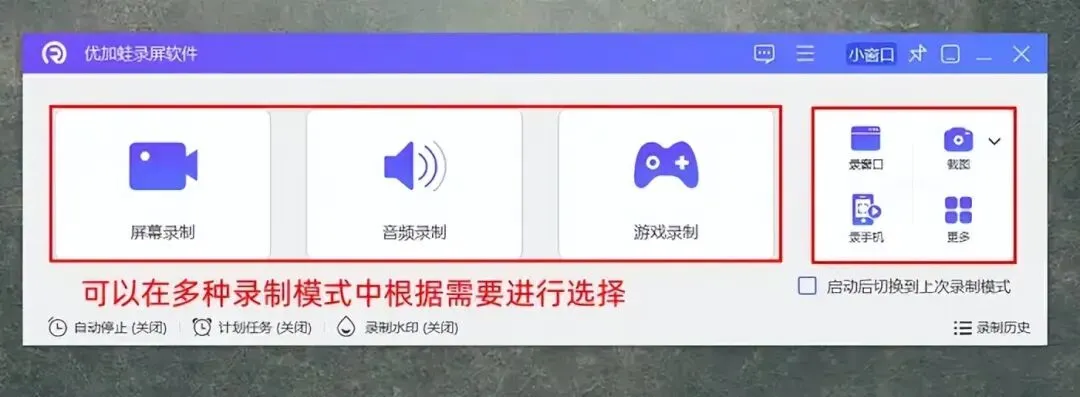
步骤1:首先打开优加蛙录屏软件,主界面会呈现多种录制模式。对于录课、制作操作教程、保存网页信息等常规场景,直接选用屏幕录制模式就能满足需求;
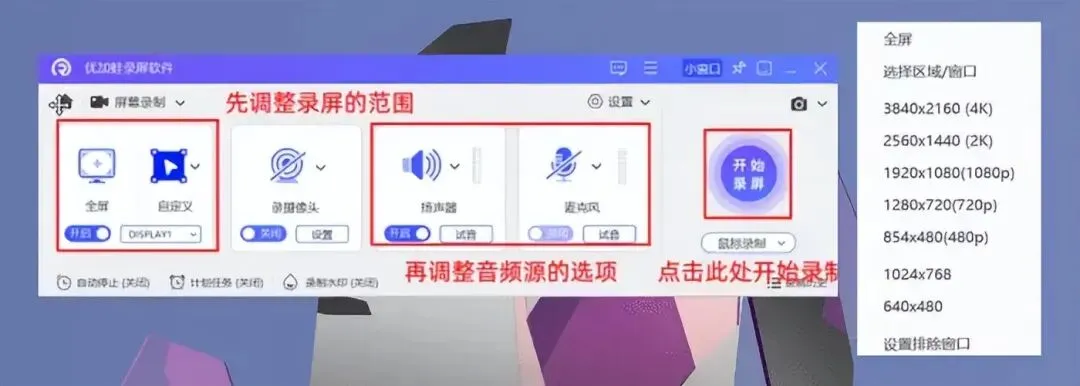
步骤2:在模式页面中,先选定录制区域,支持手动拖拽选框划定范围,也可直接选用预设尺寸;接着配置摄像头和音频参数,麦克风需保持开启状态,确保录制声音无杂音。若担心视频归属问题,可通过软件下方的水印功能添加专属标记。设置完毕后,点击开始录屏即可;
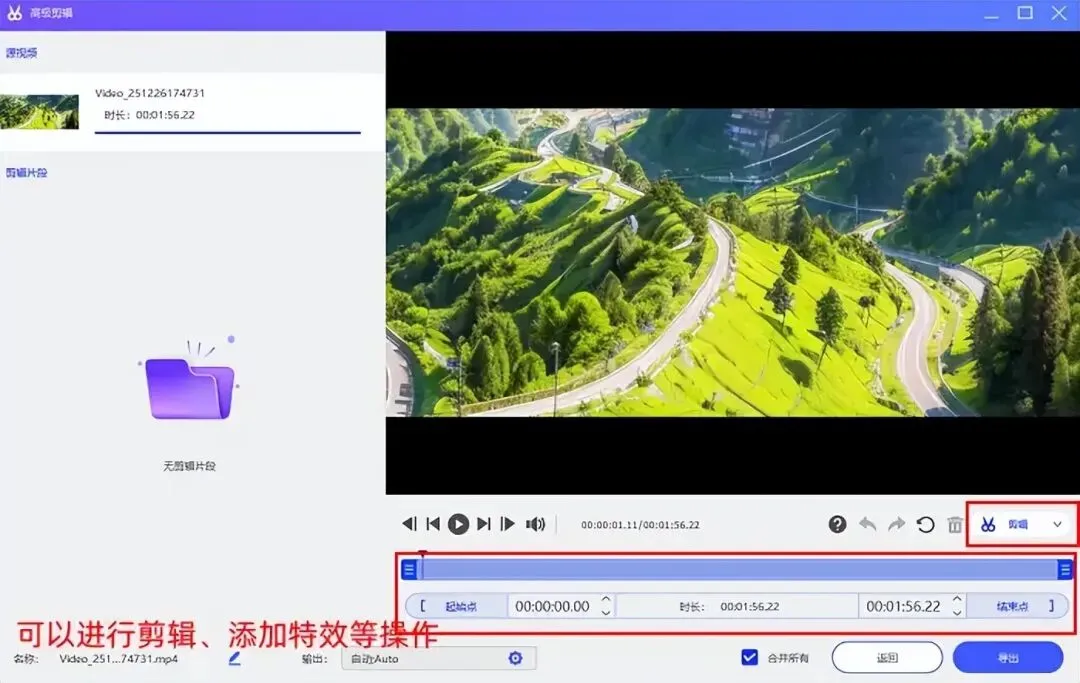
步骤3:录制结束后,可利用软件自带的编辑功能优化视频,该功能支持基础剪辑与特效添加,编辑完成后保存即可。
官方下载地址
官网:https://www.youjiawa.com/ Windows 版:https://dl.youjiawa.com/downloads/screen-recorder.exe Mac 版:https://dl.youjiawa.com/downloads/screen-recorder.dmg
二、OBS Studio
OBS Studio是一款集专业与强大于一身的开源录屏软件,凭借独特的录制与直播推流一体化功能脱颖而出,在主播圈子中很有名。这款软件内置的编辑器功能相当完备,色彩校正、混音、多音频分轨编辑等操作均可便捷完成,实用性拉满。不过需要注意的是,该软件运行时内存占用较高,低配电脑使用过程中可能会出现卡顿甚至闪退的问题。
官方下载(最新 32.1.1,2026-04-02)
官网:https://obsproject.com/
下载页(中文):
https://obsproject.com/zh-cn/download/
Windows(Win10/11 64 位):
https://cdn.obsproject.com/downloads/OBS-Studio-32.1.1-Full-Installer-x64.exe
macOS(12.0+):
https://cdn.obsproject.com/downloads/OBS-Studio-32.1.1-macOS.dmg
Linux:https://obsproject.com/download#linux
国内镜像(提速)
腾讯云镜像:https://mirrors.cloud.tencent.com/obsproject/
三、数据蛙录屏软件
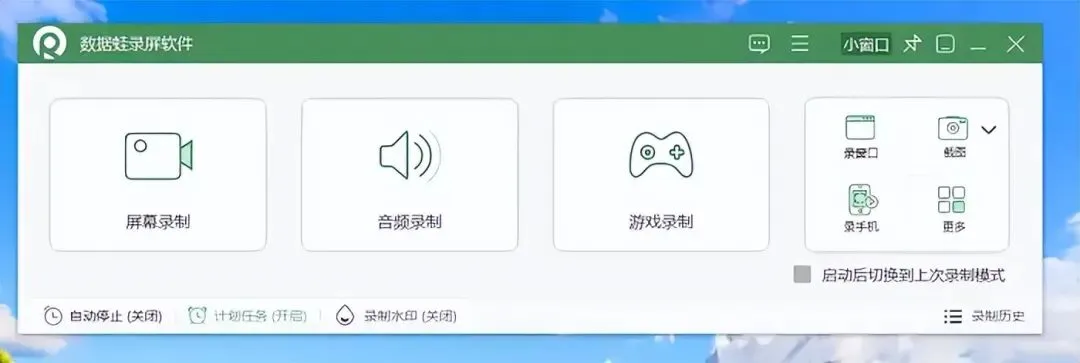
数据蛙录屏软件是一款兼顾实用性与易用性的专业高清录屏工具。它的画面捕捉精度很高,支持4k超高清录制,可清晰呈现各类操作细节,非常适合教程类内容的制作。同时,软件对电脑硬件配置要求较低,即便在配置较老的电脑上录制高清画质内容,也能保持全程流畅,无卡顿、掉帧现象,此外,软件还内置定时录制、锁定目标窗口等实用功能,操作自由度很高,能满足不同场景下的录屏需求。
四、Screen Pal
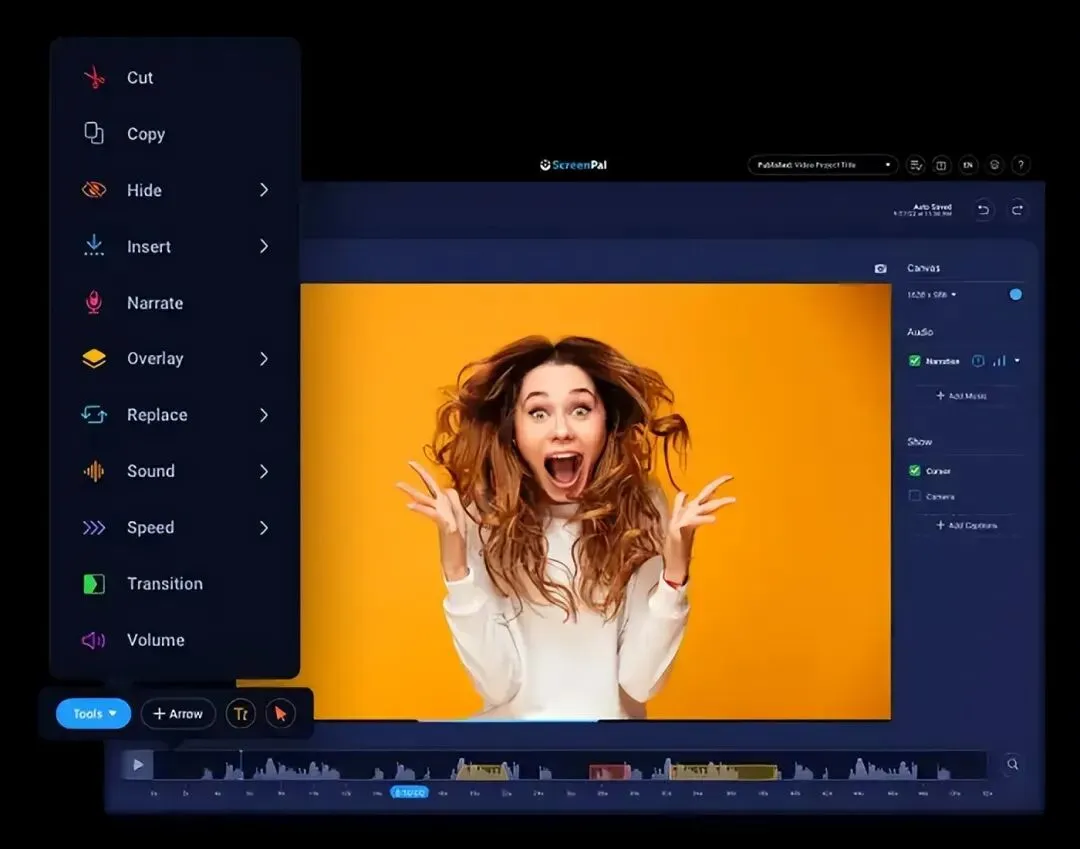
Screen Pal这款在线屏幕录制工具的界面设计简洁明了,仅包含三个主要功能选项,新手用户上手无压力。该软件还支持在录制事后添加摄像头画面和旁白,非常适合制作简单的教程类内容。同时,它的兼容性非常好,能够同时兼容三大操作系统,家里设备类型较多的用户可以优先选用。但需注意的是,Screen Pal的免费版本在功能上有所限制,无法进行复杂的视频剪辑,若需使用水印或高级标注等高级功能,则需购买付费版本。
官网:https://screenpal.com/
下载页:https://screenpal.com/download
五、Aiseesoft Screen Recorder
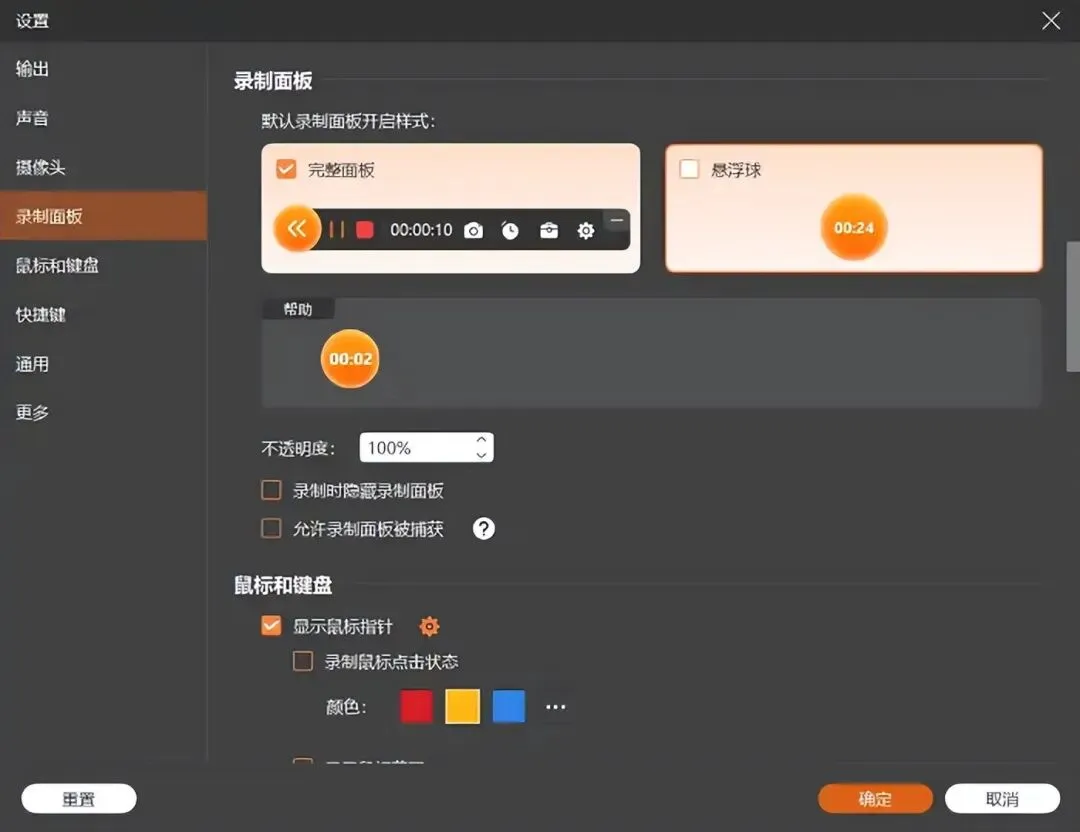
什么录屏软件能够进行高清录制?Aiseesoft Screen Recorder 是一款知名的专业录屏工具,不仅运行稳定,功能还十分全面。它支持多种录屏模式,操作方法简单便捷,且录制时能实时标注、添加箭头、高亮指定区域,特别契合教师和专业内容创作者的需求。但该软件的免费版无法完整导出视频,因此更推荐用户选择付费版使用。
Aiseesoft Screen Recorder(官方最新版)
中文官网(含下载):
https://zh-cn.aiseesoft.com/screen-recorder/
国际官网:https://www.aiseesoft.com/screen-recorder.html
Windows 版(官网直链):
https://download.aiseesoft.com/screen-recorder.exe
Mac 版(官网直链):
https://download.aiseesoft.com/screen-recorder.dmg
Microsoft Store(Windows):
https://apps.microsoft.com/detail/xpfpkdwzjdhpch
六、左木录屏软件
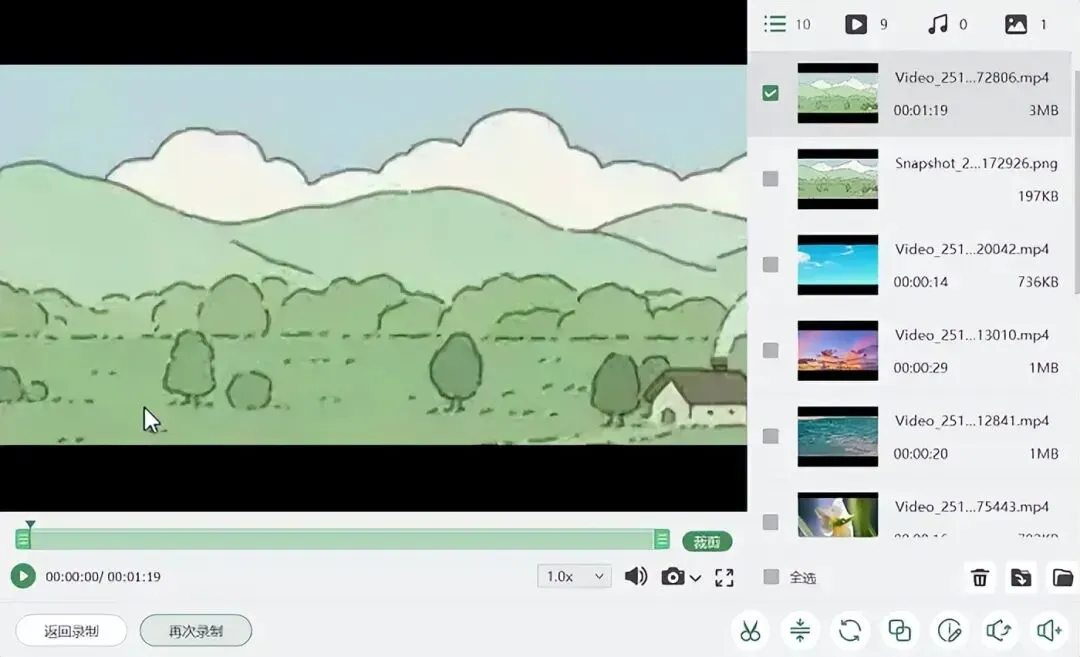
高清录屏工具哪款好用?下面要介绍的左木录屏软件以轻量实用为核心定位,它的安装包体积小巧,不会占用过多设备存储空间。适合老旧电脑使用。这款软件界面采用极简设计理念,去除了弹窗广告和冗余功能模块,所有操作入口清晰直观,新手用户也能快速熟悉并使用。它的核心功能支持精准区域录制,搭配可灵活调节的音频设置,用户能根据实际需求调整麦克风输入和系统声音大小,应用在多种录屏场景中。
七、Screen Flow
Screen Flow 是一款值得重点关注的全能适配型录屏工具。无论是录制线上直播、定格游戏精彩瞬间,还是记录重要课程与会议内容,它都能完美胜任。4K 超高清的录制效果、多音轨输出编辑功能,再加上各参数独立的调节面板,能够助力用户打造出非常高质量的视频作品。不过该软件的操作面板设计较为复杂,对于录屏新手和仅需日常简单录制的用户来说不易上手。
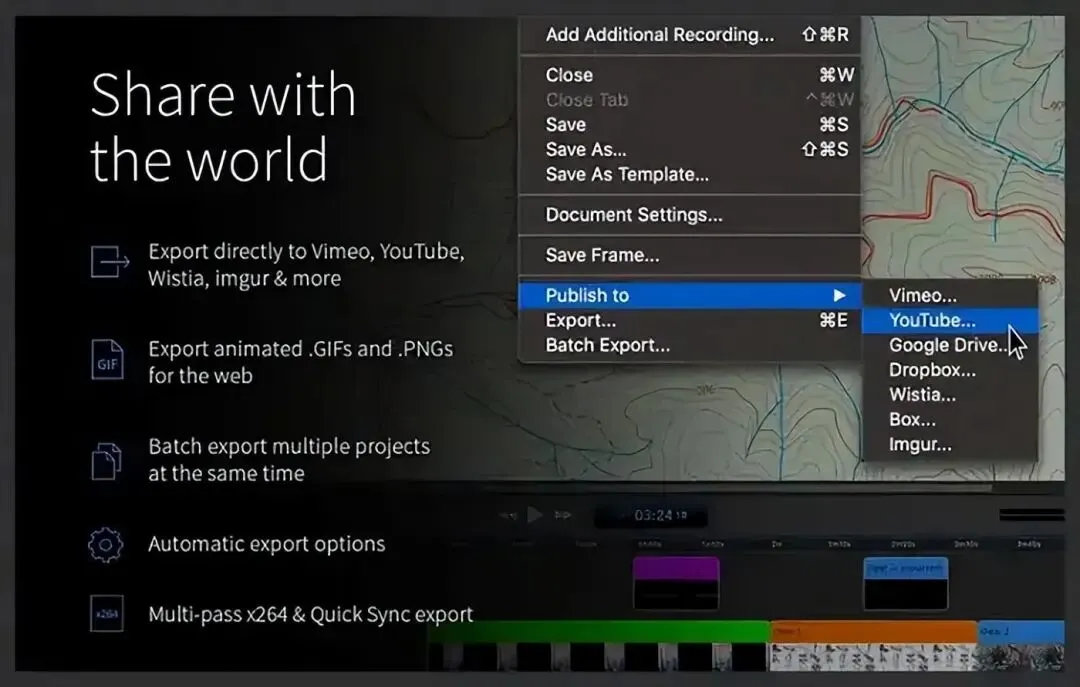
上面给大家汇总的这些电脑高清录屏软件基本能覆盖各类使用场景和需求,大家可以按需挑选适合自己的视频录制工具!若你有专业层面的视频创作需求,优加蛙录屏软件是首选;要是偏爱轻量实用的类型,左木录屏工具值得考虑;如果追求动态高清的录制效果,数据蛙录屏软件也能满足你的期待。总之,这些软件综合实力出众,且各有各的优势亮点,相信你一定能从中找到心仪之选!
END
往期精选
◆绝了!Win11 26H1 大神级优化,老电脑零升级也能丝滑跑满
◆老旧电脑别扔!AnduinOS 碾压 Win11,2 分钟装好,满血复活超丝滑
◆炸锅了!老电脑救星 Win11 26H1 精简版,4G 内存也能丝滑如新机
◆低配电脑直接起飞!Windows Server 2025 保姆级安装教程,老机重生、小白零失败
◆Windows最强平替!Zorin OS本月彻底火出圈,老电脑秒复活、零门槛上手,保姆级安装教程来了
◆彻底封神!112MB 迷你神级系统,无激活永久免费,低配电脑吊打臃肿 Windows
◆不用激活、永久免费!小众神级 ReactOS 系统,吊打臃肿 Win!体积才 112MB,低配电脑随便跑。一键安装 + 超详细完整汉化教程
◆炸裂!仅 2.3GB 超迷你 Win11!Nano11 极致精简保姆级教程,老爷机直接满血复活|低配电脑救命神器
◆炸了!2026 最强 PE 横空出世!USBOS V3.0 完爆微 PE,自带网络 + 纯净无捆绑,新手也能一盘走天下,附工具+镜像下载