 夜雨聆风
夜雨聆风表里有1000行车型/产品数据,你却一眼看不出谁最保值?更崩溃的是:老板问“Top10是谁、哪个品牌更稳、今年跌得最狠的是谁”,你只能手动翻、手动算、手动对比。
这篇文章就手把手教你用Excel搭一张可排名、可筛选、可对比的保值率分析表:从底层字段设计到函数公式、条件格式,再到数据透视表一键出结论。
适用场景不止二手车:数码产品保值、资产折旧、门店商品周转、设备残值评估都能直接套用。核心方法提前预告:基础数据整理 + 函数公式 + 条件格式 + 数据透视表。
先把保值率分析表的底层逻辑搭好:字段设计与基础公式
先统一口径:最常用、最直观的计算方式是——
保值率 = 当前价格 ÷ 原始价格
举个例子:某车型新车价 20 万,当前二手价 14 万,保值率 = 14/20 = 70%。同理,手机、电脑、设备残值都一样算。
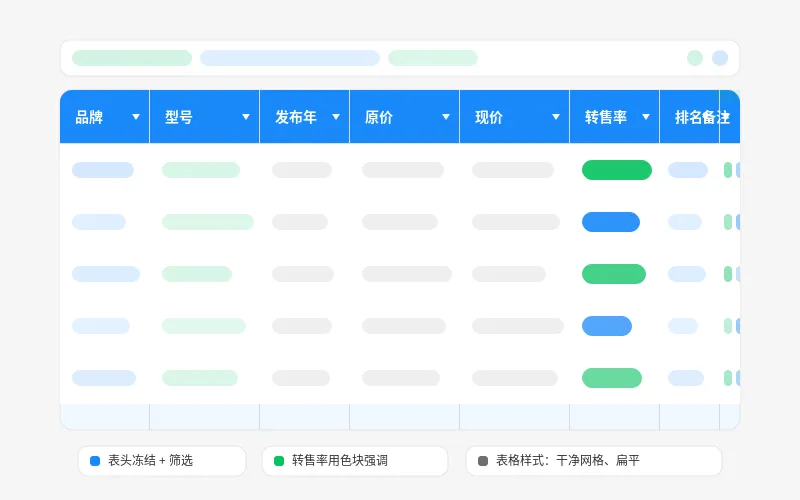
建议字段(够用且好扩展):
• 品牌/类别(如:Toyota、Apple / SUV、手机)
• 型号(如:RAV4、iPhone 14)
• 上市时间(或购入时间/年份)
• 原价(新车价/首发价)
• 当前价(二手价/现价)
• 保值率
• 排名
• 备注(车况、配置、渠道等影响因素)
关键一步:数据清洗(决定你后面算得准不准)
• 统一单位:价格全用“元”或“万元”,别混着来(20万 vs 200000)。
• 去空值:原价或当前价为空的行,先补齐或剔除。
• 处理异常值:比如原价=0、当前价远高于原价(特殊改装/录入错),建议标记后单独核对。
• 文本数字转数值:出现“左对齐、算不动”的,选中列 → 数据 → 分列 → 直接完成,或用 VALUE() 转换。
保值率公式怎么写?
假设 E 列是“原价”,F 列是“当前价”,G 列算“保值率”,在 G2 输入:
=F2/E2
然后把 G 列设置为百分比(开始 → 数字 → 百分比)。
实用细节(强烈建议做):
• 视图 → 冻结首行(数据多时不迷路)。
• Ctrl + T 把数据区域转换为超级表(Excel Table):自动扩展、自动带筛选、公式自动填充。
• 给表命名(表设计 → 表名称),例如:tbl_resale,后面写函数更稳。
排名怎么做更清晰:函数公式与条件格式一起上
有了保值率,下一步就是排名。通常我们要“保值率越高,排名越靠前”,也就是降序。
1)基础排名公式(推荐)
假设保值率在 G 列,H 列做排名,在 H2 输入:
=RANK.EQ(G2,$G$2:$G$1001,0)
• 最后一个参数 0 代表降序(保值率高 = 排名小)。
• $G$2:$G$1001 记得用绝对引用,避免拖动错位。
并列排名怎么处理?
RANK.EQ 遇到相同保值率会给同样名次。若你需要“并列时按当前价更高者靠前”,做法是加一个辅助排序字段:例如先按保值率降序,再按当前价降序排序即可(数据 → 排序 → 添加条件)。
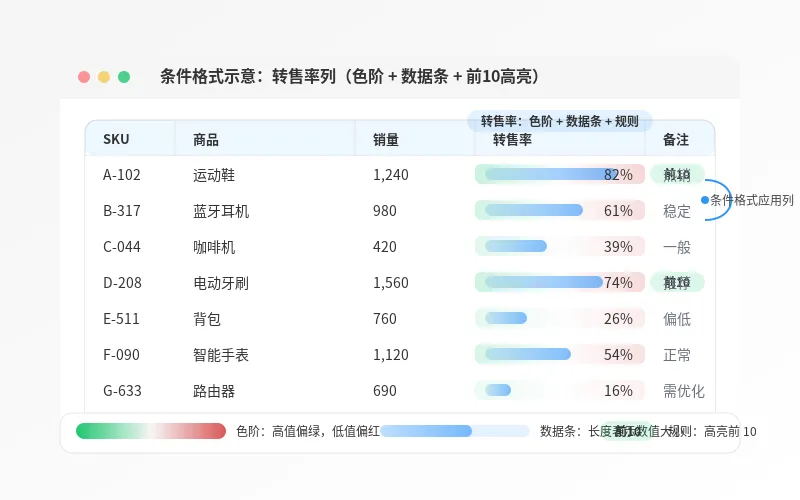
2)条件格式:让高低一眼看出来
只靠数字不直观,条件格式能把“结论”直接画在表里:
• 色阶:开始 → 条件格式 → 色阶(绿=高,红=低)
• 数据条:用条形长度表示保值率大小
• 前10项:突出 Top10 / Bottom10(条件格式 → 前/后规则)
3)进阶:按品牌/品类内排名(更贴近业务)
很多时候你想看的是“同品牌内谁最保值”,比如 Toyota 内部 Top3,而不是全表大乱斗。
做法:新增一列“品牌内排名”。假设 B 列是品牌,G 列是保值率,在 I2 输入(365 可用):
=1+COUNTIFS($B$2:$B$1001,B2,$G$2:$G$1001,">"&G2)
逻辑:同品牌里,保值率比我高的有几个,我的名次就是“它们数量 + 1”。
常见错误提醒(踩一次就记住):
• 看着是百分比,其实值是 70 而不是 0.7(多半是录入时把“70%”当成“70”)。
• 排序后排名“不更新”:检查排名公式的引用区域是否固定正确。
• 公式拖动错位:关键范围一定要加 $。
筛选和对比分析怎么做:快速找出最值得关注的数据
排名只是“谁更强”,筛选和对比才是“我该关注谁”。
1)基础筛选:3秒锁定目标
• 按品牌筛:只看某品牌/某类别
• 按价格区间:比如当前价在 10-15 万
• 按年份:只看 2023-2025 上市产品
• 按保值率区间:例如 ≥ 75% 的“保值优等生”
2)高级筛选思路:直接筛出“业务问题”的答案
• 保值率大于阈值:例如 ≥80%(适合“推荐入手”清单)
• 近一年跌幅最小:新增“去年价”字段,算跌幅 = (当前价-去年价)/去年价
• 某类别 Top N:配合“类别内排名”列,筛选排名 ≤10
3)对比分析:3种最常用的对比口径
• 同品牌对比:看品牌内部哪些型号更稳
• 同价位对比:同样 15 万预算,谁更保值
• 不同年份横向对比:同型号不同年份,折旧速度差多少
常用函数(让对比“可量化”):
• AVERAGEIFS:算某品牌平均保值率(用于“品牌整体是否保值”)
• MAX/MIN:找某类别最高/最低保值率
• XLOOKUP/VLOOKUP:按型号拉取对应原价/当前价/年份,快速做对比表
• IF:做标签,比如保值率≥75% 标记“保值”,否则“一般”
你最终要输出的结论形式(最对老板胃口):
• 谁排名靠前:Top10 型号清单
• 谁掉价最快:Bottom10 或跌幅最大清单
• 哪些更值得入手:高保值率 + 目标价位 + 目标年份的交集
用数据透视表做保值率分析:一张表看排名、结构和趋势
当你的数据从几十行变成几千行,并且需要频繁切换口径(按品牌/类别/年份/价位)时,就该上数据透视表了。
什么时候用透视表最爽?
• 数据量大,需要多维汇总
• 同一份数据要给不同部门看(品牌、门店、财务口径都不一样)
• 要快速做结构对比、Top10、趋势汇报
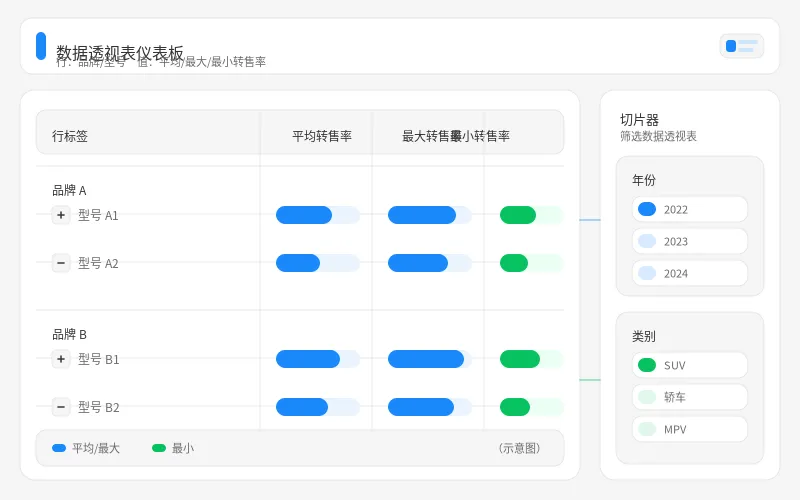
透视表搭建步骤(按这个做就行):
1. 选中超级表任意单元格 → 插入 → 数据透视表
2. 行字段:放品牌、型号
3. 值字段:放保值率,汇总方式改为平均值(也可加最大值/最小值)
4. 需要按年份看:把“上市时间/年份”放到筛选或列字段
切片器:一键筛选(效率提升非常明显)
透视表分析 → 插入切片器:选择“品牌/年份/类别”。之后你点一下切片器,就能立刻切换分析对象,特别适合做周报月报。
透视表里的排名/Top10怎么做?
• 对“平均保值率”列降序排序
• 值筛选 → 前10项(按平均保值率取 Top10)
建议配透视图做汇报:
• 柱形图:看 Top10 排名最直观
• 折线图:看不同年份/月份的保值率变化趋势
写在最后:把这套方法变成你的通用分析模板
整套流程其实就四步:先整理数据 → 算保值率 → 做排名筛选 → 用数据透视表做多维对比。一旦你会做Excel 保值率分析,同样的方法可以迁移到利润率、折旧率、回报率等任何“比率类”的数据分析表。
行动建议:先照着本文搭一个“基础模板”(字段+保值率+排名),跑通后再加条件格式和透视分析,你会明显感觉办公效率提升。
CTA:如果你想直接套用模板,留言回复“保值率模板”(或私信我),我把可编辑的 Excel 模板发你;觉得有用也欢迎收藏、转发给同事朋友,后续我再出一篇“自动生成Top10看板(透视图+切片器)”的进阶版。