 夜雨聆风
夜雨聆风
(本文部分内容由 AI 辅助创作,部分图片由 AI 生成)
上一篇,我敲定了照片管理工具。
认准PhotoPrism,不盲目跟风多数推荐。
没看过的看这里:
工具选好,只是第一步。
接下来最难的一关,来了。
我根本不懂代码。
搭环境、敲命令、部署系统,这些专业名词,听得一头雾水。
但我会给AI派活。
今天就讲:
怎样让AI手把手,教我做一套照片管理软件。
第一步:AI帮我写代码,规矩得讲清
我打开WorkBuddy,跟小布说:
"严格按5份详细需求文档,帮我写代码。"
给大家罗列下,这5份文档干嘛用:
不知道需求文档咋写的,看这里:
小布回复得很干脆:
"收到,我先看一下文档,按要求写代码。"
十来分钟,第一版代码就写好了。
我心想,光说没用。
必须装起来跑一遍,眼见为实。
📝 老汤碎碎念:AI的成果,一定要亲手实操验证,不要盲目相信。
第二步:AI教我装环境,得说大白话
代码跑起来,需要装环境,我不懂。
更加不懂啥是WSL、Docker。
我跟小布交底:
"不要讲专业术语,用大白话,一步一步慢慢教。"
它也算上路,把安装拆成最简单三步。
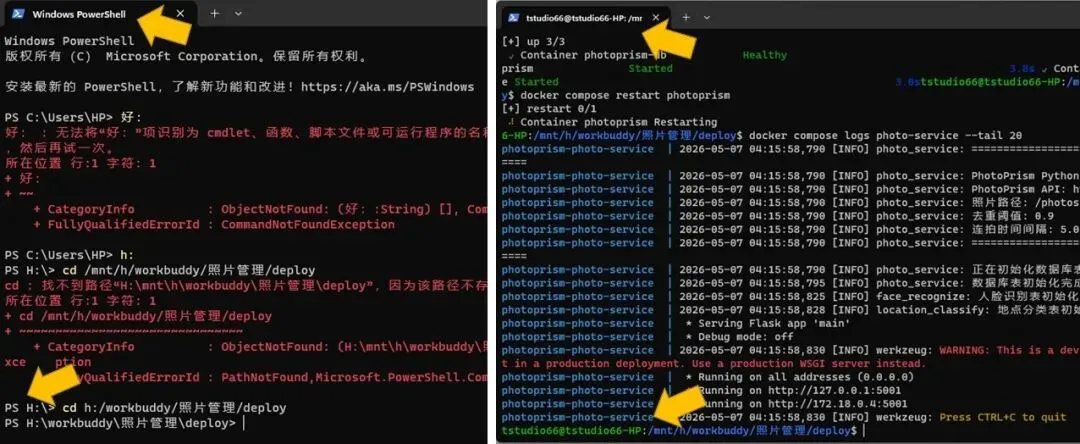
(左侧为蓝色窗口PowerShell,右侧为黑色窗口WSL,注意看提示词的不同)
1、装好WSL(Windows里的Linux小系统)
桌面空白处点右键,选"终端"。
跳出蓝色窗口(PowerShell),输入:
wsl --install回车,静静等待安装完成。
切记:装好一定要重启电脑。
重启之后,跳出黑色弹窗(WSL)。
让你自己设置用户名、密码,记牢就好。
我当时分不清两个窗口,又追问小布。
小布解释得通俗易懂:
"蓝色窗口是PowerShell,用来启动。"
"黑色窗口是WSL,用来安装。"
分清这两个,基本不会出错。
2、装好Docker(专用工具箱)
浏览器搜索,下载Docker桌面软件,安装。
全程无脑点下一步。
安装完打开之后,看左下角小圆点。
变绿色,显示"Engine running",就是安装成功。
进设置,勾选"Use WSL 2 instead of Hyper-V"。
我下载的时候,速度慢得离谱。
小布教我一个小窍门:
"搜国内镜像加速,速度会快很多。"
我照着操作,果然顺畅不少。
3、启动整套系统
1、2两步是装好环境,接下来要启动系统运行。
先进蓝色窗口(PowerShell)里输入 wsl 回车,切换到黑色窗口(WSL)。
复制两行简单代码,直接回车:
cd /mnt/h/workbuddy/照片管理/deploydocker compose up -d其中第1行是进入代码所在文件夹,第2行是启动运行代码。
静静等5分钟,不用手动操作。
软件、数据库,它会自动下载部署。
"验证一下,输入 docker compose ps,看到3个容器都是running就成功了。"
果然成了。
第三步:两个网址,分清用途不搞混
系统跑通之后,小布让我记住两个网址:
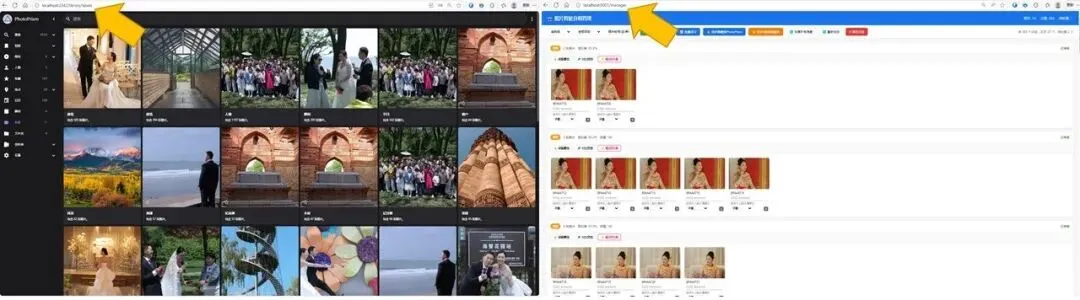
(左侧为2342相册,右侧为5001工作台)
一个用来浏览查看。
一个用来整理优化。
第四步:首次运行,踩了一个大坑
环境全部搭好,我满心欢喜,开始测试4600+张照片。
用常用浏览器,先打开2342,点击索引。
让PhotoPrism扫描照片,做缩略图,为轻量化运行打基础,需时20分钟。
再打开5001,点击"重新检测"。
等着它自动去重、分组连拍照片。
结果界面一动不动,卡死在原地。
我关掉重开,还是毫无反应。
第二天一早,我再点开查看。
心里瞬间凉了一截。
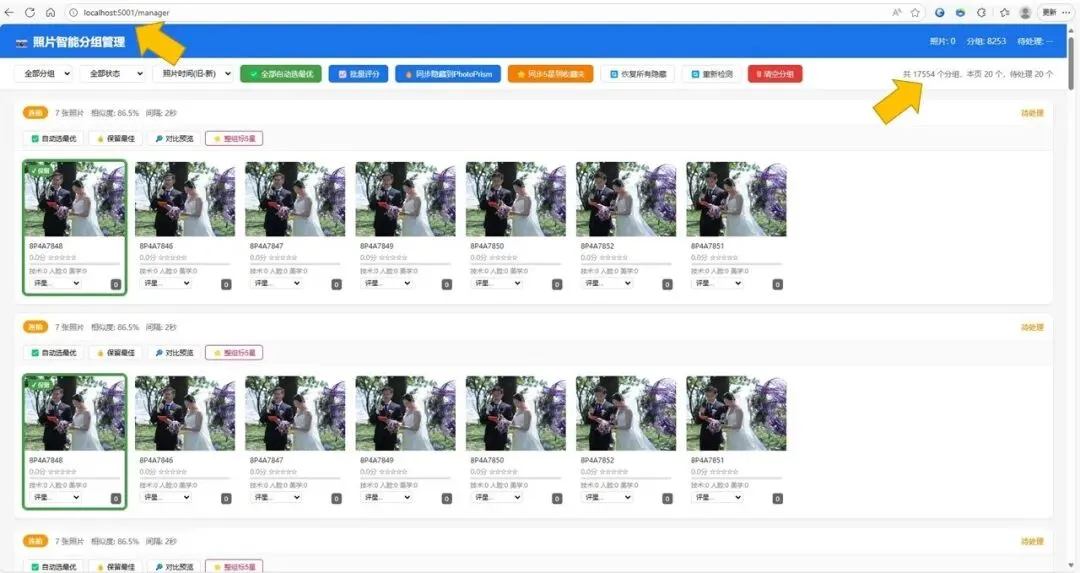
(没截图,补一张后来17554个分组的崩溃时刻)
只处理了448张,剩下4100+张,一动没动。
我追问小布,到底是什么原因。
它算出一组吓人的数据:
"按简化代码,跑完要70分钟。按原始算法,要28个小时。"
我当场就闷特了:
啥?28小时?
我几十万张照片不得跑几十年?
哪怕电脑撑得住,我也等不起啊。
先讲两句
这第一次实操,我悟透两个道理。
第一,普通人不用学代码。
会给AI提要求、派任务,就足够了。
第二,复杂的东西,未必好用。
功能堆砌再多,卡顿拖沓也是白搭。
够用、适配,才是硬道理。
📌 下一篇预告
我跟大家讲干货:我怎么逼着AI精简算法,把28个小时,压缩到20分钟的。这其中的门道,值得大家借鉴。
(想看精简优化全过程,点赞留个言?)
我是老汤,60后,零基础自学AI。
不问年纪,不惧新知。
陪老伙伴轻轻松松用好AI。
我能,你也能。