 夜雨聆风
夜雨聆风哈喽各位精神股东们,我是Next蔡蔡!
之前分别分享了 Obsidian 知识库的内容获取、AI 接入、 wiki 搭建,以及多端同步,如果你细心的话,会发现有个东西贯穿其中,那就是插件。要知道,有无安装插件的 Obsidian 简直是两个样。
今天这篇文章就是分享我是怎么用好插件来武装 Obsidian 知识库的,分为两部分:
1) 我常用的 7 个 Obsidian 插件 & 为什么用它们
2)如何用 Claude Code 开发自己的 Obsidian 插件?
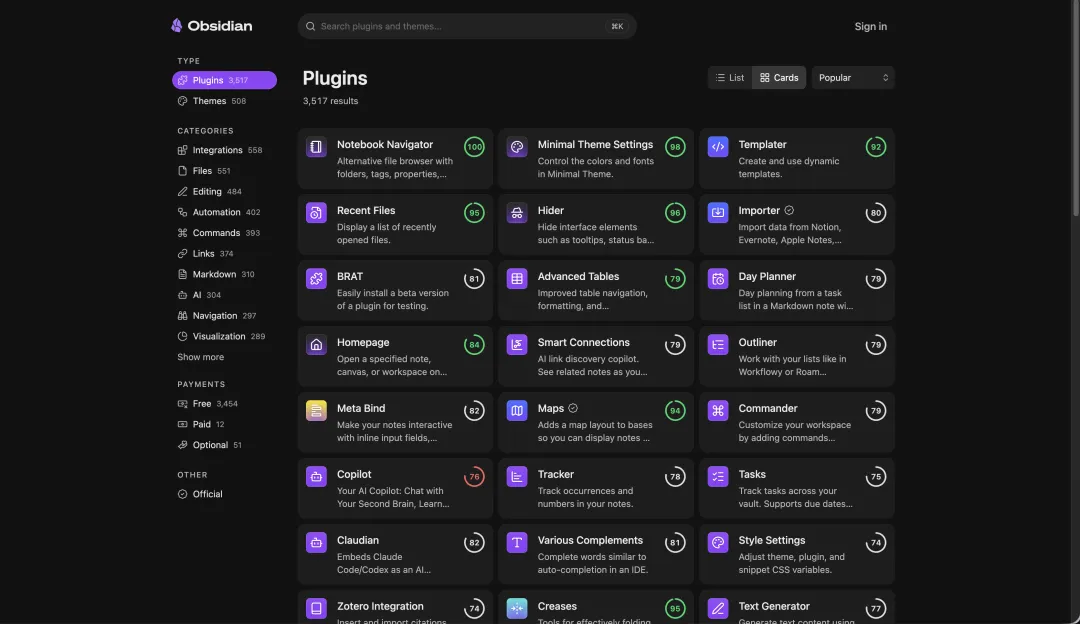
在准备发布这篇文章前,我突然发现就在昨天,Obsidian 官方发布了 Obsidian Community,你可以把它理解为 Obsidian 的插件与主题社区,不仅支持用户浏览,还支持开发者上去提交、认领和管理自己的插件。
我在文章最后也会补充介绍下它的使用。
一、7 个实用 Obsidian 插件
Obsidian 的插件系统有两套, 一套是官方的核心插件,另一套是第三方插件。
官方的核心插件就有 20 多个,不用安装,正常开启或关闭即可。新手可以先从核心插件开始熟悉,如果它们不满足需求,再去找可替代的第三方插件或考虑自己开发都不迟。这里就不过多展开。
今天主要介绍的是第三方插件,一共 7 个,都是我常用的,可以分为四类:
基础增强层:BRAT(安装未上架插件)+ Git(知识管理和备份)
AI 增强层:Claudian(让知识库真正“活”起来)+ Terminal(补充 Claudian 的不足)
导航与发现层:Notebook Navigator(让知识可被高效检索和组织)
内容创作层:Excalidraw(增强视觉思考)+ Local Images Plus(解决剪藏图片本地化问题)
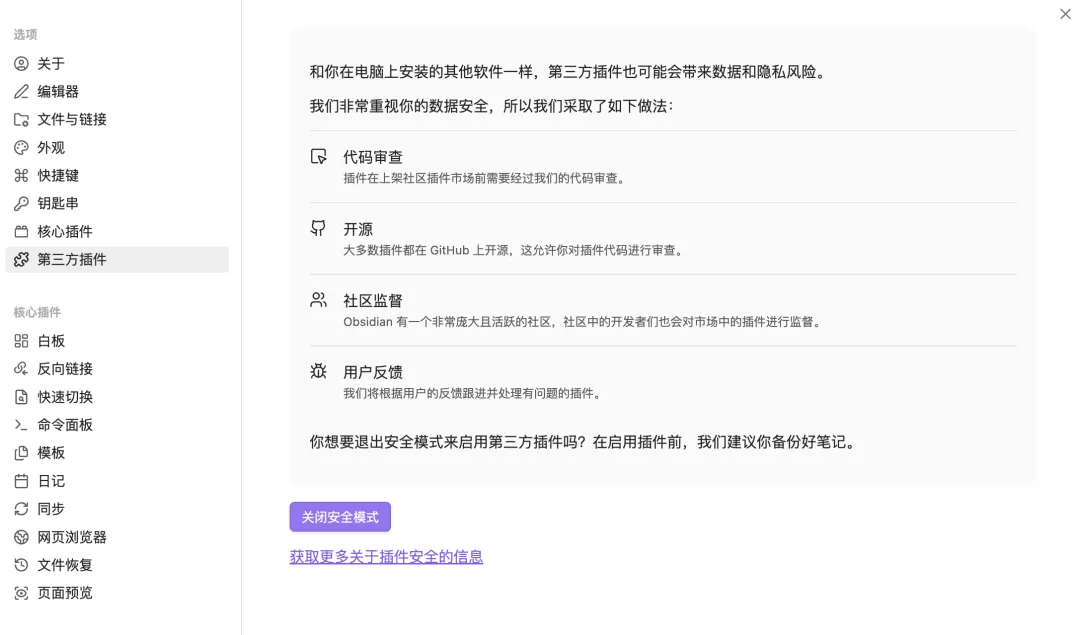
不过在安装这些第三方插件之前,我们得先在“设置-第三方插件”中关闭安全模式,才能开启社区插件市场并完成后的搜索、安装和启用。
基础增强层:BRAT(安装未上架插件)
Obsidian 官方对第三方插件的上架审核非常严格,完整流程跑完可能得好几个月,所以部分开发者就没有将自己的插件上传到社区插件市场中,比如热门的 Claudian、Opencode 之前就没上架到 Obsidian 社区插件市场(最新消息:Claudian已经上架了)。
在没有 BRAT 插件之前,大家安装这类插件的方法比较麻烦:需要在对应插件的 GitHub 仓库找到并下载 main.js、manifest.json 和 styles.css 这三个文件,再去 ~/.obsidian/plugins 这个隐藏文件夹下创建相应文件夹。
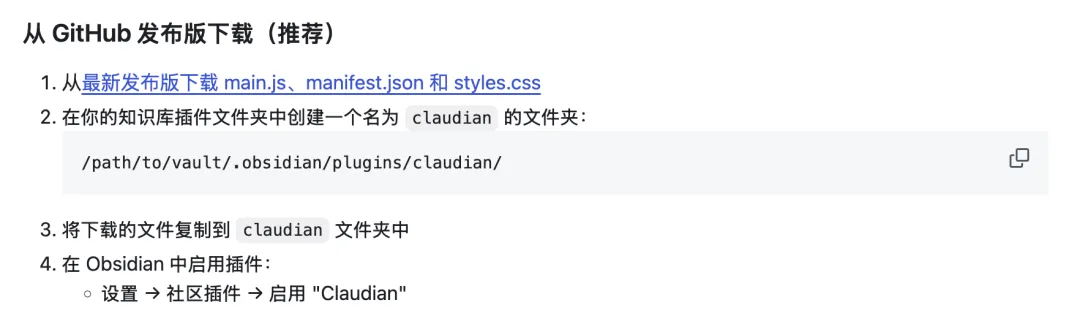
这种方法对于非开发者来说,太麻烦了。
不仅得在一堆文件中找到 main.js、manifest.json 和 styles.css ,还要知道怎么找到隐藏文件夹。虽然现在已经能让 AI 帮忙执行这个流程,但前提是你已经安装了 IDE 和 CLI 这类 Coding 工具,这又是另一种麻烦。
这时候 BRAT 插件的优势就显现出来了。
只需要在社区插件市场安装 BRAT 插件,接着在 BRAT 插件的设置界面找到“Beta plugin list”版块,点击“Add beta plugin”;
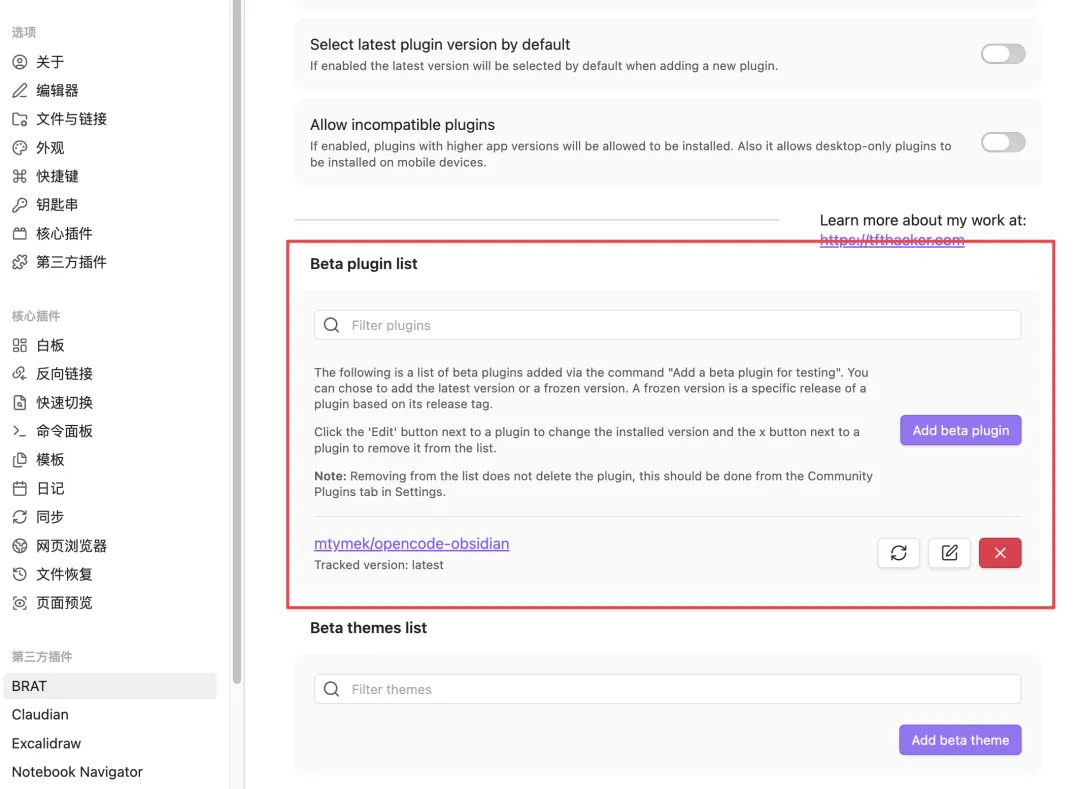
在弹窗中添加我们安装的 beta 插件的 GitHub 链接,等识别链接后选择要安装的版本(一般选择 latest version 最新版本),最后点击“Add plugin”就搞定了。
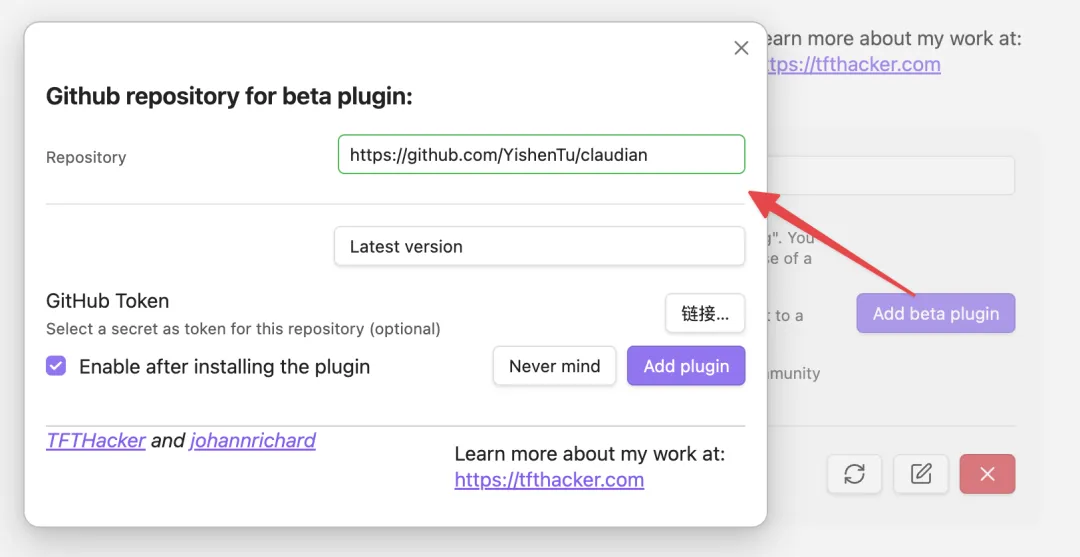
是不是简单多了。
有了 BRAT 插件后,我们就可以安装任何不在社区插件市场中的插件了,包括我们后续自己开发的。
AI 增强层:Claudian & Terminal
之前在怎么给 Obsidian 接入自己常用的 AI 这篇文章中有介绍过 Claudian 和 Terminal 这两个插件。
前者是 Claude Code 的 Obsidian 版本(底层基于 Claude Code CLI),后者则是用来运行 Claude Code CLI、Codex CLI 等工具,用来补足 Claudian 的缺陷。
关于它俩的安装,可以移步查看之前的文章,就不做赘述。
这里补充回答之前观众提出的一个问题:什么时候用 Claudian,什么时候用 Terminal + Coding CLI?
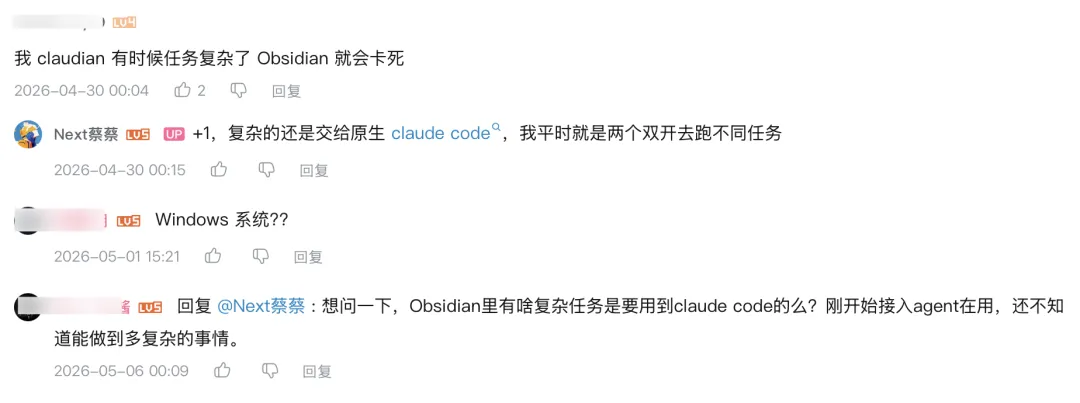
如果你每次操作的文件数量不多,那么大部分的知识管理任务都能用 Claudian 插件解决;
相反,如果涉及大量文件操作,比如把大量旧笔记迁移到新结构、批量修改上千条笔记的 frontmatter 等,使用 Claudian 插件比较容易出现卡慢的情况,这种就更建议去跑 Terminal + Coding CLI。
还有当你打算 Vibe Coding 自己的 Obsidian 插件,那也更建议去跑 Terminal + Coding CLI 或者 AI IDE,因为所有操作都 会更直观。
基础增强层:Git(版本管理和备份)
无论你采用 Claudian 还是 Terminal + Coding CLI,都存在文件被 AI 误操作找不回来的情况。但如果你提前用 Git 做好版本管理和备份,那就不用有这种后顾之忧。这也是我把基础增强层的 Git 放在 AI 增强层后面来介绍的原因。
关于怎么用 Github + Obsidian Git 插件进行版本管理和备份,可以查看之前这篇文章如何找到最适合自己的 Obsidian 多端同步方案?
我们只要完成了第一次备份,后续知识库有任何修改,都可以借助 Obsidian Git(开发者是 Vinzent)来实现自动提交和同步。对应调整这三个配置项就可以轻松实现:
Auto commit-and-sync interval(minutes):每隔多少分钟自动提交和同步一次;
Auto commit-and-sync after stopping file edits:在停止编辑文件后自动提交和同步;
Pullup on Start:当启动 Obsidian 时,会自动将 GitHub 的变动同步到本地仓库。
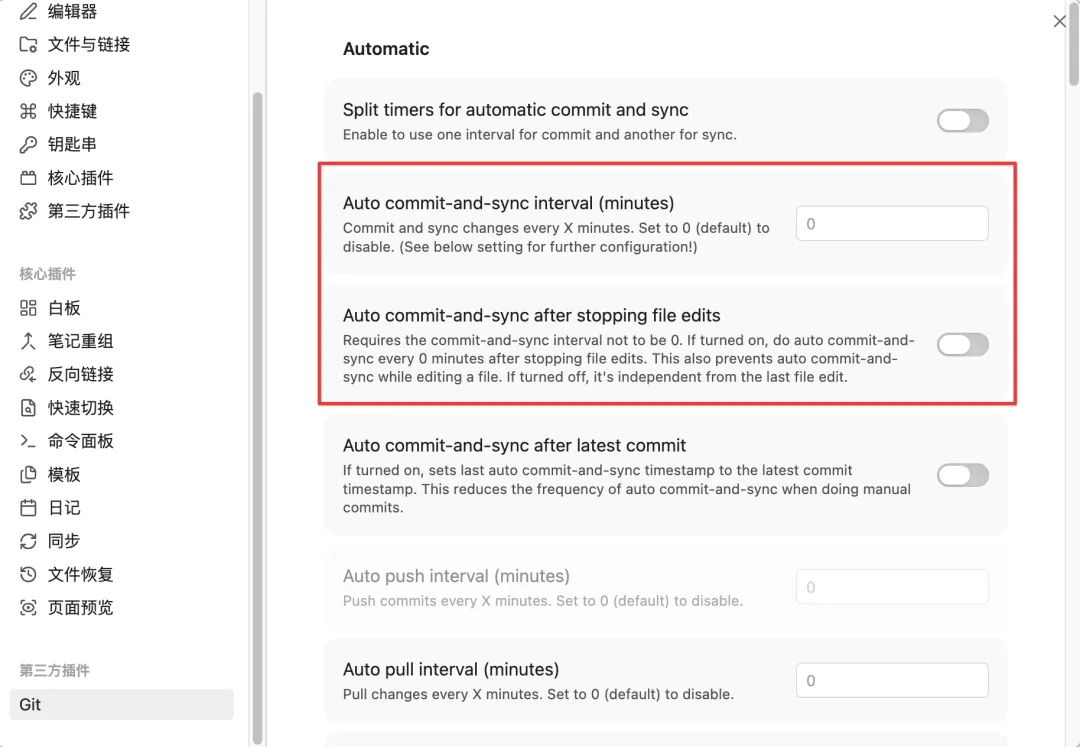
如果你决定长期使用 Obsidian,那么用 Git 做版本管理和备份是有必要的。
导航与发现层:Notebook Navigator(让知识可被高效检索和组织)
Obsidian 的默认文件资源管理器是比较原始的,只能看到文件名,没有内容预览;标签和文件夹是两个完全独立的面板,切换麻烦;如果是大型知识库,在里面找笔记会非常低效。
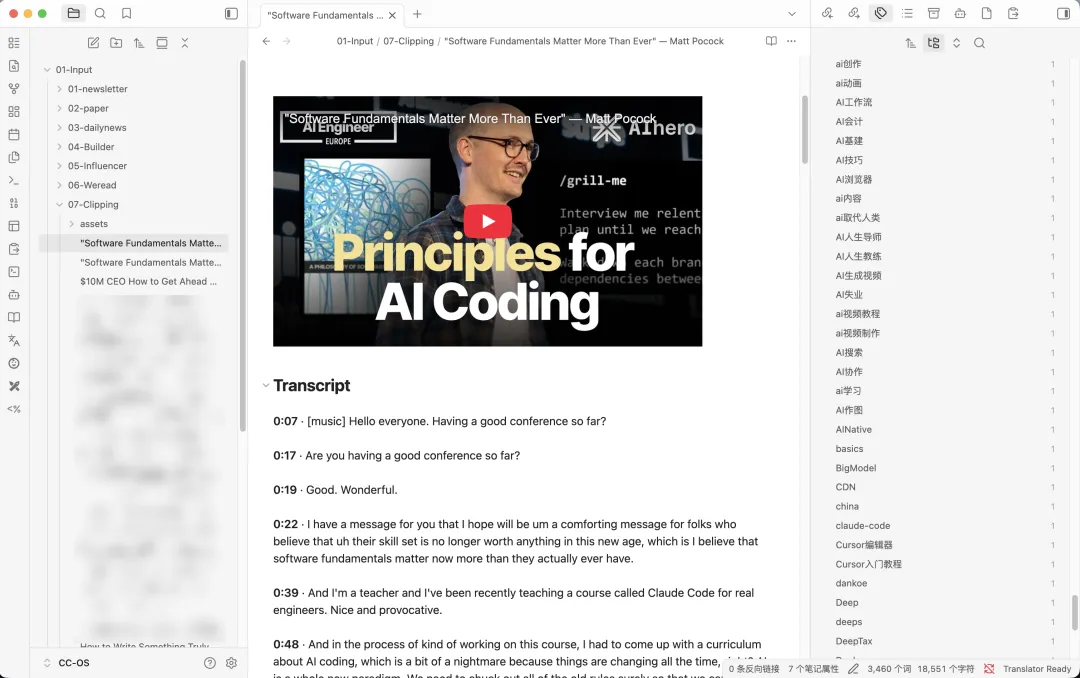
Notebook Navigator 就是为了解决这些问题开发出来的,当你安装并启用后,整个界面就会变成这样:
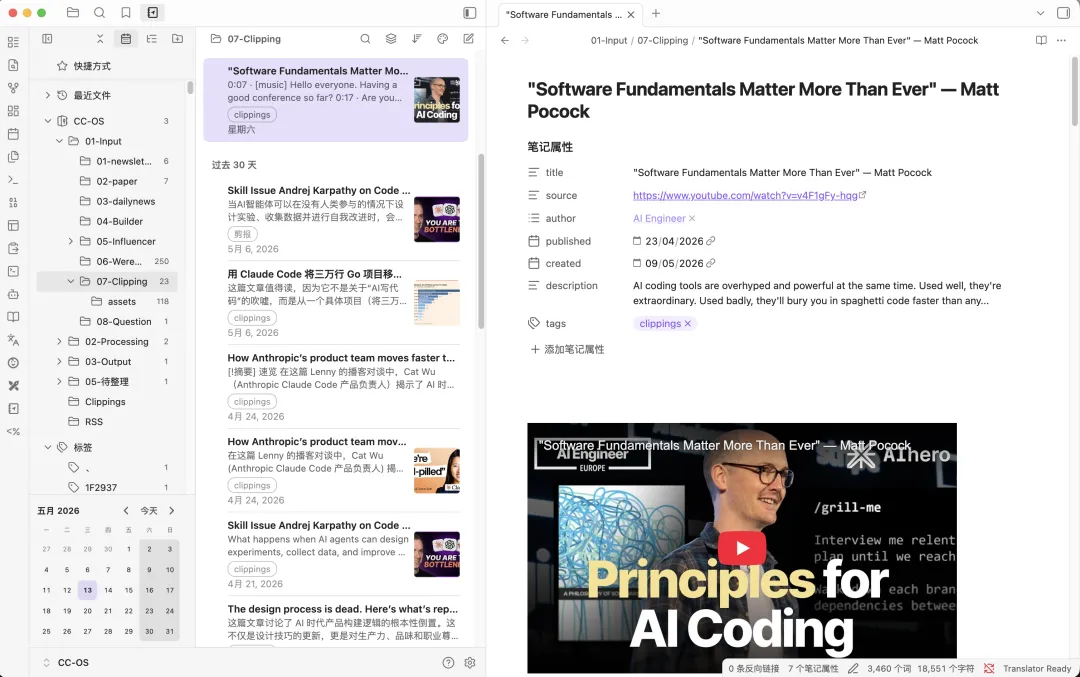
对于刚接触 Obsidian 不久的精神股东来说,可能不太能看出区别,我这么说吧:
最左侧的视图整合了默认界面的文件、标签、属性、预览和快捷操作。可以直接实现以前需要五六个插件才能搞定的能力。
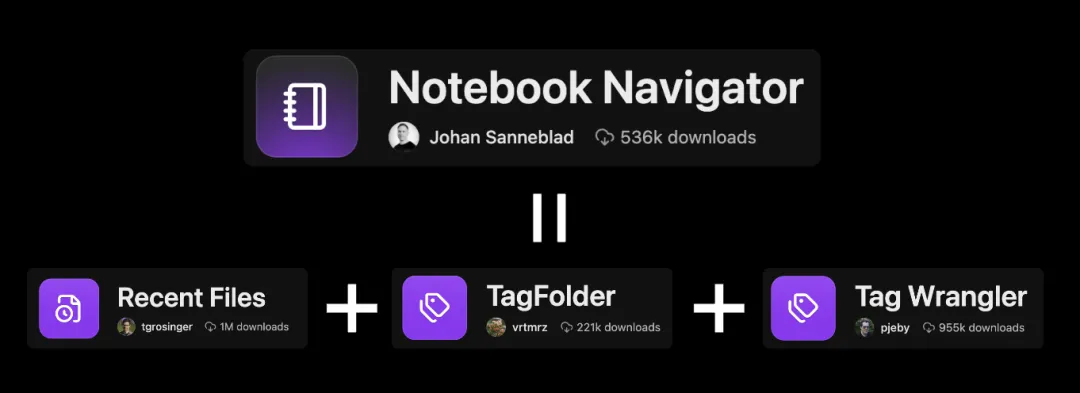
比如“显示最近文件”这个能力,以前要通过安装 RecentFiles 这个第三方插件才能实现;
又比如“将标签作为文件夹,以标签的形式显示所有文件”,以前要用 TagFolder 插件才能实现;
还有“重命名、合并、切换和搜索标签”,以前则要借助 Tag Wrangler 插件……
是不是一下子就 get 到 Notebook Navigator 的价值了。
不仅如此,开启 Notebook Navigator 插件后还会多出中间这列视图:当我们点击左侧某个文件夹时,里面包含的文档就会以卡片形式在这列视图展示出来,不仅有标题,还有摘要、日期,甚至可以看到图片预览。
这样我们不用打开具体的笔记,就能快速判断大概内容。尤其是那些写了很久的笔记,一眼扫过去,就能迅速唤起记忆。
内容创作层:Excalidraw(增强视觉思考)
Excalidraw 你可能自己没用过,但一定在不少地方看过用它绘制的手绘风格的流程图、架构图、思维导图等。
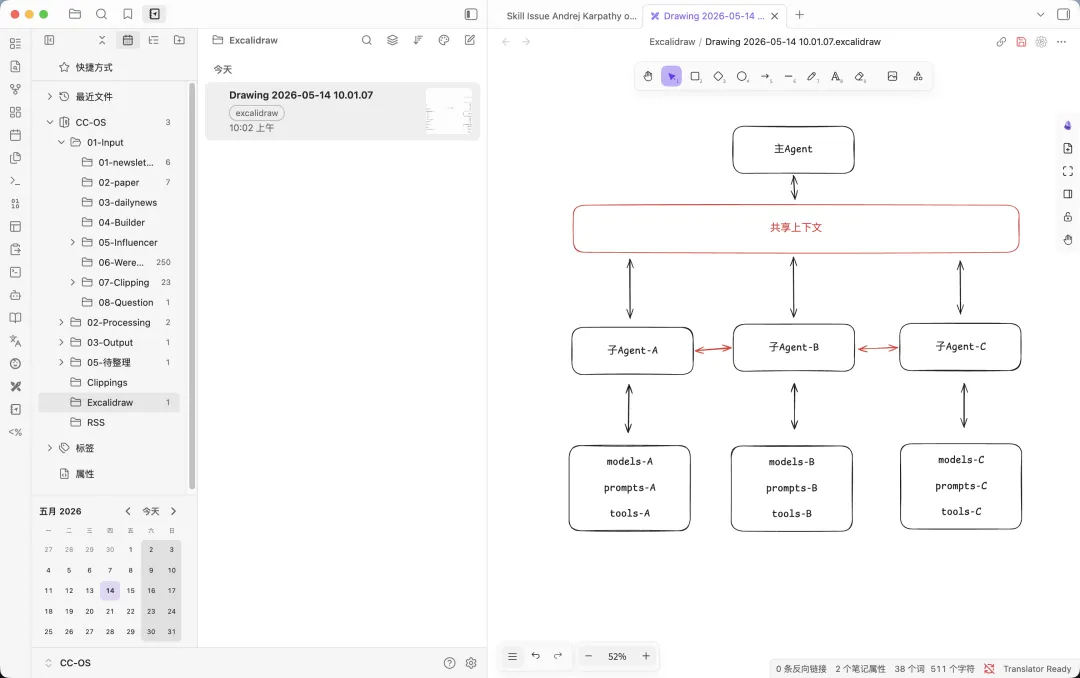
这个插件不是把 Excalidraw 的“画图”能力简单搬过来,而是把 Excalidraw 深度集成到 Obsidian 中,让我们的知识库同时具备文字 + 视觉思维的能力。
比如 Excalidraw 插件创建的绘图文件就是 Markdown 文件,所以可以参与 Obsidian 的搜索、双链、图谱、Backlinks、标签、属性等。
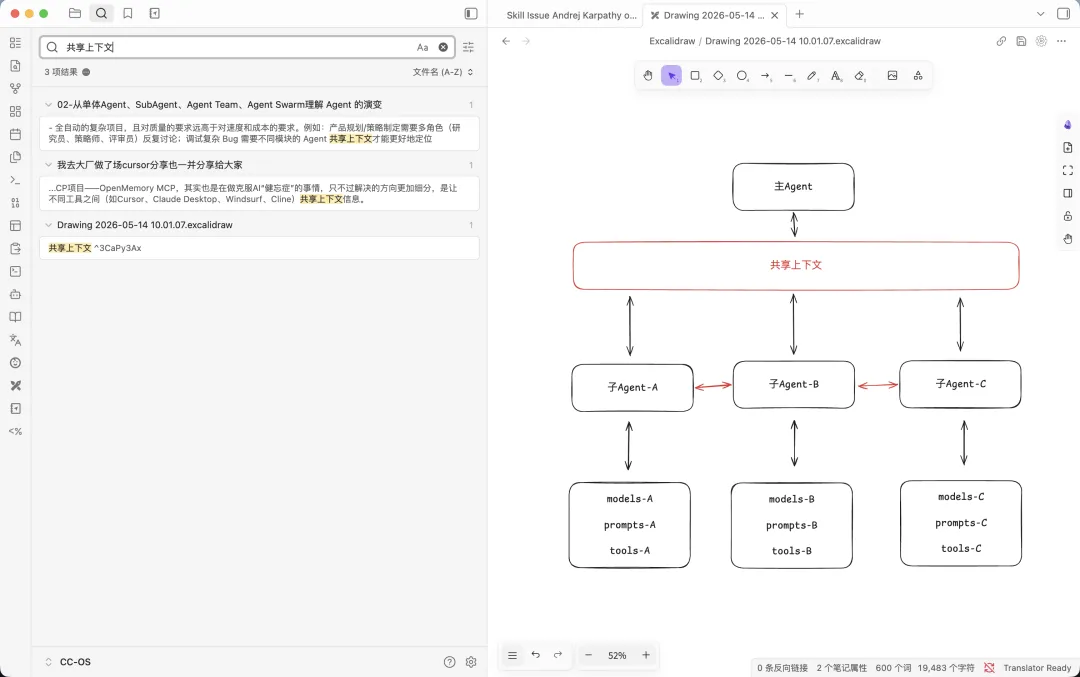
还可以做元素级双向链接:在画布里可以直接把图形、文字框链接到 Obsidian 笔记、文件、块,甚至其他 Excalidraw 绘图。反过来,笔记里也可以嵌入绘图。
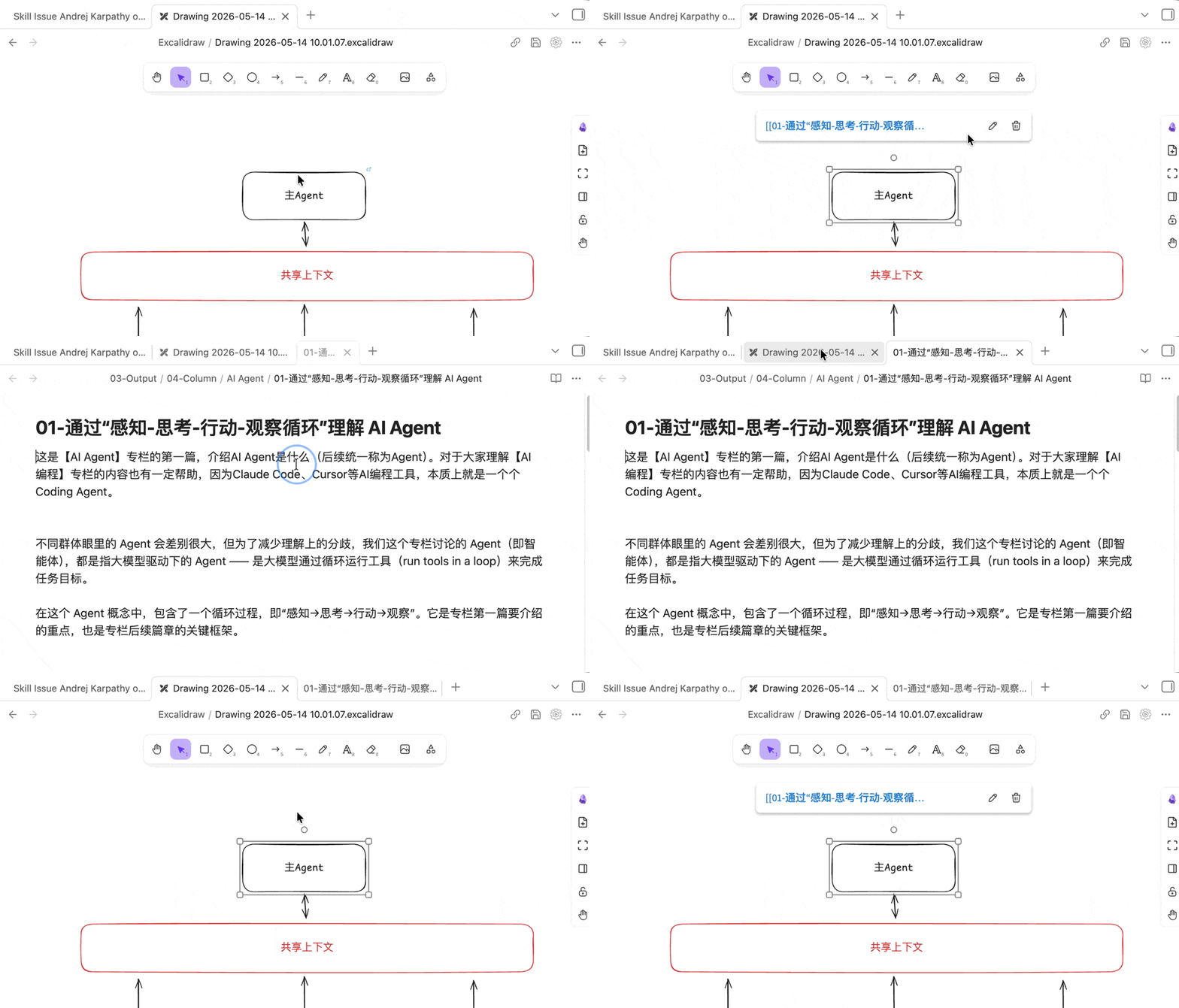
真正实现“笔记即画布、画布即笔记”的工作流。甚至有些人是为了用 Excalidraw 插件才用 Obsidian 的。
内容创作层:Local Images Plus(解决剪藏图片本地化问题)
之前在《如何把Obsidian Web Clipper价值最大化?》文章底下留言,怎么让剪藏插件实现图片离线下载。
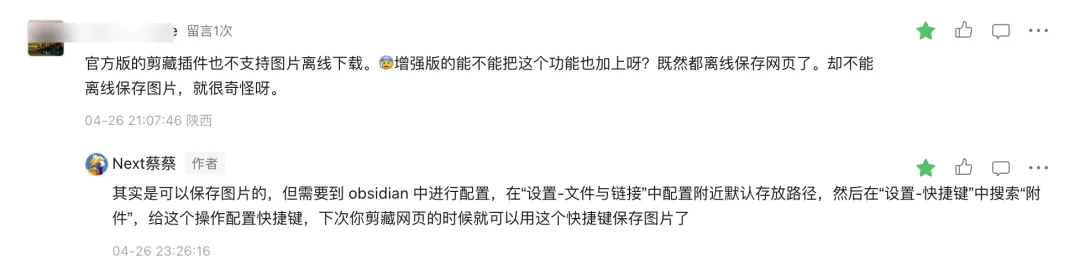
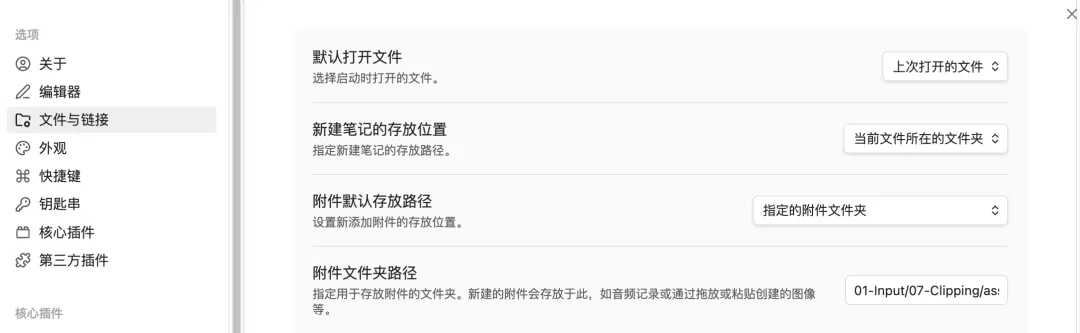
我原本是用 Obsidian 官方的“附件+自定义快捷键”实现,就是在剪藏内容前,在软件中做好两步配置:
第一步:选择图片默认存放路径。在“设置-文件与链接”中配置“附件默认存放路径”,我选择是“指定的附件文件夹”;
第二步:配置自定义快捷键。在“设置-快捷键”中搜索“附件”,找到“下载当前文件内的所有附件”,给它配上自定义快捷键,比如 command+shift+D。
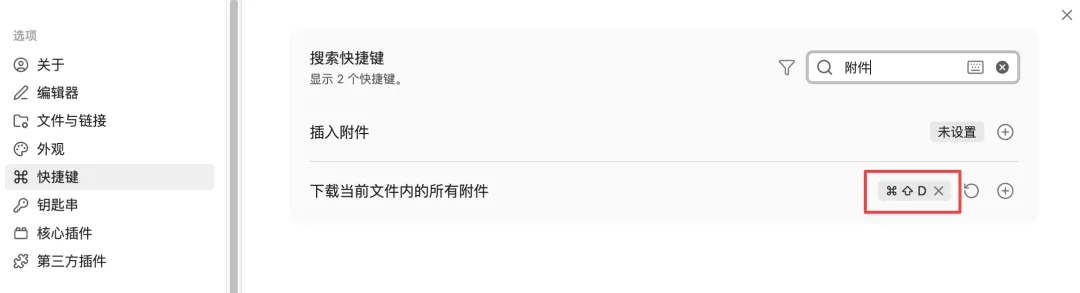
这样当你每次剪藏完文章,如果想要将图片保存到本地,就可以按自定义快捷键,文章对应的图片就会保存到你指定的附件文件夹中。
但上面的方法,用 Local Images Plus 这个插件就能解决,安装后你什么都不用管,每次剪藏完文章,插件就会自动给你处理图片下载。
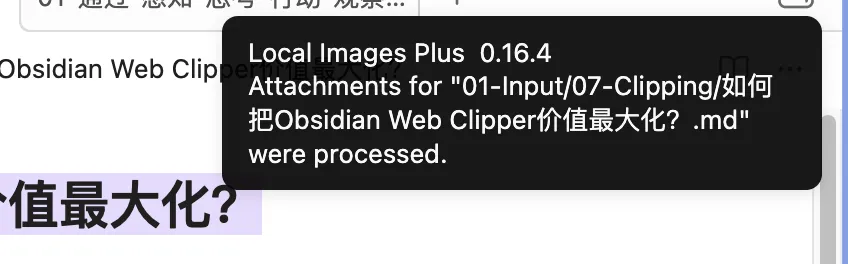
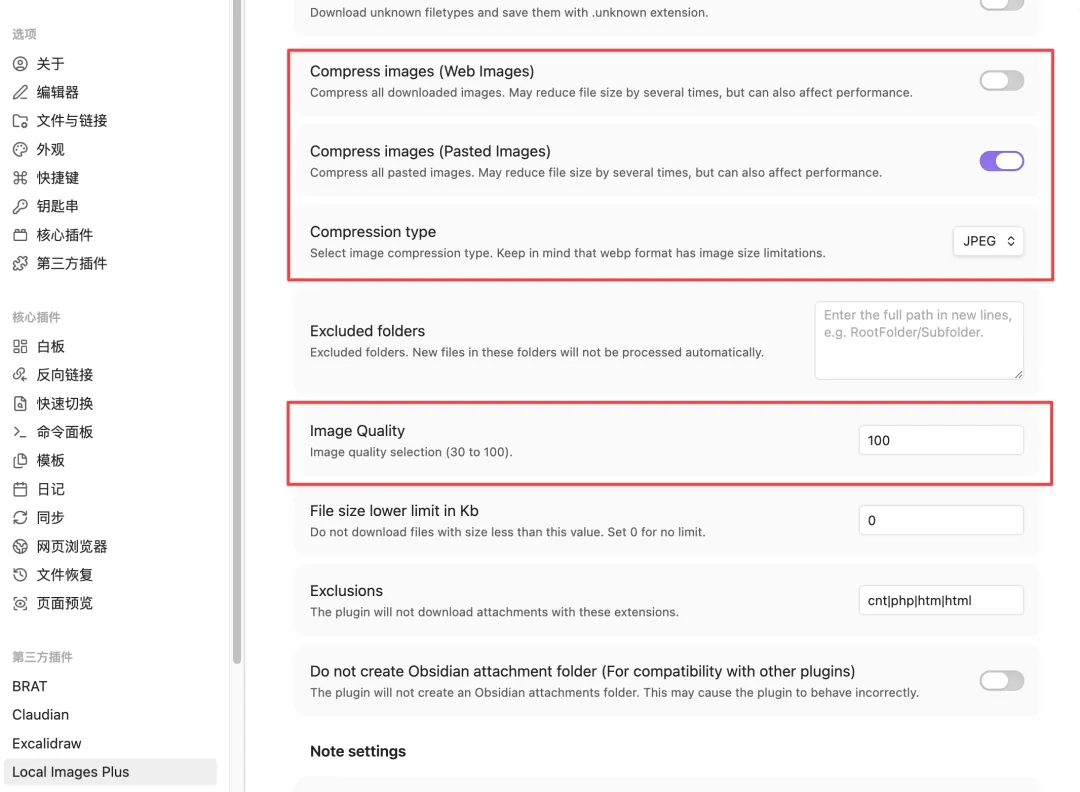
如果你不想本地图片太占空间,可以在插件自定义是否要压缩,以及保存的图片质量等。
以上就是我常用的 7 个 Obsidian 插件,不多,但每个都在用。
基础增强层:BRAT(安装未上架插件)+ Git(知识管理和备份)
AI 增强层:Claudian(让知识库真正“活”起来)+ Terminal(补充 Claudian 的不足)
导航与发现层:Notebook Navigator(让知识可被高效检索和组织)
内容创作层:Excalidraw(增强视觉思考)+ Local Images Plus(解决剪藏图片本地化问题)
装 Obsidian 插件是一件很容易上头的事——看到一个功能心痒,冲动安装,然后就没有然后了。
比如社区很热门的 Templater、Dataview,以及 Style Settings 插件,我之前也安装过,后面因为没啥场景就基本没用。
第三方插件绝对不是越多越好,因为我们真正常用的插件并不多,装太多插件反而容易影响 Obsidian 的启动和运行速度。
我之前还追求过“All in One”,就是用很多插件把 Obsidian 打造出另一个工具的能力,比如任务管理,但实际体验后发现,这些插件其实都很难做到一些垂类工具的体验,所以后面也舍弃了。
我现在的做法就是:每装一个插件之前,先问自己两个问题:
“我的具体使用场景是什么”,找不到就不装;
“这个插件有比垂类工具更好用吗”,没有的话也不装。
这样留下来的,都是能真正能让我减少知识库管理摩擦、提升长期维护便利的插件。
二、如何用 Claude Code 开发自己的 Obsidian 插件?
Obsidian 社区插件市场上架的插件接近 4000,说多不多,说少也不少。由于每个人都有些知识管理的个性化需求,现有插件不一定都能满足。
比如我之前在找翻译插件时,发现很多都不是我想要的,甚至有些翻译插件已经一两年没更新维护了,要是将就用就会很难受。
这时候开发一个适合自己需求的个人插件,明显会更好。
以 Claude Code 为例(默认你们已经安装了),具体可以这么操作:
步骤一:梳理你的 Obsidian 插件需求
目前大部分 Coding Agent 对 Obsidian 插件的开发都不熟悉,所以我们最好给到它相应的官方文档,并且告诉它参考模板长怎样,最后将得到的 main.js、manifest.json 以及 styles.css 文件放到 .obsidian/plugins/<插件名称>/ 目录下即可。
附上提示词模板:{你的 Obsidian 插件需求:- 功能点 1:**- 功能点 2:**}插件的具体开发可以参考这两份官方文档:- Obsidian 插件创建文档:https://docs.obsidian.md/Plugins/Getting+started/Build+a+plugin- Obsidian 插件模板:https://github.com/obsidianmd/obsidian-sample-plugin
简单/快速任务直接用 Claude Code 自带的 Plan Mode(目前基本所有 Coding Agent 都有自带的 Plan Mode)
中大型功能、复杂逻辑任务就用 Superpowers skill,用 /superpowers:brainstorming (即头脑风暴)帮你梳理清楚自己没想到的一些需求,接着用 /superpowers:writing-plans 写下计划。
Superpowers skill 🔗:https://github.com/obra/superpowers
步骤三:将 main.js、styles.css、manifest.json 放到你指定的 .obsidian 插件文件夹中
这一步有两种方法,一种是让 Claude Code 帮你创建插件文件夹,并且将开发好的 main.js、manifest.json 以及 styles.css 放到指定的插件文件夹中;
另一种是让 Claude Code 帮你上传到 GitHub 仓库,然后借助前面提到的 BRAT 插件进行安装启用。这种方法更方便后续要上架的用户。
步骤四:不断将插件调试到自己满意为止
这一步就是对插件反复调试到自己满意的程度,如果你用的是 Claude Code + 国产模型 的组合,建议接有视觉能力的模型,这样你就能通过截图反馈了。
步骤五(可选):将插件上架到 Obsidian 社区
其实到步骤四,就已经能解决你对个性化插件的需求了。但如果你希望别人也能用上自己的插件,就可以跑上架流程。
相比非常严格的上架审核, Obsidian 插件的上架流程本身并不难。
就在昨天,Obsidian 官方发布了 Obsidian Community,你可以把它理解为 Obsidian 的插件与主题社区,大家不仅可以在这里按分类浏览社区的各类插件,还可以查看各种插件的健康评分,来决定是否安装;
🔗:https://community.obsidian.md/
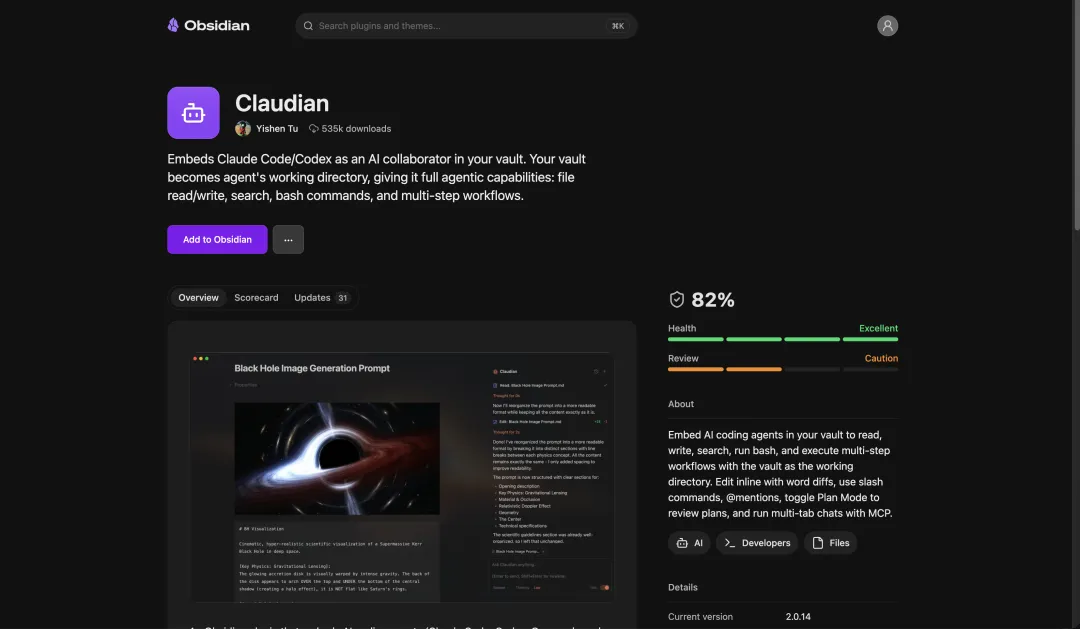
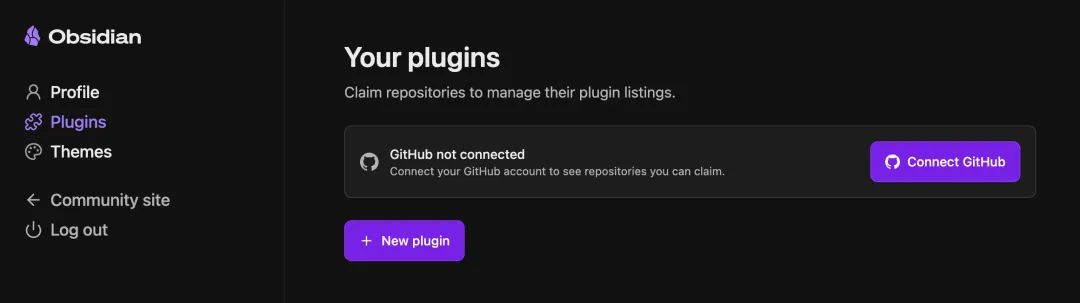
如果你是插件的开发者,还可以上去提交、认领和管理自己的插件。
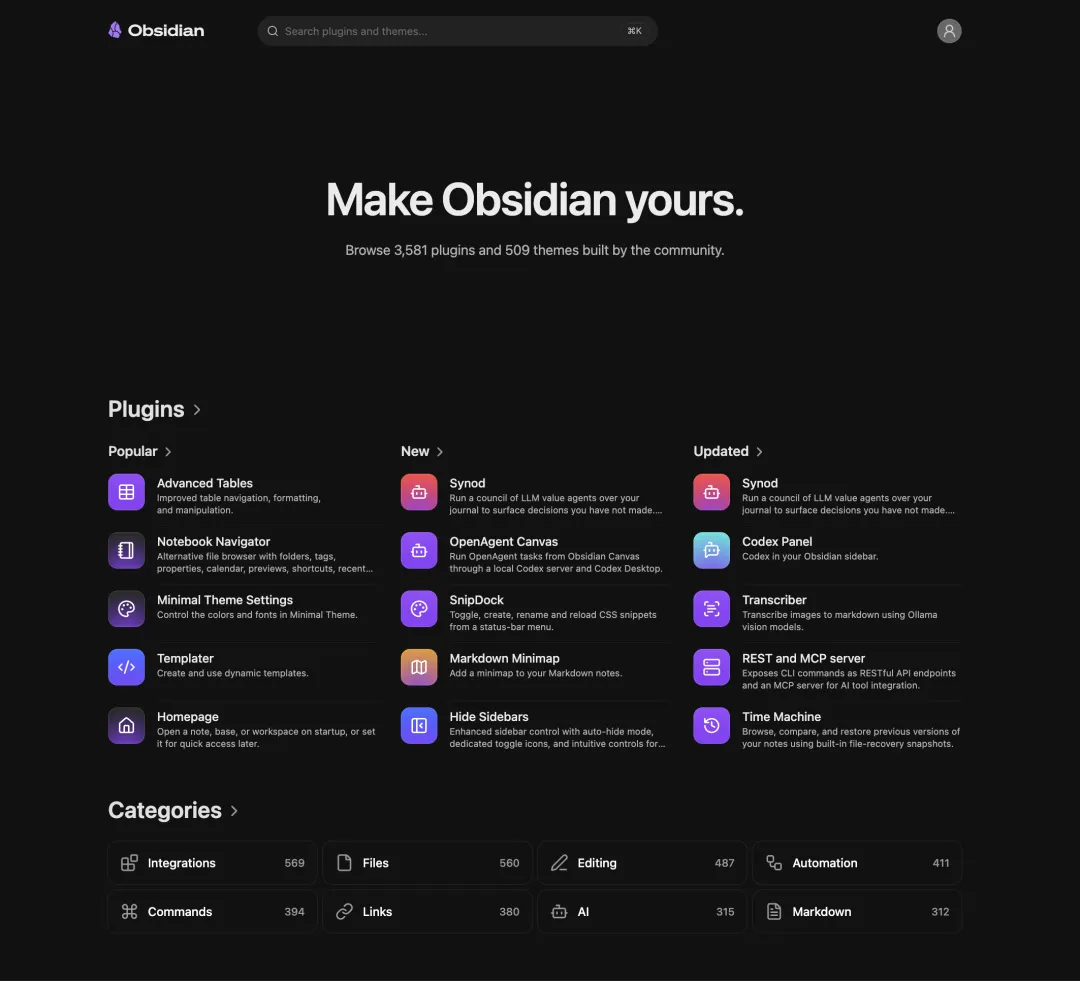
提交的方法很简单,注册个 Obsidian 账户然后登录 Obsidian Community,绑定你的 Github 仓库然后添加插件即可。
🔗:https://docs.obsidian.md/Plugins/Releasing/Submit+your+plugin
最后,做个简单的总结:
Obsidian 插件不用多,但一定要有,有限看官方核心插件或者第三方插件有没有适合自己的,避免重复造轮子。
如果现有的第三方插件没能解决我们的特定需求,那就用 AI 手搓一个,毕竟现在也不难。