 夜雨聆风
夜雨聆风点击上方蓝色字体关注我们
浪哥课堂
软件下载
在「浪哥课堂」公众号后台回复:Office 即可获取网盘下载链接!
有任何问题,请在后台回复:人工客服。
软件介绍
|
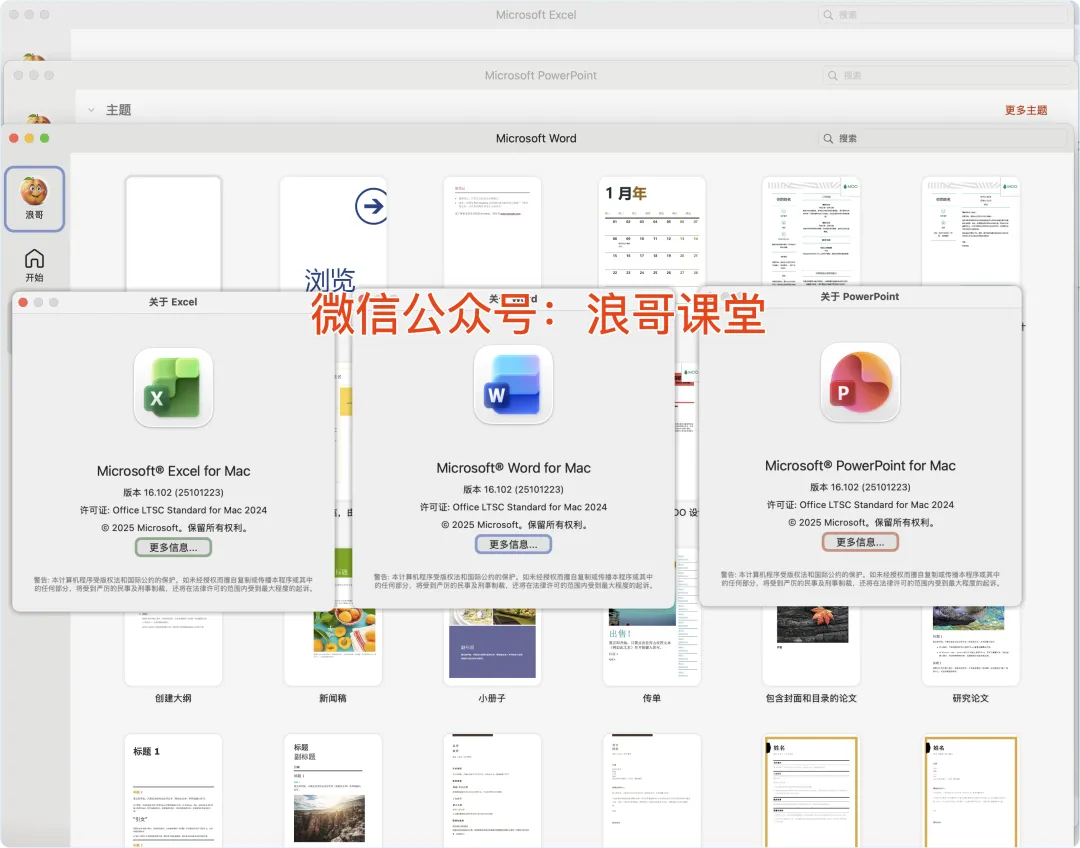
Office 2024 For Mac是Mac 平台的office软件!包含了Word、Excel、 PowerPoint、 OneNote和 Outlook五款办公软件,新版本针对Mac的Retina屏幕作出优化,让您文档文本和图形比以往更清晰,PPT演示文稿绝对绚丽! |
| 安装环境:macOS 12 或更高版本 |
| 语言:简体中文 |
软件安装教程
| macOS常见报错的解决方法 |
| 1、xxx.app已损坏,无法打开,你应该将它移到废纸篓。 |
| 2、打不开xxx,因为它来自身份不明的开发者。 |
| 3、打不开xxx,因为Apple无法检查其是否包含恶意软件。 |
| 4、"xxx"的问题报告。“xxx”因为出现问题而无法打开。请与开发者联系,以确定“xxx”可以配合Macos版本使用。您可能需要重新安装应用程序。请务必安装适用于该应用程序和Macos的任何可用更新。点按“报告”以查看更详细的信息,并将报告发送给 Apple。” |
| 5、Adobe系列软件常见异常报错及解决方法! |
| 6、Apple ARM M1 应用安装后运行闪退、无法激活怎么办? |
| 7、Autodesk系列软件常见异常报错及解决方法! |
| 软件安装步骤 |
| 1、根据浪哥提供的下载方式,先把软件安装包下载到你的电脑上; |
 |
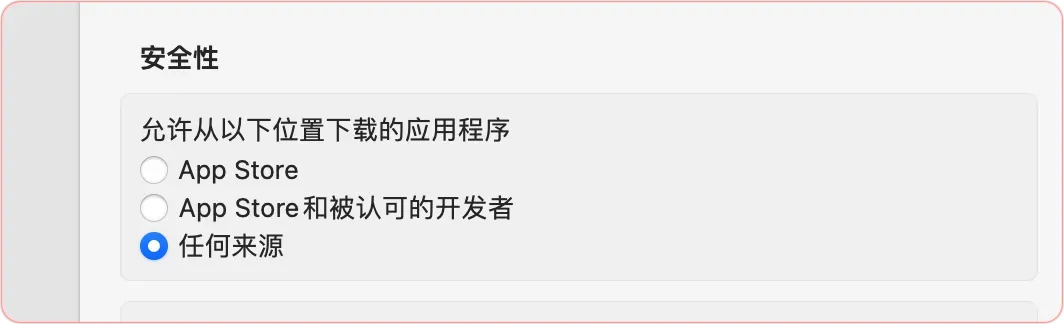
| 2、先开启「允许任何来源」; |
 |
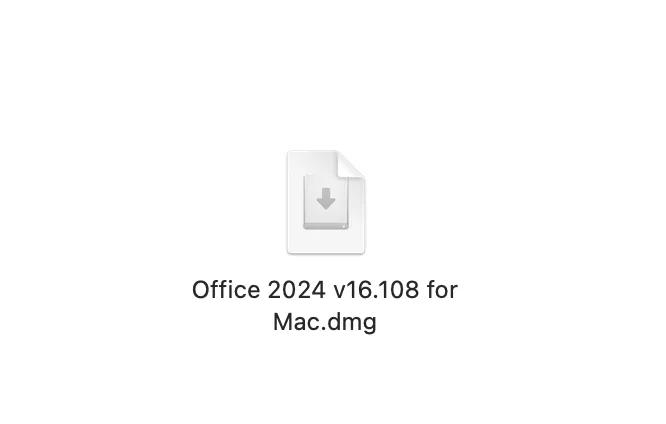
| 3、双击打开「office 2024 v16.108 for Mac」镜像安装包; |
 |
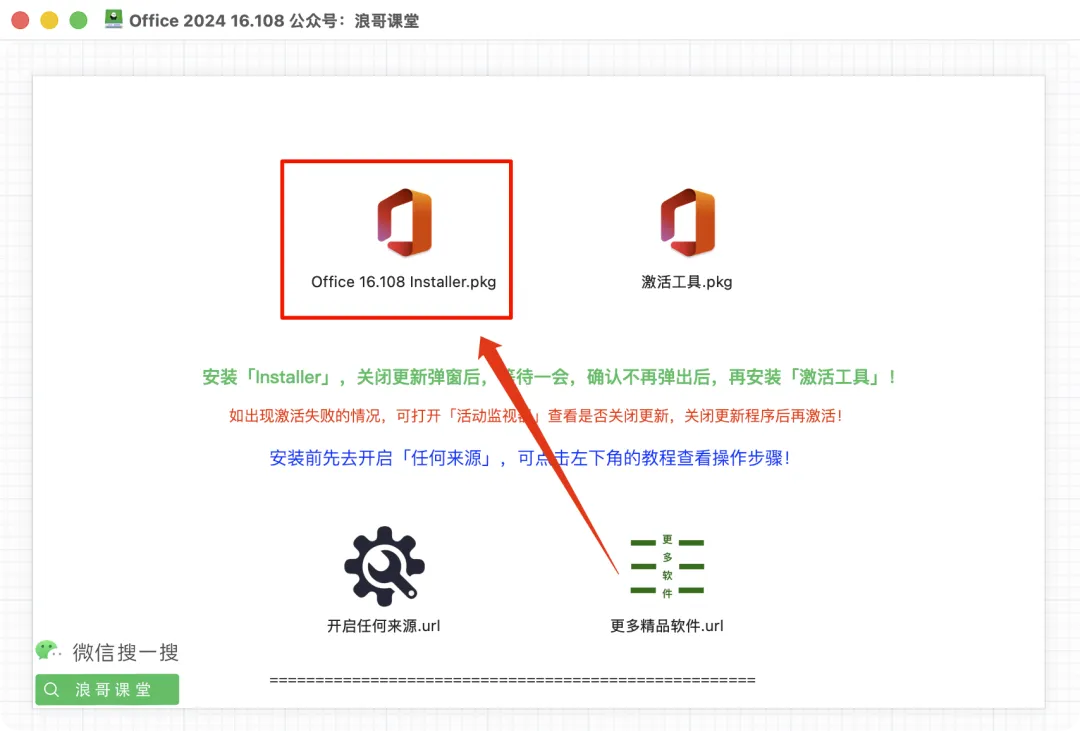
4、双击「Office 16.108 Installer.pkg」开始安装; |
 |
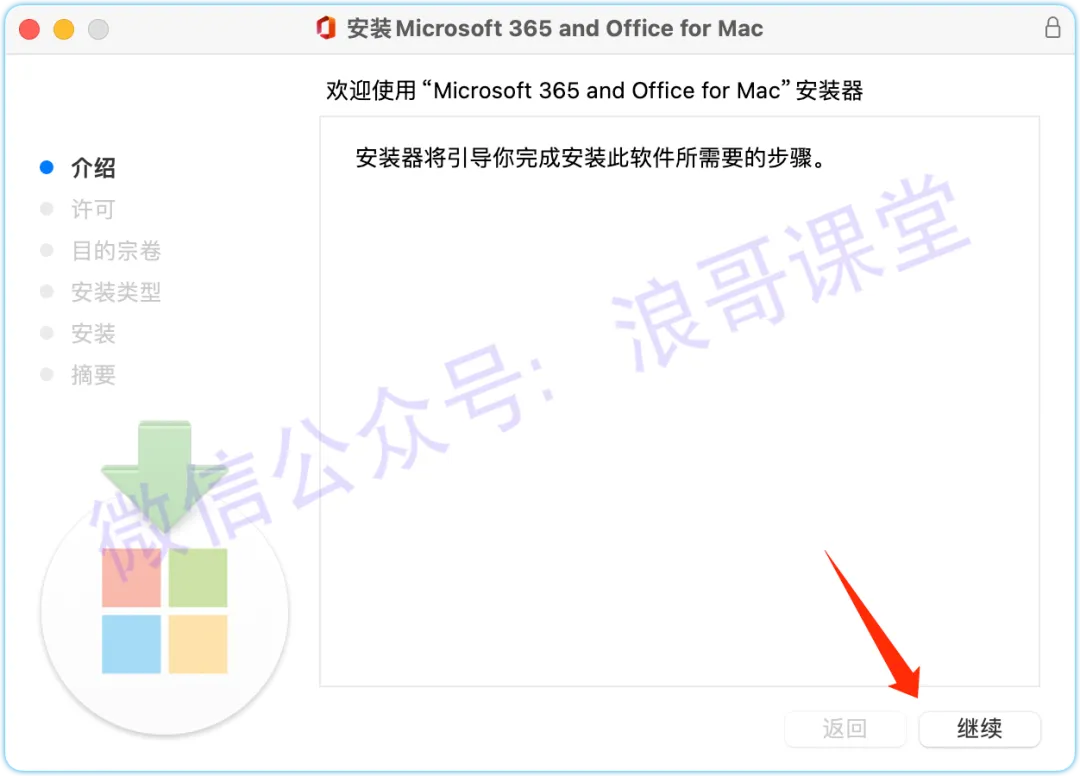
| 5、点击「继续」; |
 |
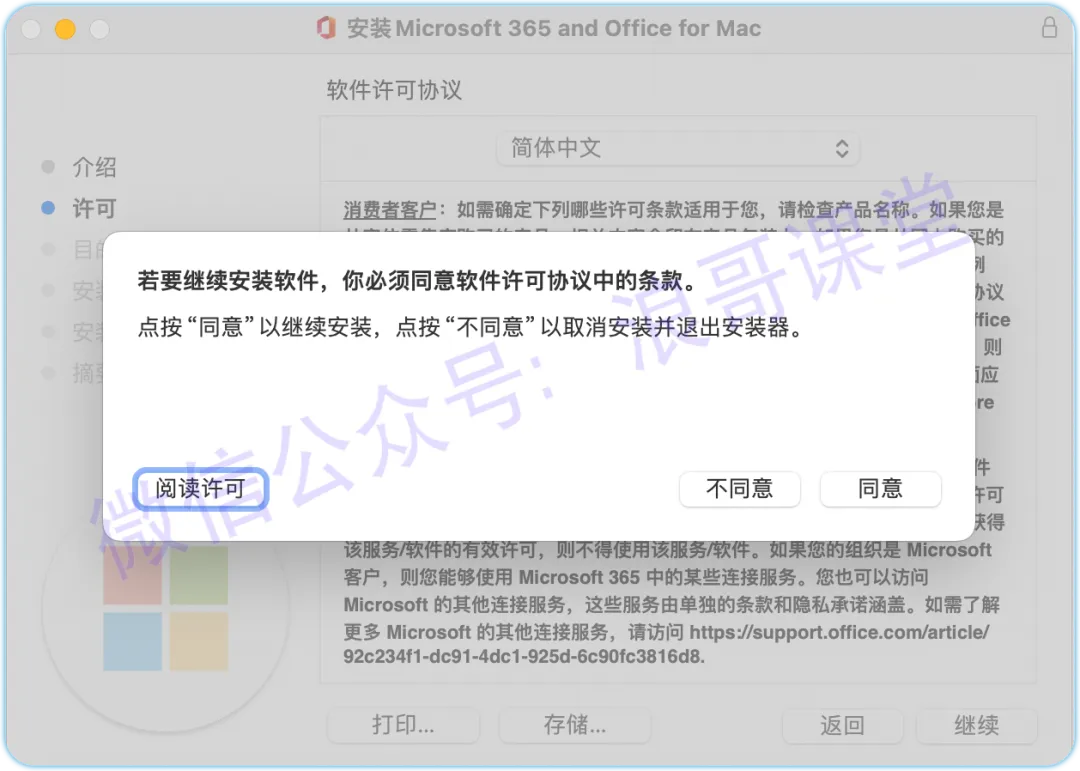
| 6、点击「继续」,然后点击「同意」; |
 |
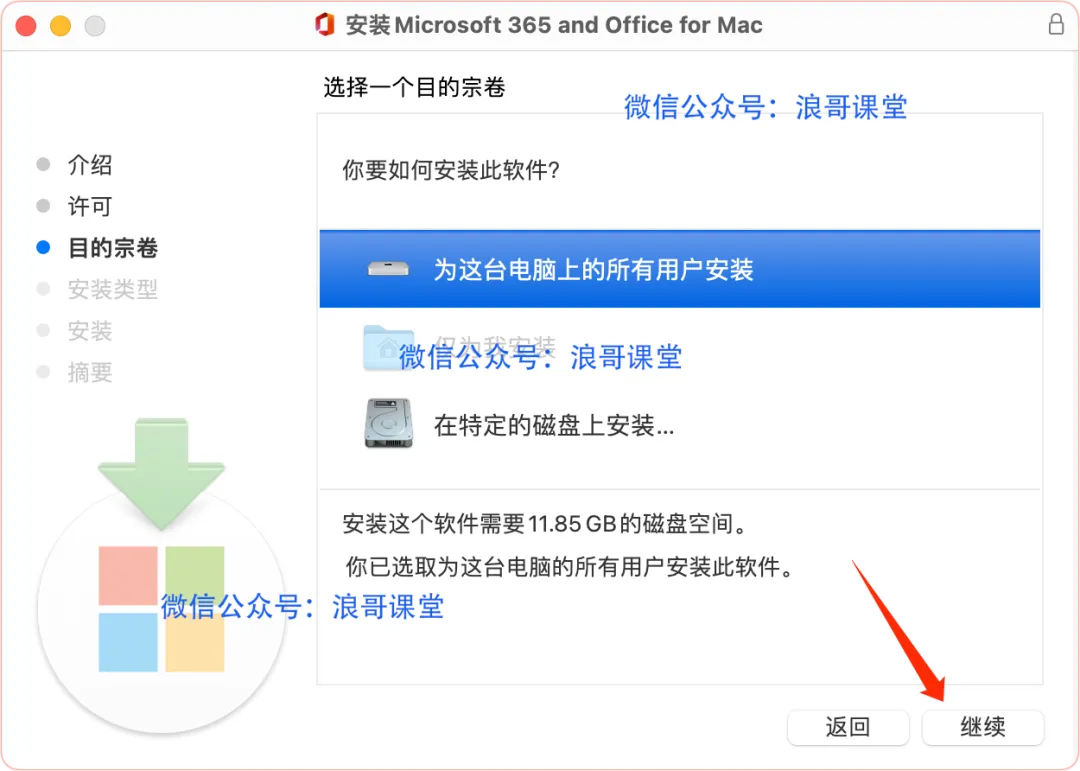
| 7、点击「继续」; |
 |
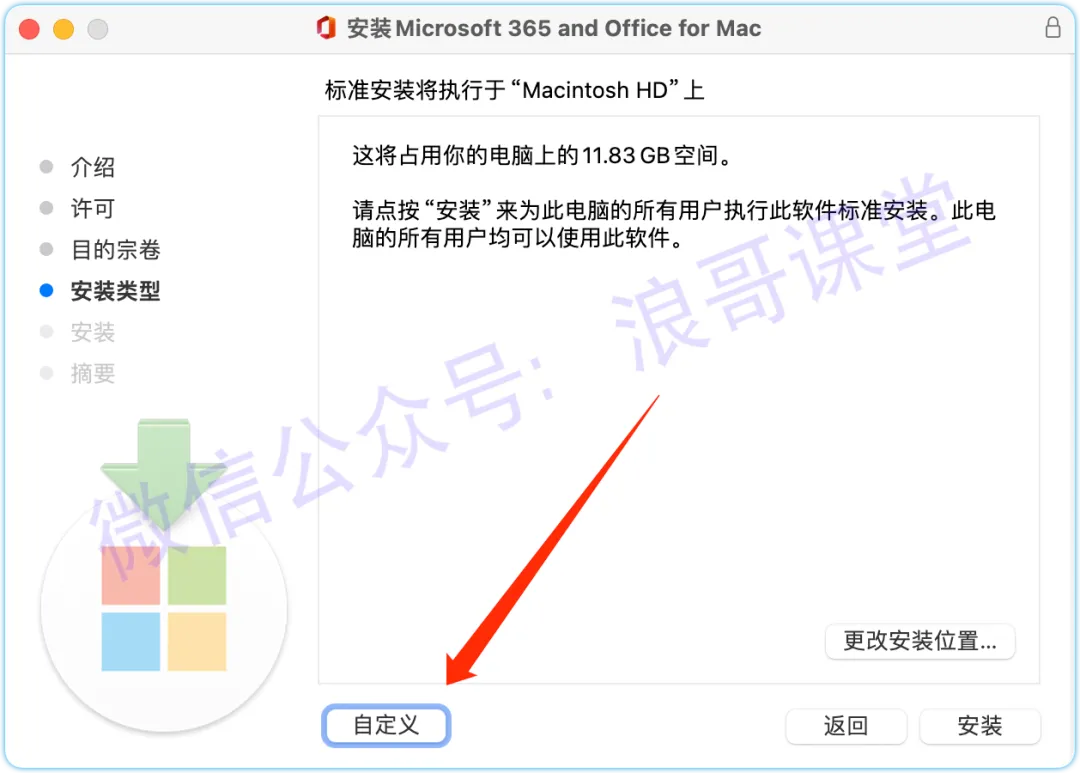
| 8、点击「自定义」; |
 |
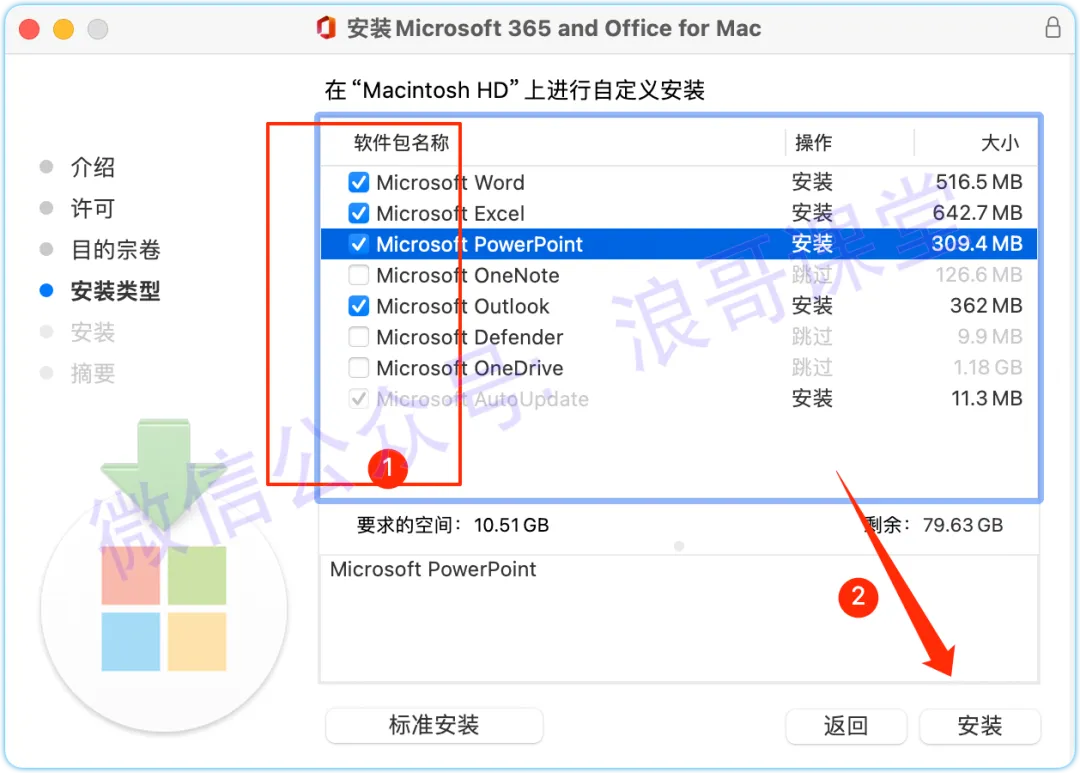
| 9、选择你需要的软件,然后点击「安装」; |
 |
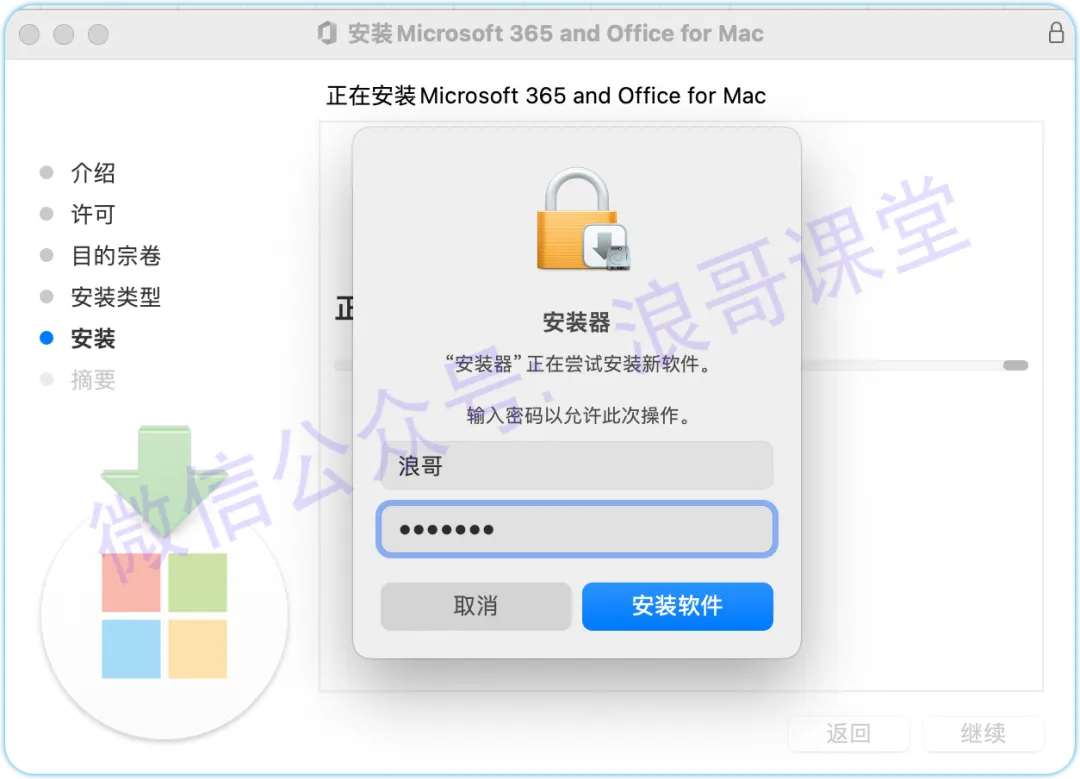
| 10、输入电脑登录密码,点击「安装软件」; |
 |
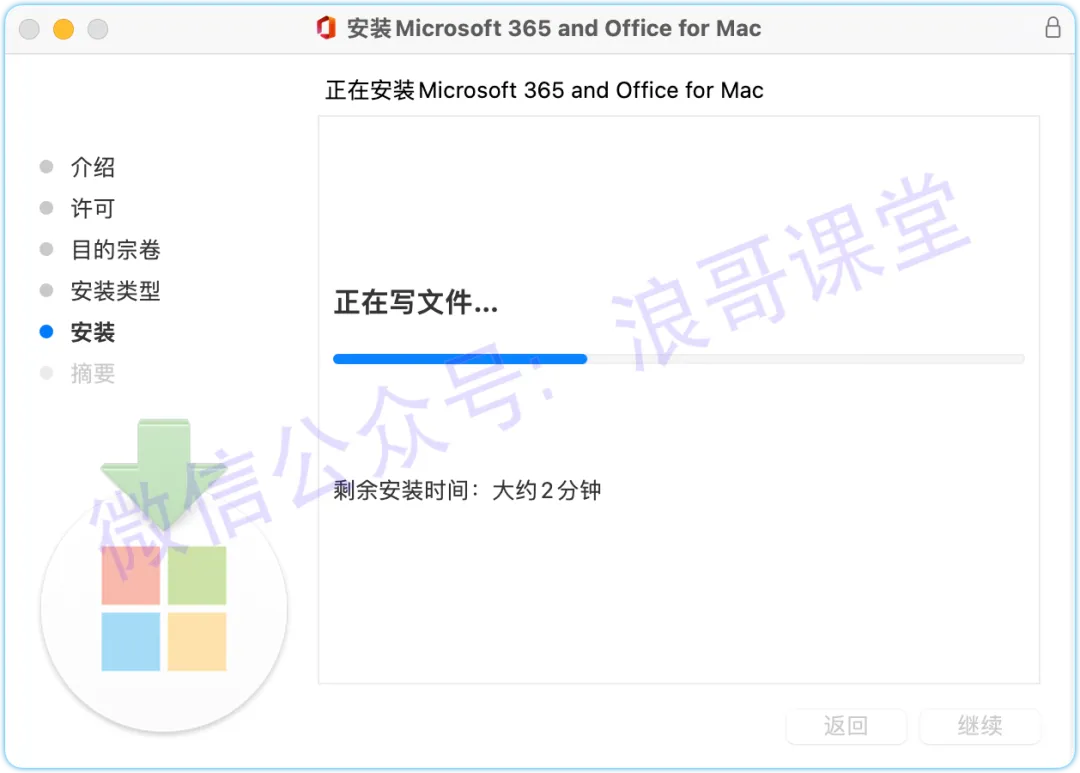
| 11、等待软件安装,需要一定时间,耐心等待; |
 |
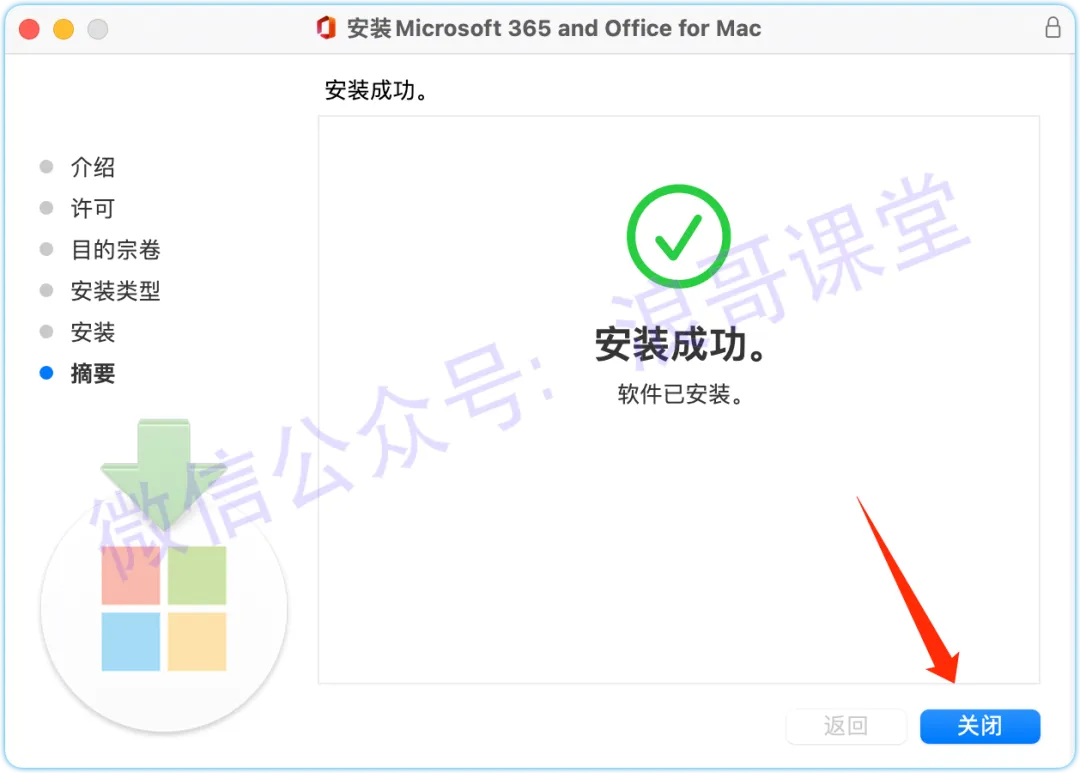
| 12、软件安装完成,点击「关闭」; |
 |
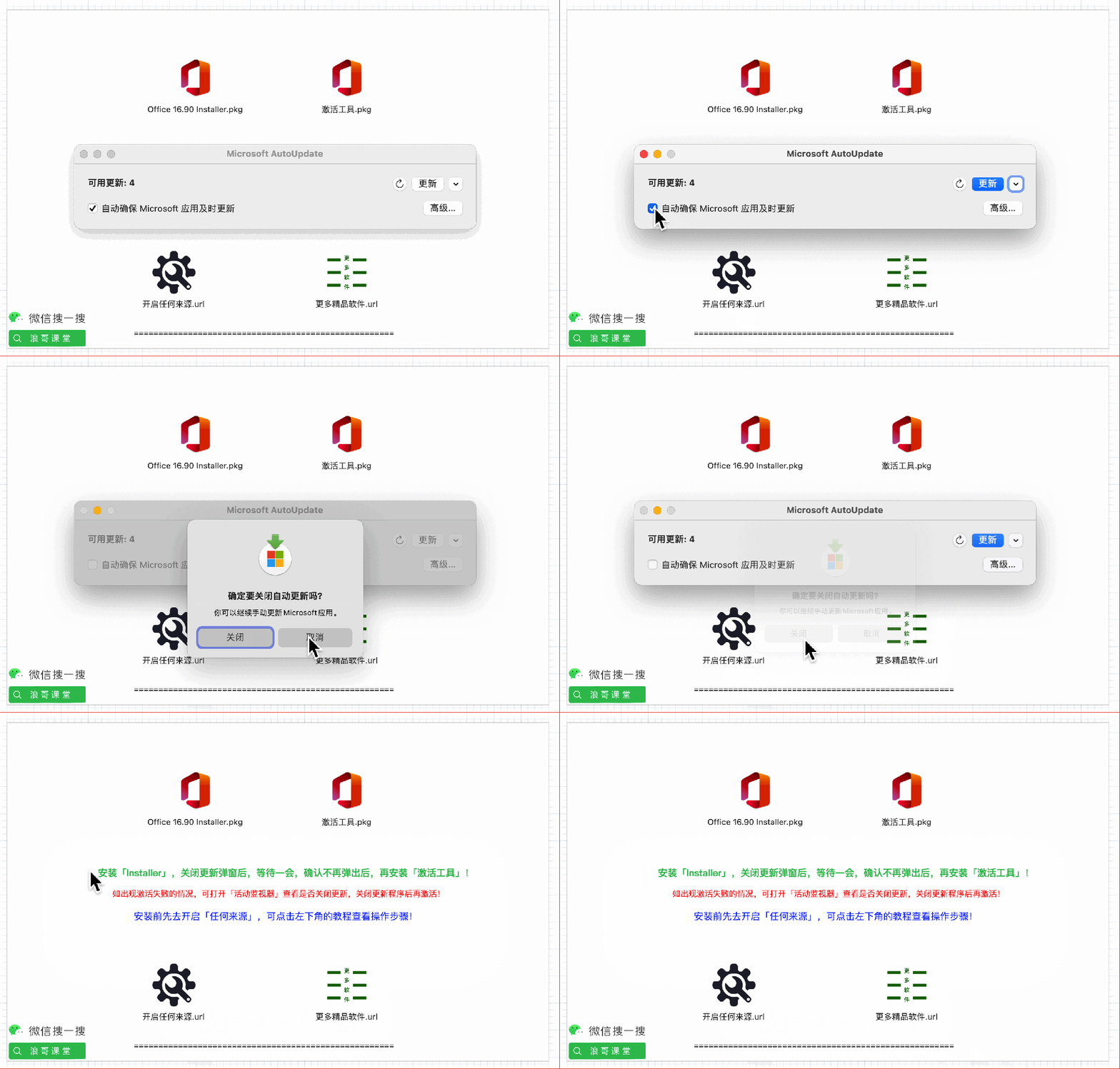
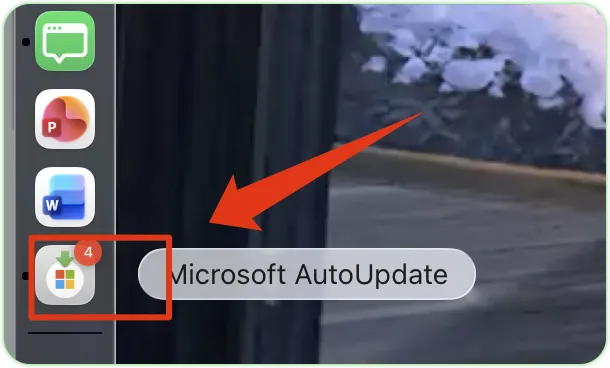
| 13、出现更新弹出,取消自动更新,关闭弹窗; |
 |
 |
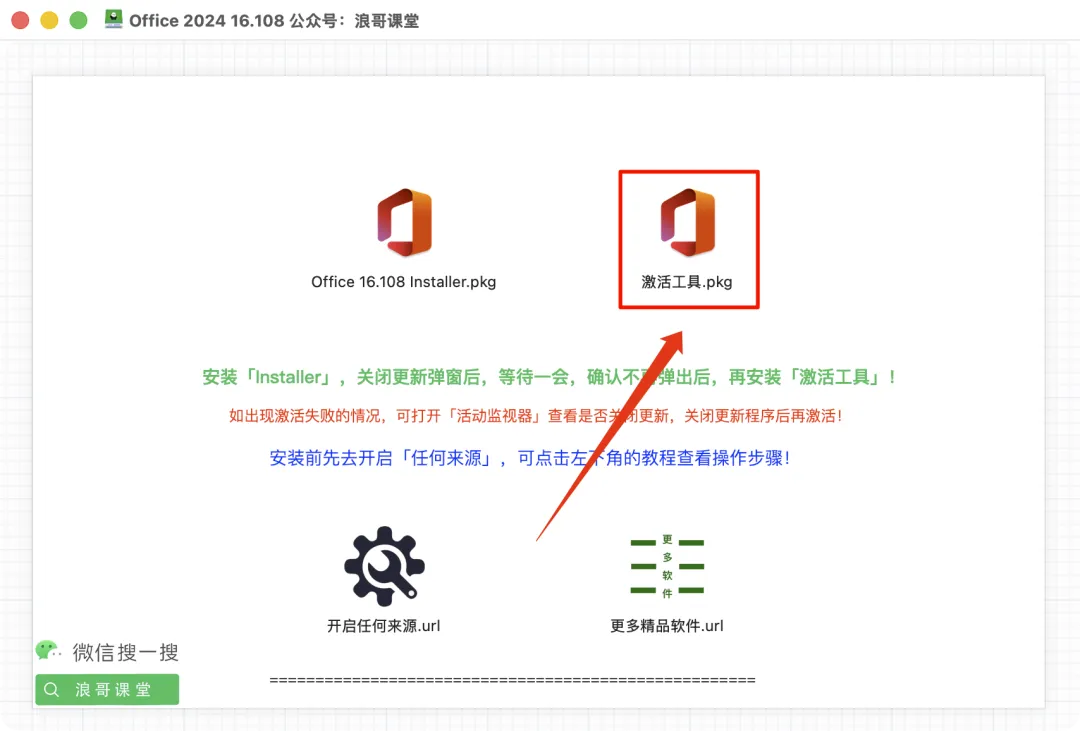
| 14、返回软件安装镜像,双击开始安装「激活工具.pkg」; |
 |
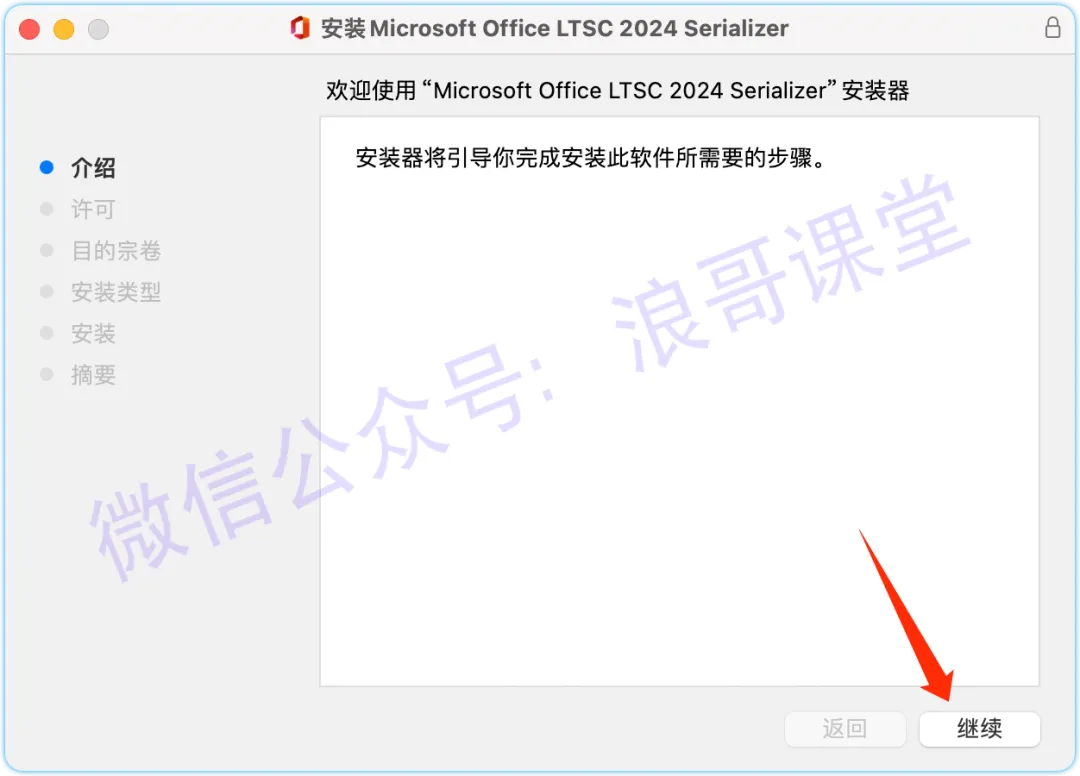
| 15、点击「继续」; |
 |
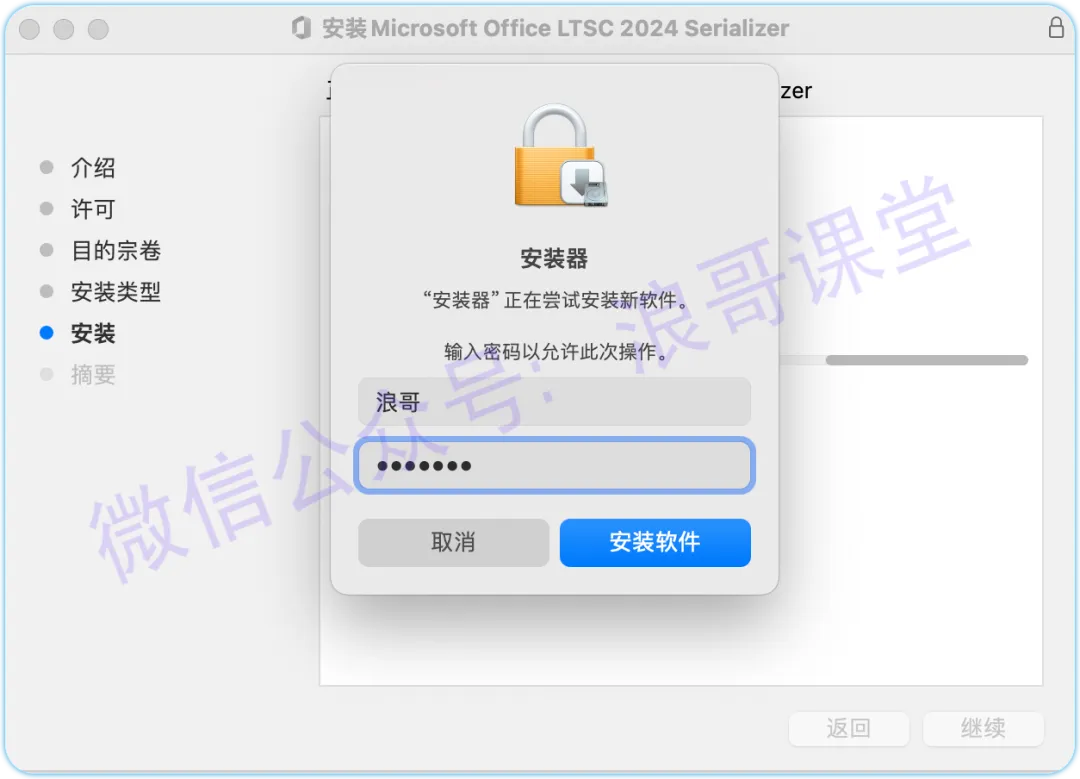
| 16、点击「安装」,然后输入电脑登录密码,点击「安装软件」; |
 |
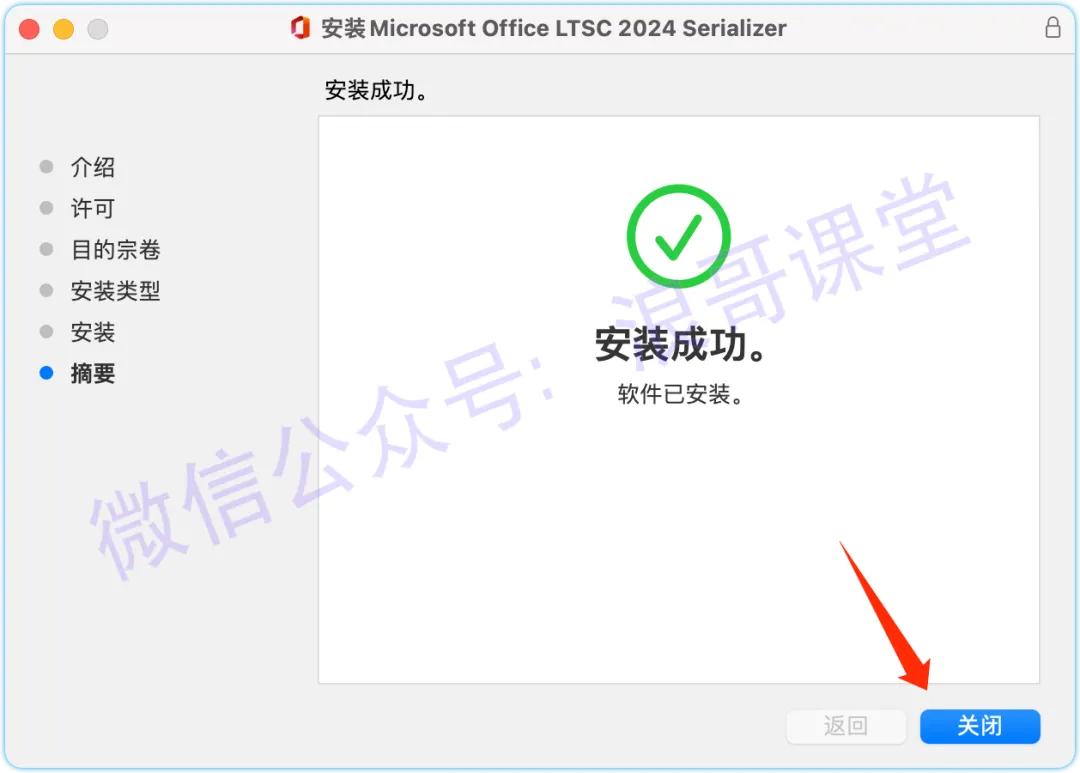
| 17、安装完成,点击「关闭」; |
 |
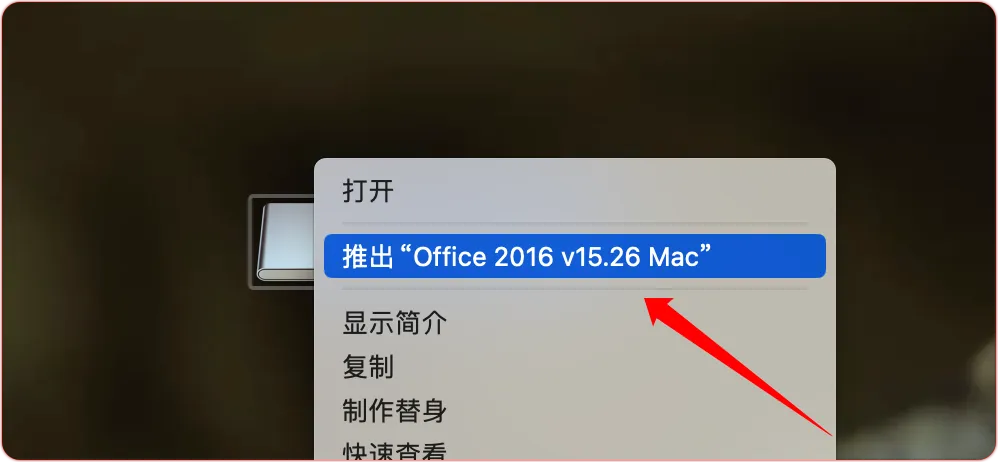
| 18、退出软件安装镜像; |
 |
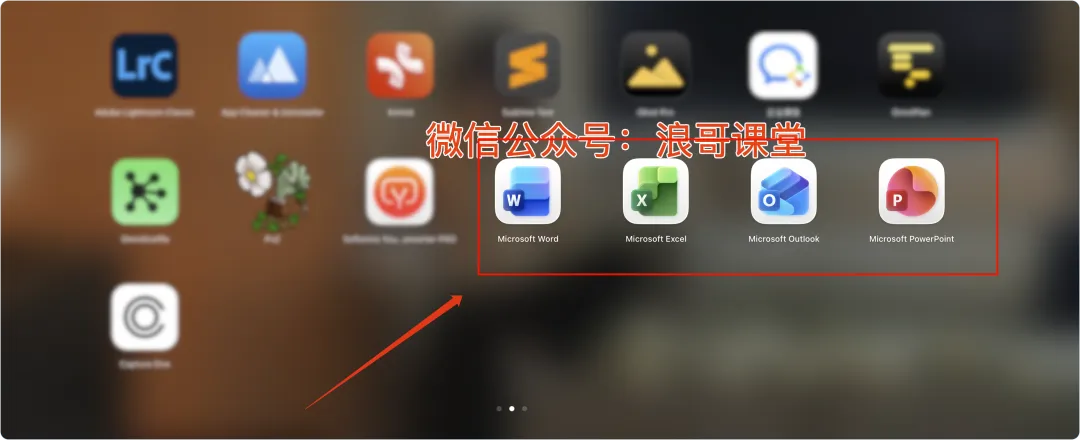
| 19、打开启动台,可以看到office办公套装已安装完成,可以打开软件查看; |
 |
|
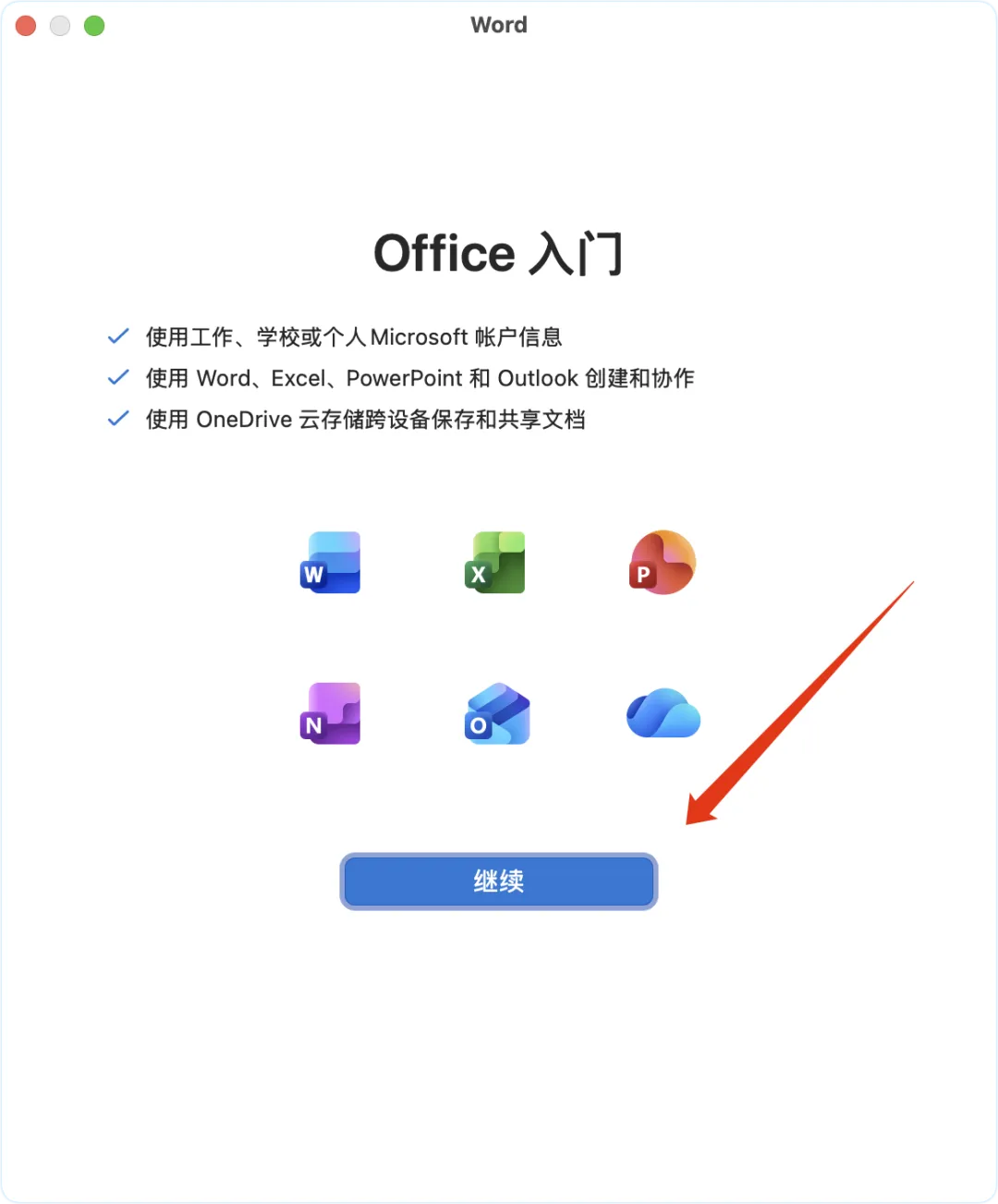
| 20、第一次打开软件,一定要「跳过登录」; |
|
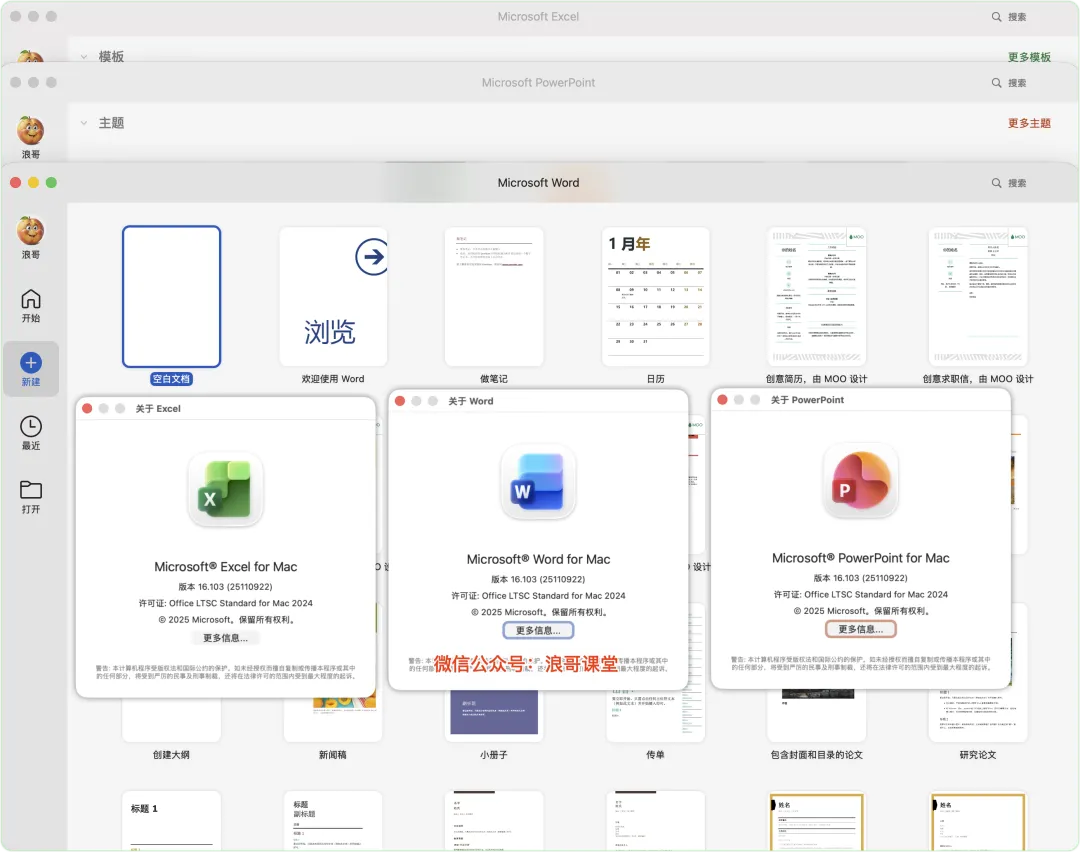
| 21、软件都激活了,可以使用了! |
 |
 |
End! |
往期文章
-点击公众号名片 关注浪哥课堂-