 夜雨聆风
夜雨聆风沐工具实验室 · AI工具教程
30分钟,在你自己的电脑上部署一个能接微信的AI助手
第2期 · Hermes Agent本地部署教程 · 手把手跟做版
引言
今天带你干一件事:在你自己的电脑上部署一个AI助手,然后接入你的微信。
整个过程分四步,我管它叫"搭窝 → 连脑 → 请神 → 接线":
你只需要三样东西:
1. 一台Windows 11电脑(内存8G以上)
2. 一个DeepSeek账号(注册一分钟)
3. 会复制粘贴——嗯,就这个
⚠️ 提前说明:Agent跑在你自己的电脑上,电脑关机它就下线。想24小时在线,回头看第1期云服务器版。但本地版有个好处——不花一分钱服务器费。
好,跟着我一步一步做。每一步都有验证方法,看到预期结果才算过关。
第一步:搭窝——装WSL2 + Ubuntu
AI助手需要一个"家"来住。Windows自带的WSL2就是这个家——它是一个轻量Linux子系统,专门用来跑开发工具和服务。
1.1 打开WSL功能
按 Win + R,输入 powershell 回车,在出来的窗口里鼠标右键点一下(这是PowerShell的粘贴方式)。依次执行下面两条命令:
wsl --install💡 wsl --install这条命令会:开启WSL2功能 + 下载Linux内核更新包 + 设置WSL2为默认版本。一步到位。
等命令执行完,会提示你:
Installing: Virtual Machine Platform Installing: Windows Subsystem for Linux Downloading: WSL Kernel ...看到成功提示后,重启电脑。(如果不提示重启,也手动重启一次保险。)
1.2 安装Ubuntu系统
重启后,以管理员身份打开PowerShell——在开始菜单搜 "PowerShell",右键点"以管理员身份运行"。
执行:
wsl --install -d Ubuntu然后等它下载安装。终端会显示:
Installing, this may take a few minutes... Please create a default UNIX user account.系统会让你设置一个Ubuntu里的用户名和密码:
Enter new UNIX username: 你的名字(用英文,小写) New password: ********随便设,跟你的Windows密码没关系,但你自己要记住。 密码输入时屏幕不显示任何字符,输完按回车就行。
设置完成后,终端显示类似:
yourname@DESKTOP-XXXXXX:~$这个 yourname@DESKTOP-XXXXXX:~$ 就是你的命令提示符。从现在开始,所有命令都在这个Ubuntu终端里执行。
💡 以后怎么打开Ubuntu终端?开始菜单搜索 "Ubuntu" 就能找到,点它打开。
1.3 安装运行环境
在Ubuntu终端里,一行一行执行下面这些命令。每执行完一行,等它跑完再执行下一行:
sudo apt update(更新软件包列表,大概等30秒)
sudo apt install python3-pip python3-venv -y(装Python,Hermes依赖它)
sudo apt install -y zstd(装压缩工具)
curl -fsSL https://deb.nodesource.com/setup_22.x | sudo -E bash - sudo apt install -y nodejs(装Node.js,版本22,Hermes的微信功能需要它)
sudo apt install -y git(装Git,用来下载代码)
1.4 验证:环境到位了
执行:
python3 --version && node --version && git --version预期输出(版本号可能略微不同,但格式必须是这样):
Python 3.10.x v22.x.x git version 2.x.x三行信息都显示了,说明环境全部装好。如果哪一行报错,重新执行对应的安装命令即可。
💡 以上所有工具都是免费开源的。装完之后你的Ubuntu就有了跑Hermes Agent的全部能力。
第二步:连脑——搞一个DeepSeek API Key
AI助手需要一个"大脑"来思考。我们选DeepSeek——便宜、国内能用、中文效果好。
2.1 注册并充值
1. 浏览器搜索"DeepSeek 开放平台",进官网
2. 点右上角"注册",用手机号或邮箱注册
3. 登录后,左侧菜单点"API Keys"
4. 先点"充值"——充10块钱就够了(够你玩两三个月)
5. 回到API Keys页面,点"创建 API Key",复制生成的Key
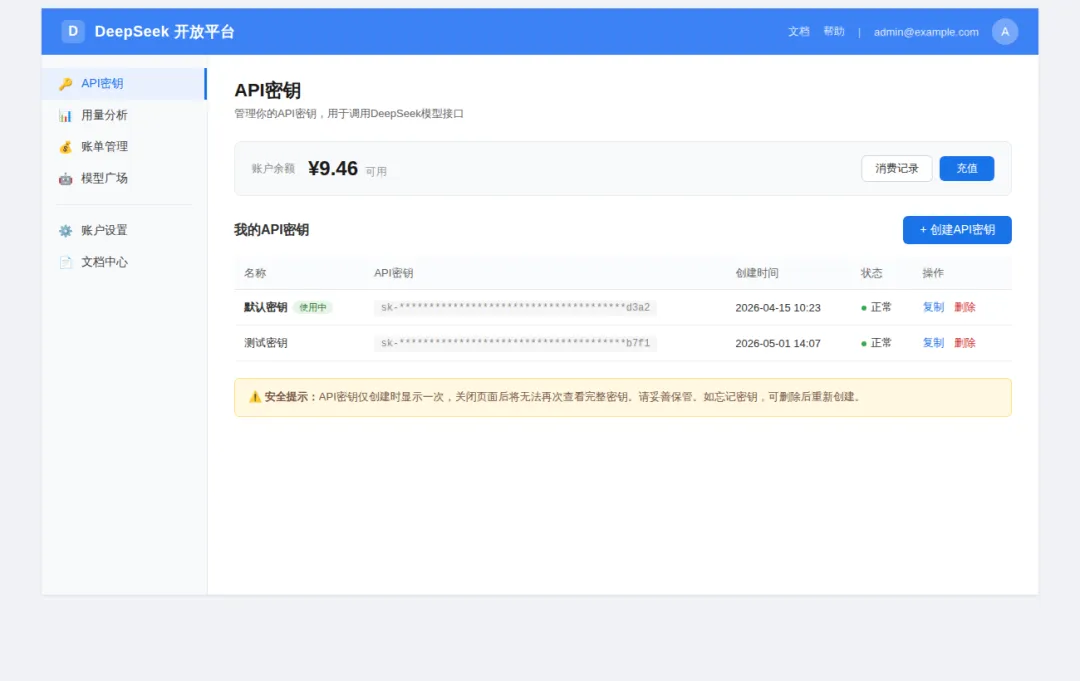
复制下来的Key是一长串字符,格式如下(sk-开头):
sk-xxxxxxxxxxxxxxxxxxxxxxxxxxxxxxxxxxxxxxxxxxxx💡 把这个Key贴到记事本里临时存一下。这个Key只在你创建的时候显示一次,关掉页面就看不到了。如果弄丢了,删掉重建一个新的就行。
2.2 验证Key可用
回到Ubuntu终端,执行下面命令。注意:把 sk-你刚才复制的Key 换成你实际的Key,保留引号:
curl -s https://api.deepseek.com/v1/chat/completions \ -H "Content-Type: application/json" \ -H "Authorization: Bearer sk-你刚才复制的Key" \ -d '{"model":"deepseek-v4-flash","messages":[{"role":"user","content":"回复OK"}]}'💡 这条命令的意思是:"用我的Key,调用deepseek-v4-flash模型,让它回复OK"。一次性验证Key有效+模型名正确。
预期输出:一长串JSON数据,如果看到里面有 "content":"OK" 就说明一切正常。类似:
..."choices":[{"index":0,"message":{"role":"assistant","content":"OK"...- 如果在JSON里找到 "content":"OK" → Key和模型都正常! 继续
- 如果返回 "Authentication Error" → Key填错了,重新复制一遍(注意别多复制空格)
- 如果返回 "model_not_found" → 模型名写错了,检查是不是 deepseek-v4-flash
- 如果返回 curl: (6) Could not resolve host → 网络问题,检查电脑能不能正常上网
第三步:请神——安装Hermes Agent
现在把AI助手"请进"你的电脑。这一步只需要两条命令。
3.1 安装Hermes
在Ubuntu终端里执行:
curl -fsSL https://hermes-agent.nousresearch.com/install.sh | bash这条命令会自动下载并安装Hermes Agent。安装过程大概1-2分钟,你会看到类似输出:
Installing Hermes Agent... Downloading latest release... Extracting... Hermes Agent has been installed! Run 'hermes setup' to get started.看到 Hermes Agent has been installed! 就说明安装成功。
3.2 配置DeepSeek模型
执行:
hermes setup终端会出现一个交互式配置向导。操作用键盘,不用鼠标:
首先选模型提供商:
? Which model provider would you like to use? ❯ DeepSeek OpenAI Anthropic Custom用上下方向键选到 DeepSeek,按回车。
然后输入你的API Key:
? Enter your DeepSeek API Key: sk-你刚才复制的Key把你第一步复制下来的Key粘贴进去。粘贴方式:在终端里鼠标右键点一下。
系统会问要不要选默认模型:
? Use default model (deepseek-v4-flash)? (Y/n)直接按回车(Y是默认选项,按回车就用deepseek-v4-flash)。
配置完成后终端显示:
✓ Configuration saved to ~/.hermes/config.yaml ✓ Hermes Agent is ready!3.3 验证Agent能不能思考
hermes chat -q "用一句话介绍一下你自己"预期输出:Agent回复一段中文介绍。类似:
Hermes Agent 是一个开源的 AI 智能体框架,它不仅能回答问题,还能主动执行任务、调用工具、记住上下文。- 如果看到AI的回复 → Agent安装成功! 🎉
- 如果报 401 Unauthorized → API Key没配好。回到3.2步重新执行 hermes setup
- 如果长时间无响应 → 检查DeepSeek账户余额是不是用完了
💡 验证成功后,按 Ctrl + D或输入exit退出聊天模式,回到命令行。
第四步:接线——让你的Agent在微信里聊天
这是最后一步,也是最有成就感的一步。
4.1 启动微信配置向导
执行:
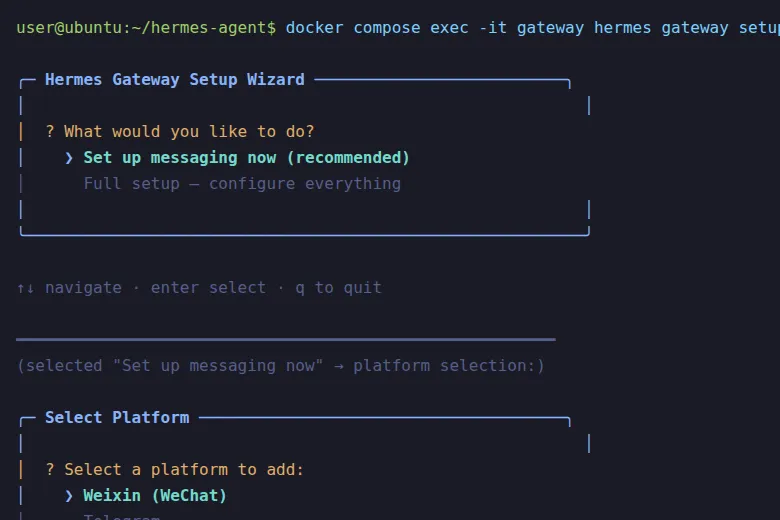
hermes gateway setup终端会出现交互式菜单:
? What would you like to do? ❯ Set up messaging now (recommended) Full setup — configure everything选第一项,按回车。
然后选平台:
? Select a platform to add: ❯ Weixin (WeChat) Telegram Discord选 Weixin (WeChat),按回车。然后一路回车接受默认值。
配置完成后终端显示类似:
✓ WeChat gateway configured! Run 'hermes gateway start' to launch the gateway.如果提示要装依赖,可能会自动下载一些Node包,等它跑完就行(大概30秒)。
4.2 启动Gateway
hermes gateway start终端会先显示一些启动日志,然后过一会儿出现一个二维码:
[INFO] Gateway started. Scan the QR code to login: █████████████████████████████████ ██ ██████ ██ ████ ██████ ██ ██ ████ ██████████████████ ██ ██ ██████ ████████████████ ██ █████████████████████████████████ ██ ██████ ████████████████ ██ ██ ████████████████████████████ ██ ████████████████████████████ █████████████████████████████████二维码由ASCII字符组成,黑白格子,能清楚看到三个定位方块。
如果二维码显示不全:把终端窗口拉大一些(宽度至少120个字符)。如果还不行,按 Ctrl + -缩小终端字体,然后按Ctrl + C退出,重新执行hermes gateway start。
4.3 扫码登录
拿出手机,打开微信,点右上角 "+" → 扫一扫,扫终端里的二维码。
扫码后终端会显示:
Login success! User: <你的微信昵称>⚠️ 建议用一个不常用的微信号(小号)扫码。日常用的大号不建议。
4.4 测试聊天
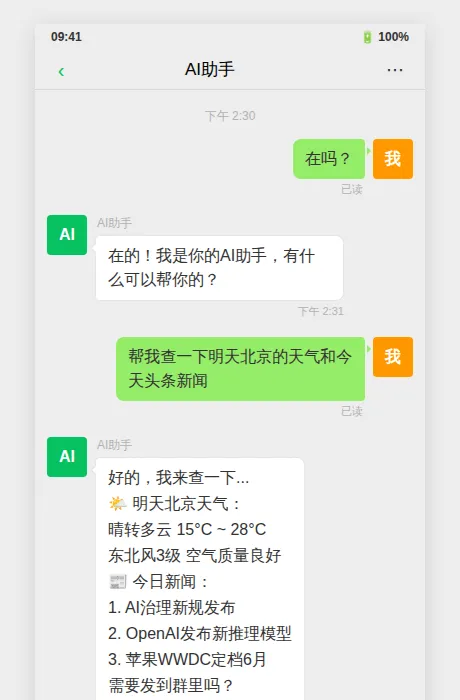
打开微信,找到刚才扫码的微信号(跟它对话),发条消息:
在吗?预期结果:Agent在3-10秒内回复一条消息。回复内容可能是打招呼或自我介绍。
如果Agent回了消息,恭喜!你的个人AI助手部署完成! 🎉
日常维护(必须知道的几件事)
怎么关掉Agent
Agent跑在终端前台,按 Ctrl + C 就能关闭。电脑关机也会自动关闭。
怎么重新启动
打开Ubuntu终端,执行:
hermes gateway start等二维码出来,扫码就行。同一个微信号不需要重新扫码,除非你换号。
怎么更新Agent
curl -fsSL https://hermes-agent.nousresearch.com/install.sh | bash重新运行安装脚本,它会自动覆盖更新到最新版。更新完后记得重新配一下Key(hermes setup)。
怎么看日志
hermes gateway start --verbose启动时加 --verbose 参数,能看到详细日志。按 Ctrl + C 退出。
常见问题(卡住了看这里)
Q1:`wsl --install` 执行后报错
原因:Windows版本不符合要求。Win11都能装,Win10需要22H2及以上版本。
解决:按 Win + R,输入 winver 回车,看版本号。如果版本过低,先升级Windows(开始→设置→Windows更新→检查更新)。
Q2:Ubuntu装好后打不开,或显示 `WSL 2 requires an update`
解决:以管理员身份打开PowerShell,执行:
wsl --update更新完重启,再打开Ubuntu。
Q3:`hermes chat` 报 `401 Unauthorized`
原因:API Key没配或配错了。
解决:重新执行 hermes setup,输入正确的Key。可以用 cat ~/.hermes/config.yaml 查看当前配置。
Q4:微信扫了码没反应,终端一直没显示 `Login success`
排查步骤:
1. 确认二维码完整显示(三个定位方块清晰可见)
2. 如果二维码残缺:拉大终端窗口,Ctrl + C 退出,重新 hermes gateway start
3. 用微信的"扫一扫"而不是"相册识别"
4. 如果扫码后终端出现红色报错,把报错信息复制下来发给我
Q5:Agent回复很慢或偶尔不回
正常范围:3-15秒。DeepSeek API有时排队。
如果频繁超时,换成Pro版模型:重新执行 hermes setup,在选模型时选 deepseek-v4-pro(响应更稳定,但稍贵一点)。
结尾
从开WSL到微信聊天,你一共做了四件事:
1. 搭窝 —— 装好WSL2和Ubuntu
2. 连脑 —— 拿到DeepSeek的API Key
3. 请神 —— 安装Hermes Agent
4. 接线 —— 扫码让Agent在微信里活起来
现在你有了一个属于自己的、能接微信的AI助手。放在自己电脑上,数据不过第三方,不用每月付服务器费。
而且你刚才敲的命令,一共只有这么多:
wsl --install wsl --install -d Ubuntu sudo apt install python3-pip python3-venv -y sudo apt install -y zstd curl -fsSL https://deb.nodesource.com/setup_22.x | sudo -E bash - sudo apt install -y nodejs sudo apt update sudo apt install -y git curl -fsSL https://hermes-agent.nousresearch.com/install.sh | bash hermes setup hermes gateway setup hermes gateway start12条命令,从零到微信聊天。 就这么简单。
如果想更进一步,下一期我会教你让Agent学会控制浏览器——自动帮你查快递、填表单、监控网页变化、抓数据。不用写代码,Agent自己操作浏览器。这是Hermes Agent最酷的能力之一。
*本文为技术教育教程。Hermes Agent是开源的AI Agent框架(github.com/NousResearch/hermes-agent),文中使用的DeepSeek模型以官方在售版本为准(v4-pro/v4-flash)。所有命令和配置在 Windows 11 + WSL2 (Ubuntu 24.04) 环境验证通过。*
沐工具实验室
实用AI工具教程 · 手把手带你入门
本文为技术教育教程