 夜雨聆风
夜雨聆风一、先说说大家都曾遇到的痛点
二、我的解决方案:Tile Download AI Chat
node cli.js ai --text "下载北京海淀区高德卫星10-12级瓦片,合并成GeoTIFF并按边界裁剪"
三、项目亮点,每一个都戳中痛点
node cli.js download -s "高德-卫星影像" --lat1 39.9 --lon1 116.3 --lat2 39.92 --lon2 116.32 -z1 10 -z2 12 -o ./tiles
node cli.js ai --text "下载北京高德卫星10-12级瓦片"
○ 识别数据源:高德-卫星影像
○ 识别范围:北京市(自动计算外包矩形)
○ 识别层级:10–12级
○ 自动生成参数、创建输出目录、执行下载任务
○ 下载瓦片(支持经纬度范围、行政区划两种方式)
○ 预览离线瓦片(无需额外部署,本地起服务)
○ 导出行政区划边界(支持GeoJSON、SHP、GPKG三种格式)
○ 裁剪GeoTIFF(按行政区划或自定义矢量文件)
○ 栅格切片(将GeoTIFF切成标准XYZ瓦片,供Leaflet使用)
○ 下载+合并+裁切一条龙流水线(一条指令完成全流程)
○ 高德:卫星影像、矢量路网(无需密钥,可直接使用)
○ 腾讯:卫星影像、矢量电子(矢量电子需配置TENCENT_MAP_KEY)
○ 天地图:卫星影像、矢量路网、地形晕渲、注记等(需配置TIANDITU_KEY)
○ ESRI:全球卫星、街道、地形、海洋底图等(无需密钥,可直接使用)
○ 其他:Bing(卫星、道路)、Google(卫星)、OSM(矢量路网)、Mapbox(卫星、街道)等
a. 下载:支持断点续传、并发控制、请求延时,避免下载中断、触发图源反爬
b. 任务规划:用plan命令可提前估算瓦片数量、存储空间和下载时间,避免磁盘空间不足
c. 合并:将下载的小瓦片合并成PNG、JPEG或GeoTIFF格式,支持指定缩放级别
d. 裁剪:按行政区划或自定义矢量文件裁剪GeoTIFF,精准保留目标区域(需安装gdal-async依赖)
e. 栅格切片:把合并、裁剪后的GeoTIFF切成标准XYZ瓦片,供离线预览或第三方瓦片引擎使用
f. 离线预览:本地起Leaflet服务,打开浏览器即可查看已下载的瓦片,无需访问外网CDN
g. 错误诊断:用diagnose命令输入报错信息(如“Request failed with status code 403”),自动分析失败原因并给出解决方案
node cli.js ai --text "下载西安ESRI卫星12级,合并GeoTIFF并按西安市区划裁剪,再切成8-12级XYZ瓦片"
○ 原始瓦片文件(存储在out/tiles/目录下)
○ 合并后的完整GeoTIFF大图
○ 按西安市区划裁剪后的GeoTIFF
○ 可直接预览的离线XYZ瓦片(存储在out/raster_xyz/目录下)
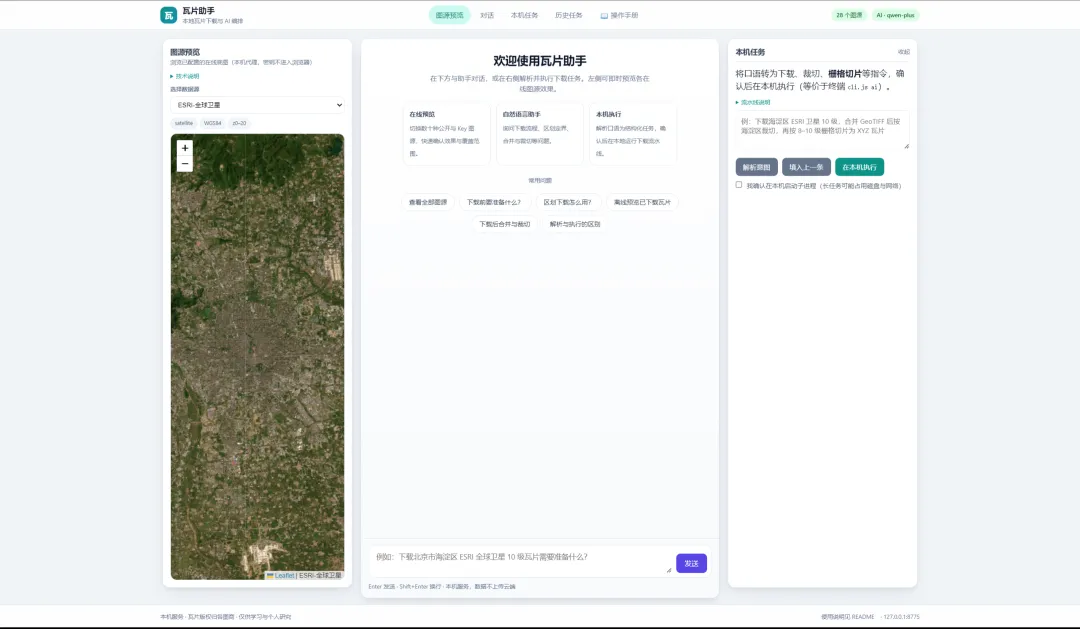
node cli.js chat-ui
○ 左侧:图源选择、历史任务列表(可筛选、删除任务)
○ 中间:AI对话窗口,输入中文指令即可生成并执行任务
○ 右侧:任务状态实时展示、瓦片预览、栅格切片操作
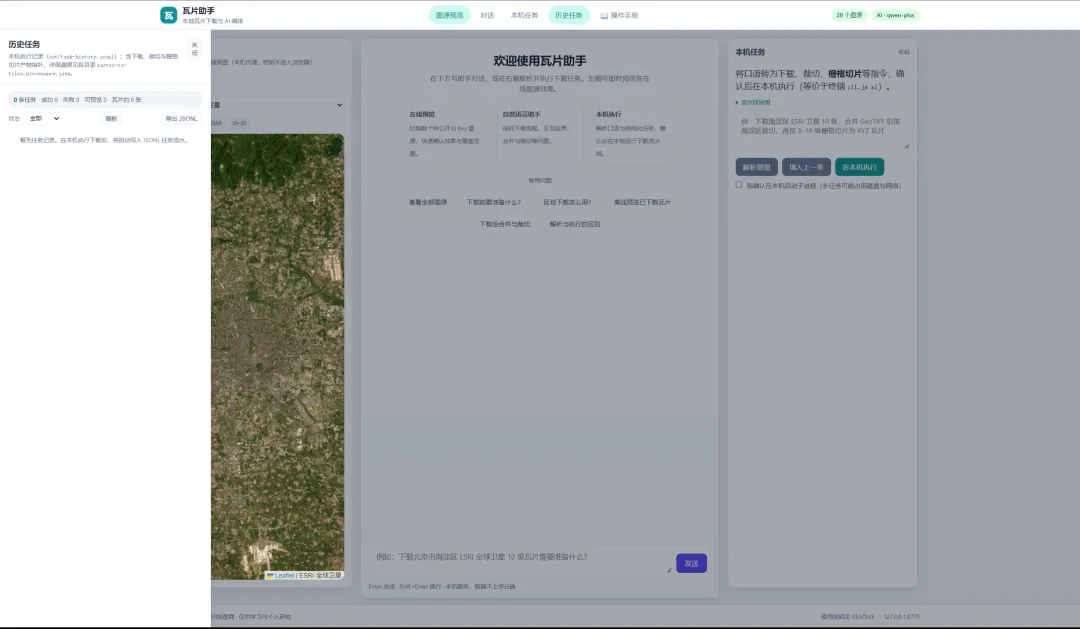
○ 一键执行AI解析后的任务,无需手动输入命令
○ 查看任务历史、任务统计,追溯操作记录
○ 直接预览离线瓦片,无需额外启动预览命令
○ 对裁切后的GeoTIFF一键进行栅格切片
○ 删除任务并同步清理磁盘文件,避免占用空间
○ 按省:--admin -province 陕西省
○ 按市:--admin -city 西安市
○ 按区县:--admin -county 未央区
○ 按国标码:--admin -gb 156610100(适合精准定位)
○ admin -bounds:获取指定行政区划的下载用矩形范围(bbox),供download命令使用
○ admin -vector:导出指定行政区划的真实面状边界(非矩形),支持GeoJSON、SHP、GPKG格式,用于GIS分析、裁剪等场景
○ 基于Node.js开发,pnpm install一键安装所有依赖,无需复杂配置
○ 提供\.env\.example模板文件,密钥配置一目了然,复制修改即可使用
○ 数据源集中管理,新增、修改图源只需编辑resources/map\_sources\.json,无需改动核心代码
○ 代码结构清晰,CLI、AI、Server、工具函数分离,便于二次开发、提交PR共建
○ 软件 MIT 开源免费;地图数据须自备合法 Key 并遵守各平台 ToS(见第六节免责声明)
○ 自带Cursor Skill,适配Cursor、Claude Code等主流AI代码工具,开发时可智能生成命令、自动排错
四、快速上手,1分钟跑起来
git clone https://gitee.com/xi-weidong/tile-download-ai-chat
cd tile-download-ai-chat
pnpm install 或 npm install
cp .env.example .env
node cli.js ai --text "下载北京高德卫星10-12级瓦片"
②预览下载结果(默认输出在out/tiles/目录下)
node cli.js preview -o ./out/tiles/高德-卫星影像-10-12/
③启动Web工作台(可视化操作)
node cli.js chat-ui
五、SKILL实测记录:重庆市MapBox影像下载
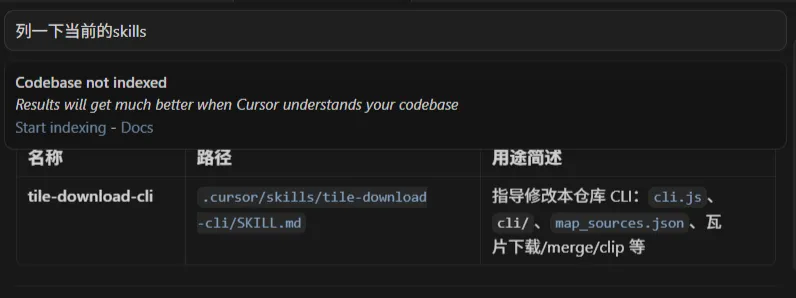

/tile-download-cli 帮我下载重庆市范围的 mapbox 影像,层级范围:6~12,输出到 skill-out 子目录下。下载完毕之后,请先合并为 geotiff,然后使用重庆市行政区划矢量数据进行裁剪
○ 按 Skill 约定先核对 Mapbox 图源名、重庆市 bbox(约 4173 张,z6–12)
○ 导出 chongqing_boundary.geojson(天地图市界面,供裁切用)
○ 执行下载 → merge -z 12 -f geotiff → clip-raster
○ 汇报产物路径与体积
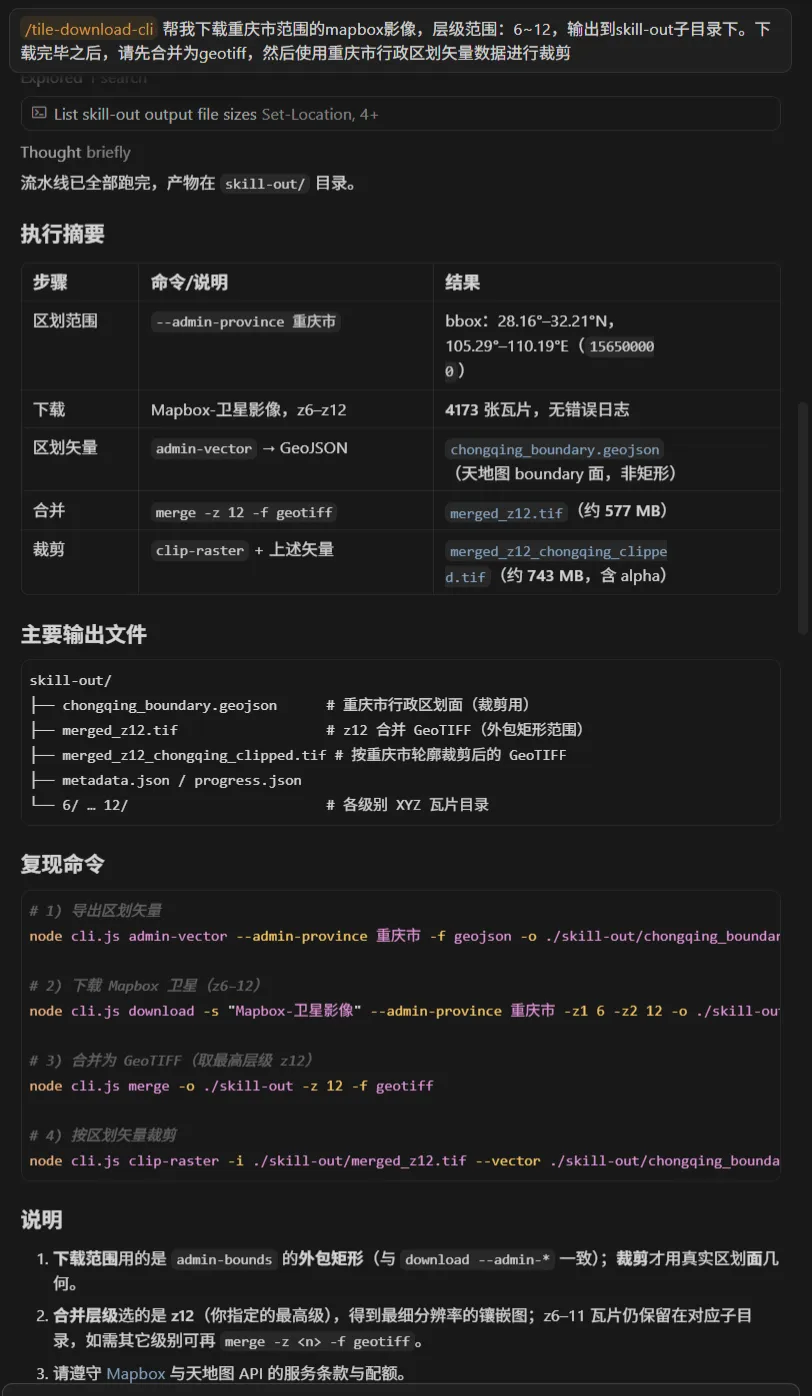
步骤 | 结果 |
下载 Mapbox 卫星 z6–12(市域外包框) | 4173 张,0 错误 |
合并 GeoTIFF |
|
按市界面裁切 |
|

/tile-download-cli 把裁剪结果切成离线 XYZ 预览,层级范围为:6~15。输出到 skill-out/clip_xyz_tiles 子目录下
● 对 merged_z12_chongqing_clipped.tif 调用 raster-to-tiles(z6–15,约 25.5 万张,耗时会较长,可能后台跑)
● 完成后说明 clip_xyz_tiles/ 目录结构
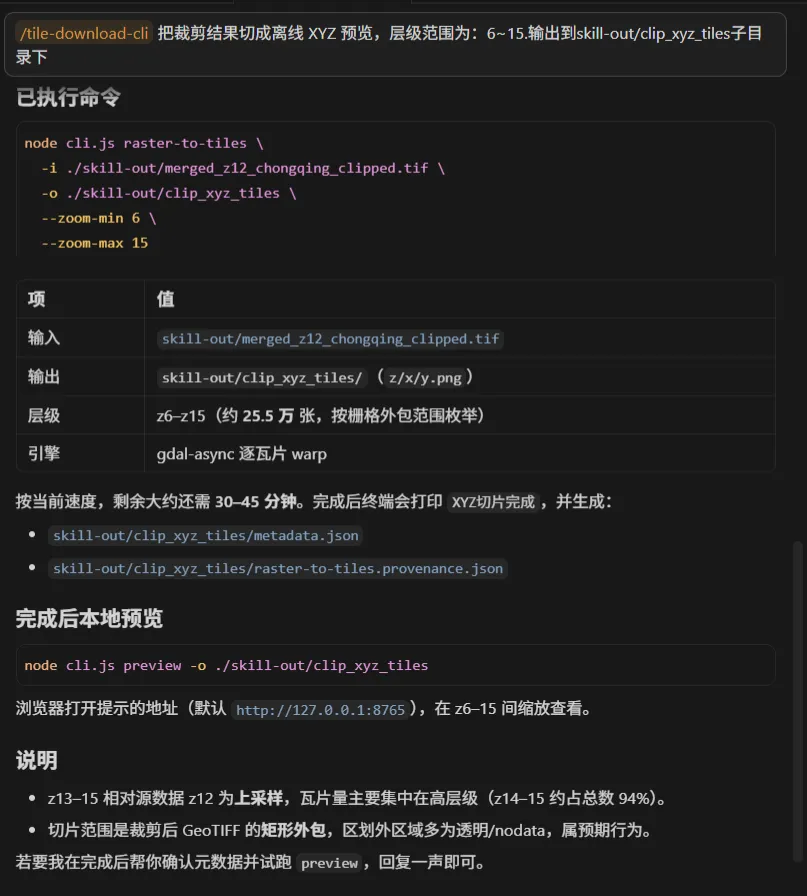
项 | 结果 |
输出目录 |
|
瓦片数量 | 255069 张,0 失败 |

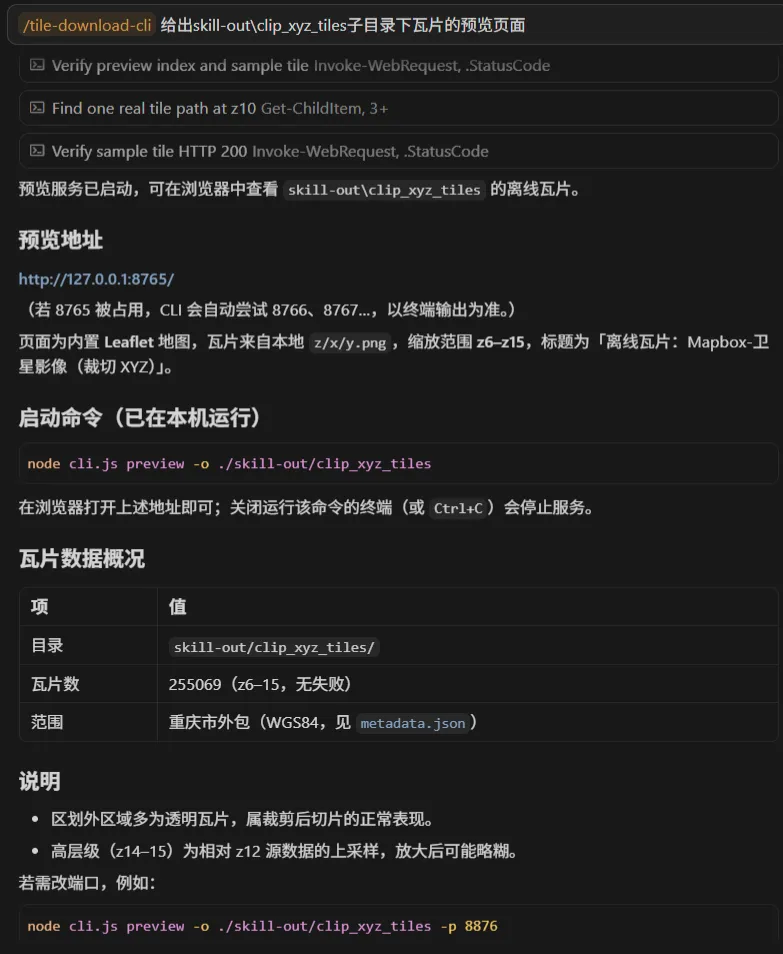
/tile-download-cli 给出 skill-out/clip_xyz_tiles 子目录下瓦片的预览页面
● 确认切片已完成后执行 preview -o ./skill-out/clip_xyz_tiles
● 提示浏览器地址(常见为 http://127.0.0.1:8765/,以终端输出为准)
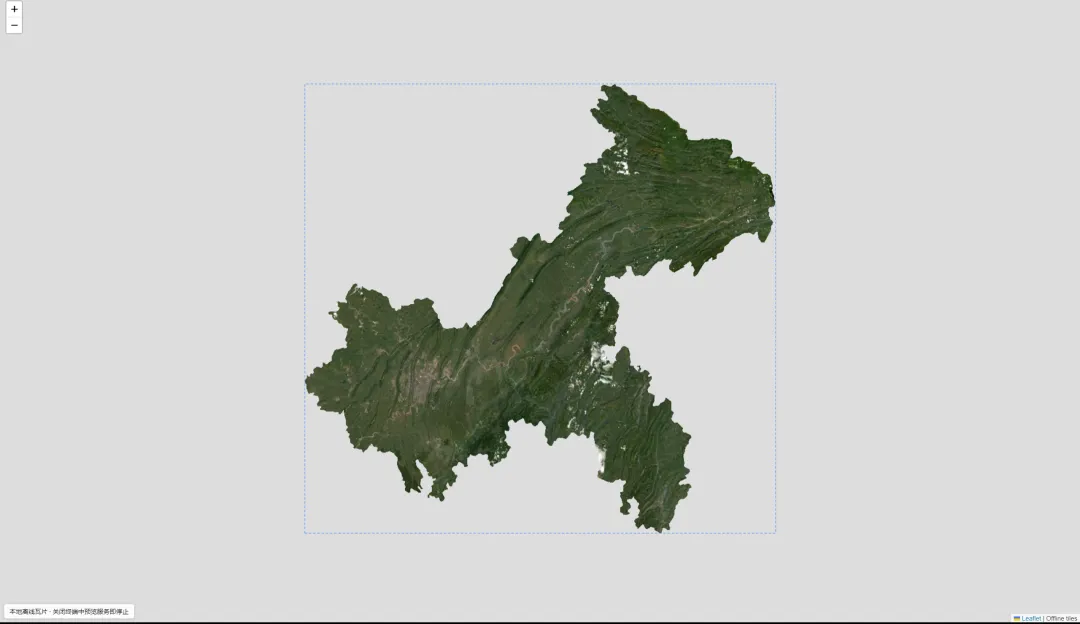
也可以用GIS软件打开,做二次数据。
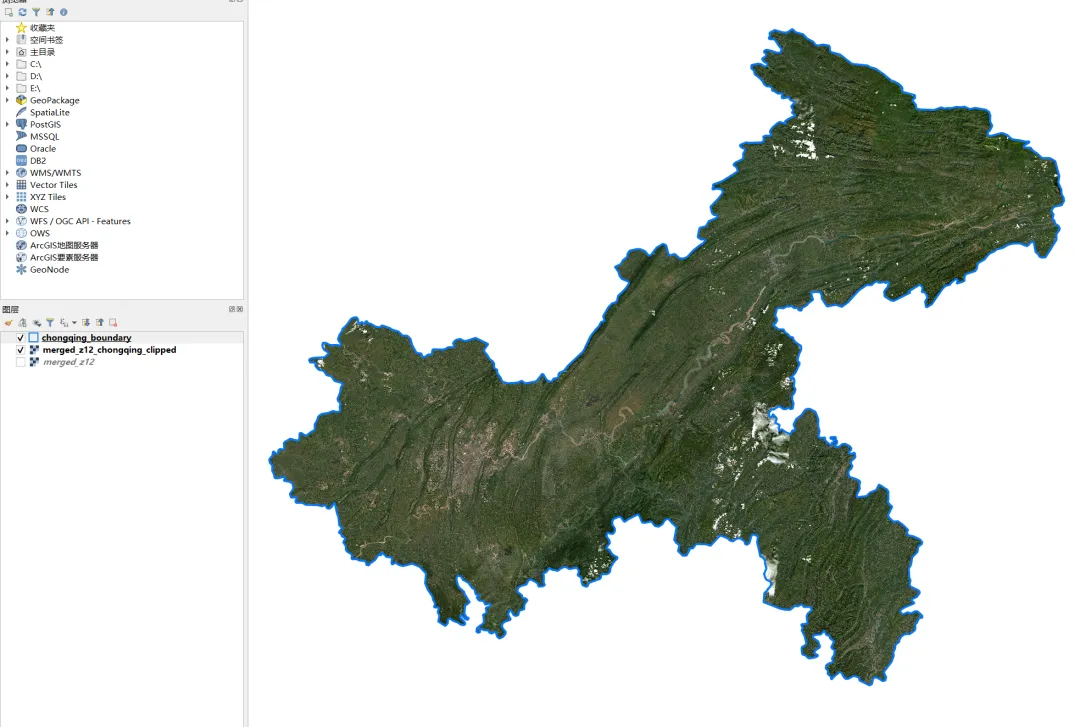
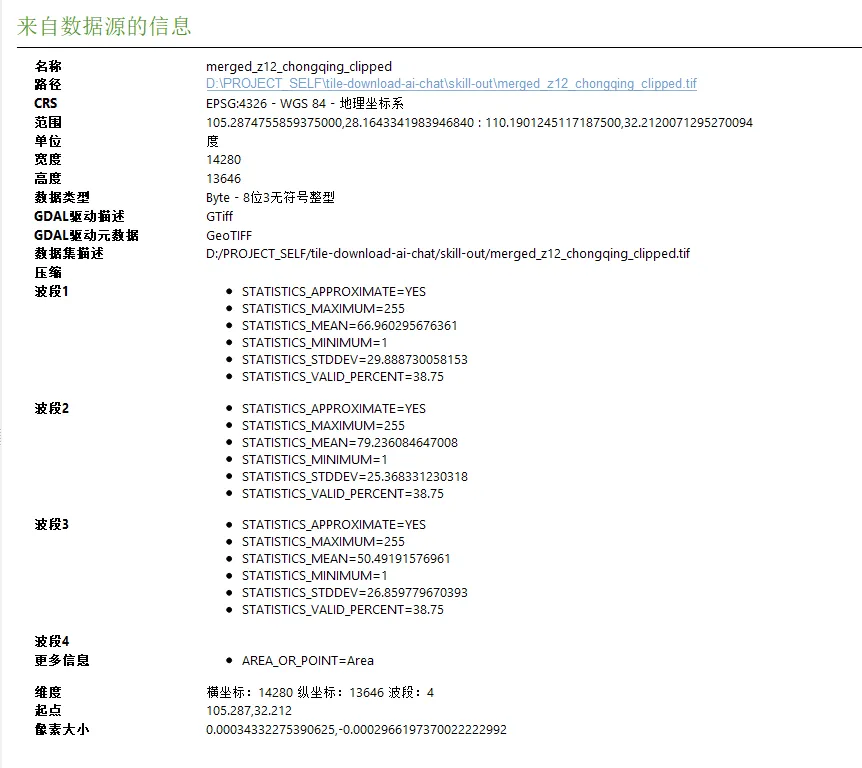
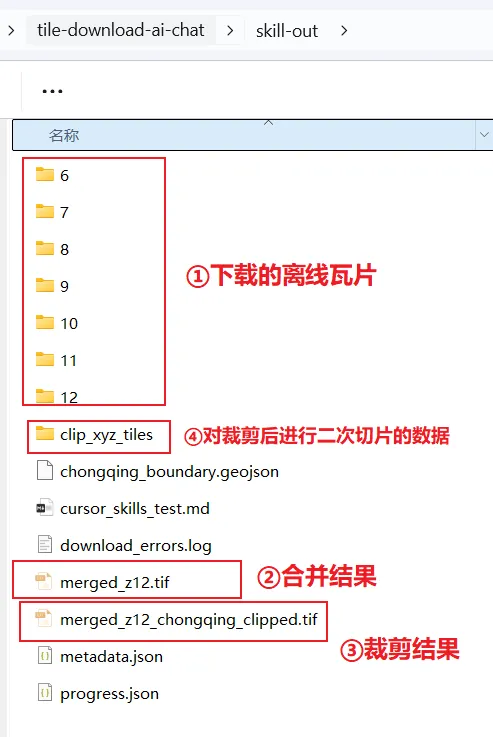
对话1 导出市界 → 下载(外包框) → 合并 z12 → 裁切对话2 GeoTIFF → XYZ 切片 (255069 张)对话3 本地 preview 预览
1. Skill 的价值:区划「下载用矩形、裁切用面」、产物进 skill-out/、Key 不写进代码——由 Skill 约束 Agent,少犯「一句中文下错命令」的错。
2. 对话可以分轮:不必一次说全;下载合并裁切 → 切片 → 预览,三轮更稳。
3. 仍须合规与理性预期:须自备 Mapbox/天地图 Key;z13–15 相对 z12 有上采样;大范围高层级占磁盘、耗时长。请遵守各平台 ToS,先小范围试跑。
六、适合谁用?
● 前端/后端开发者,需要做离线瓦片缓存、离线地图加载
● GIS学生/工程师,频繁做瓦片下载、数据预处理、GIS分析
● 做无人系统、离线演示、内网地图项目的团队
● 不想记复杂命令、想用自然语言操作瓦片工具的人
● 需要交付标准化瓦片+GeoTIFF+切片的开发者、科研人员
● 预算有限的学生党、科研党(软件开源免费;地图数据仍须遵守各平台规则)
七、使用须知
● 是:运行在你本机的命令行 / 工作台工具,帮你编排下载、合并、裁切、切片、预览等流程。
● 不是:地图数据提供商,不授予任何第三方瓦片/影像的下载权、商用权或再分发权。
● 项目以 MIT 许可证 开源(详见仓库 LICENSE),软件可免费使用;不等于 地图数据可免费任意抓取。
● 内置 28 套图源 URL 指向 OSM、高德、腾讯、天地图、Mapbox、ESRI、Google、Bing 等第三方服务,须遵守各自服务条款、配额与密钥政策。
● 需 Key 的图源(如天地图、Mapbox、腾讯矢量等)请使用你自己申请、有权使用的密钥,写入本机 .env,勿提交到 Git、勿写进前端或截图。
● 禁止利用本工具绕过访问控制、压测他人服务器、未授权大规模/高频抓取,或用于任何违法及违约用途。
● 建议:先小范围、低 zoom 试跑,确认 Key、网络与磁盘占用后再扩大任务;高 zoom、大范围会显著增加请求量与存储。
● 省市区下载/导边界依赖天地图相关接口与本地 TDT_XZQHBM.csv,须配置 TIANDITU_KEY 并遵守天地图开放平台规范。
● admin-bounds(外包矩形)与 admin-vector(真实区划面)用途不同,裁切与下载勿混用。
● 自然语言功能依赖你在 .env 中配置的大模型 API,调用费用由你自行承担;解析结果仅供参考,执行前请核对(工作台可先「解析意图」再运行)。
● .env 仅保存在本机,已列入 .gitignore;若曾误提交密钥,请立即在各平台轮换 Key 并清理 Git 历史。
● chat-ui 默认监听 127.0.0.1;若暴露到局域网或公网,请自行设置 TILE_CHAT_RUN_TOKEN 等访问控制。
● 在线瓦片经本机 BFF 代理转发,不会把 Key 下发到浏览器。
项 | 说明 |
GeoTIFF 大图 | 合并/裁切后的单文件 GeoTIFF 建议在 QGIS 等软件中查看; |
GDAL 依赖 | 合并 GeoTIFF、裁切、部分矢量导出需 gdal-async,见仓库 |
实测差异 | 部分图源(如天地图)在 Key 无效或网络限制下可能 403;README 中有小范围实测说明,请以你本机环境为准。 |
责任边界 | 本工具按现状提供,不提供明示或默示担保;作者与贡献者不对因使用导致的账号封禁、法律纠纷、数据损失等承担责任。 |