夜雨聆风
夜雨聆风准备工作:微PE工具箱U盘
电脑系统:Windows 11纯净版镜像文件
下载链接:https://pan.quark.cn/s/f3c646860d5a

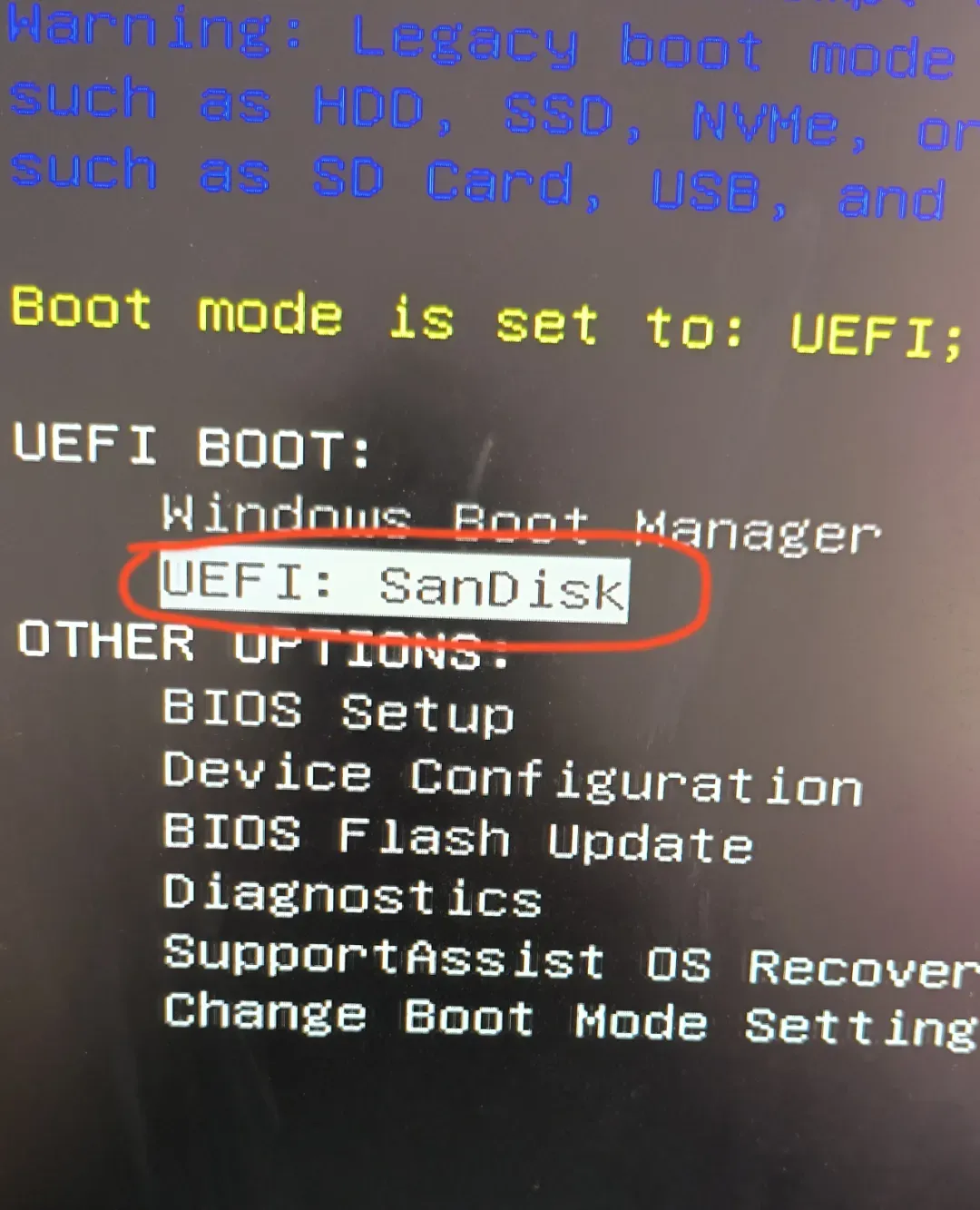
1.把之前制作的pe系统u盘插入电脑,按开机键,然后在键盘上不停的按开机启动热键(不同品牌电脑 / 主板启动热键不同,常见 F12、F11、Esc、F2 等,自己根据自己的电脑型号/主板,网上搜一搜)

2.之后会让你选择从哪里启动,此时选择安装了PE系统的U盘
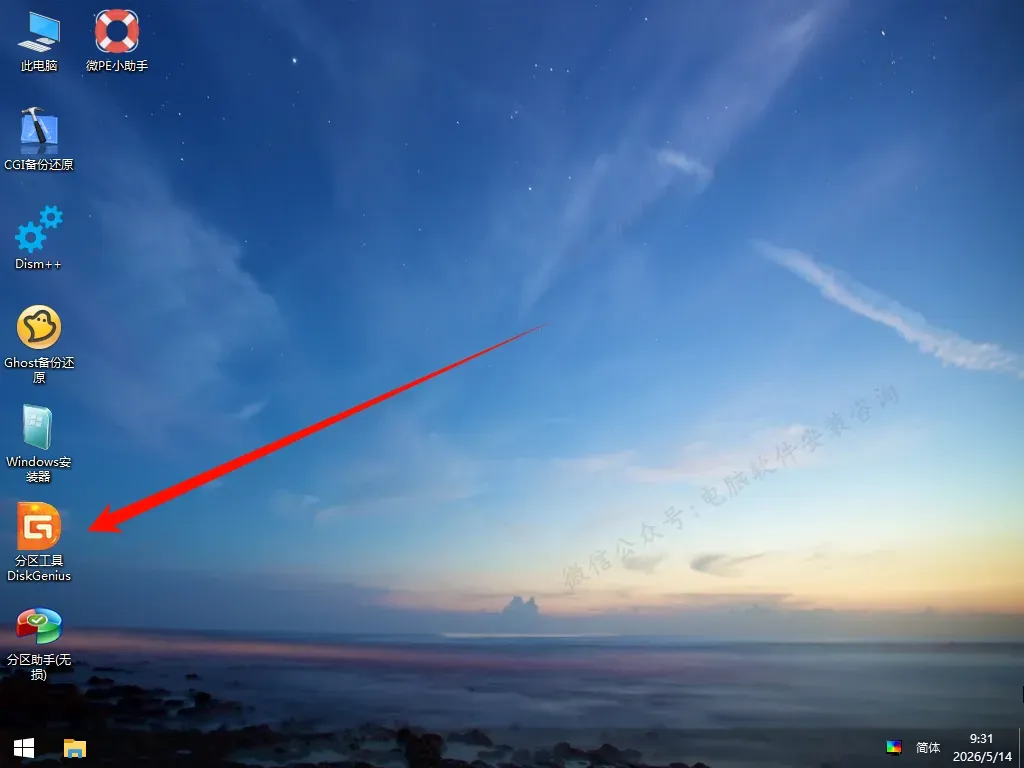
3.进入pe系统之后点“分区工具DiskGenius”,需重新分区看第 4~8 步;不需要分区直接跳转第 9 步。
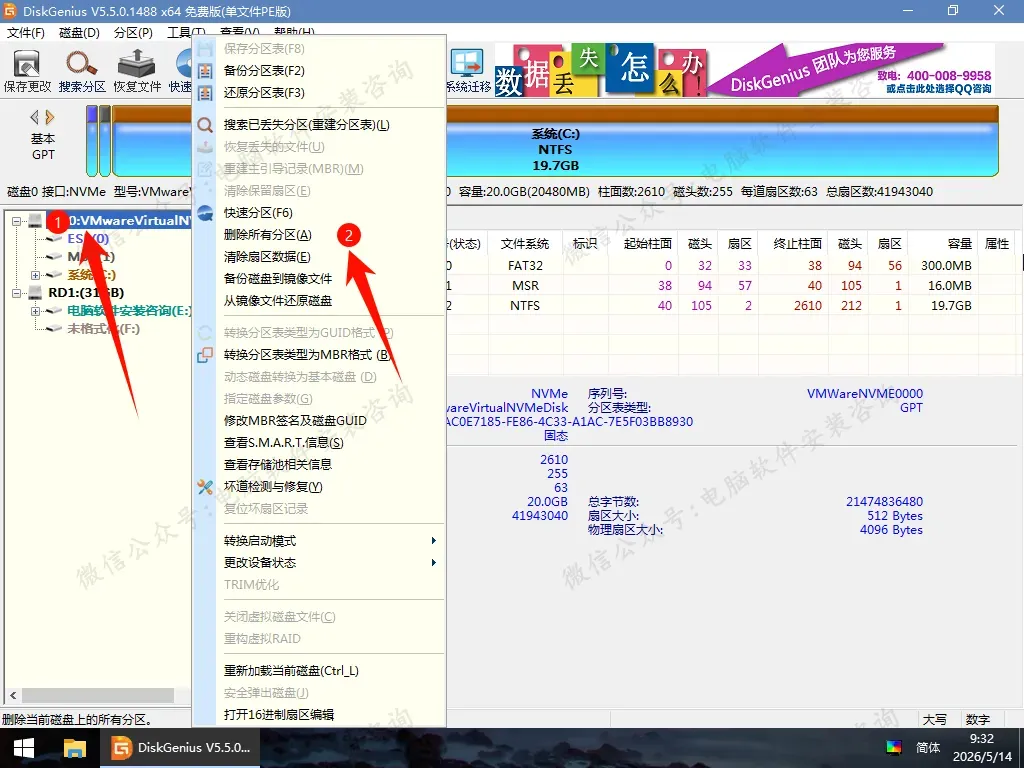
4.选中你的硬盘,然后点右键选择删除所有分区,目的是先删除以前的分区,再对硬盘进行重新分区
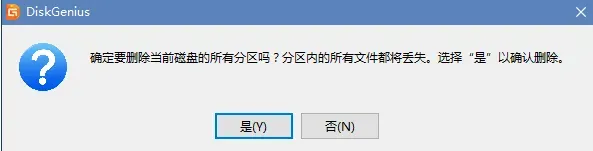
5.点是(温馨提示:删除分区会删除你硬盘上所有的文件,请谨慎操作,重要数据提前备份)
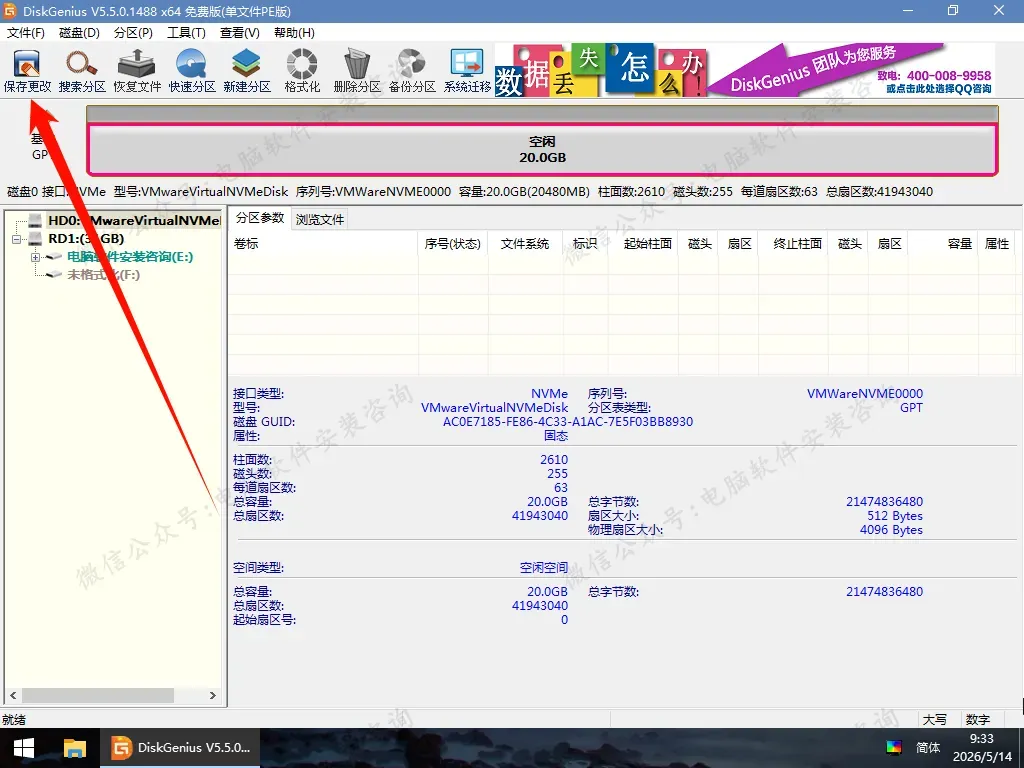
6.删除之后填保存更改
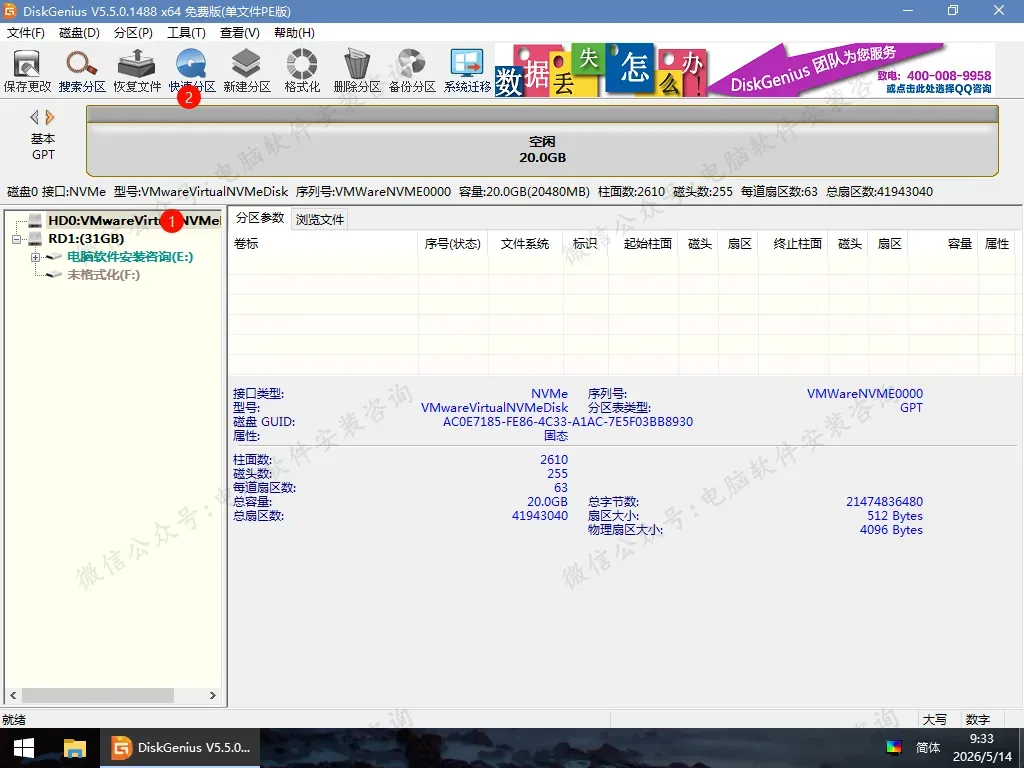
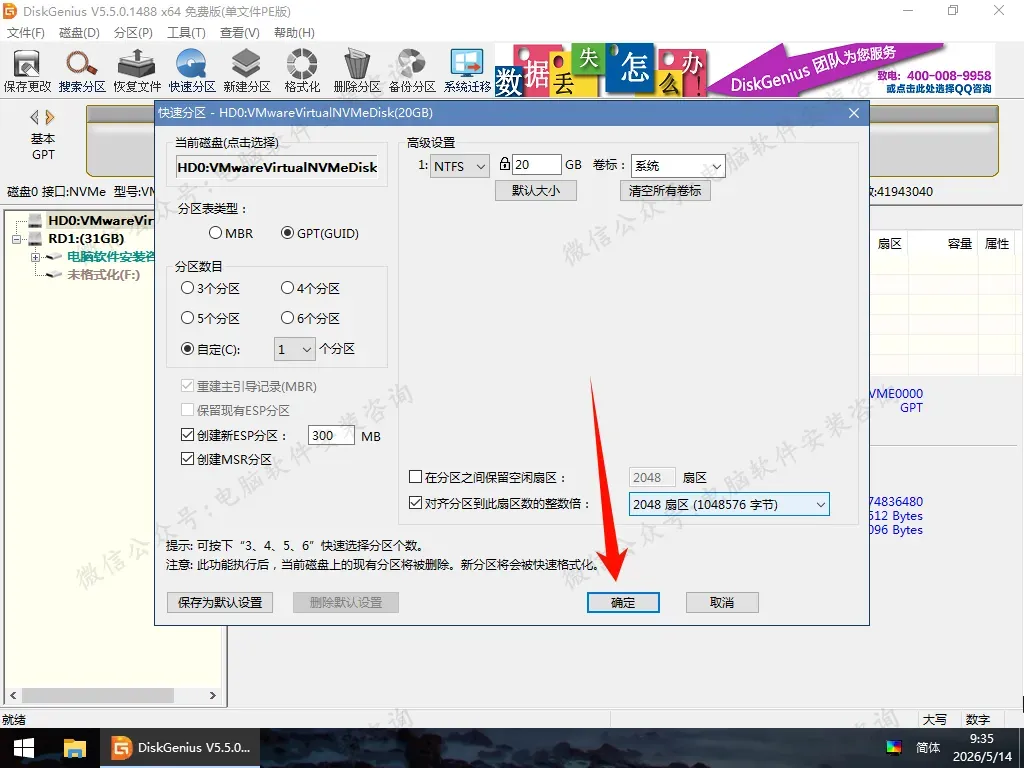
7.选中你的电脑硬盘,然后点快速分区
8.分区表类型选:Win10/Win11:选 GPT || Windows 7:选 MBR,自行选择分区个数,可在高级设置手动调整每个分区容量
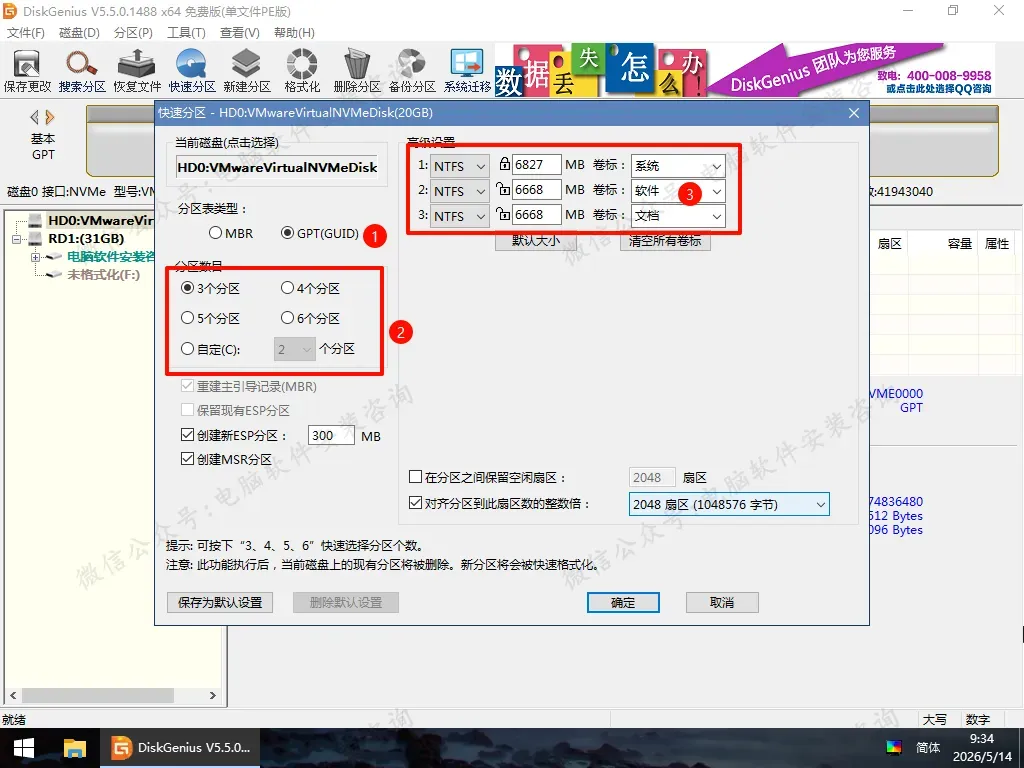
9.设置完成之后点确定,分区完成之后关闭这个软件
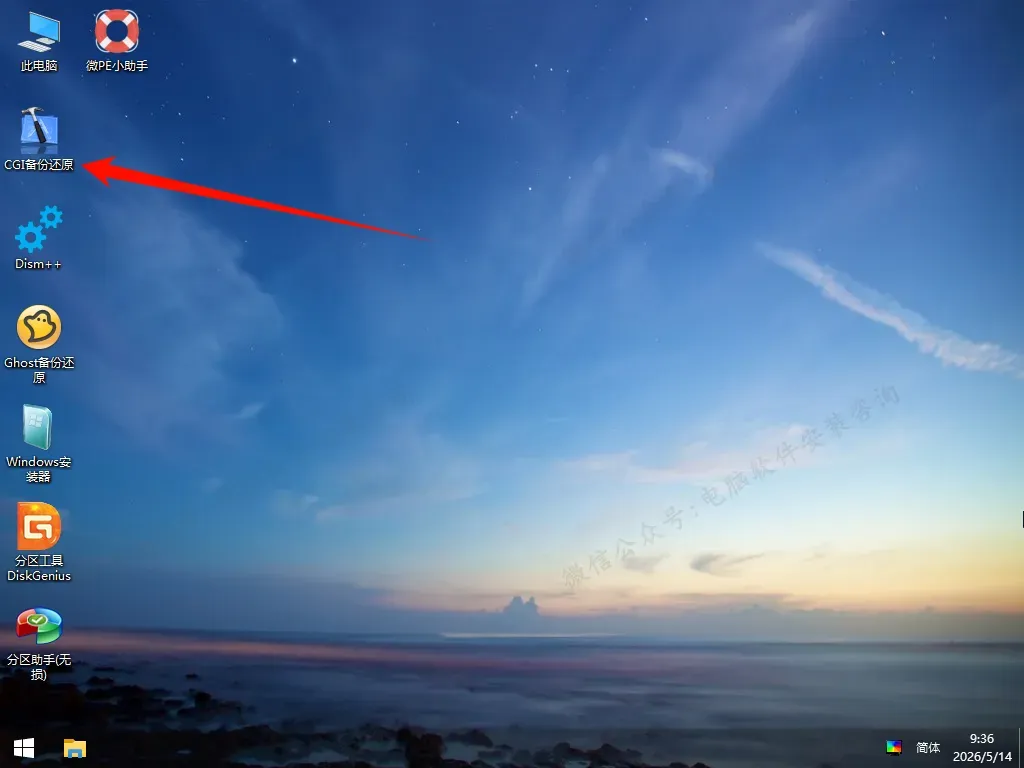
10.在桌面打开CGI备份还原软件
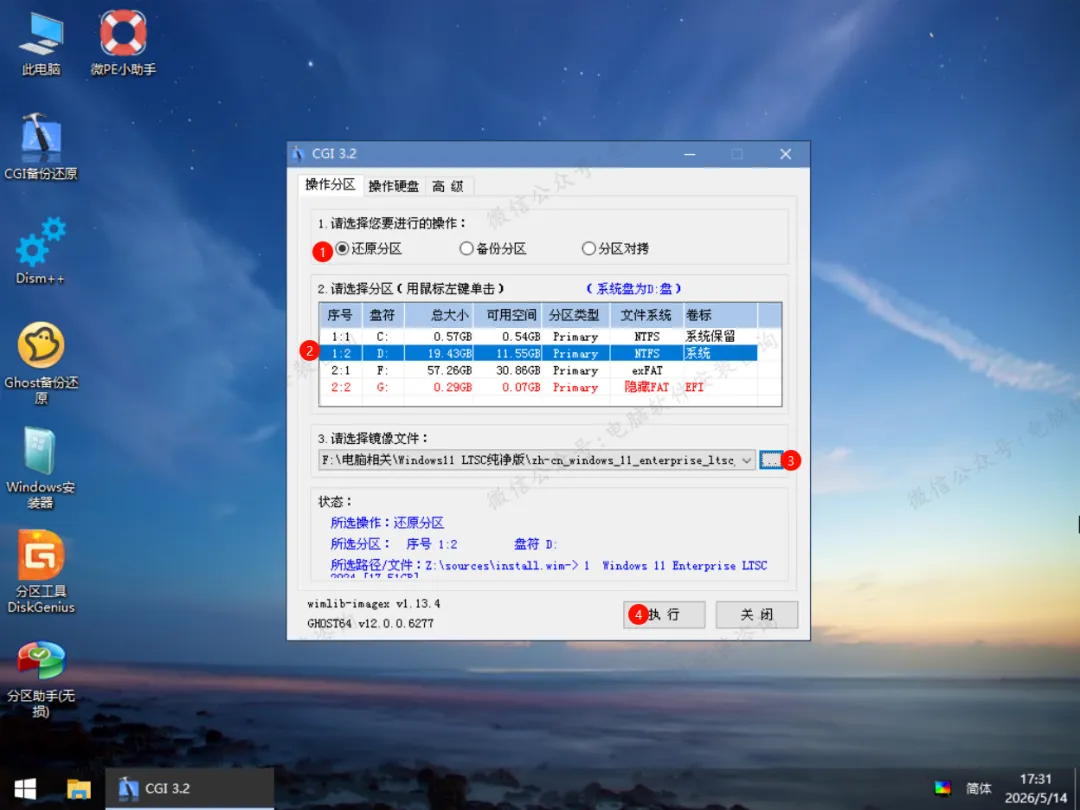
11.①.选择还原分区;②.选择你需要安装系统的盘;③.选择电脑系统镜像文件;④.选择完成之后点执行
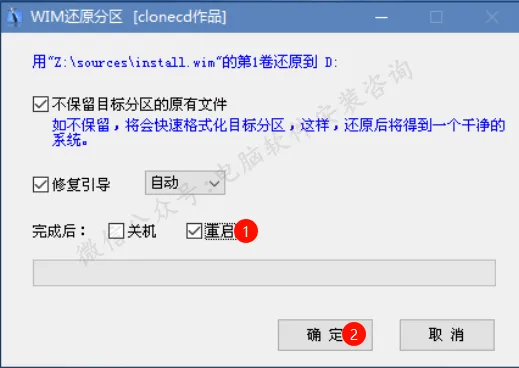
12.勾选重启,然后点击确定,其他选项默认即可
13.系统正在还原,耐心等待
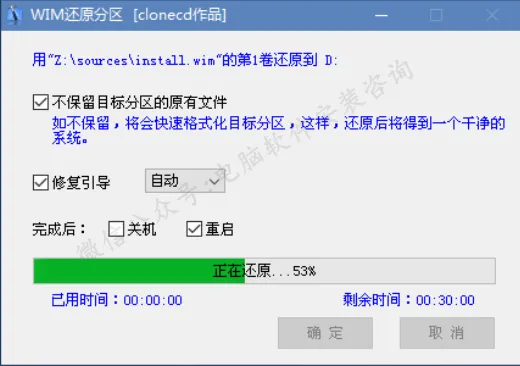
14.还原之后电脑会自动重启,不需要操作(电脑重启的时候拔出u盘,不然有可能进入pe系统)
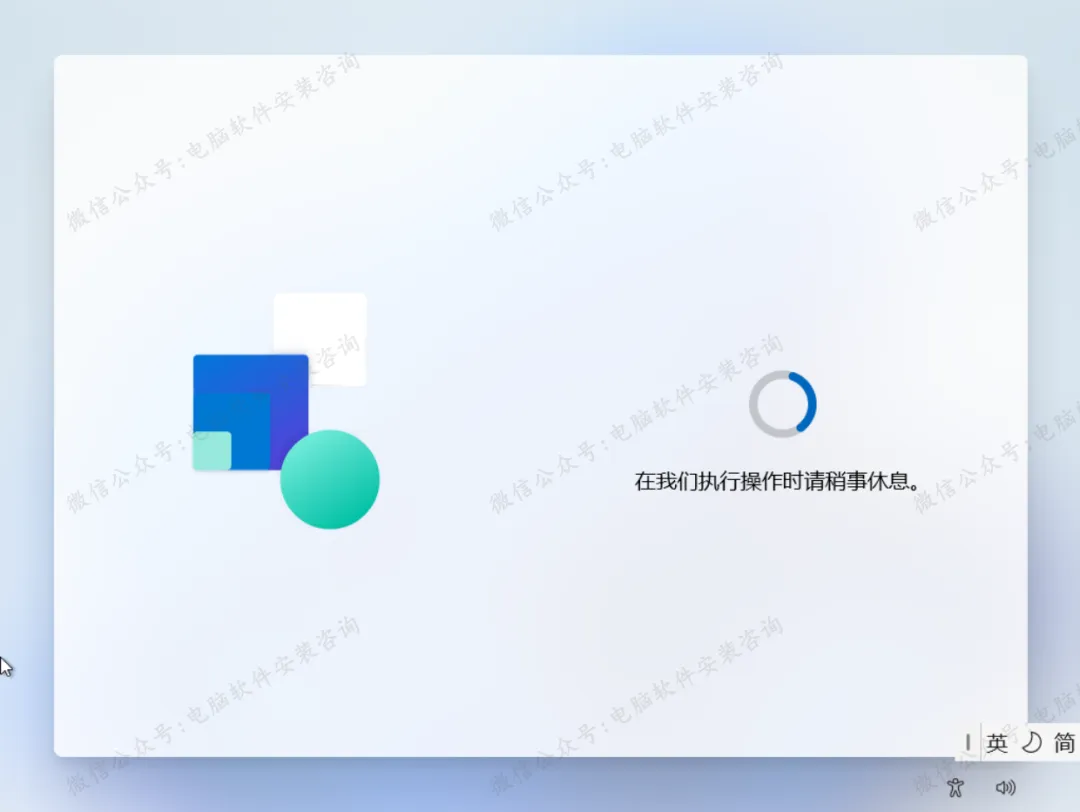
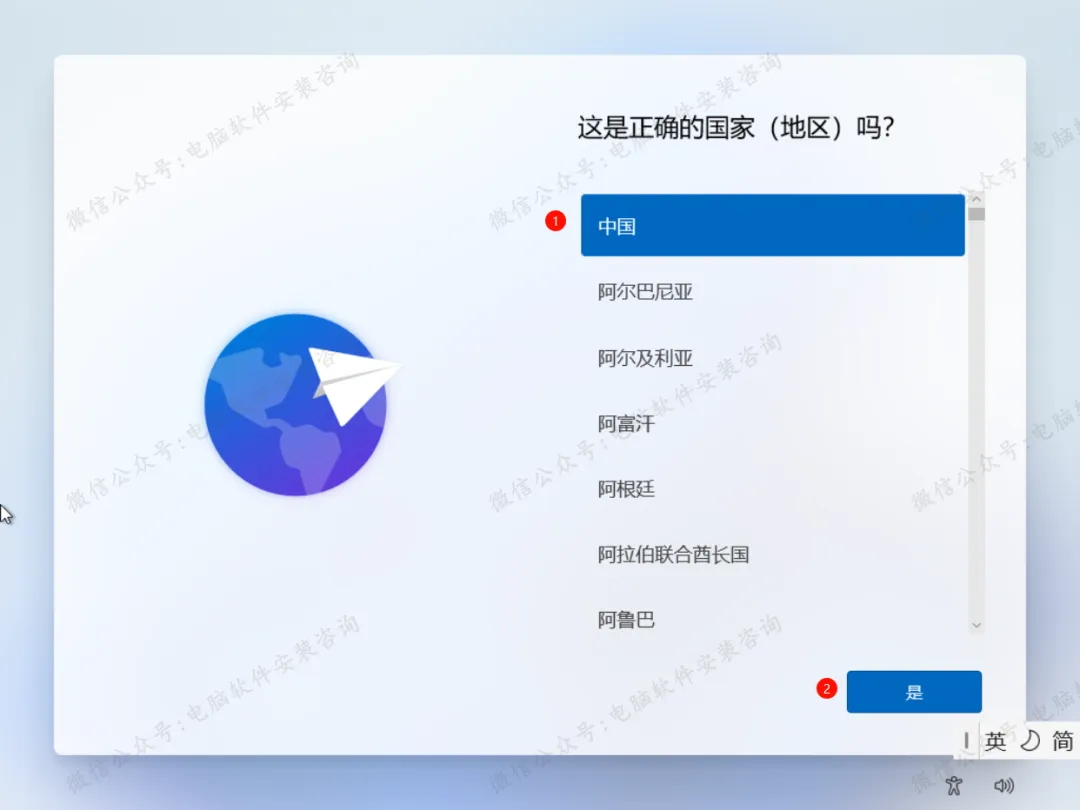
15.根据图示的选择,然后点是
16.之后系统会进入这个界面,要求登录账号,如果你有微软账号的话,根据提示登录,登录结束就可以进入系统了;如果没有账号的话,继续看下面的步骤17-19,我们跳过登录
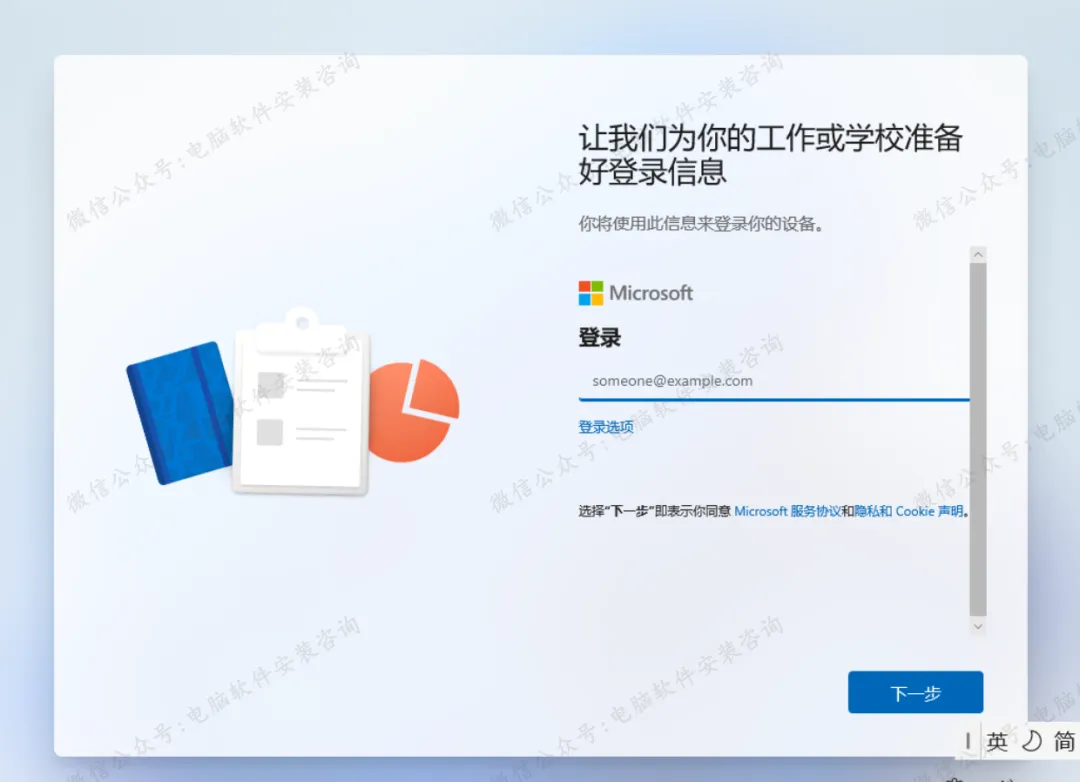
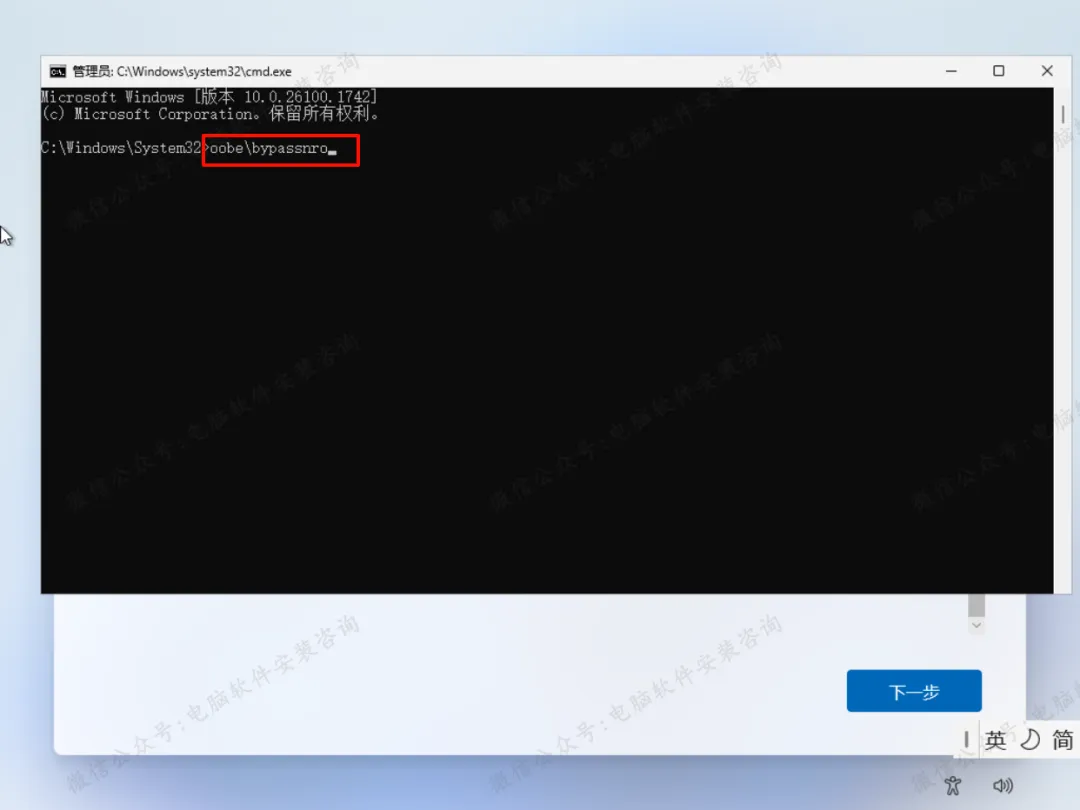
17.断开电脑网络,不要让电脑联网,然后在键盘上按 Shift+F10 打开命令提示符窗口,输入oobe\bypassnro并按回车键,此时电脑会自动重启
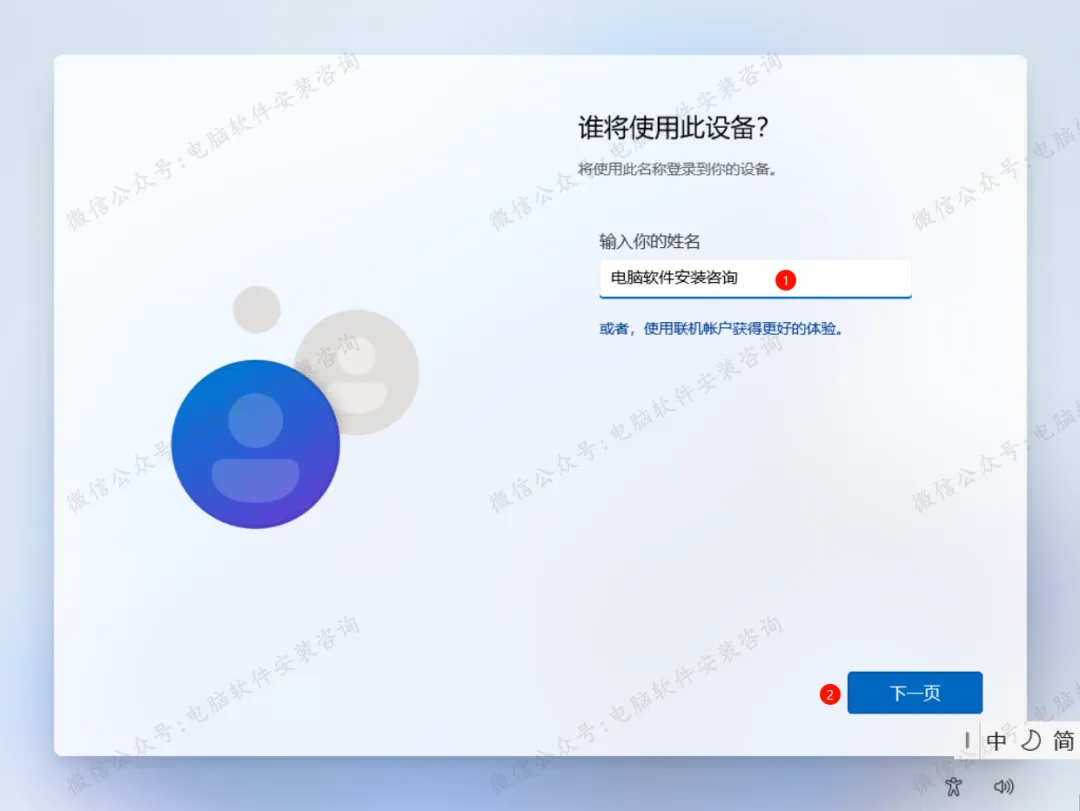
18.重启之后输入电脑的名称,然后点击下一页
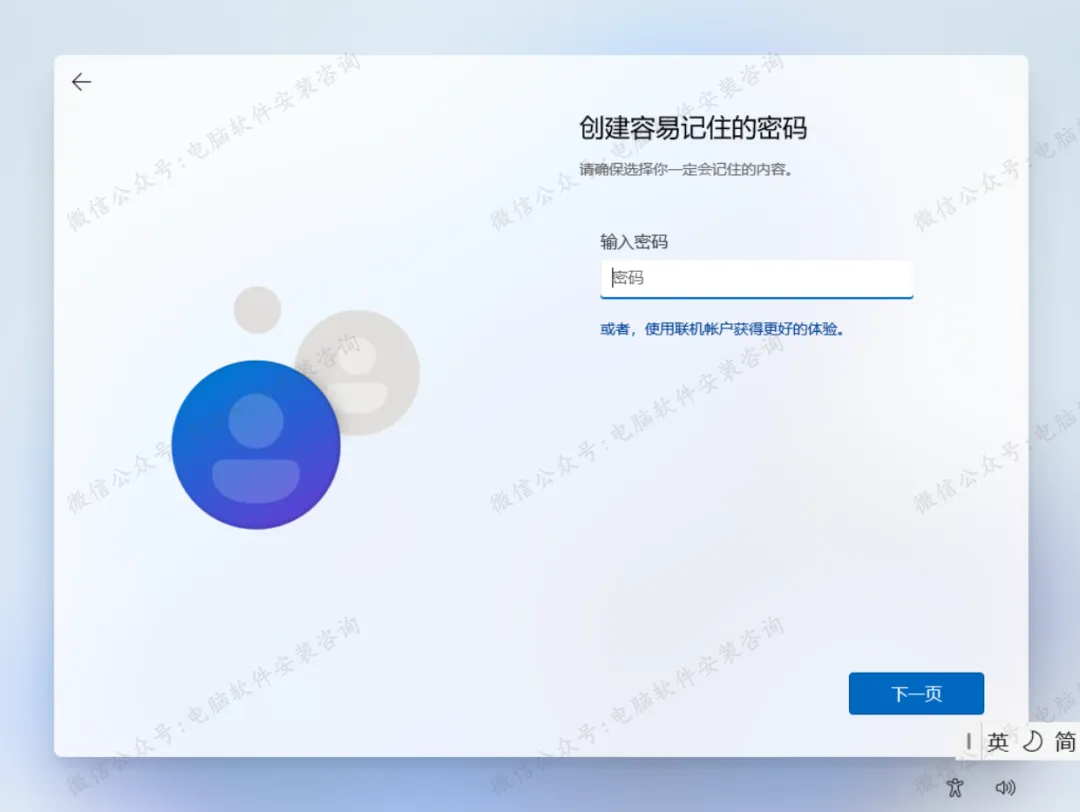
19.如果需要给电脑设置密码,你就输入密码,如果不需要的话你就是直接点下一页
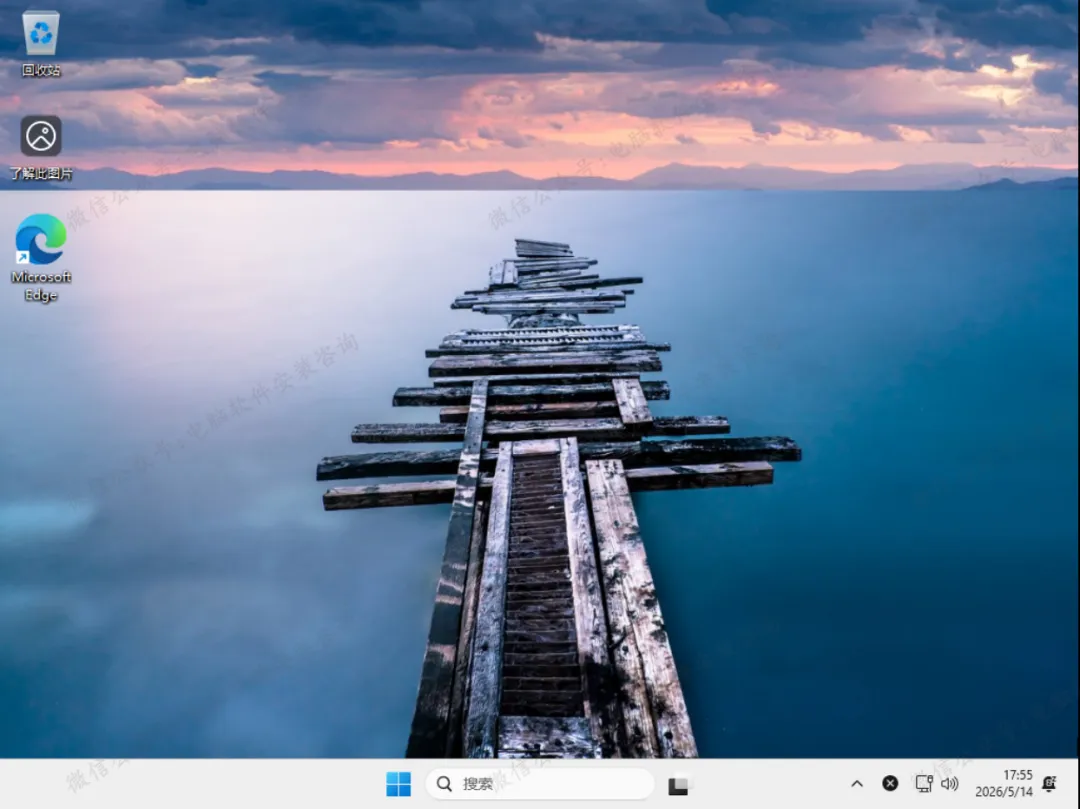
20.完成以上步骤,就要重装好了, Windows11系统界面如下