 夜雨聆风
夜雨聆风一、Mac 系统安装 Codex
方式 1:桌面应用安装(推荐)
打开 OpenAI 官网(openai.com/codex),下载 macOS 版 Codex 安装包。 双击.dmg文件,将 Codex 拖入应用程序文件夹完成安装。 启动应用,使用 ChatGPT 账号登录授权,即可进入主界面。
软件 OpenAI Codex macOS应用
方式 2:命令行(CLI)安装
1.安装 Homebrew(未安装时):
/bin/bash -c "$(curl -fsSL https://raw.githubusercontent.com/Homebrew/install/HEAD/install.sh)"brew install nodenode -v验证版本
npm install -g @openai/codexcodex --version验证安装
echo 'export OPENAI_API_KEY="你的API密钥"' >> ~/.zshrcsource ~/.zshrc
方式 3:VS Code 插件安装
打开 VS Code,按Cmd+Shift+X进入扩展市场。
搜索OpenAI Codex,安装官方插件。
点击左侧 Codex 图标,用 ChatGPT 账号登录,即可在编辑器中直接调用。
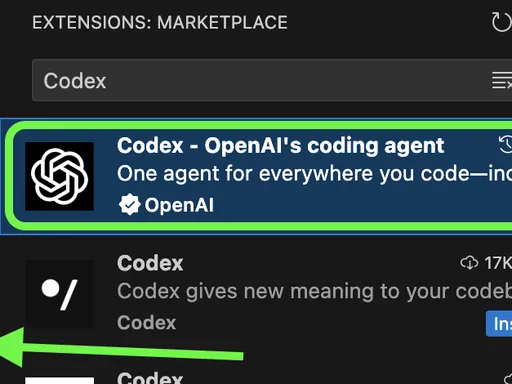
软件 OpenAI Codex VS Code插件
二、Codex 基础使用方法
1. 命令行模式(快速调用)
单次指令:直接输入需求,生成后自动退出。
codex "写一个Python斐波那契数列函数"codex进入交互模式> 修复这段代码的bug> 优化代码性能> 退出 # 输入exit退出
2. 桌面应用使用
新建项目:选择本地文件夹,Codex 自动分析代码结构。
下达指令:在对话框输入需求(如 “添加用户登录功能”),AI 自动生成代码、运行测试。
实时反馈:查看代码差异、终端输出、测试结果,一键批准修改。
3. VS Code 集成
选中代码,右键选择Codex: 解释/优化/调试。
新建文件时,输入注释,AI 自动补全代码。
三、Codex 移动端支持:随时随地掌控开发
核心功能
远程连接:手机连接运行 Codex 的 Mac(Windows 支持即将推出),实时同步桌面状态。
全功能协作:查看任务进度、代码截图、终端输出、测试结果;批准 AI 操作、调整方向、添加新需求。
多任务管理:同时监控多个项目线程,切换任务、启动新工作,无需绑定电脑。
安全机制:通过安全中继层连接,设备不直接暴露公网,会话跨设备同步。
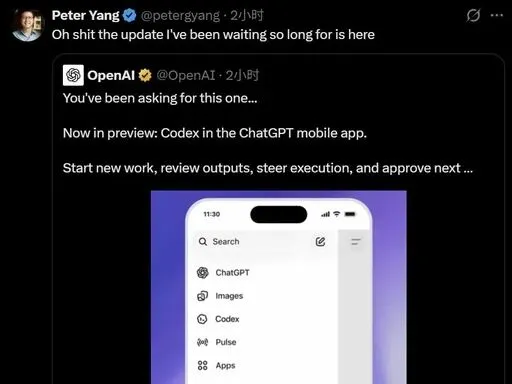
使用步骤
更新 ChatGPT 移动端至最新版。
桌面端 Codex 开启远程连接,生成配对码。
手机端 ChatGPT 进入 Codex 模块,输入配对码连接设备。
随时随地处理任务:通勤时审批重构方案、排队时修复 Bug、灵感闪现时立即启动开发。
四、实用技巧与注意事项
模型选择:CLI 可配置model="gpt-5-codex",提升代码质量。
效率提升:常用指令设别名,如alias c="codex",简化输入。
网络要求:连接 OpenAI 服务需稳定网络,国内用户建议配置代理。