夜雨聆风
夜雨聆风
点击上方“蓝字”,关注更多精彩
Step
认识你的“魔法工作台”
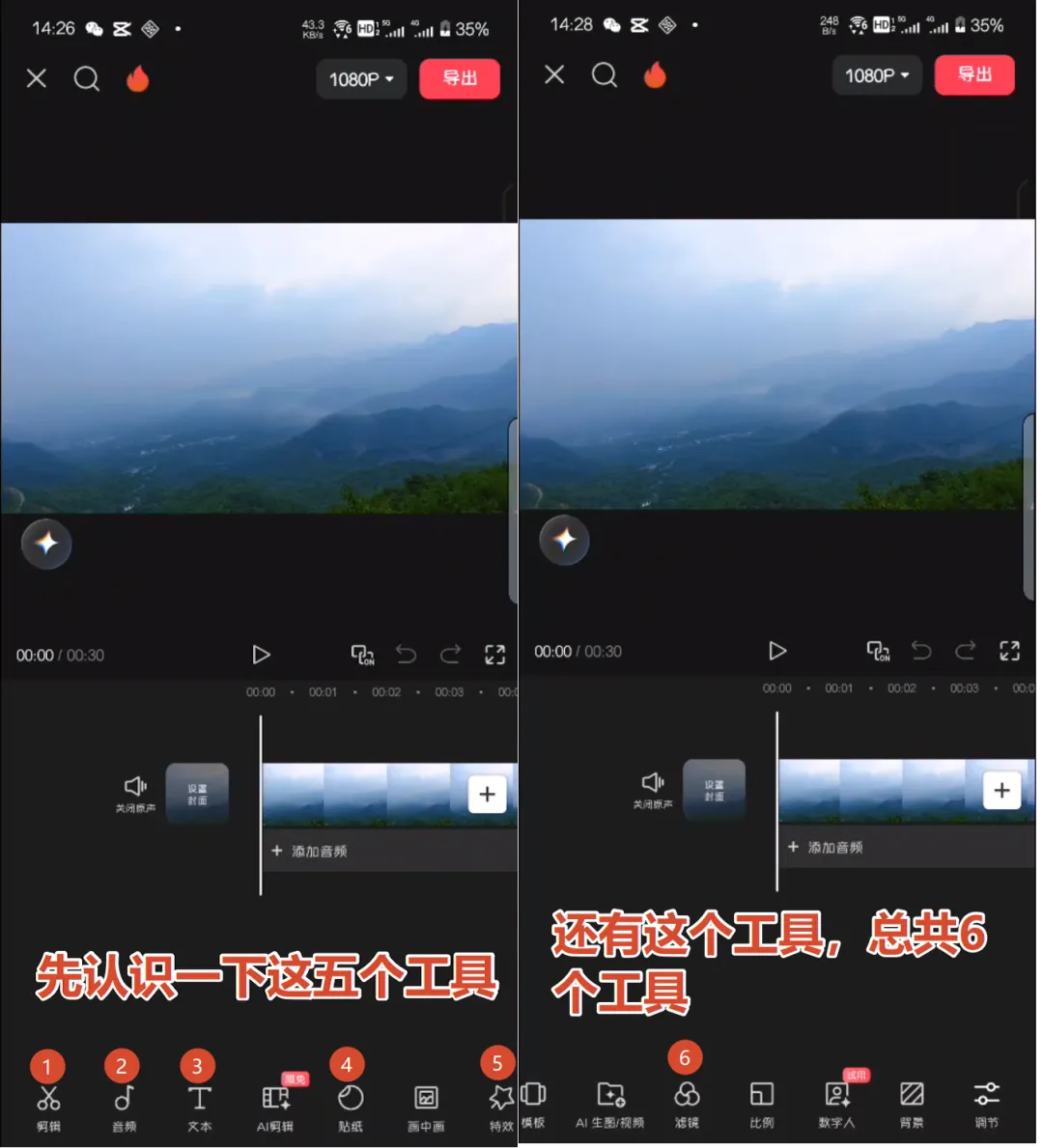
打开剪映,点击“开始创作”,导入一段你今天拍的视频。
你会看到底部有一排菜单栏,我们先锁定今天要用的几个“兵器”:
👉 【剪辑】、【音频】、【文本】、【贴纸】、【特效】、【滤镜】。
01
魔法一:时间刺客 —— 【分割】与【删除】
🌟这个功能能干嘛?
去掉视频里走路的10秒、没必要的发呆、或者手抖晃动的瞬间。它是剪辑中最基础、也最常用的操作!
🛠️ 保姆级操作步䠫:
移动底部的时间轴(那条白色的竖线),找到你想剪掉的开头位置。
点击底部菜单的 【剪辑】,往左滑动找到 【分割】 并点击。
神奇的事情发生了!你的视频被切成了两半。再移动时间轴到你想保留的结尾处,再次点击 【分割】。
现在,你选中了中间这段不想要的片段,点击底部的 【删除】(垃圾桶图标)。
完美!前后两段视频瞬间无缝拼接到一起。
02
魔法二:时光机 —— 【变速】(常规/曲线)
🌟这个功能能干嘛?
让视频快慢自如。比如拍的美食制作太慢?加速!拍的奔跑跳跃不够震撼?慢放!
🛠️ 保姆级操作步骤:
选中你要调整的视频片段。
点击底部菜单的 【变速】。
常规变速:拖动摇杆,向右拖是变快(适合缩短时间),向左拖是变慢(适合展示细节)。
(进阶)曲线变速:如果你想做出“快慢快慢”的卡点效果,点击“曲线”,选择“蒙太奇”或“英雄时刻”,视频会自动生成丝滑的速度变化!
03
魔法三:瞬间凝固 —— 【定格】动画
🌟这个功能能干嘛?
突然想让视频停住,变成一张照片,然后再继续播放?比如视频里你跳起来的一瞬间,突然定格3秒,酷到没朋友!
🛠️ 保姆级操作步骤:
移动时间轴,对准你想定格的那个画面。
点击底部菜单的 【定格】。
咦?时间轴上自动多出了一段静止的画面!你可以拖动这段画面的边缘,自由控制它定格的时间(比如定格2秒)。
04
魔法四:时空倒流 —— 【倒放】
🌟这个功能能干嘛?
制造不可思议的视觉效果。比如把洒出去的水收回去、把跳进泳池的人“弹”回跳板,轻松收获无数点赞!
🛠️ 保姆级操作步骤:
选中你想要倒放的片段。
点击底部菜单的 【倒放】。
等待软件处理几秒钟,你就会发现,视频里的动作完全反着来啦!
💡下节课我们将解锁声音的秘密——【录音、音效与降噪】,让你的视频从此拥有好莱坞级别的听觉体验!记得持续关注哦~👇