 夜雨聆风
夜雨聆风AI (全版本)安装包下载链接:
https://pan.baidu.com/s/1qodTIvNEj4yaJDKmJ7sLlQ?pwd=8888提取码:8888
所有软件均为压缩文件,务必使用解压缩软件解压后再进行安装,不解压直接进行安装会导致安装失败。
360压缩下载地址:https://yasuo.360.cn/
7-zip下载地址:7-zip.org电脑如果没有解压工具的链接复制到浏览器下载即可
解压密码:公众号菜单栏点击 【解压密码】 根据提示获取密码
如遇链接失效,点击公众号菜单栏【最新链接】,即可获取最新的下载链接
安装步骤
2026和2025安装步骤一样,这里沿用2025的安装步骤。
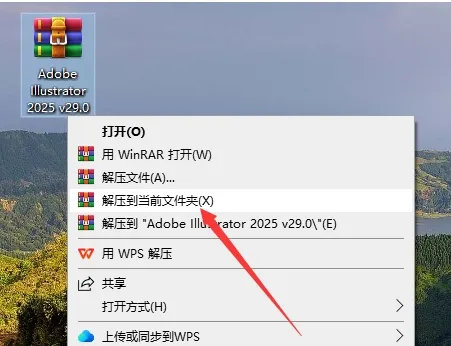
1. 首先,关闭计算机上的所有杀毒软件和防火墙,然后下载所需的安装包。在下载完成后,使用解压缩工具将其解压。
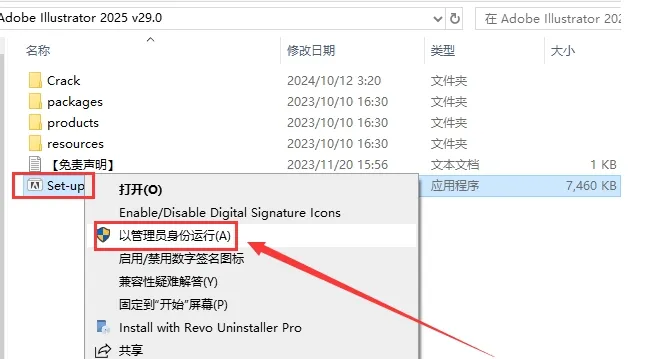
2. 找到“Set-up.exe”文件,右键点击并选择以管理员身份运行。
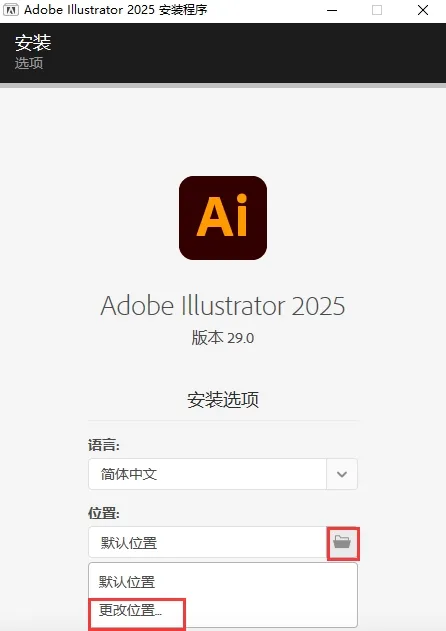
3. 点击文件夹图标,弹出“更改位置”对话框,点击进入。
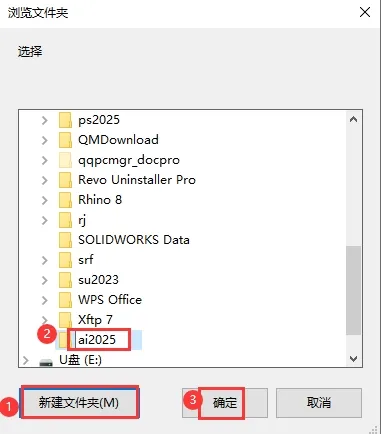
4. 选择“新建文件夹”,然后输入该文件夹的名称(确保新文件夹的名称和路径与第四步中更改的一致,否则安装仍会默认到C盘),最后点击“确定”。
5. 点击“继续”。
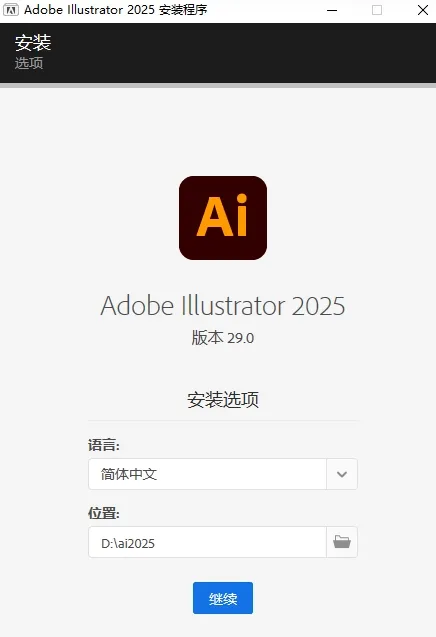
6. 正在进行安装,请稍等。
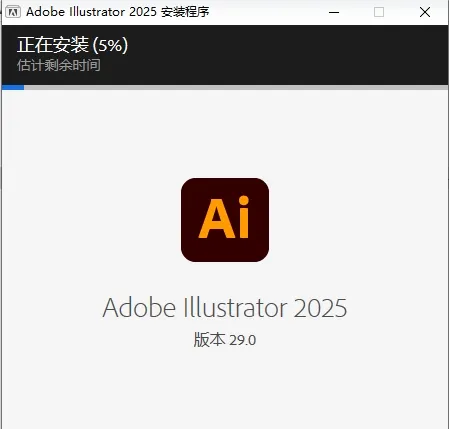
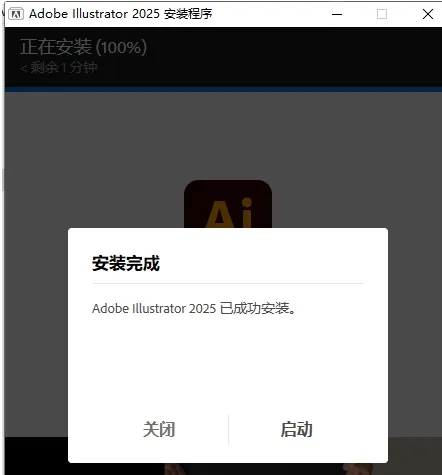
7. 安装完成后,点击“关闭”。
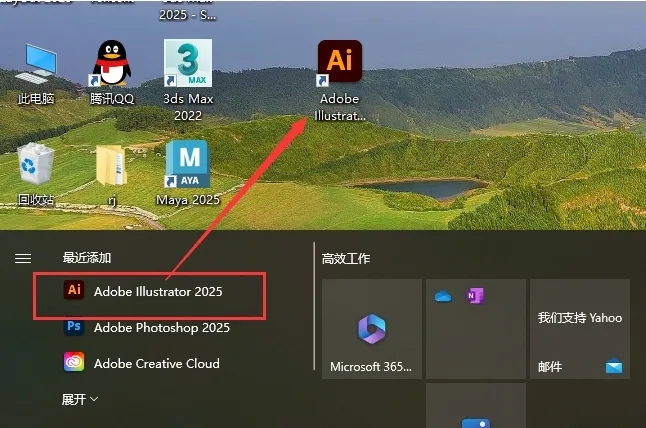
8. 在电脑的开始菜单中找到软件【Adobe Illustrator 2026】,直接拖动到桌面以创建快捷方式图标。
23. 双击打开软件,正在加载中(全新的AI 2026启动界面~~)。

昨天加班做海报,突然就崩了。
不是那种彻底卡死的崩,是画布突然变成线稿模式,所有填充色全消失,只剩一堆黑白线条。当时心都凉了,以为做了一下午的东西全没了,急着按Ctrl+Z,结果没用。
后来翻了交流群才知道,是不小心按到了Ctrl+Y,触发了视图里的轮廓选项。看似低级的错误,我这种用了三年的老鸟,还是会在赶工的时候犯。
身边很多做设计的朋友,包括我自己,一开始都迷信新版本的AI。总觉得更新后会更流畅,功能更全,结果踩了不少没必要的坑。
就说去年更的2025版,新增的智能排版看似好用,实际用起来特别鸡肋。我做公众号封面,想调整文字间距,它总自动帮我对齐,取消自动对齐又会乱成一团,有时候还会出现文字重叠的bug,得手动一点点调。
反而2023版最顺手,稳定不崩,功能也完全够用。除非你是做复杂的3D矢量图,或者需要特定的插件支持,否则真没必要盲目更。
还有个坑,新手大概率都会踩——色板里没有颜色可选。
上次带实习生,她哭丧着脸说AI坏了,没法上色。我过去一看,好家伙,她直接把图片素材以新窗口打开,显示的是位图文件,色板自然是空的。后来教她新建文件,把图片拖进去点“嵌入”,才恢复正常。这种小细节,官方文档里提都没提,全靠自己踩坑总结。
聊到配置,也吐个槽。
AI对显卡要求不算高,但内存真的不能省。我之前用8G内存的笔记本,打开两个稍微复杂点的文件,就开始卡顿,保存一次要等十几秒,有时候还会提示内存不足。后来换了16G内存,才算勉强流畅,做大型海报或者多图层设计时,还是会偶尔掉帧。
还有插件的问题,行业里大多用第三方插件提高效率,但很多插件和新版本不兼容。我之前装了个批量导出的插件,装完之后AI直接打不开,卸载插件也没用,最后只能重新装软件,折腾了大半天。后来问了群里的前辈,才知道插件要对应AI版本装,老版本的插件别乱用到新版本上。
平时用AI,还有些小细节特别影响体验。比如圆角拖动点不显示,以为是软件故障,后来才发现是视图里的边角构件被隐藏了;用渐变工具时,渐变条不显示,也是因为渐变批注者被隐藏了。这些小问题,不查资料根本不知道怎么解决。
还有个习惯,我每次做设计都会新建多个图层,把文字、图形、素材分开放。之前图省事,全堆在一个图层里,后来要修改某个元素,找半天找不到,还不小心删错了内容,吃了大亏。现在不管多简单的设计,都坚持分层,虽然麻烦点,但后续修改真的省时间。
另外,保存文件也有讲究。别只存AI格式,最好同时存一份PDF,万一AI文件损坏,还能通过PDF恢复。我有次电脑突然关机,重启后AI文件打不开,幸好之前存了PDF,才没耽误交稿。
对了,还有个小bug,不知道你们遇到过没。有时候工具栏会突然消失,按Tab键能调出来,但下次打开又会不见,只能通过视图菜单重新勾选工具栏,反复折腾,特别影响效率。
其实AI用久了就会发现,它不是完美的,有很多小毛病,但确实是做矢量设计离不开的工具。新手不用追求精通所有功能,先把基础操作练熟,避开这些小坑,就能省很多事。
哦对了,最近试了下iPad版的AI,虽然便携,但操作起来还是不如电脑顺手,复杂操作根本施展不开,适合应急改改简单的图,不适合做主力工具。