夜雨聆风
夜雨聆风过去很多企业认为大模型只是研发人员、程序员才会用的工具。但实际上,真正高频的 AI 场景,往往发生在 Word、Excel、PPT、邮件、报告和日常办公中。本文以 Windows 桌面端为例,演示如何通过 Office / WPS 助手插件,对接企业大模型 API,让普通办公人员也能把 AI 用进日常工作。

我们就用一个更真实的操作方式来演示:
在 Windows 桌面端 Office / WPS 中,通过安装 Office 助手插件,对接企业级大模型 API,让 AI 直接参与文档写作、表格分析、PPT 制作和办公处理。
教程开始:一步步做
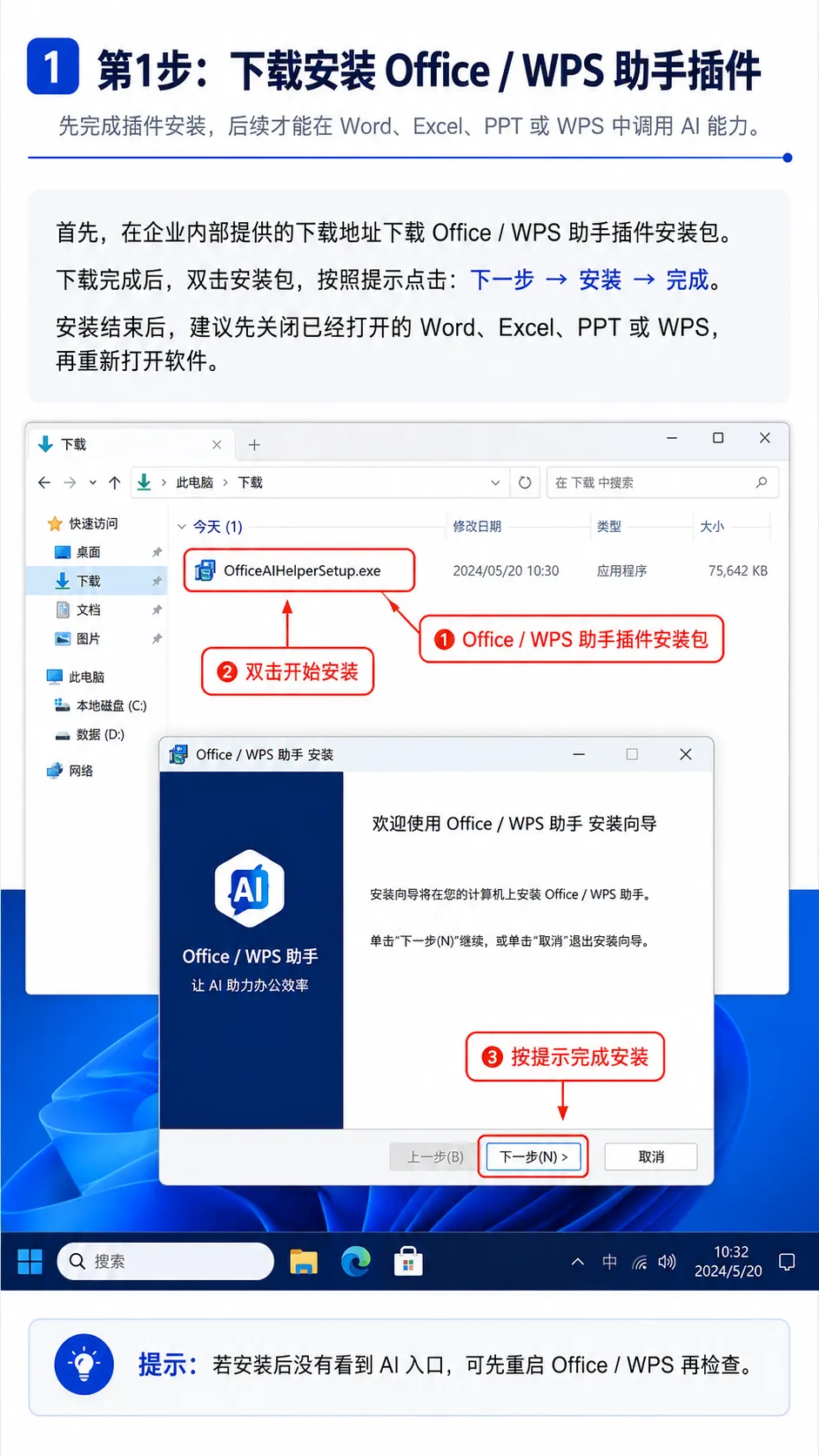
第一步:下载安装 Office 助手插件
首先,在企业内部提供的下载地址,下载 Office 助手插件安装包。
一般情况下,插件会提供 Windows 安装包,例如:
OfficeAIHelperSetup.exe或海鹦OfficeAI助手
下载完成后,双击安装包。安装过程中,按照提示点击:下一步 → 安装 → 完成
安装完成后,建议先关闭所有已经打开的 Word、Excel、PPT 或 WPS 窗口,然后重新打开办公软件。
第二步:打开 Word / WPS,确认插件是否加载成功
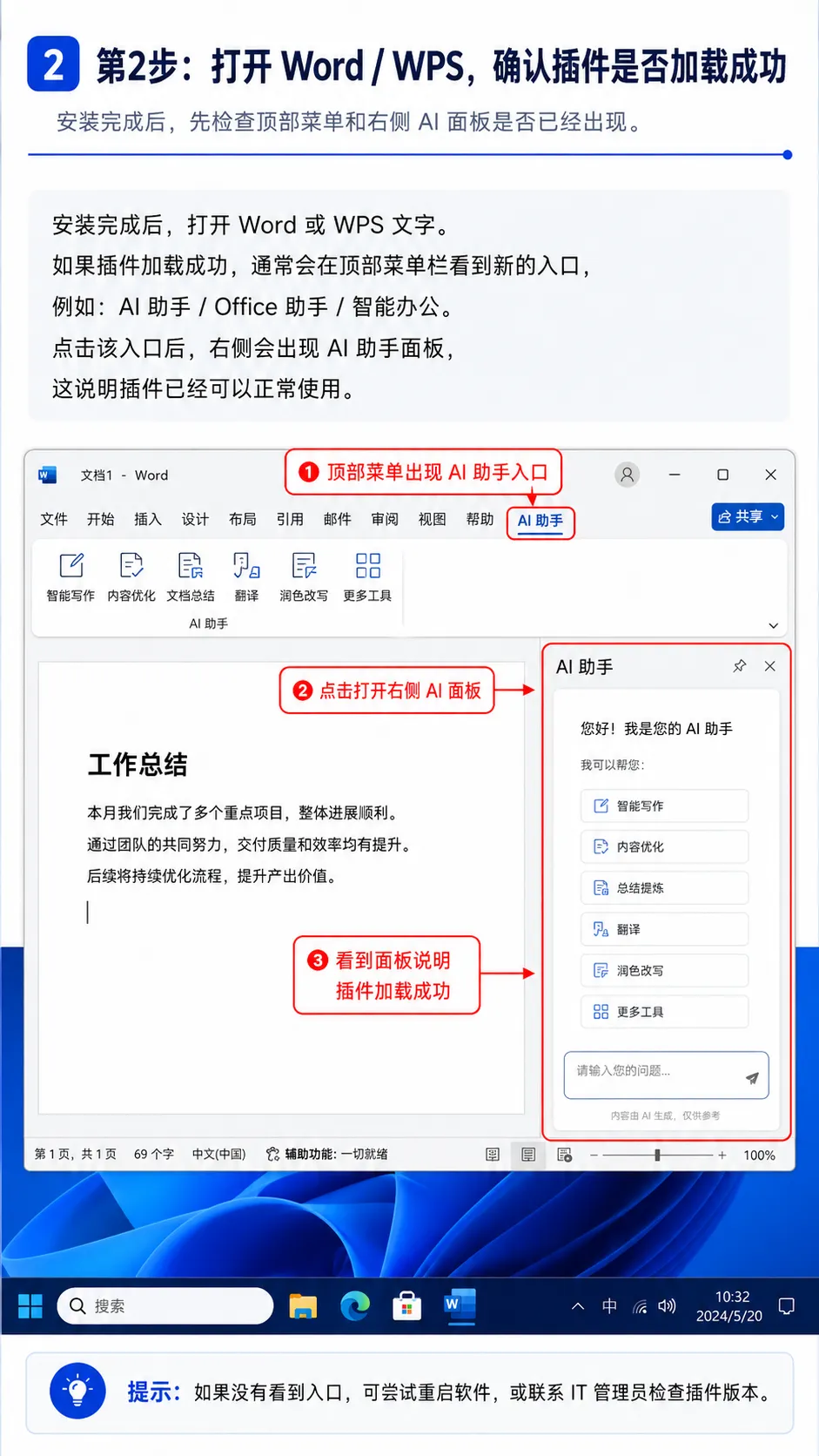
安装完成后,打开 Word 或 WPS 文字。如果插件安装成功,通常会在顶部菜单栏看到一个新的功能入口,例如:AI 助手/Office 助手/大模型助手
点击这个入口后,右侧一般会出现一个 AI 助手面板。这说明插件已经成功加载。
如果没有看到插件入口,可以尝试:
关闭 Office / WPS 后重新打开;
检查插件是否被禁用;
用管理员身份重新安装插件;
联系 IT 管理员确认插件版本是否匹配当前 Office / WPS 版本。
第三步:配置企业大模型 API
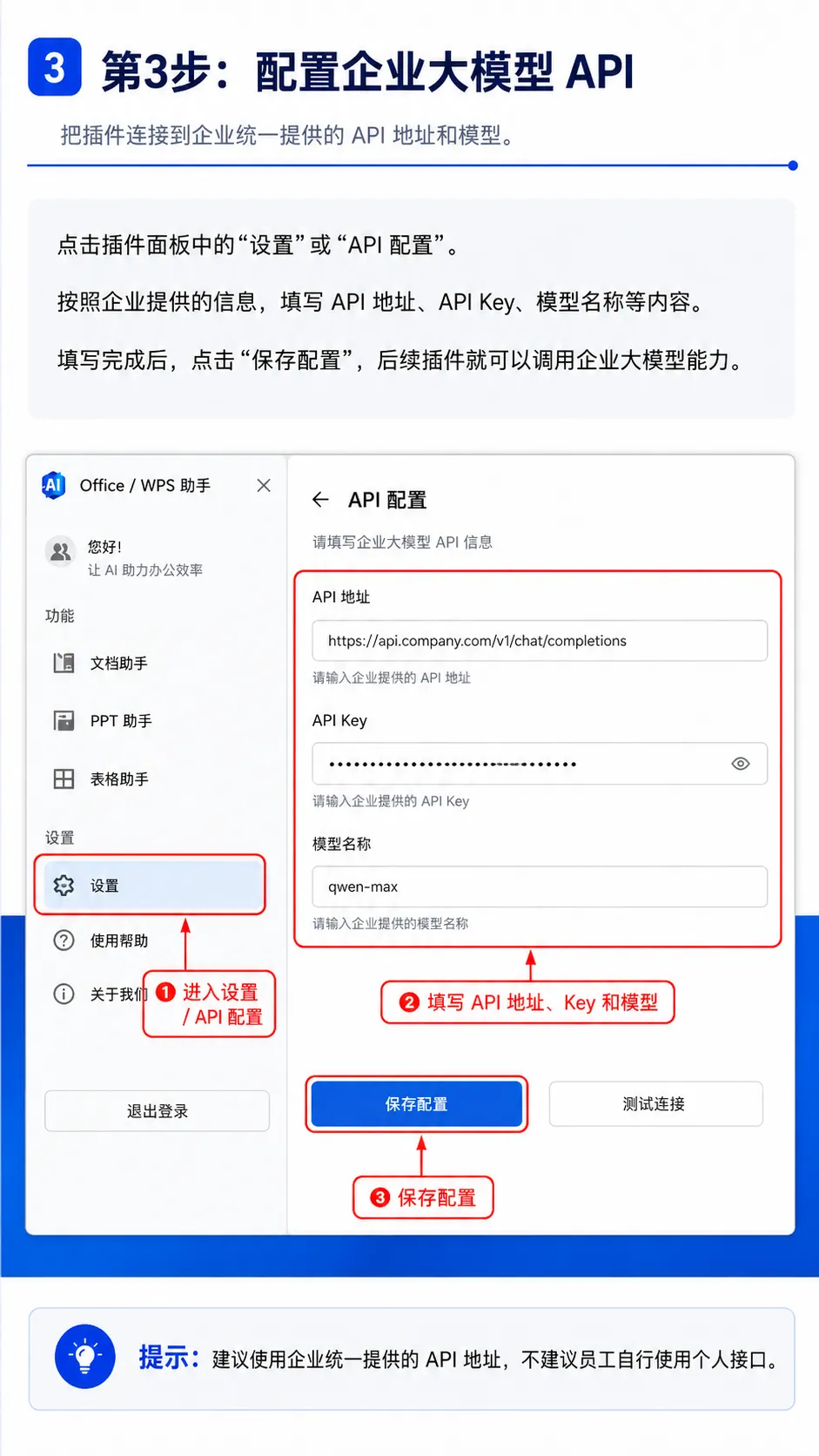
插件安装成功后,下一步要配置大模型 API。一般会在插件面板里看到:
API 配置/模型配置/企业网关配置
点击进入后,通常需要填写几项内容:
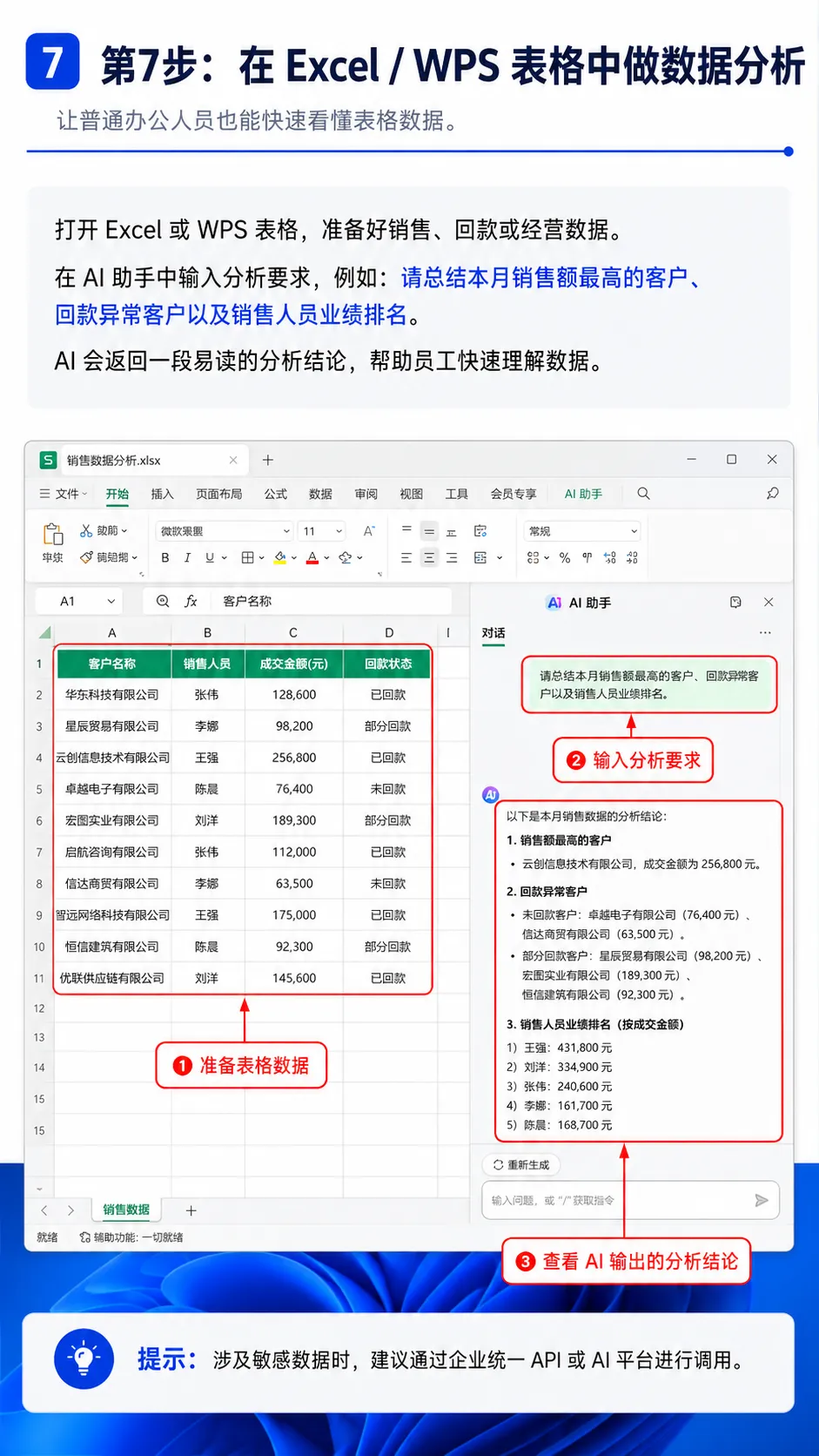
第四步:测试连接是否成功
配置完成后,一般插件会提供一个按钮:
测试连接,测试模型,发送测试请求
点击后,如果配置正确,插件会返回类似结果:
连接成功,模型响应正常,API 可用
如果测试失败,常见原因有:
这一步非常重要。因为很多企业第一次接 AI 插件时,问题往往不在 Office 或 WPS,而是在 API 地址、模型权限、网络访问和密钥配置上。
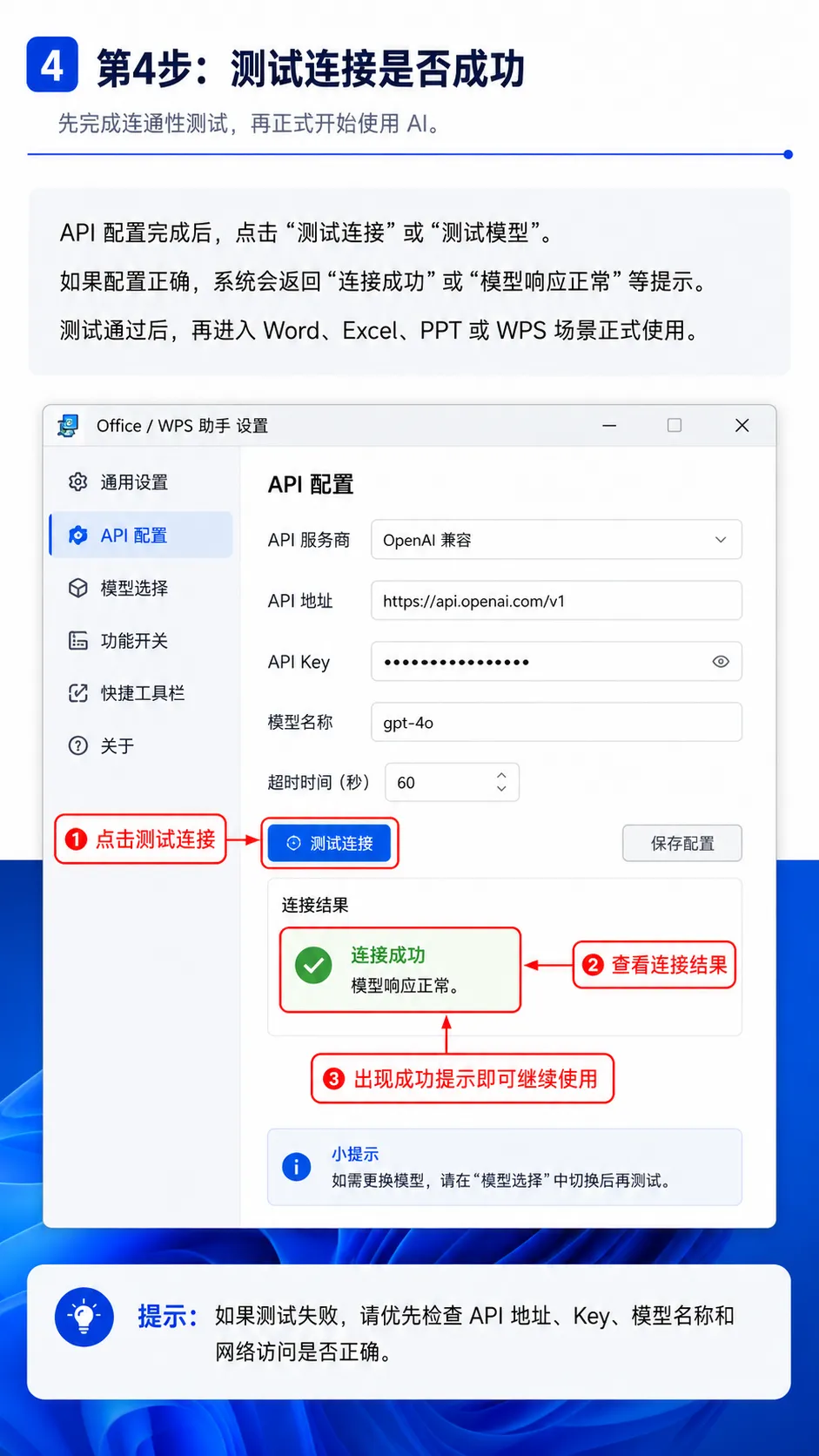
第五步:在 Word / WPS 里使用 AI 改写文档
配置完成后,我们先用 Word 或 WPS 文字做一个最常见的办公场景:
文档改写。
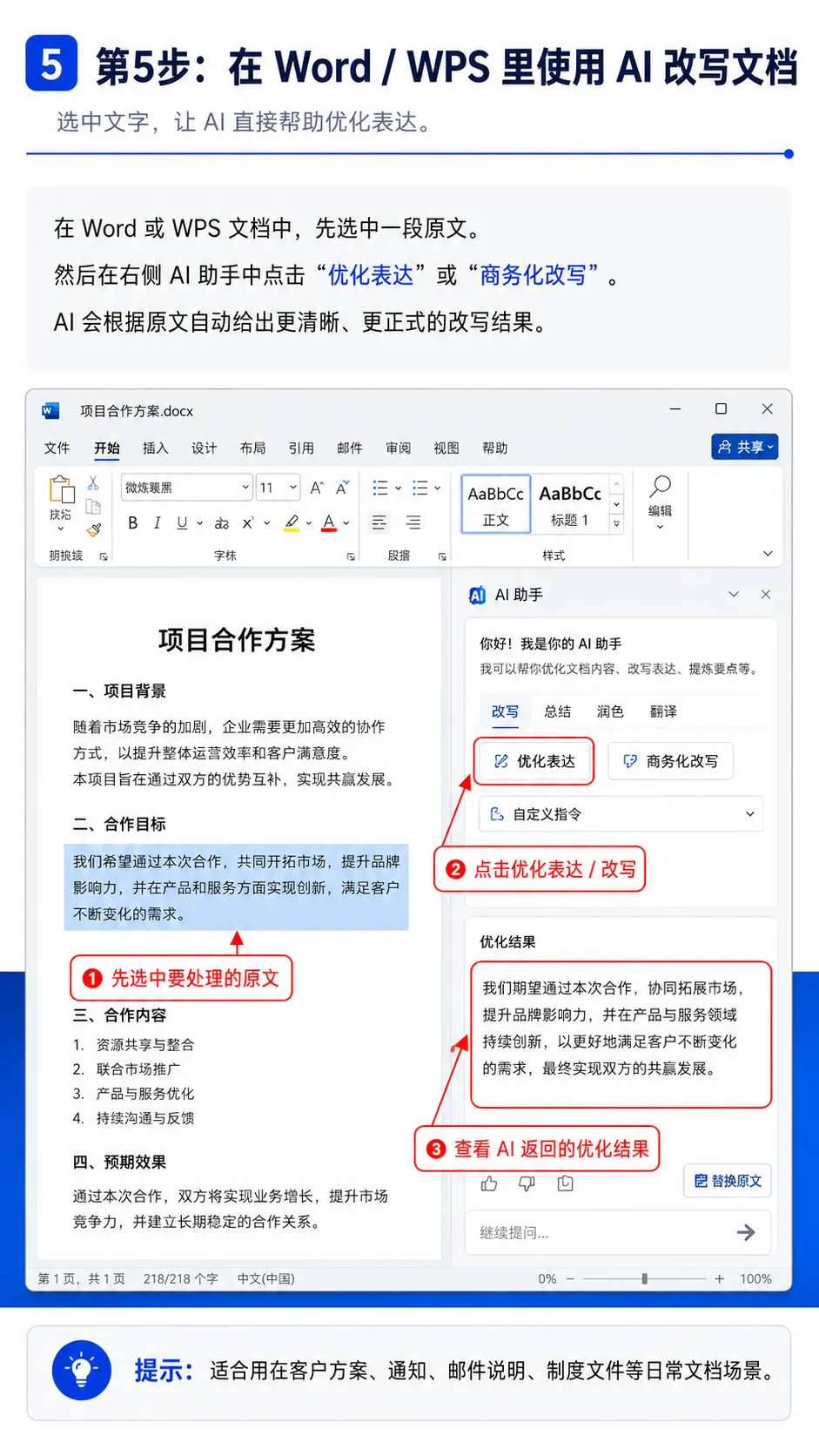
第六步:用 AI 生成会议纪要
第二个非常高频的场景,是会议纪要。
以前这些内容要人工慢慢整理。
现在可以把会议记录粘贴到 Word / WPS 中,然后让 AI 帮你整理成标准纪要。
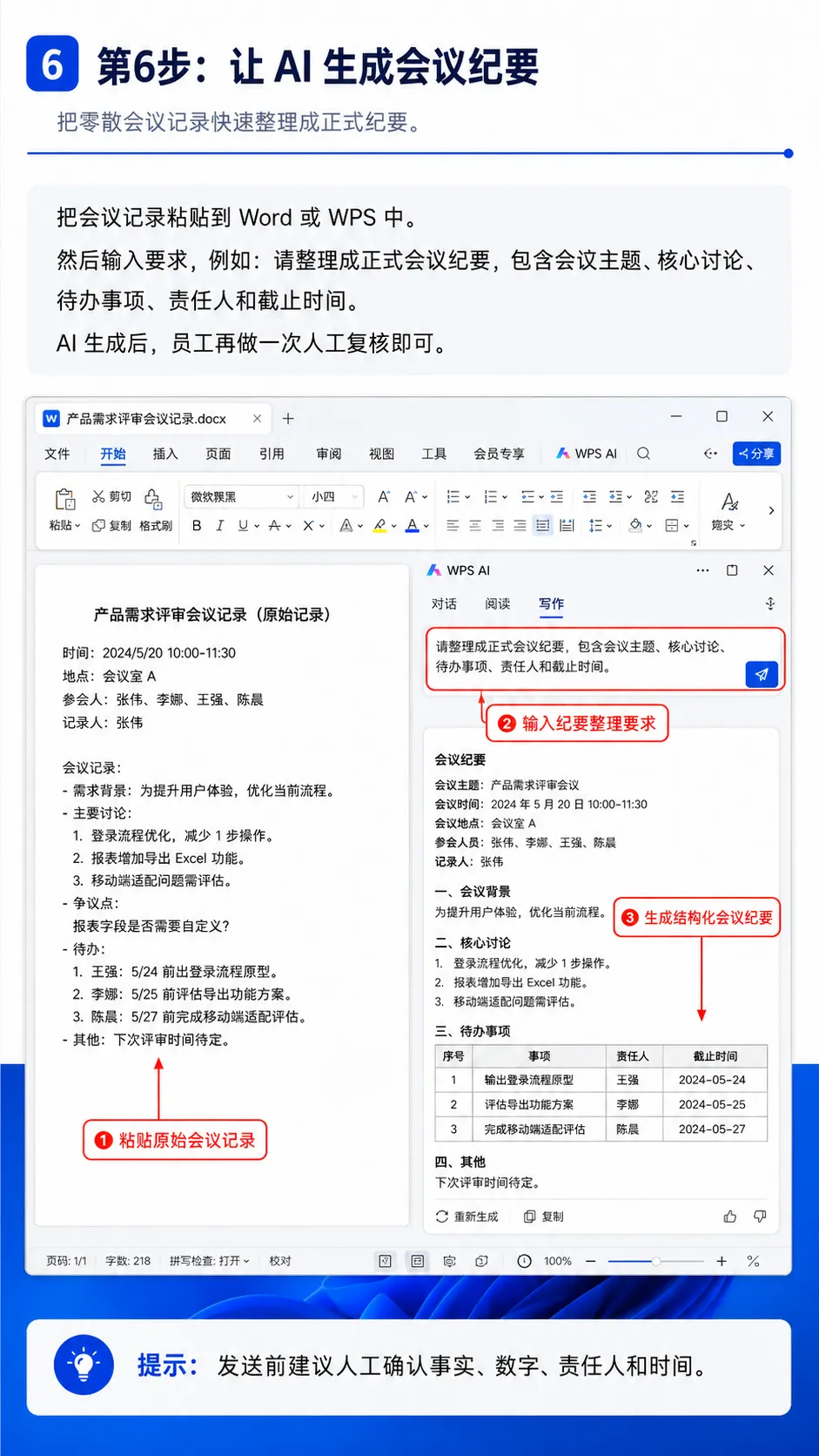
第七步:在 Excel / WPS 表格里做数据分析
接下来打开 Excel 或 WPS 表格。
过去普通员工看到表格,通常只能做筛选、排序、求和。
但接入 AI 后,可以直接让 AI 帮忙做初步分析。
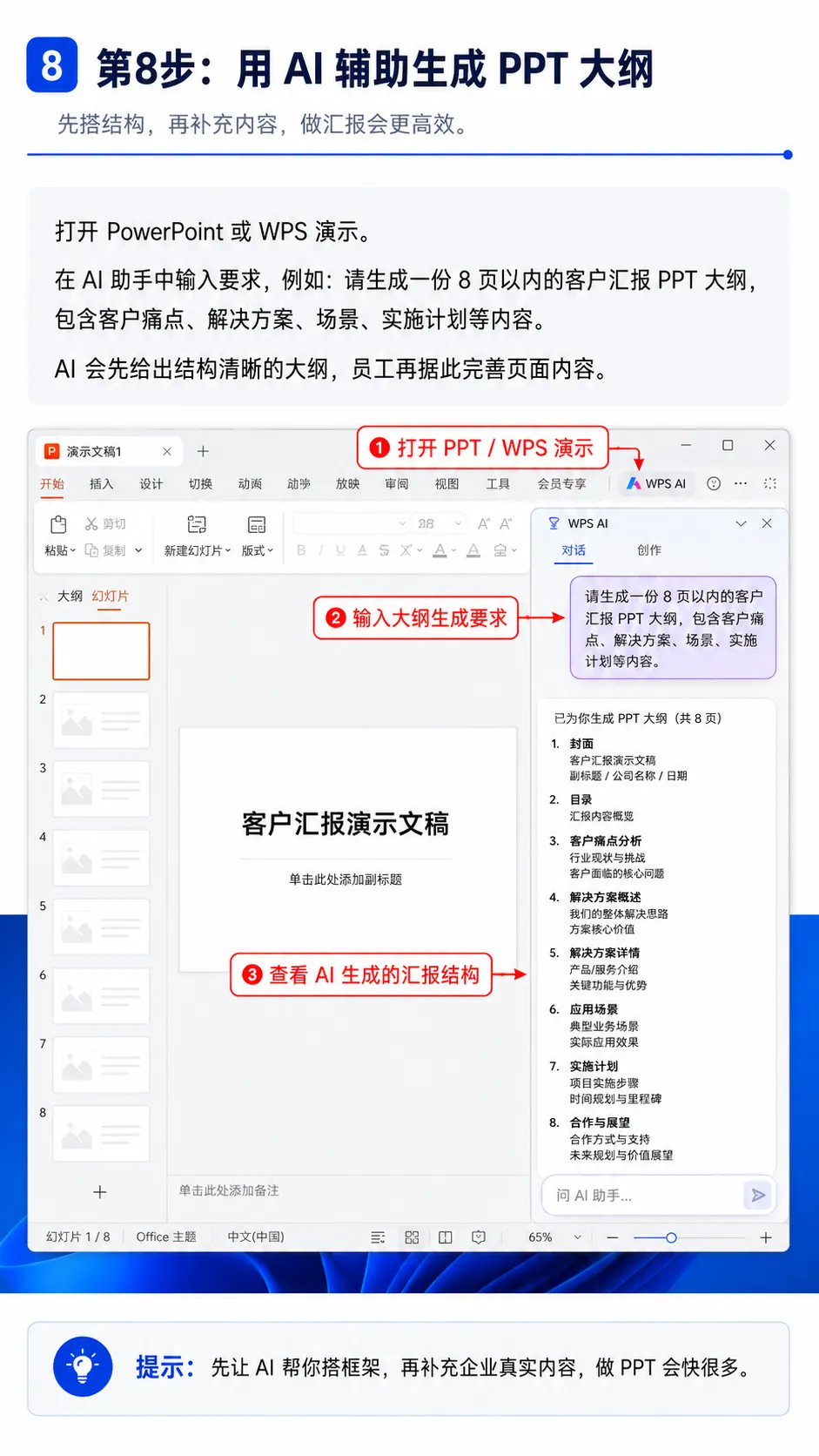
第八步:用 AI 辅助制作 PPT 大纲
第三个典型场景是 PPT。
很多员工做 PPT 的难点不是排版,而是不知道怎么搭结构。
比如要做一个客户汇报,可以让 AI 先生成 PPT 大纲。