 夜雨聆风
夜雨聆风平时工作、学习中,我们经常会遇到这样的场景:
扫描了一份纸质文档,结果是一张图片,文字没法复制、没法编辑,只能对着图片一字一句敲?或者拿到一张带文字的图片,想提取里面的内容做修改,却不知道从哪下手?
别慌!今天猿师兄教你如何使用“宇开扫描件转换修复”工具快速一键就能把图片转成可编辑的Word或PDF,再也不用手敲文字啦!
使用工具
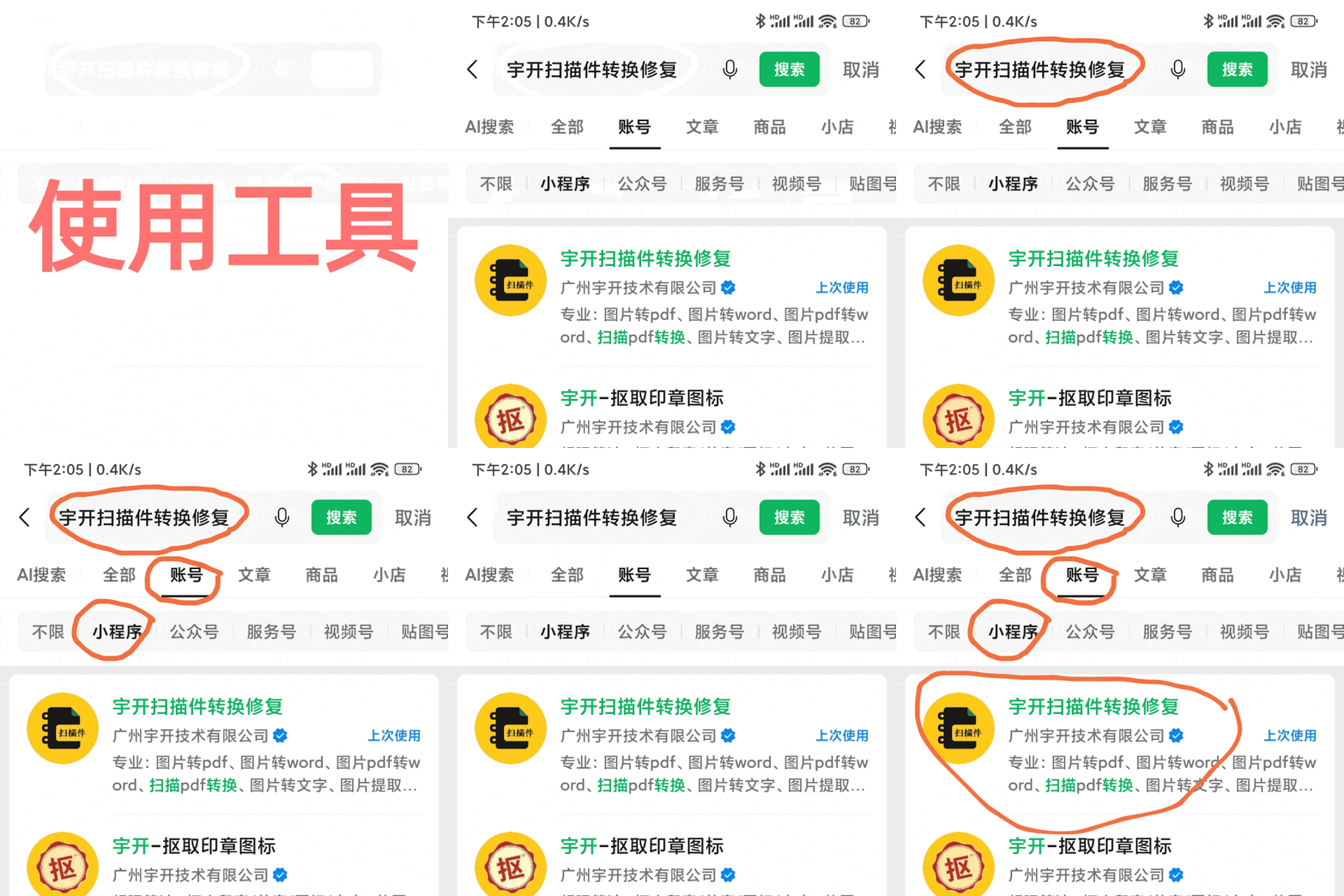
在工具首页点击「图片转可编辑」,就能进入图片转word/pdf的功能界面。
详细使用步骤说明如下:
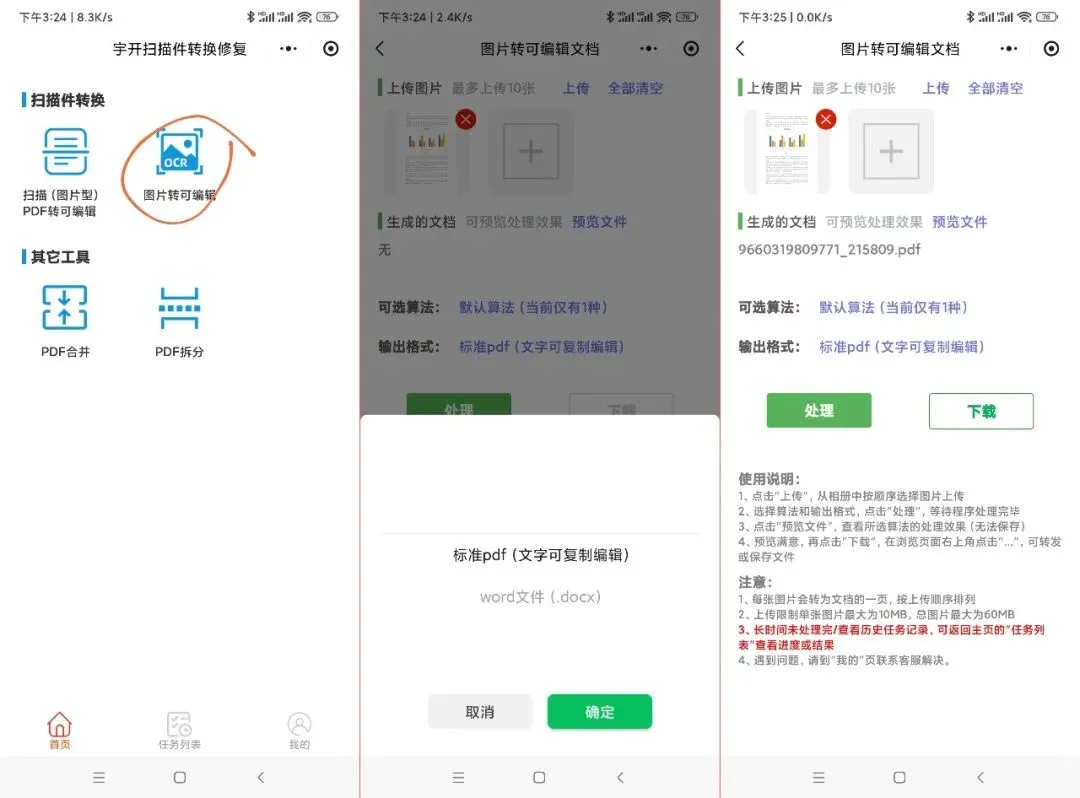
(1)上传图片
点击「上传」,从相册里选择你要转换的图片,最多一次可以上传10张,按顺序排列成文档。
⚠️ 注意:单张图片最大10MB,总大小不超过60MB,一般手机拍的图片都没问题。
(2)选择输出格式
点击「输出格式」,你可以选择两种结果:
- 标准PDF(文字可复制编辑)
- Word文件(.docx)
选好之后点「确定」就可以啦!
(3)开始处理
点击「处理」,会弹出温馨提示:每张图处理大约需要30秒,图片越多耗时越长。你可以选择「在此等待」,也可以选「完成通知」,收到提醒后再去「任务列表」查看结果,非常贴心。
(4)预览和下载
处理完成后,点击「预览文件」就能先看看效果,确认没问题再点「下载」,就可以把文件保存或转发啦!
使用tips:
1. 上传的图片越清晰,文字识别的准确率越高,尽量保证图片光线充足、文字无遮挡。
2. 如果长时间没处理完,或者想查看历史任务,直接返回首页,在「任务列表」里就能找到进度和结果。
处理效果评价
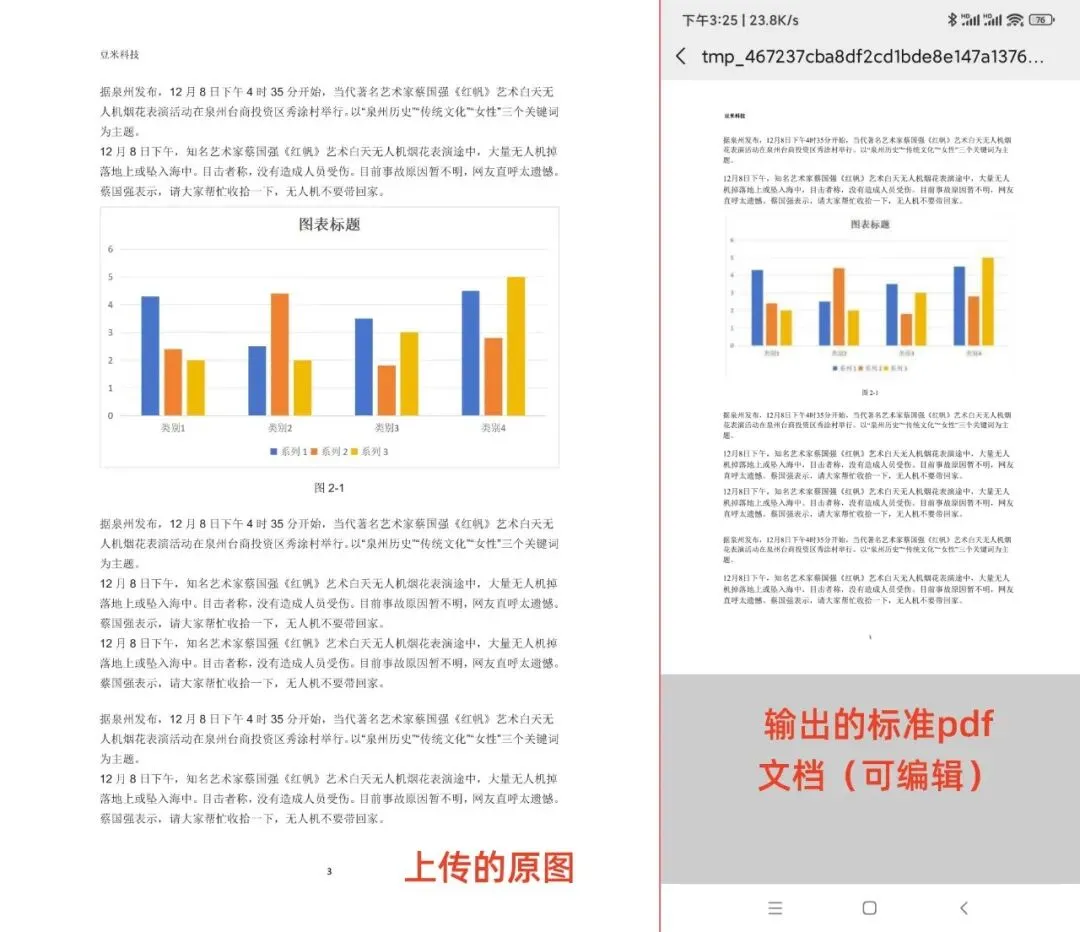
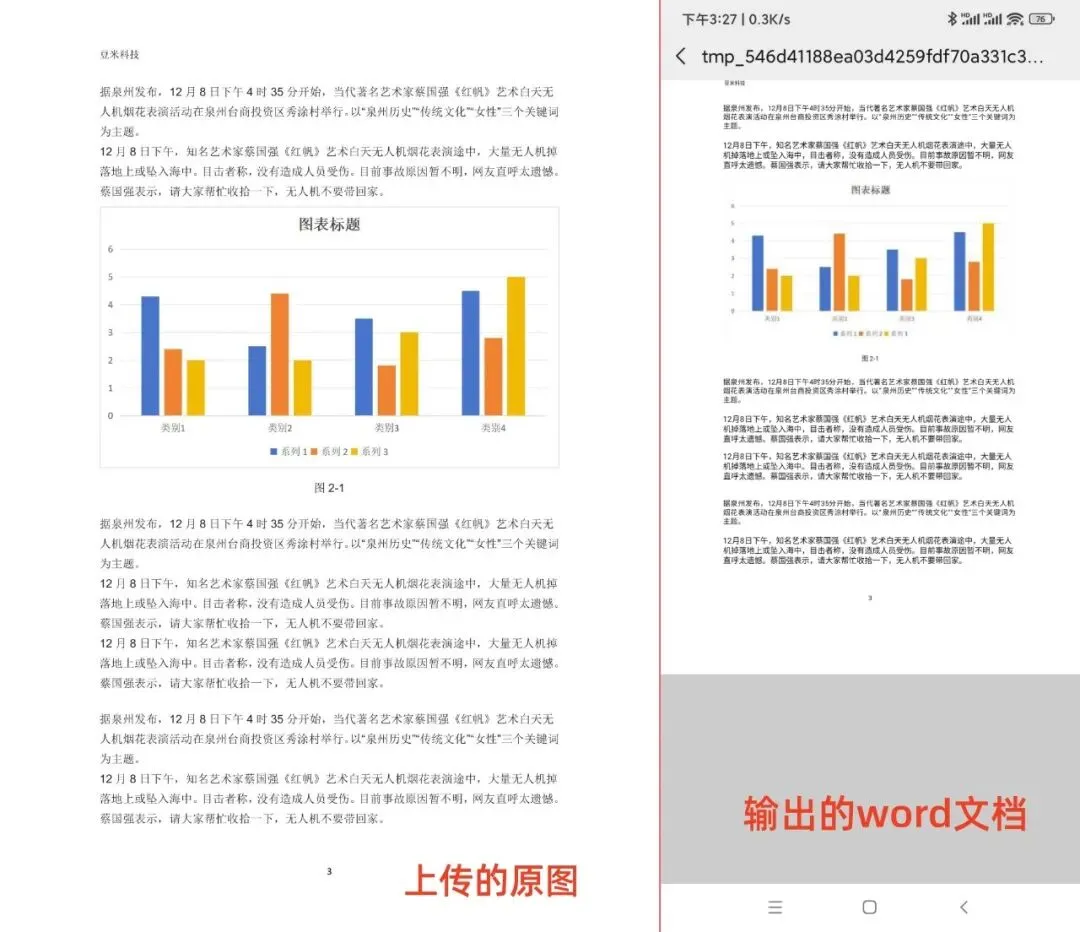
1、保留了图片文字的原排版!
2、支持word/pdf两种格式输出
3、能还原表格、公式、图片等元素!
另外,该工具极其注重保护用户的隐私数据,会自动清理上传/生成的文件,不会保留。
最后
是不是超简单?你学会了吗?!若大家发现有更好的工具,也欢迎分享!