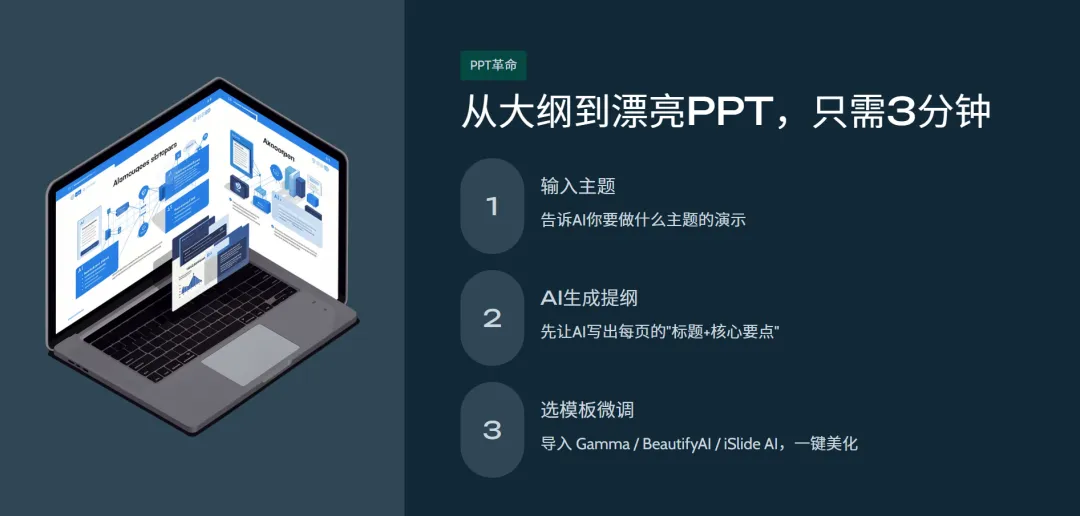
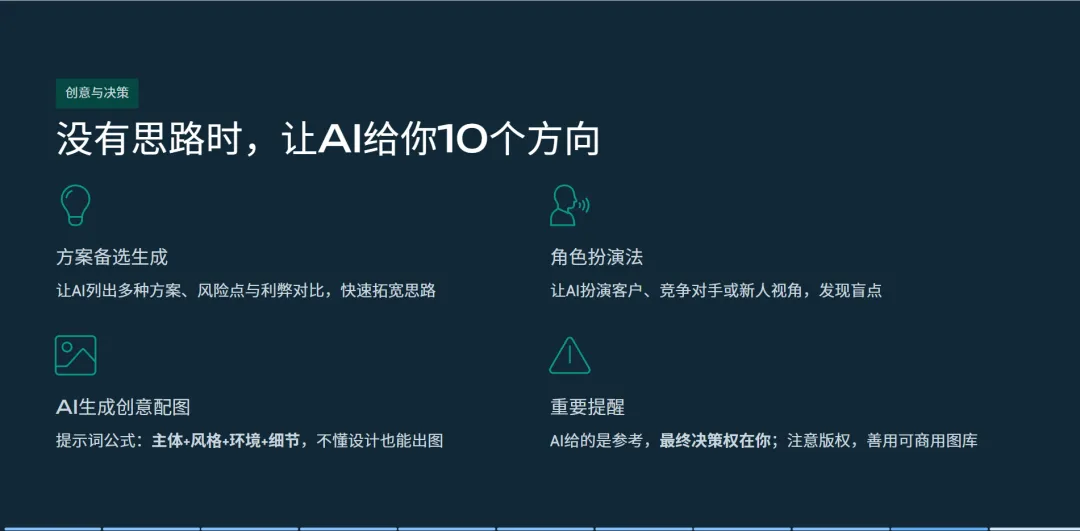
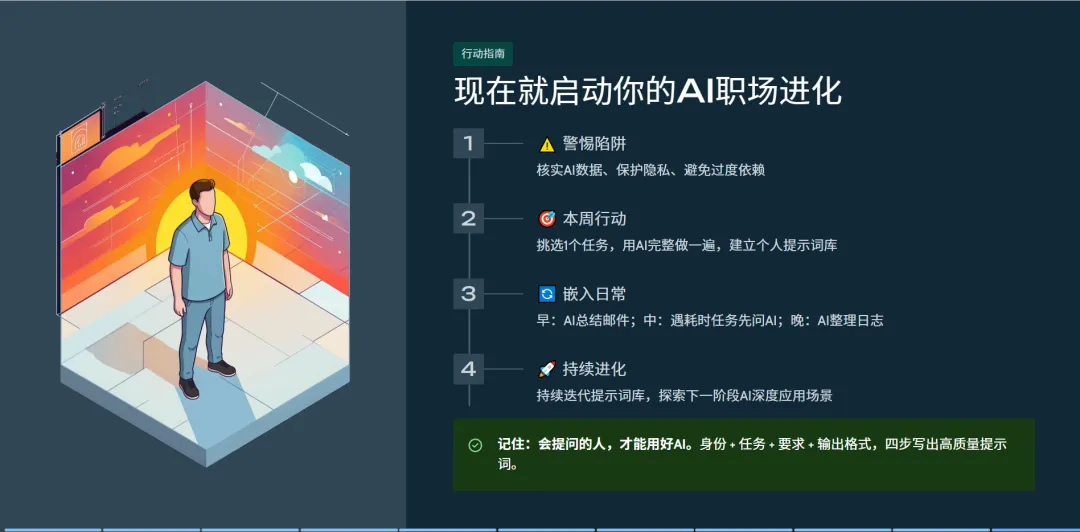
老板要求明早交PPT?用这个AI工具,10分钟从0做完不丢人晚上十点你洗完澡躺在床上,准备拿出手机放松休息,微信突然收到老板发来的消息。要求你第二天早上九点之前,完成一份十五页左右的季度竞品分析 PPT,第二天上班开会直接使用。看到这条消息大部分人都会觉得心情低落,面对临时安排的工作,很多人只能起身打开电脑,对着空白页面没有思路,熬到深夜勉强完成内容,最后做出的 PPT 排版杂乱,整体效果达不到要求。日常工作处理临时任务不需要强行硬撑,掌握简单实用的方法,不需要花费大量时间,十分钟就可以从零做出一份符合要求的PPT,接下来我就把完整的操作流程整理出来。01.前期准备制作 PPT 只需要确定内容方向和页面排版两个核心部分,我准备了两款日常使用AI线上工具。第一款DeepSeek工具用来完整内容框架的梳理。第二款Gamma工具负责进行PPT页面排版,将整理好的文字内容直接导入,就可以自动排布PPT版式。02.十分钟操作流程第一步(前2分钟):DeepSeek生成内容大纲前两分钟打开DeepSeek,不要直接输入文字,先确定完整的内容大纲是最基础的步骤。进入DeepSeek之后,直接输入对应的制作要求,填写清楚 PPT 具体主题、使用人群、整体页面数量,DeepSeek会按照要求整理出完整大纲,每一页都标注明确标题和对应内容要点。内容整理完成之后,选中所有文字内容进行复制,这一步可以省去长时间思考构思的时间。第二步(第3-5分钟):Gamma自动生成完整PPT打开Gamma线上平台,完成简单账号登录之后,找到新建演示文稿的功能,选择粘贴文字内容的选项,把PPT完整大纲全部粘贴进去,点击生成按钮等待系统处理。等待一分钟左右,系统就会自动生成带有封面目录和图文搭配的完整 PPT 页面。第三步(第6-8分钟):调整修改内容风格对自动生成的 PPT 进行简单调整修改,让整体风格贴合公司日常要求。可以在页面设置位置更换整体页面风格,职场汇报工作优先选择简约商务风格,避开色彩花哨的样式。页面里面的文字内容和配图都可以直接修改,自带的图片可以替换成工作需要的实拍图片,操作出现失误直接使用撤回按键恢复之前页面即可。第四步(第9-10分钟):导出检查保存把调整完成的 PPT 导出成通用办公格式,保存到电脑本地文件夹。打开保存好的文件整体浏览一遍,检查页面文字是否出现错乱,调整结尾常规页面内容,确认没有任何问题直接保存文件。03.使用工具的注意事项使用这类线上工具制作 PPT 需要留意三个问题:① 首先不要直接依靠工具,完整的内容大纲需要自己把控确定,保证整体内容贴合实际要求,只依靠工具自由创作容易出现内容偏离主题的情况。② 其次线上制作工具免费使用会存在免费积分,不要反复、多次点击生成按钮,确认PPT大纲没有问题后,一次性完成PPT生成,避免后续需要使用的时候没有可用额度。③最后网页生成的 PPT 导出之后,优先统一更换电脑自带的常用字体,网页自带的特殊字体在本地办公软件里面无法正常显示,会造成页面排版错乱,统一调整字体之后,页面布局可以保持整齐规整。04.半小时紧急情况的处理方式遇到时间十分紧张,距离提交文件只剩短短半小时的紧急情况,也有对应的快速处理方式。直接使用工具快速梳理内容大纲,不需要花费时间查找额外资料。生成页面选择最简单的白底样式,只重点修改封面目录和总结页面,其余页面只核对大标题,不用细致修改全部细节。完成导出之后简单熟悉 PPT 讲解思路,就算内容没有做到十分完善,也可以正常完成会议使用需求,远比耗费大量时间盲目赶工更加实用。现在职场中合理使用AI工具,能够大幅度减少无用加班的时间,快速完成临时安排的工作任务。这不是偷懒敷衍工作,只是用更高效的方式完成本职工作。借助AI工具节省下来时间可以摸会鱼,第二天以良好的精神状态投入正常工作,这才是职场里面最实用的工作方式。以下是博主应用Gamma实现的PPT效果,看来还是不错的~~平时工作里很多人都会遇到临时加班制作 PPT 的情况,大家都可以分享自己加班赶工的经历,觉得这份实用方法有用,可以分享给身边经常加班处理工作文件的同事,日常持续学习简单高效的办公技巧,轻松应对各类突发工作任务。
 夜雨聆风
夜雨聆风