 夜雨聆风
夜雨聆风✨保姆级教程|Visual Studio 2022超详细安装指南,零基础轻松上手💻

哈喽各位小伙伴~👋 今天纯兴趣分享一款超实用的编程开发工具安装教程哒!🙌 平时就爱挖掘优质好用的软件,单纯做安装步骤分享哦~📚 全程不搞资源诱导,只为帮大家轻松搞定工具安装,放心跟着一步步操作就好啦!💖
🧰 软件亮点抢先看
Visual Studio 2022简称VS,是微软打造的全能型编程开发利器哦!🚀 它不只是简单的开发工具,更是一套功能齐全的开发工具集合✨ 从UML建模工具、代码管控工具到超好用的集成开发环境(IDE)全都涵盖~💻 不管是Windows、安卓、iOS系统开发,还是网页搭建、云端项目开发都能完美适配🌐 还能对接各类常用脚本工具,助力项目开发与测试工作哦~🧪 编译过程中出现小问题也能快速定位并给出优化方向,妥妥提升咱们的开发效率哒!⚡
📋 软件基础信息
✅ 软件名称:Visual Studio 2022 ✅ 软件大小:1MB ✅ 软件语言:中文简体 ✅ 适配环境:Win7及以上Windows系统
🛠️ 手把手安装步骤(全程零难度,一步不落)
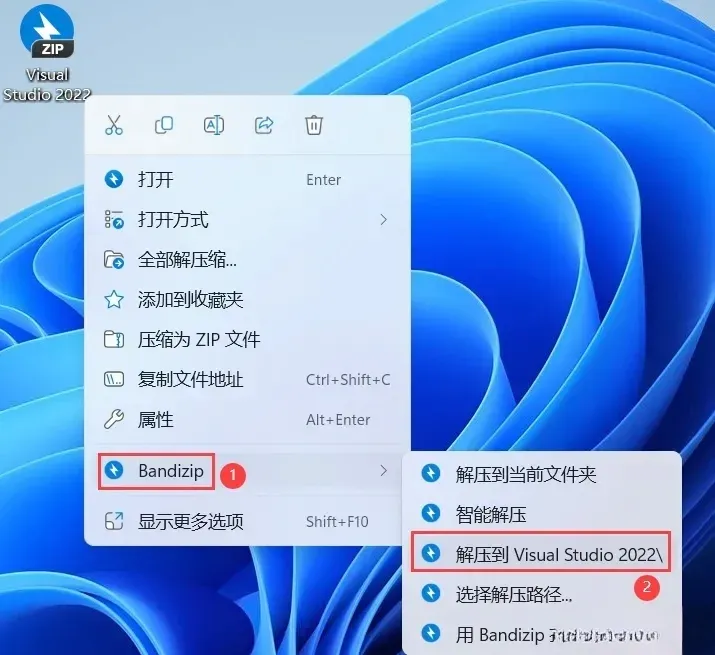
📥 先把Visual Studio 2022安装包下载到电脑本地,右键点击文件选择【解压到Visual Studio 2022\】选项哦~
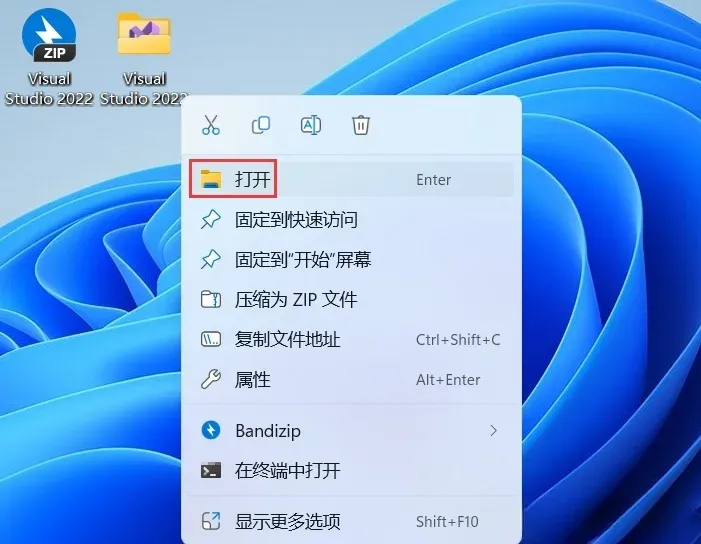
📂 解压完成后,右键点击解压后的文件夹,选择【打开】进入文件夹内部哒~
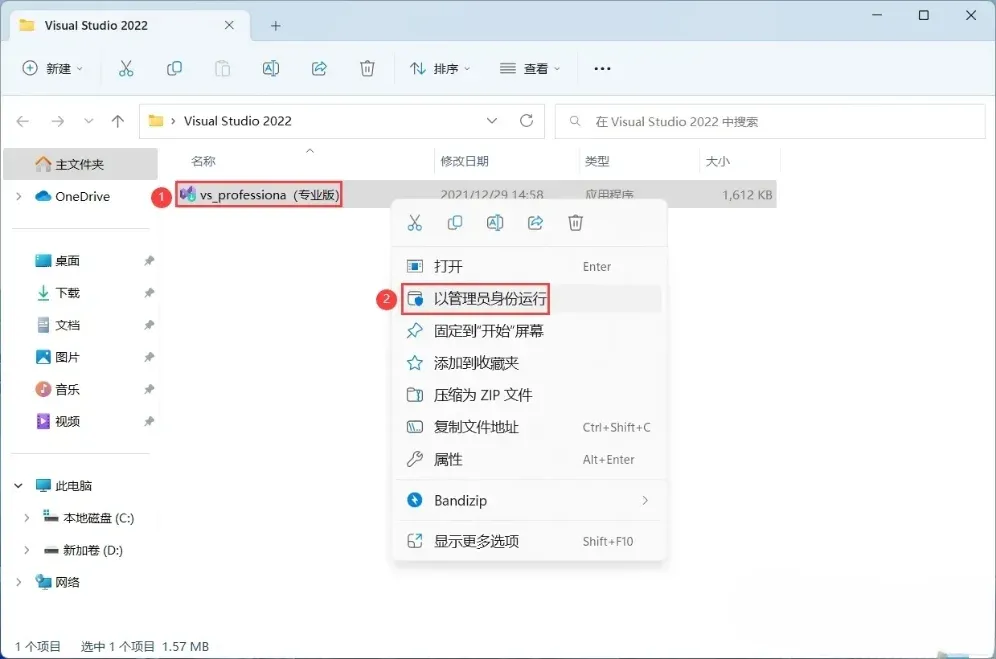
🔍 在文件夹中找到【vs_professiona】应用程序,右键点击它并选择【以管理员身份运行】启动安装程序哦~
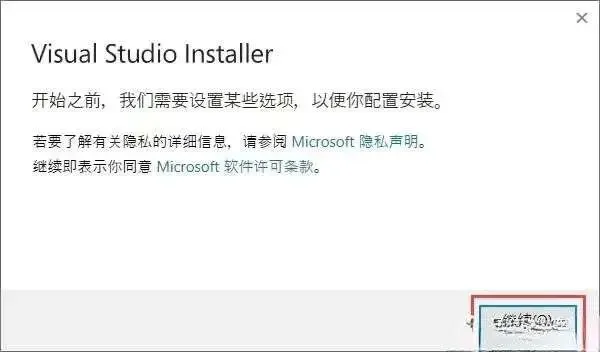
➡️ 弹出安装初始界面后,直接点击界面中的【继续】按钮,进入下一步配置环节啦~
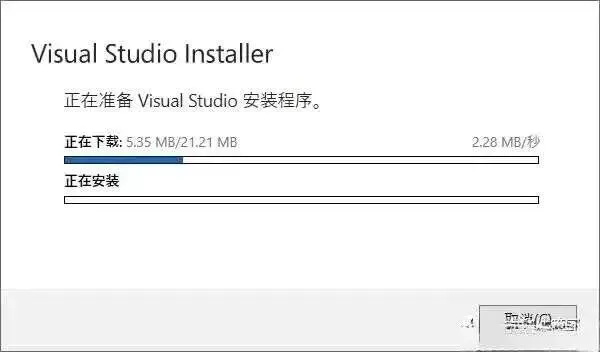
⏳ 此刻安装程序正在初始化核心组件,耐心等待一小会儿就好啦~
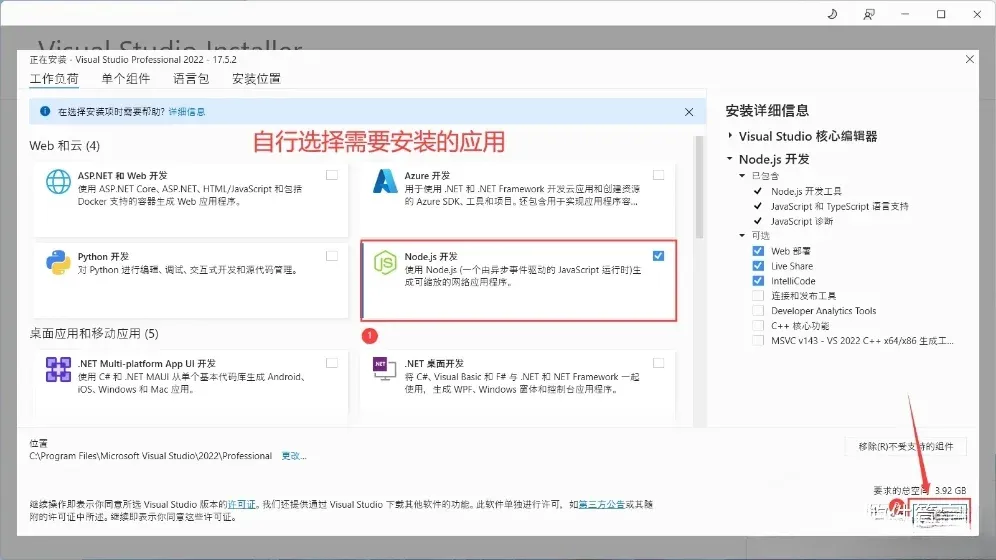
🧩 界面会展示各类工作组件,勾选自己开发需求对应的组件,选好后点击【安装】按钮开始正式安装哦~
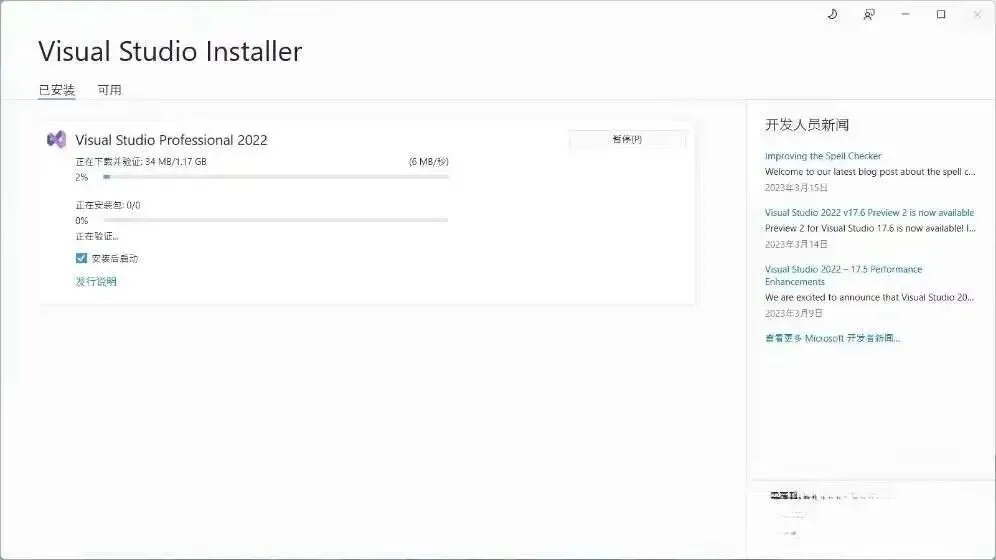
📊 软件正在下载并安装勾选的组件,耐心等候安装进度条走完就好啦~
🎉 所有组件安装完毕后,软件会自动启动,就能看到它的初始启动界面啦~
⏭️ 启动后弹出登录提示窗口,直接点击【暂时跳过此项】,不用着急登录哦~
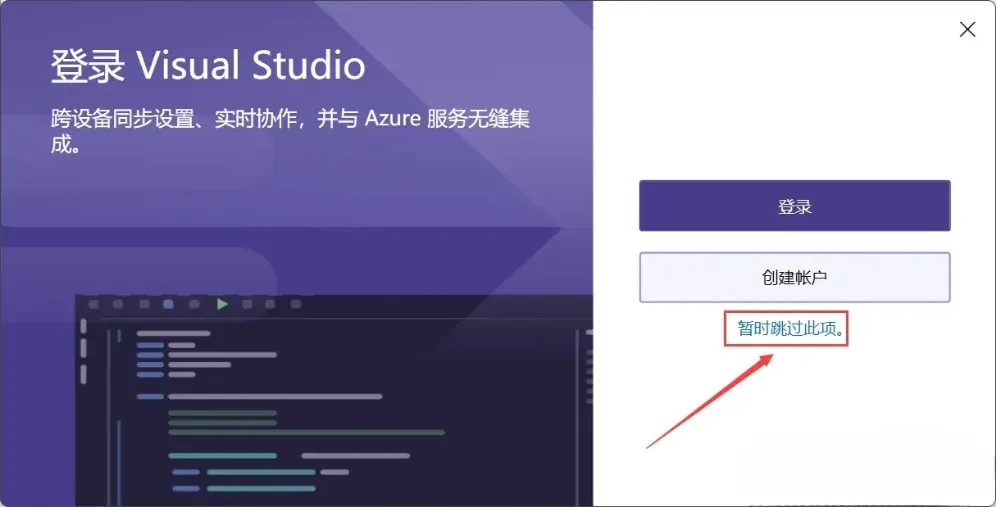
🚀 跳过登录环节后,点击界面中的【启动Visual Studio】按钮,进入软件主程序哒~
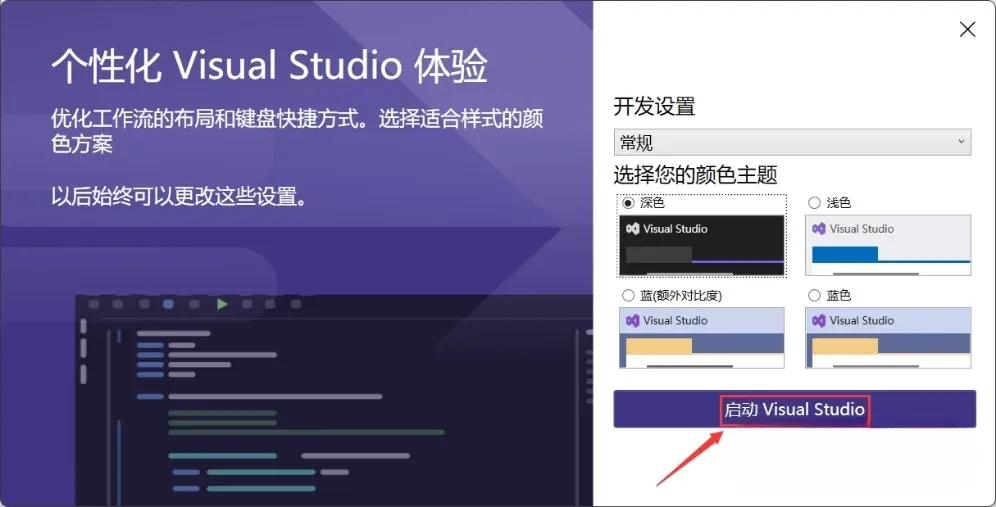
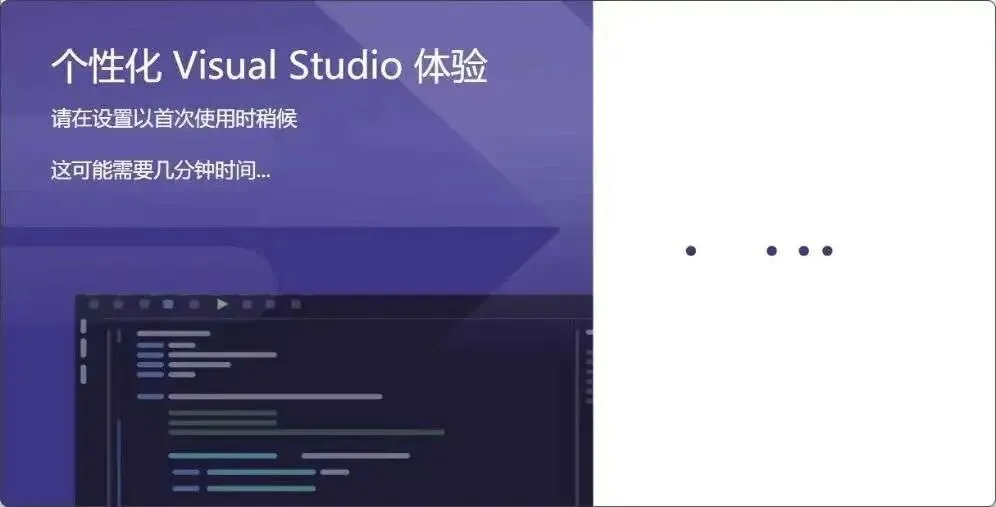
⏱️ 软件正在加载初始化配置,稍等片刻就能进入主界面啦~
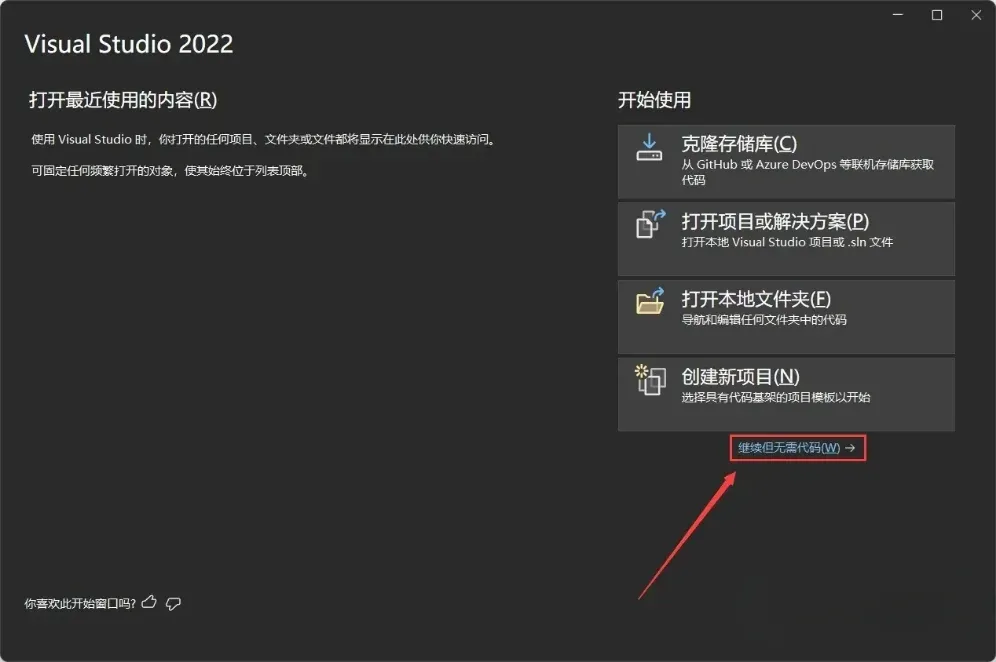
🖱️ 加载完成后,点击界面右下角的【继续但无需代码】,先进入软件基础操作界面哦~
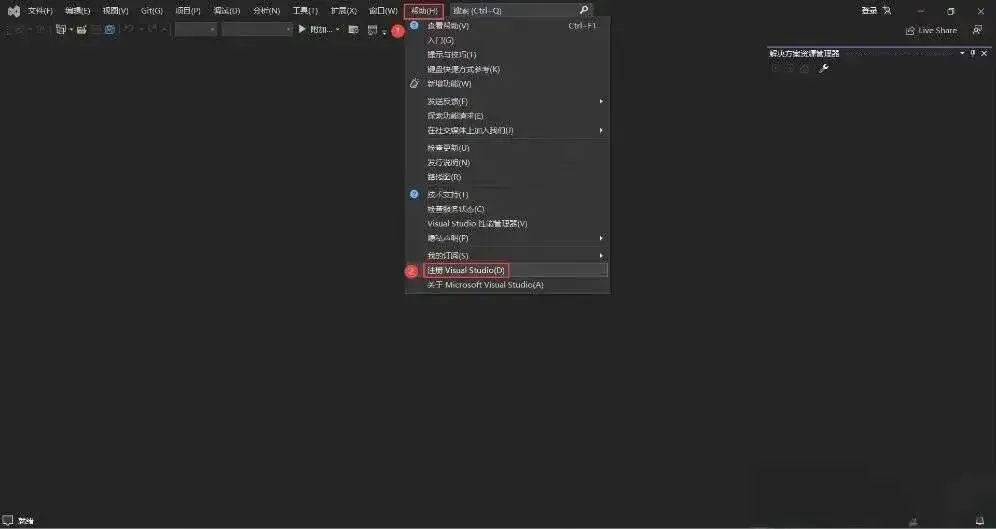
🧭 成功进入软件界面后,依次点击顶部菜单栏的【帮助】→【注册Visual Studio】选项哒~
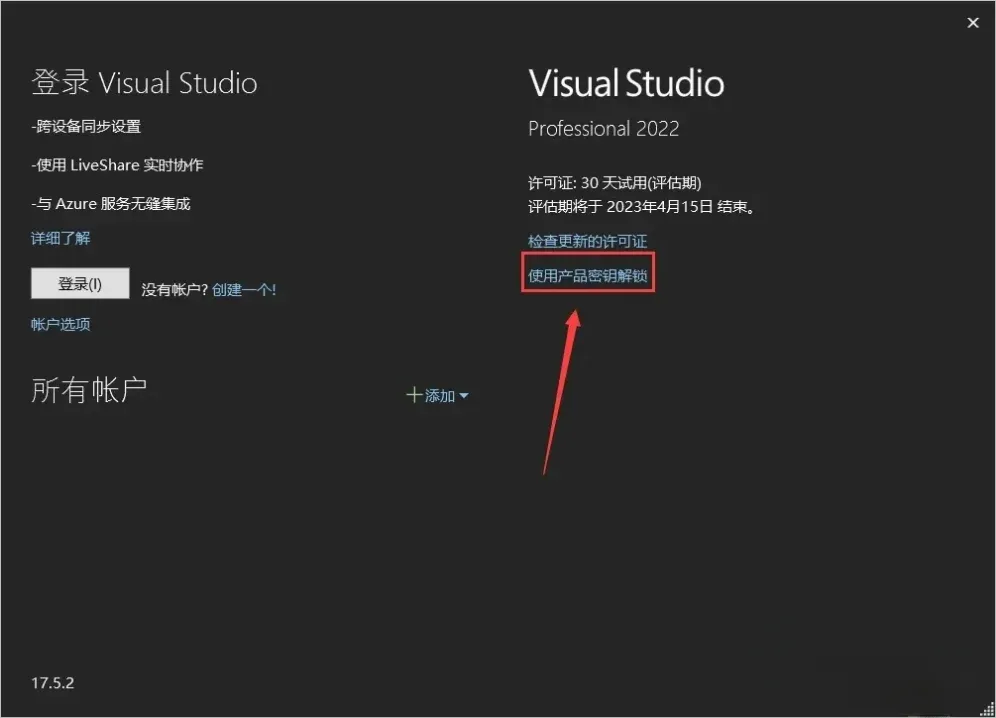
🔐 弹出注册窗口后,点击窗口内的【使用产品秘钥解锁】选项哦~
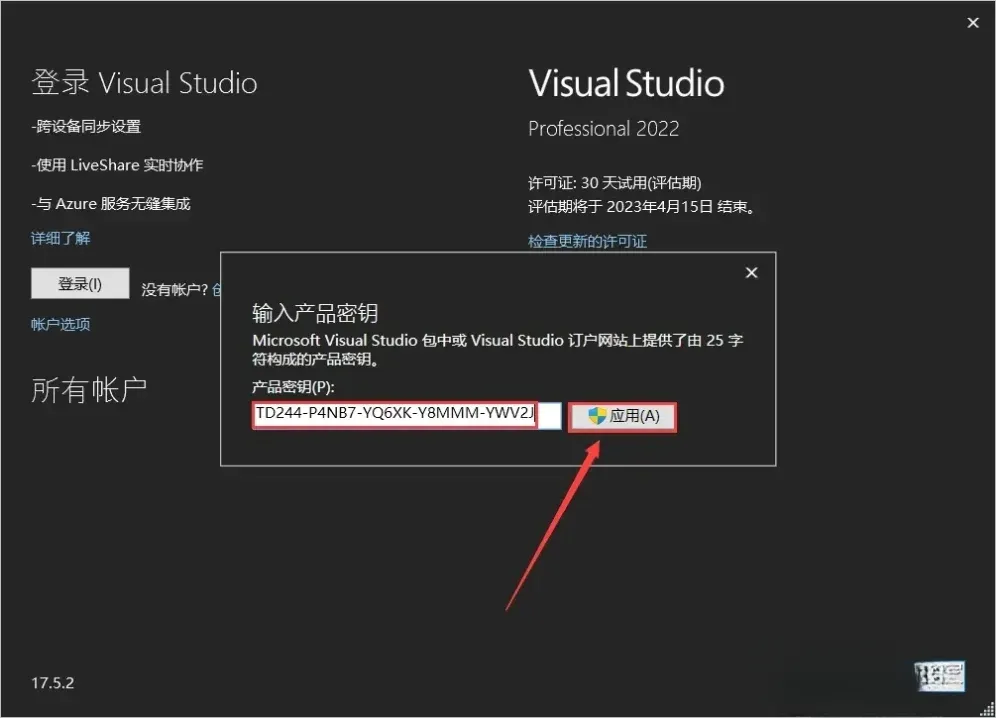
🔑 在密钥输入框中填写:TD244-P4NB7-YQ6XK-Y8MMM-YWV2J,填好后点击【应用】按钮激活软件哒~
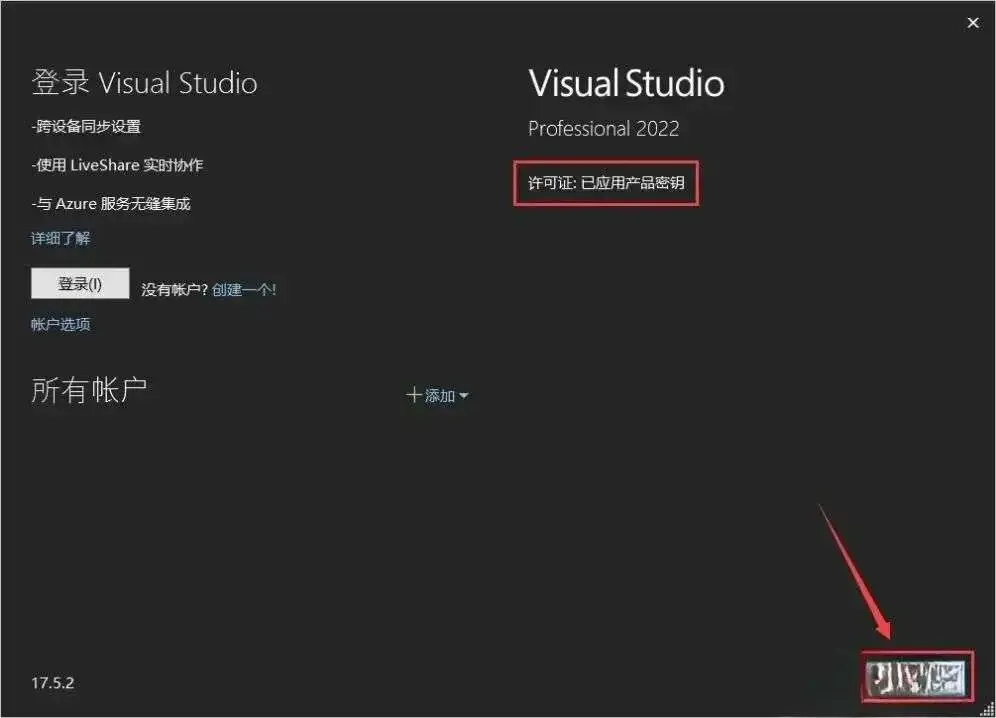
✅ 激活成功后会弹出提示窗口,直接点击【关闭】按钮,完成软件激活步骤哦~
🖥️ 回到电脑桌面,点击任务栏上的【开始菜单】,在所有应用列表里找到Visual Studio 2022图标,拖动图标到桌面创建快捷方式哒~
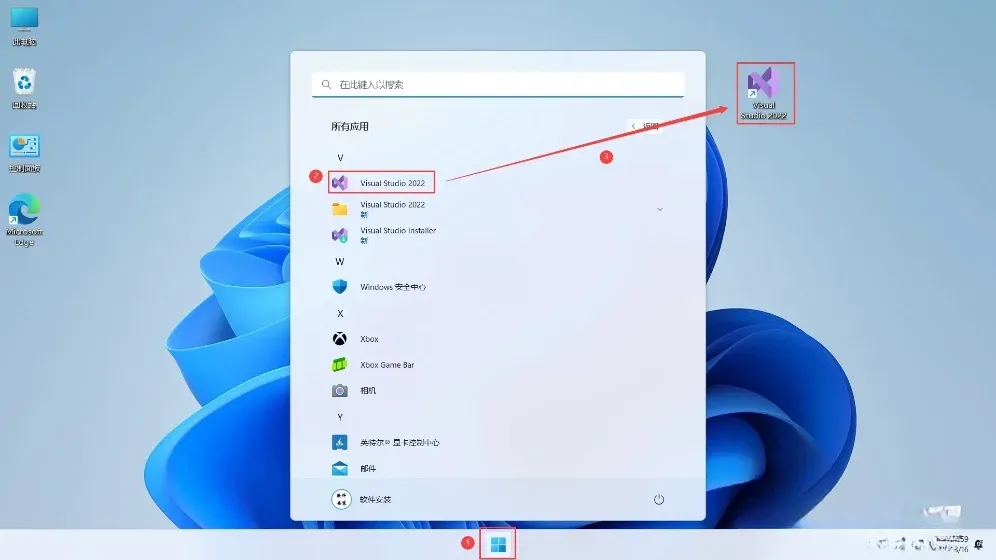
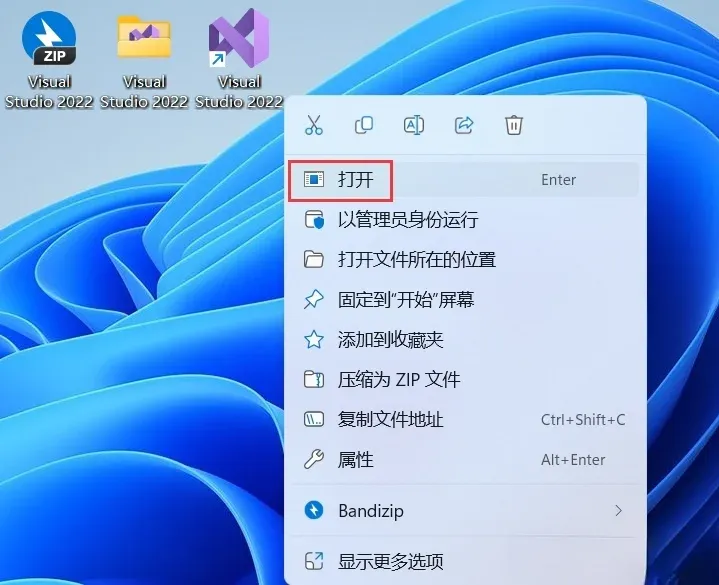
📎 桌面快捷方式创建完成后,右键点击这个图标,选择【打开】启动软件哦~
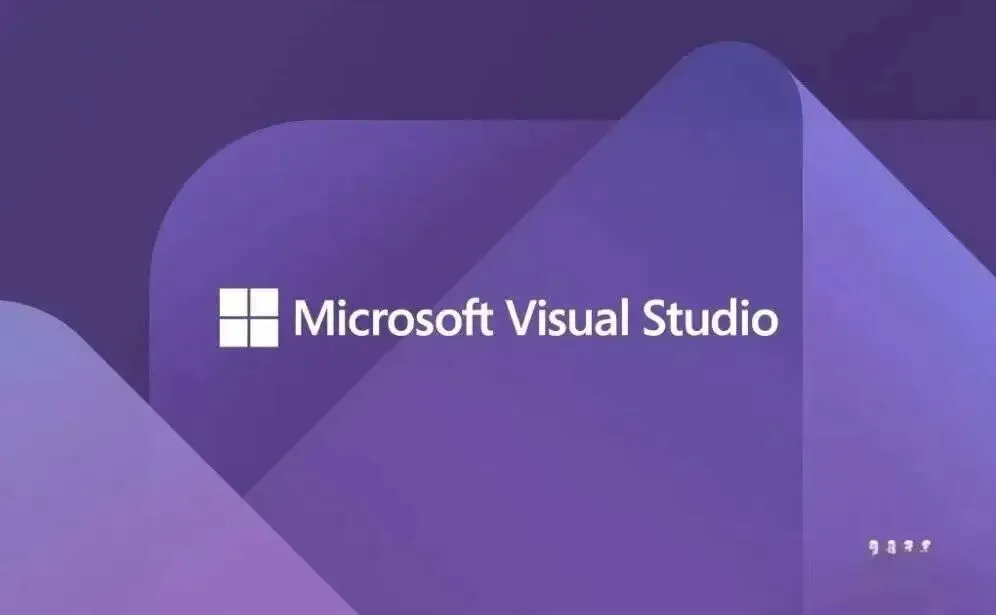
⚙️ 软件再次启动并加载核心程序,耐心等待启动界面加载完毕就好啦~
🎊 启动成功后,就能看到Visual Studio 2022的完整运行界面,整个安装流程大功告成啦~
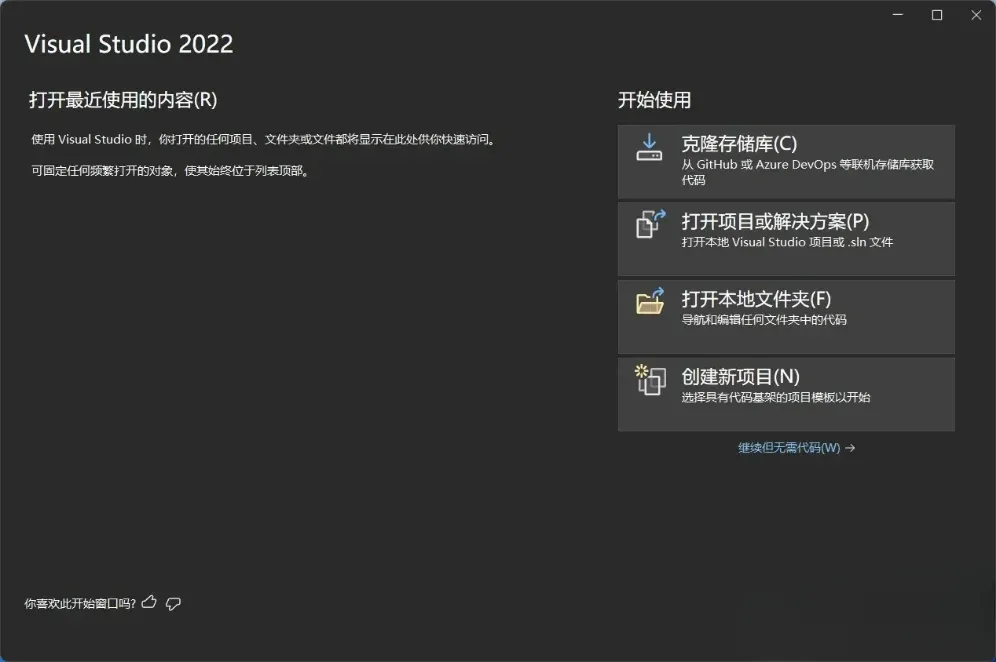
📝 以上就是Visual Studio 2022完整的安装流程啦,希望能切实帮到每一位小伙伴哦~
悄悄说~😉 文章下方还有超多实用小技巧,看完别默默划走呀,咱们一起交流讨论超有收获哒~💬
### ⚠️ 温馨小提示 1. 📢 本内容仅为个人兴趣整理分享,所有相关资源均来自网络公开渠道,相关内容归原创作者所有哦~ 2. 📚 文中软件及相关素材仅用于个人学习交流场景,切勿用于各类商业相关用途,建议体验后支持官方正版哦~ 3. 🛡️ 始终重视内容合规性,若有内容涉及不当之处,相关责任由使用者自行承担,本分享者不承担对应责任哦~ 4. 📮 若觉得分享内容有不妥之处,可发送邮件至1943977177@qq.com反馈,收到后会在三个工作日内妥善处理哒~亲爱的小伙伴们~❤️ 今天的实用软件分享就到这里啦!希望这份详细教程能帮大家顺利上手这款好用的开发工具~🌿 也祝大家生活顺遂无忧,事业稳步前行,每天都能收获满满的小惊喜,身体健健康康、活力满满哒!✨ 咱们下期优质软件分享再见啦~👋