 夜雨聆风
夜雨聆风如果你用AI做图时经常遇到:
同一句提示词,每次出来的效果都像抽奖,极其不稳定。
那这套模板会很有用,
它不是简单的“提示词”,
而是已经拆好结构的视觉风格模板,
每套都包含横版样图、竖版样图和 style.json,
可以直接拿来改主题、换内容、复用构图和设计语言。
当然如果你之前看过我的内容,
你就会发现,
这里面就包含了我之前分享的海报和电商提示词模板。
简单说明下,这套JSON模板提示词,
来自于这位昵称为Vigo Zhao的专业设计师,
它一共设计了36套视觉风格的模板,
分为照片+涂鸦、Zine+拼贴、字体海报、旅行+城市、编辑+极简5大类,
最后全部整理并分享在了github仓库中,
每一套风格里,
基本都有三样东西:横版样图竖版样图style.json 风格提示词模板
你可以理解这样理解每一个模板:先看样图选风格,再用JSON模板固定构图、色彩、字体和画面质感,最后替换成自己的主题。
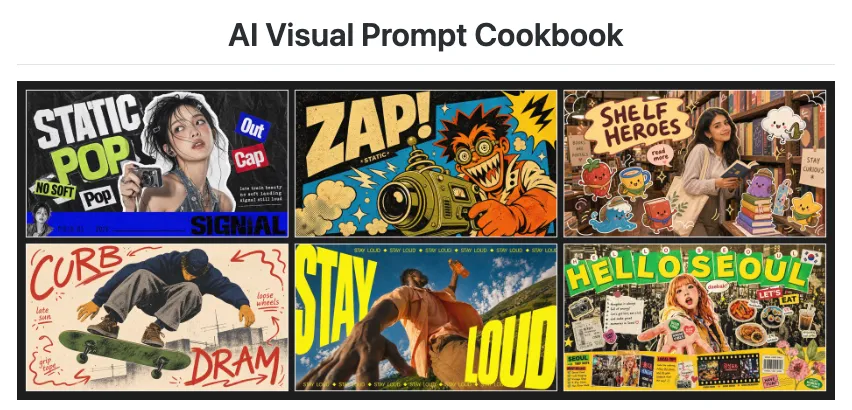
大家可以自行前往下载,
或者用我在作者基础上修改的版本也行。
我这里重点讲讲怎么用起来,一共有两个办法。
讲述教程之前,先看看部分样图。
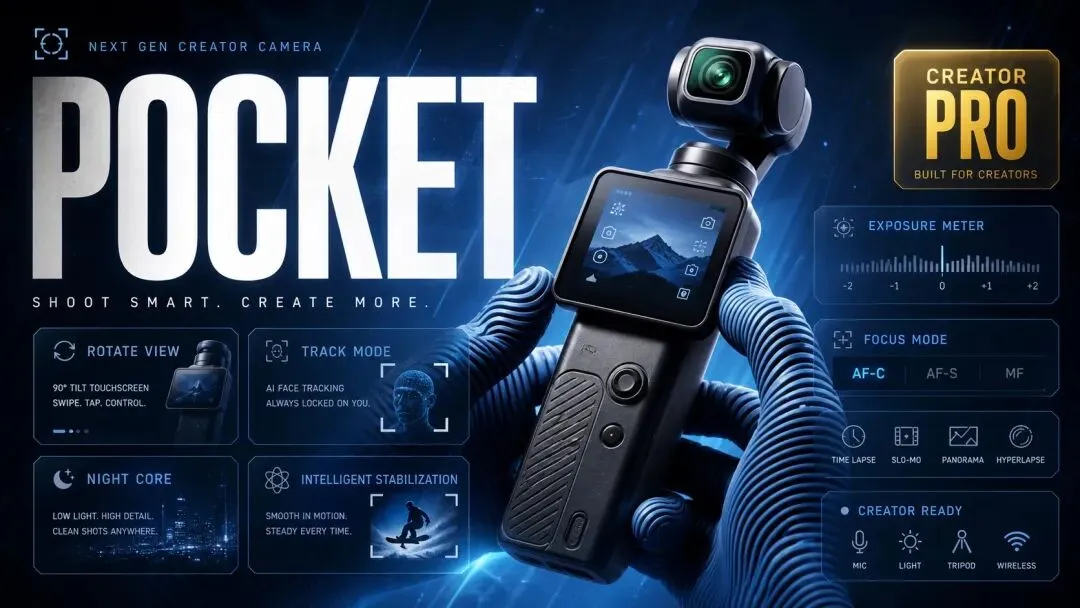
蓝色HUD科技产品发布海报
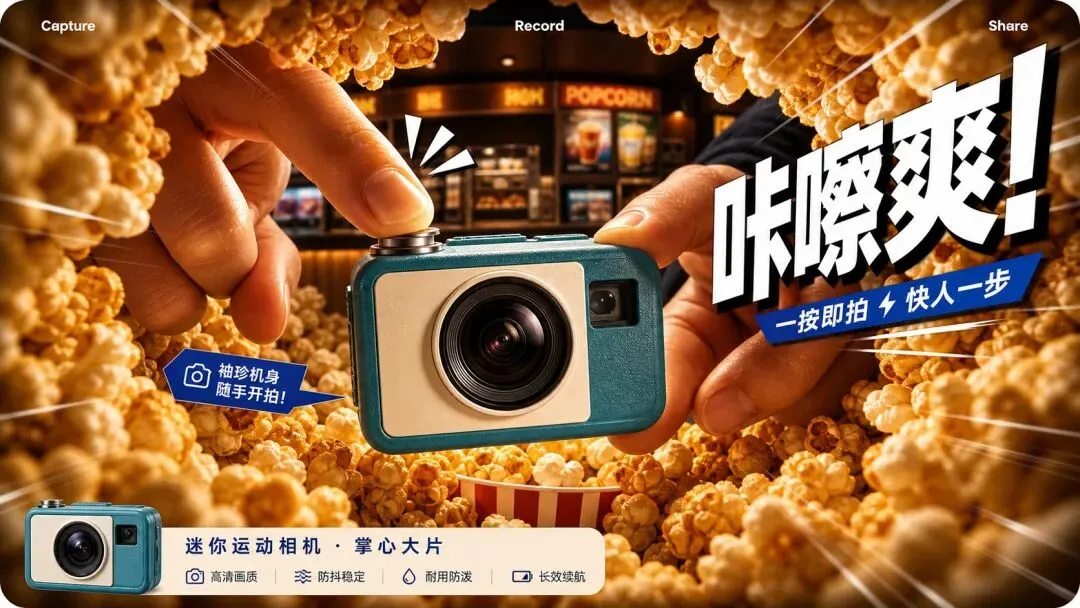
鱼眼冲击型中文电商广告
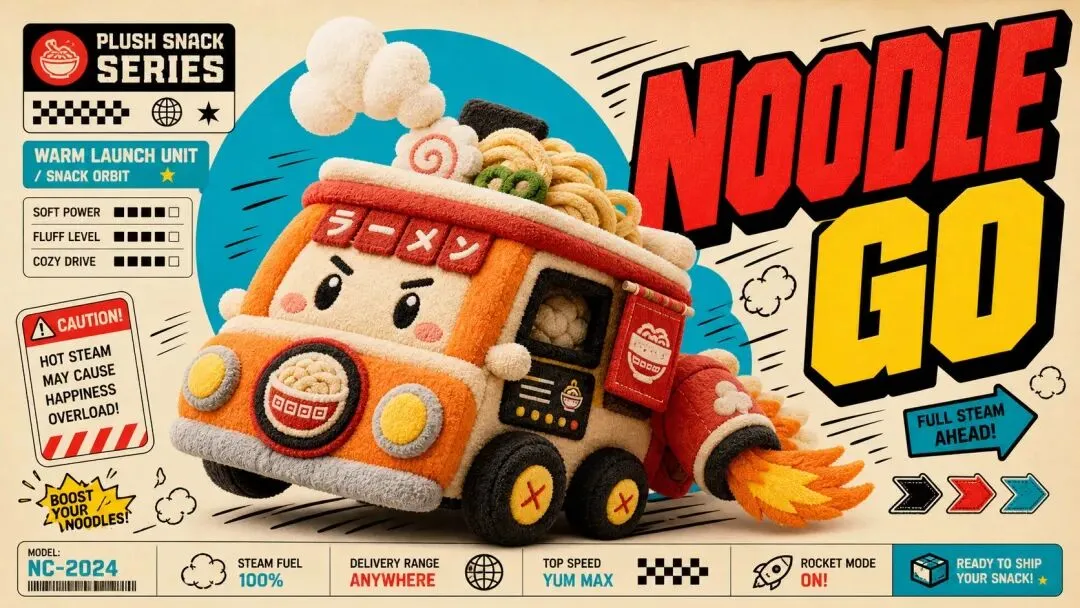
毛绒潮玩漫画产品海报
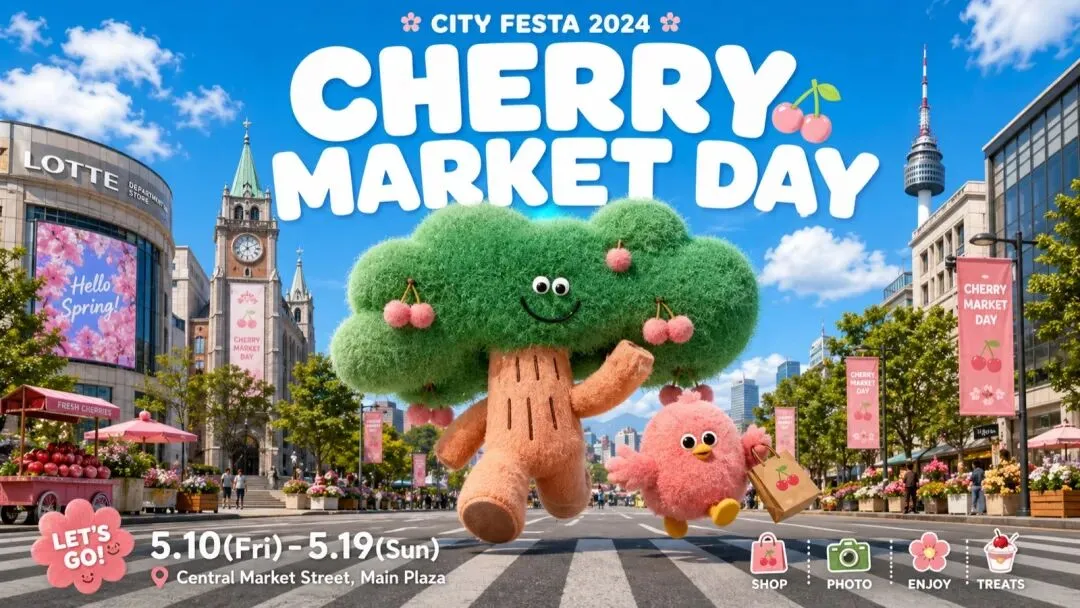
城市节日移动端活动海报
是不是很有看下去的欲望?
不过也别急,
这只是展现的其中一个板块的示意图。
剩下的等你自主开启。
Al Visual Prompt Cookbook使用教程
方法一:
将仓库链接扔给codex,让它直接读取仓库里面的风格,
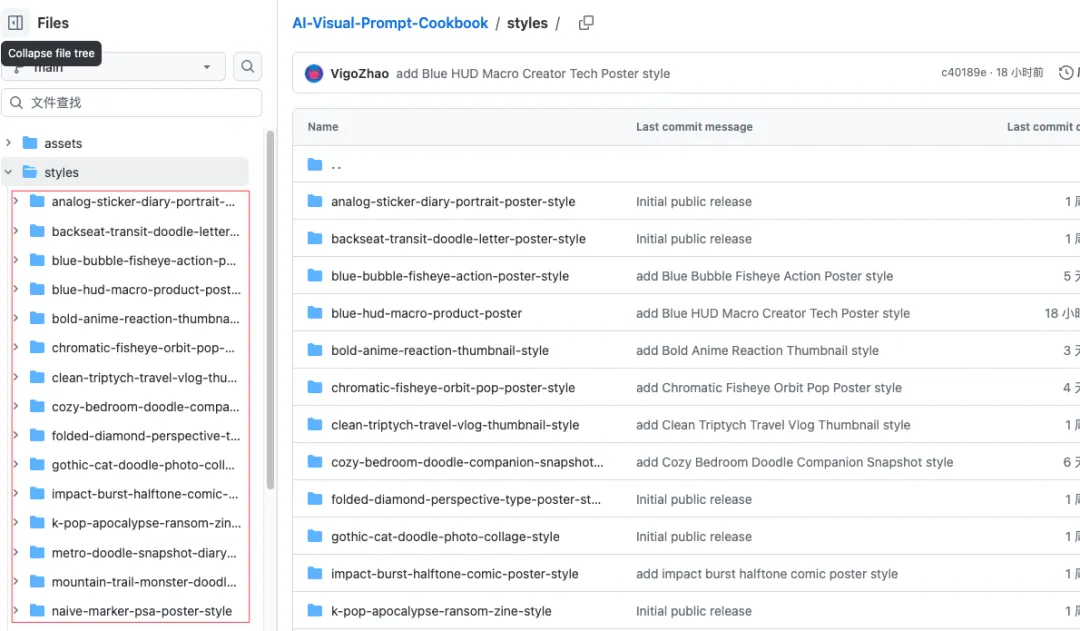
获取到了各种风格后,找到需要的风格再打开:
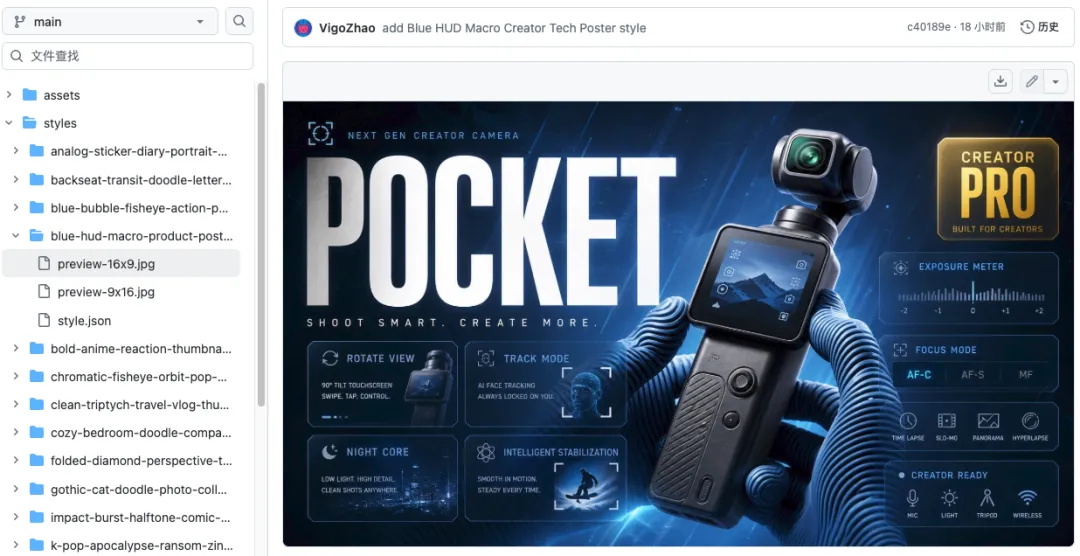
这里会看见,
每个风格里分别有一个横版和竖版的样图,
以及这个风格json提示词!
36个模板对应36个文件夹。
你可以根据样图找到自己喜欢的模板,
还能依靠样图和提示词,
修改出属于自己的提示词。
当然这个需要一点的门槛~
由于仓库文件夹都是英文,
大部分人都需要依托ai和样图,
才能找到自己满意的模板。
这里我给大家推荐另外一种方法。
方法二:
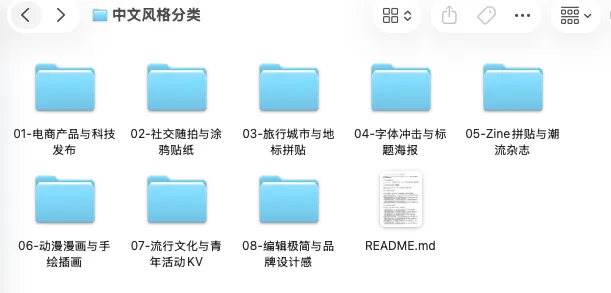
原理:把仓库里的style下载到本地电脑,并对每一个style做中文翻译标注。以后每次使用时,通过中文查阅文件夹、样图;找到需要的模板后,再利用JSON模板和样图去修改和生成。
知晓原理之后,可以让codex帮你执行这一切:
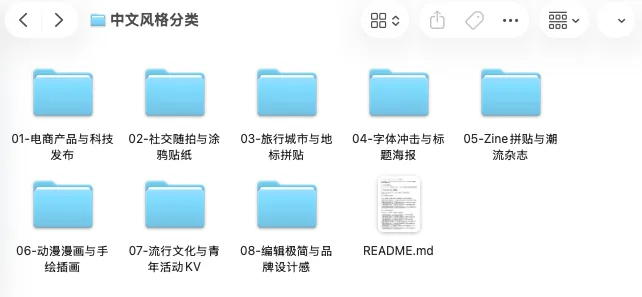
翻译后的style缩略图
然后,每一个文件夹背后都是方法一中的风格模板,区别就是中英文翻译标注。
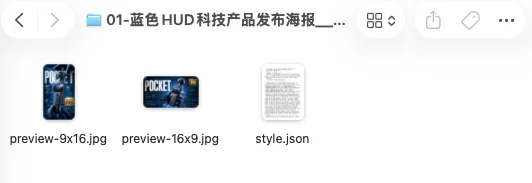
与方法一一样使用。
需要注意的是,
作者可能会持续更新仓库,考虑到更新问题,
我将更新做成了脚本,每次使用前先执行脚本,
确保每次使用的模板都是最新版本,
最后再使用。
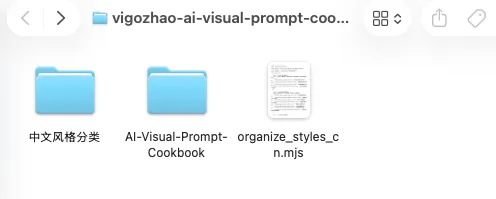
如果你使用的是github仓库,那么就可以略过这一步。
至此,模板分享到此结束。
进阶说明
1.模板存在的意义,不是照抄,而是复用视觉结构
这36套模板是作者精心整理的,他把一张图背后的设计语言拆开了,主体怎么放、、文字怎么排、颜色怎么搭、画面要热闹还是克制、哪些元素不应该出现、横版和竖版应该怎么适配等等都表达的很标准,
而且每一套模板质量都挺高,这个从我前两期(电商和海报)的分享就能看出来。我们在使用模板时只需要明确亮点:第一,我们想要的结果和样图style是不是类似;第二,模板里面哪些内容需要修改。
2.如何使用才能发挥模板到极致?
找到喜欢的style.json之后,可以直接把它丢给 AI,然后补充自己的需求;注意,丢给AI的除了提示词,还有样图;你的需求可以是自己直接改提示词里面的内容,也可以是让ai帮你改,或者是让ai把需要改的地方给你整理出来。
如此这般,基本可以把提示词发挥到极致。
3.这几十个模板适用于哪些场景
每个style里面的样图,就是为了方便大家查阅效果。
我个人觉得,它特别适合下面几类场景:
小红书封面
产品海报
电商广告图
旅行攻略封面
活动
KV潮流拼贴海报
动漫风缩略图
品牌视觉参考
如果你平时经常需要做封面图、宣传图、产品图,这类模板就很有价值。
如果你之前觉得 AI 出图总是像抽奖,
可以试试这种方式:先选风格,再换主题。
这比单纯写一句“帮我做一张高级感海报”,稳定得多。
另外,需要我整理到本地的style文件夹的小伙伴,
可以留言示意。