 夜雨聆风
夜雨聆风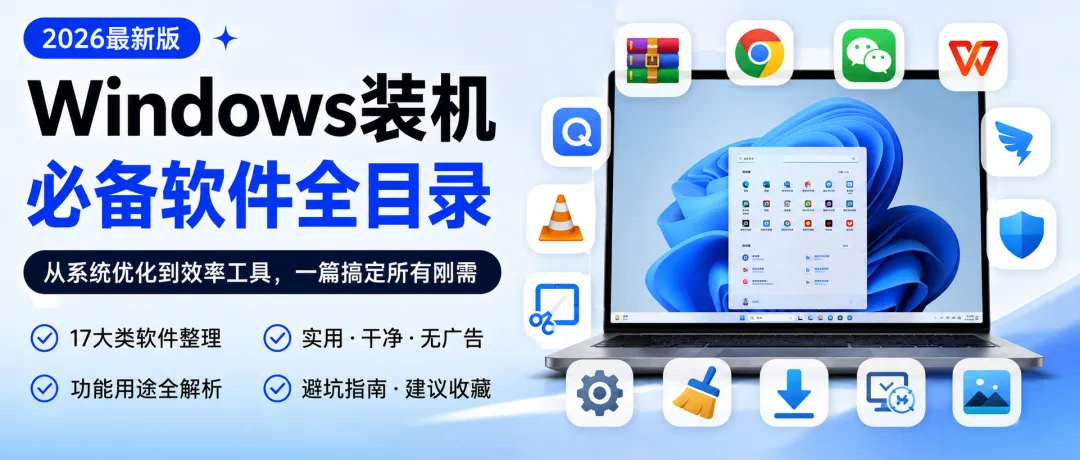
软件目录
Windows系统版
使用指引:点击“软件名称”可查看全部版本和下载地址
1.压缩解压 | |
2.浏览器 | |
3.输入法 | |
4.游戏工具 | |
5.即时通讯 | |
6.截图软件 | |
7.录屏软件 | |
8.媒体播放 | |
9.驱动修复 | |
10.杀毒软件 | |
11.系统维护 | |
12.系统优化 | |
13.下载工具 | |
14.效率工具 | |
15.卸载工具 | |
16.远程控制 | |
17.主题壁纸 | |
🔹 开篇碎碎念
每次重装 Windows,最麻烦的其实不是装系统。
而是后面这一堆事:
压缩软件装哪个? 浏览器选哪个好? 输入法会不会弹广告? 截图、录屏、远程控制到底用谁? 哪些软件干净? 哪些会偷偷装全家桶?
很多电脑刚装完明明很流畅,结果装完软件后:
❌ 开机变慢❌ 后台疯狂弹窗❌ CPU、内存占用飙升❌ 系统越用越卡
问题往往不是电脑不行,而是软件没选对。
这篇文章,我把 Windows 装机最常用的软件类型全部整理了一遍。
覆盖:
✔ 系统维护✔ 日常办公✔ 娱乐游戏✔ 下载工具✔ 效率工具✔ 远程控制✔ 桌面美化
每一类都附带:
核心用途 推荐方向 避坑提醒
照着装即可,基本不用再到处找软件。
🔹 一、基础工具类(系统刚需)
1️⃣ 压缩解压工具
核心用途
用于打开:
ZIP RAR 7Z 分卷压缩包 加密压缩包
属于装机后的“开门工具”。
推荐方向
优先选择:
✔ 无广告✔ 无后台✔ 支持格式全面✔ 轻量稳定
避坑提醒
很多压缩软件会:
强制弹窗 偷偷装全家桶 后台常驻 开机自启
时间久了电脑会明显变卡。
2️⃣ 浏览器
核心用途
网页浏览 办公查资料 插件扩展 网页同步
浏览器基本决定了你的日常使用体验。
推荐方向
优先考虑:
✔ 插件生态✔ 内存占用✔ 隐私保护✔ 页面兼容性
根据习惯选择即可。
避坑提醒
尽量远离:
❌ 新闻弹窗过多❌ 强制锁定主页❌ 后台进程一大堆
这类浏览器往往最拖系统。
3️⃣ 输入法
核心用途
日常打字 办公输入 词库同步 快捷短语
一款顺手的输入法,真的能提升效率。
推荐方向
优先选择:
✔ 无广告✔ 词库准确✔ 支持快捷短语✔ 支持云同步
避坑提醒
部分输入法会:
推送热词 弹窗广告 后台上传数据
安装后建议关闭:
个性化推荐 广告推送 热点新闻
🔹 二、娱乐与沟通类(日常高频)
4️⃣ 游戏工具
核心用途
帧率监控 游戏优化 硬件监测 存档管理
解决游戏卡顿、掉帧等问题。
推荐方向
优先:
✔ 纯功能型✔ 无捆绑✔ 无广告
避坑提醒
不要乱装:
❌ 一键游戏加速❌ 超强FPS优化❌ 万能游戏助手
很多都带恶意插件。
5️⃣ 即时通讯软件
核心用途
社交聊天 办公沟通 文件传输 远程协作
推荐方向
优先:
✔ 官方客户端✔ 多端同步稳定✔ 界面干净简洁
避坑提醒
不要使用:
❌ 第三方修改版❌ 破解客户端❌ 非官方精简版
容易出现账号风险。
6️⃣ 媒体播放工具
核心用途
视频播放 音频播放 字幕加载 倍速播放
推荐方向
优先:
✔ 解码能力强✔ 无广告✔ 支持字幕✔ 支持高清播放
避坑提醒
很多播放器的问题:
❌ 弹窗广告❌ 在线影视推荐❌ 偷跑后台❌ 占用带宽
尽量选纯本地播放器。
🔹 三、办公与创作类(效率提升)
7️⃣ 截图软件
核心用途
区域截图 长截图 标注打码 OCR识别
办公、教程制作都非常常用。
推荐方向
优先:
✔ 快捷键方便✔ 标注完整✔ 轻量无广告
避坑提醒
谨慎开启:
❌ 自动云同步❌ 历史截图上传
涉及隐私内容尤其注意。
8️⃣ 录屏软件
核心用途
教程录制 游戏录屏 会议录制 直播推流
推荐方向
优先:
✔ 无水印✔ 无时长限制✔ 支持硬件加速✔ 占用低
避坑提醒
不要轻信:
❌ 破解录屏软件❌ 去水印版本
很多都带恶意程序。
9️⃣ 效率工具
核心用途
提升办公效率:
快捷启动 剪贴板管理 文件批量处理 自动化操作
推荐方向
按需安装即可。
优先:
✔ 轻量✔ 单功能✔ 不常驻后台
避坑提醒
不要迷信:
“一个软件解决所有问题”。
功能越杂,资源占用通常越高。
🔹 四、系统维护类(电脑健康核心)
🔟 驱动修复工具
核心用途
驱动更新 硬件检测 驱动备份 故障修复
推荐方向
优先:
✔ 官方驱动✔ Windows 更新✔ 可备份还原
避坑提醒
不要:
❌ 一键更新全部驱动❌ 频繁更新主板驱动
稳定比最新版更重要。
1️⃣1️⃣ 杀毒软件
核心用途
病毒查杀 木马拦截 系统防护
推荐方向
对大部分用户来说:
✅ Windows Defender 已经够用。
避坑提醒
不要同时装多个杀毒软件。
容易导致:
系统冲突 CPU占用飙升 电脑卡顿
1️⃣2️⃣ 系统维护工具
核心用途
磁盘检测 文件恢复 系统备份 启动项管理
推荐方向
优先:
✔ 功能明确✔ 无广告✔ 操作透明
避坑提醒
文件误删后:
❗ 不要继续往原磁盘写数据
否则恢复概率会大幅下降。
1️⃣3️⃣ 系统优化工具
核心用途
垃圾清理 开机加速 内存优化 磁盘整理
推荐方向
优先:
✔ 功能透明✔ 可手动控制✔ 不乱改系统设置
避坑提醒
不要随便:
❌ 修改注册表❌ 关闭系统服务❌ 深度优化系统
很多蓝屏问题都这么来的。
1️⃣4️⃣ 卸载工具
核心用途
彻底卸载软件并清理残留。
推荐方向
优先:
✔ 支持残留扫描✔ 支持强制卸载✔ 支持批量卸载
避坑提醒
不要乱删:
❌ 系统组件❌ 运行库❌ 驱动文件
否则容易导致软件异常。
🔹 五、实用工具类(按需安装)
1️⃣5️⃣ 下载工具
核心用途
多线程下载 磁力下载 断点续传 网盘加速
推荐方向
优先:
✔ 无广告✔ 不限速✔ 支持多协议
避坑提醒
很多所谓“高速下载器”:
❌ 强制弹窗❌ 篡改浏览器❌ 注入广告
一定要谨慎。
1️⃣6️⃣ 远程控制工具
核心用途
远程协助 文件传输 桌面共享 异地办公
推荐方向
优先:
✔ 延迟低✔ 连接稳定✔ 跨平台支持好
避坑提醒
远程软件务必:
✔ 开启双重验证✔ 设置访问密码✔ 不随便共享设备码
避免隐私泄露。
1️⃣7️⃣ 主题壁纸工具
核心用途
动态壁纸 桌面美化 自动换壁纸 图标美化
推荐方向
优先:
✔ 占用低✔ 无广告✔ 风格简洁
避坑提醒
动态壁纸会:
占CPU 占显卡 增加功耗
低配置电脑建议静态壁纸优先。
🔹 装机避坑小贴士(非常重要)
✅ 1. 尽量官网下载
不要在第三方下载站乱下软件。
很多“高速下载”其实会:
❌ 捆绑软件❌ 修改安装包❌ 注入广告
✅ 2. 安装时认真看勾选项
重点取消:
开机启动 推荐软件 浏览器主页修改 用户体验计划
很多流氓软件都是这样进来的。
✅ 3. 不要迷信“全能工具”
一个软件同时:
清垃圾 杀毒 优化系统 更新驱动 管理浏览器
这种通常问题最多。
✅ 4. 软件不是越多越好
真正流畅的电脑:
不是装满软件,而是只装需要的软件。
后台越少,系统越稳。
🔹 最后总结
Windows 装机真正重要的,其实就两件事:
✔ 选对软件
✔ 少踩坑
很多电脑越用越卡,并不是配置不行。
而是:
软件乱装 后台太多 捆绑太杂
这份目录基本覆盖了 Windows 日常使用的大部分场景。
不需要一次性全装,根据自己的需求按需选择即可。
免责
声明
1.本公众号所分享的全部软件及各类资源均来源于网络公开渠道与网友分享,仅用于个人学习交流参考,严禁用于商业盈利、非法传播等任何违规用途。
2.所有资源的真实性、准确性与合法性,本账号不作任何担保;用户下载后请于24 小时内自行删除,若长期使用请支持官方正版授权。
3.凡因私自下载、转载、传播及不当使用本平台资源所引发的版权侵权、法律纠纷、财产损失及各类相关后果,均由使用者自行承担,本公众号不承担任何连带法律责任。
如内容涉及版权及其他权益侵权问题,敬请私信联系,我方将第一时间核实并做删除处理。