 夜雨聆风
夜雨聆风Hermes Agent 是由 Nous Research 开发的开源 AI 智能体框架,可以理解为一个"啥都能干的AI助手"——写代码、查资料、操作终端、定时任务、接入微信/Telegram/Discord等十几个平台,全都能干。
官方文档说"Windows不推荐,建议用WSL2"。但经过实际测试,Windows原生运行完全没问题,TUI界面、工具链、网关全部正常工作。这篇文章教你一步步搞定。
现在个人小白想要安装个Hermes,一查到处都是这个流程
Windows 11 -> WSL2 -> Ubuntu -> git->python->安装 Hermes
你没学个三五七八年的IT能把你搞晕‘
今天带你用最简洁的方式直接安装
◇核心系统门槛
操作系统:Windows10 20H2及以上,Win11兼容性更佳
运行内存:最低8 GB,推荐16 GB以上
存储空间:预留10 GB以上空闲
◇ 前置工具一>键安装包
Hermes Agent跑起来需要Git、Node.js、Python这三个“搭档”,提前装好,后面点击下一步下一步安装就行(没有这几个的自己百度找一下直接下载,或者最底下留言,我整理一下这几个包直接发你们)。
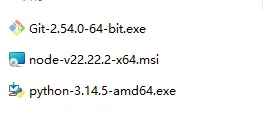
验证是否成功:打开 Powershell【点电脑开始,搜索Powershell】
分别敲
git --version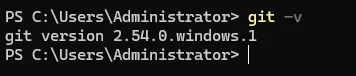
python --version
弹出版本号说明到位;若显示“不是内部或外部命令”,重新装一遍。
五步原生安装法:全程不用改配置
本次教程采用国内镜像,告别外网卡顿与断点, 复制粘贴命令即可,新手也能一次成功。
◇ 打开管理员终端:Powershell
右键点击开始菜单→“终端(管理员)”或“Windows PowerShell(管理员)”, 必须以管理员身份运行,否则报“权限不足”。
◇ 执行一键安装脚本
把下方命令整段复制进终端,回车即可:
curl -fsSL https://raw.githubusercontent.com/NousResearch/hermes-agent/main/scripts/install.sh | bash
【注:如果上面的有问题就使用下面这个安装
irm https://res1.hermesagent.org.cn/install.ps1 | iex 】
这个脚本会自动完成以下事情:
- 克隆 Hermes 源码到 ~/.hermes/hermes-agent/
- 安装 uv(Python 包管理工具)
- 创建 Python 虚拟环境(venv/Scripts/ 目录)
- 安装所有 Python 依赖
- 安装浏览器工具依赖(npm install)
- 创建 hermes 命令
◇ 等待安装完成
过程3–8分钟,看电脑配置和网络。看到Installation completed即代表安装成功。
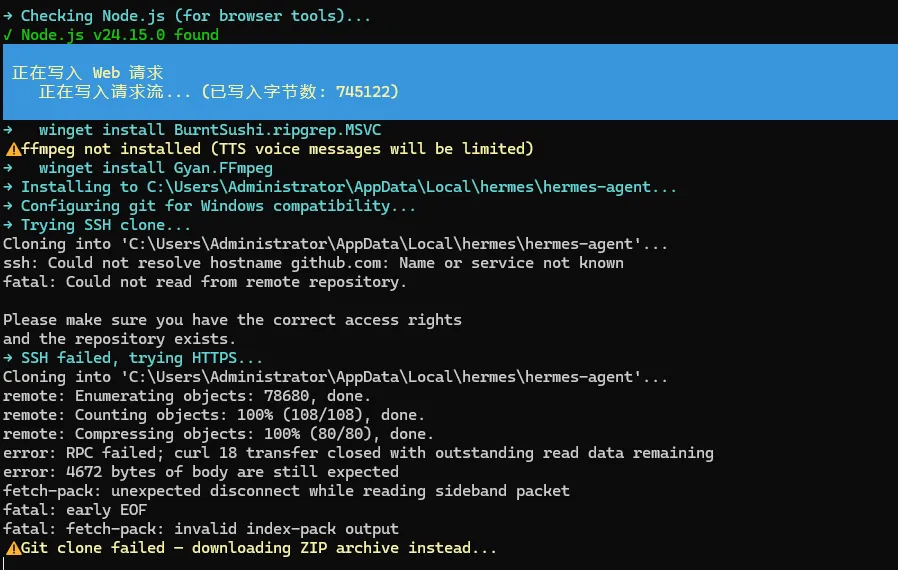
关键提醒:装完务必关闭当前终端,重新开一个新管理员窗口,否则后续hermes命令无法识别。
特别提醒:如果你本机安装了小龙虾openclaw,他会检测你安装的SKILL,合并一起
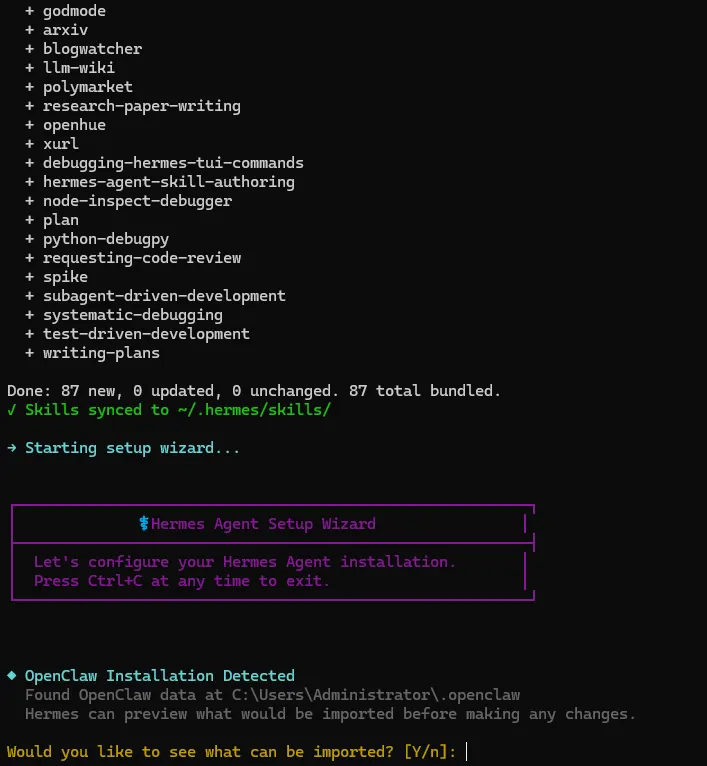
◇ 验证是否跑通
输入hermes回车,若看到欢迎界面+版本号, 恭喜你已成功安装Hermes Agent,可以开始扔任务了
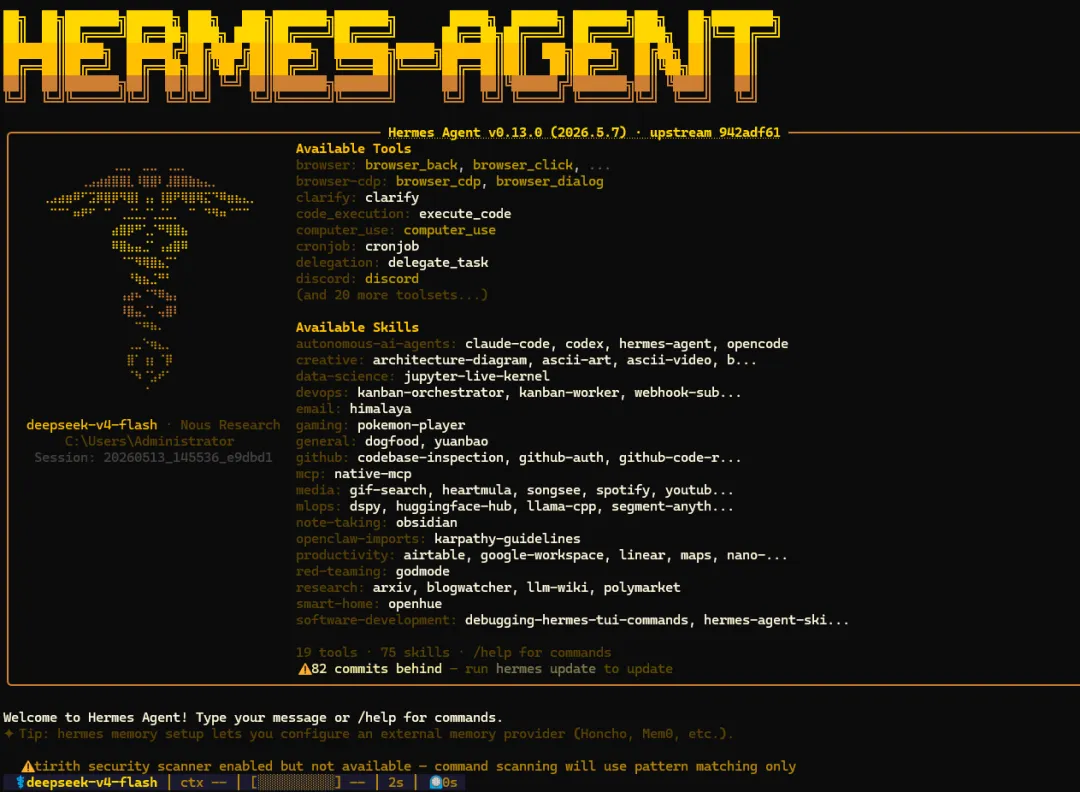
启动方法:终端输入
hermes回车即可

网关启动【进入浏览器UI】
hermes gateway run
网关启动后,Web UI 默认在 http://localhost:8648/ 访问
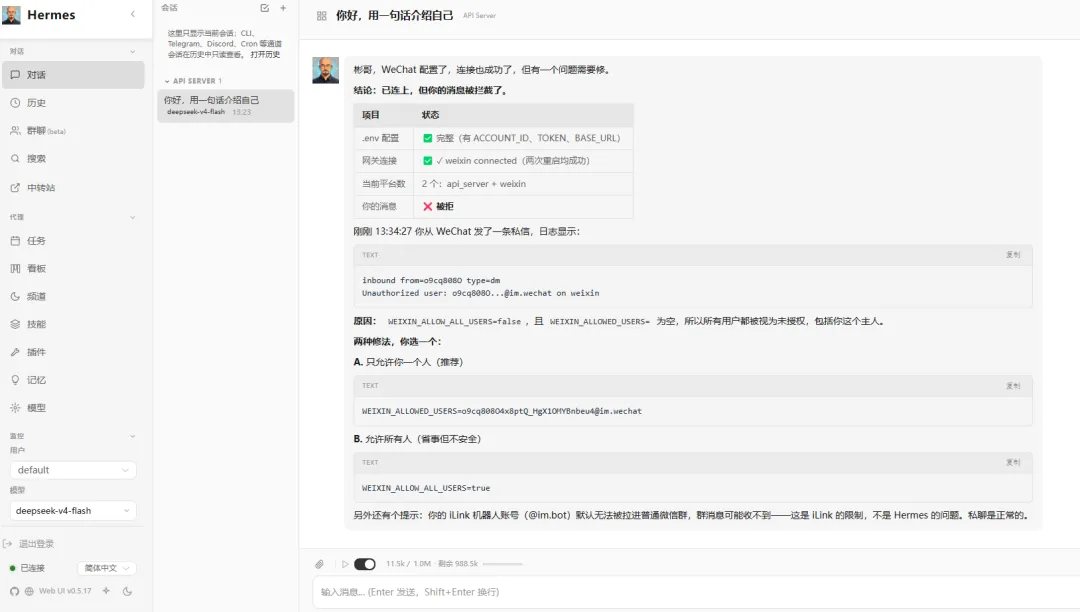
npm install -g hermes-web-ui或者直接跟我这样,让hermes自己安装帮我安装:https://github.com/nesquena/hermes-webui.git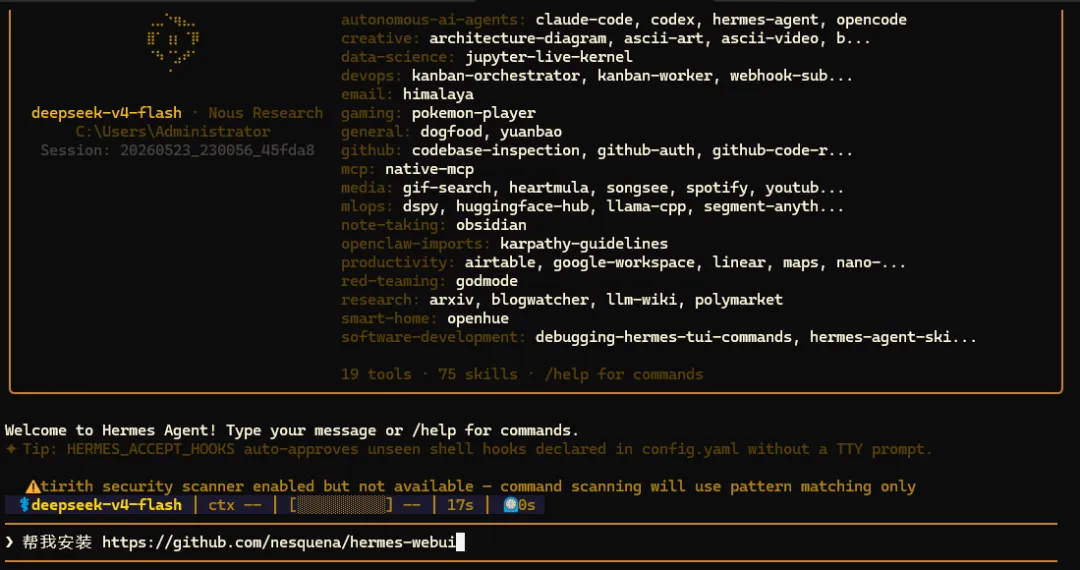
注:没事不要去换Hermes小女孩的头像UI,小心她晚上来找你。反正换完一堆问题,一升级又换回来了,别折腾了