 夜雨聆风
夜雨聆风在日常办公中,你是否经常面对这样的崩溃场景:
公司甩来一张包含几十列、上百行的超长Excel表格让你录入或核对数据。你的鼠标疯狂拖动底部的滚动条,眼睛在密密麻麻的单元格里来回扫视,结果一不留神就看错了行,把张三的业绩填到了李四的头上……
这种“盲人摸象”式的录入方式,不仅效率极低,还特别容易出错。其实,Excel里早就为我们内置了一个被严重遗忘的“隐藏神器”——记录单。
它就像一个悬浮在表格之上的“数据录入窗口”,能让你像填写网页表单一样,清晰、从容地录入和修改数据。最神奇的是,这个功能没有直接的菜单按钮,必须通过一组复古的快捷键才能召唤出来。今天,我们就来揭秘这个能让你的数据录入效率翻倍的“上古秘籍”——Alt + D + O
一、 召唤隐藏神器:Alt + D + O
“记录单”是Excel早期版本遗留下来的经典功能,虽然微软没有把它放在显眼的菜单栏里,但快捷键一直保留至今。
操作步骤极其简单:
首先,用鼠标选中你的表格区域(或者只需点击表格数据区域内的任意一个单元格)。
左手按住键盘上的 Alt 键不放,然后依次按下 D 键和 O 键。
此时,屏幕中央会弹出一个名为“记录单”的对话框,恭喜你,神器召唤成功!
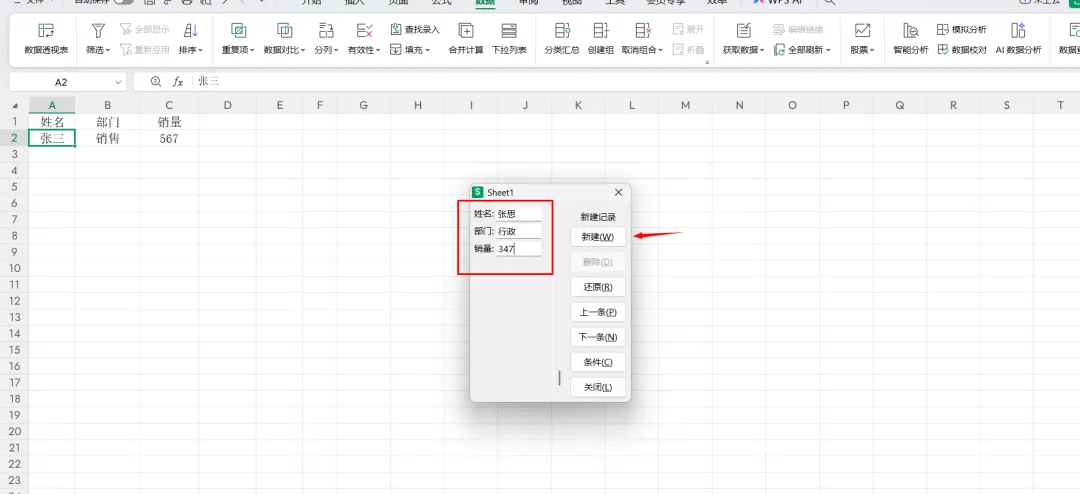
二、 像填问卷一样录入数据(新增)
在弹出的记录单窗口中,原本复杂的二维表格被转化为了直观的纵向表单。
点击窗口右侧的【新建】按钮,表单内容会被清空。
你只需要按照提示,依次输入日期、姓名、销售额等信息。
输入完一行后,按下回车键(Enter)或再次点击【新建】,这条数据就会自动同步到Excel表格的最后一行,光标自动跳到下一条,完全不需要你手动去拉滚动条找位置。
三、 告别眼花:精准查找与修改(查询与编辑)
当表格数据量巨大时,想找某一条数据进行修改简直是噩梦。但在记录单里,这一切变得异常简单。
上下翻看:点击右侧的【上一条】或【下一条】按钮,可以逐行浏览数据,当前行在表格中也会同步高亮显示。
条件搜索:这是最强大的功能!点击【条件】按钮,清空表单,然后在“姓名”栏输入你想找的人(比如“王花”),按下回车。Excel会瞬间筛选出符合条件的记录,让你直接进行修改。修改完毕后,关闭窗口,表格里的数据就已经同步更新了。
四、 一键清理冗余数据(删除)
如果你发现某一行数据完全录入错误需要删除,不需要右键点击行号再选择删除。
只需在记录单中翻到这一条数据,点击右下角的【删除】按钮,系统会弹窗提示确认。点击确定后,整行数据瞬间消失,表格会自动重新排列,干净利落。
五、 避坑指南与注意事项
列数限制:记录单功能在表格列数超过32列时可能无法调出。如果你的表格特别宽,建议拆分使用。
无法撤销:在记录单中点击【删除】的数据是无法通过Ctrl+Z撤销的!所以在删除前,请务必确认这条数据真的不再需要了。
快捷键记忆:Alt+D+O 是经典菜单的遗留快捷键,虽然看起来复杂,但用两次就能形成肌肉记忆。
在这个追求高效的时代,我们往往习惯了用复杂的函数或插件来解决问题,却忽略了软件本身自带的这些“朴素”却强大的原生功能。
Alt + D + O 调出的记录单,就像是Excel给数据录入员准备的一副“老花镜”。它把枯燥、易错的横向滚动录入,变成了清晰、有序的纵向表单填写。无论你是HR在录入员工档案,还是库管在登记出入库明细,这个小技巧都能让你从繁琐的鼠标滚动中解脱出来,把更多的时间留给思考与生活。
职场进阶,往往就藏在这些不起眼的快捷键里。如果你觉得这个技巧帮到了你,欢迎点赞、在看、转发三连支持一下!你还知道哪些Excel里鲜为人知的隐藏快捷键?欢迎在评论区留言分享,我们一起挖掘更多办公黑科技!