 夜雨聆风
夜雨聆风传统软件开发里,我们会用 README、架构文档、接口文档、代码注释来帮助团队理解项目。到了 AI 编程时代,这些东西依然存在,只是使用方式变了。我们会把仓库、文档、截图,甚至视频一起交给 AI 助手,但它还是得反复扫描文件、拼接上下文。
项目一大,这种方式就开始吃力。
代码在 src/,设计文档在 docs/,历史讨论记录在 Markdown 里,论文、截图、视频可能散落在各个目录里。资料其实很多,真正缺的是它们之间的关联。
Graphify 做的,就是把这些分散的信息整理成一张可查询的软件工程知识图谱。
为什么 AI 编程需要知识图谱
很多人现在用 AI 编程助手,流程其实都差不多:
先把项目文件交给模型,再提一个问题,让它去读代码、找线索、拼上下文。下次换个问题,它又重新读一遍、重新找一遍。
小项目还好,一旦项目复杂起来,这种方式很快就会吃力。
因为 AI 每次理解项目,某种程度上都像「临时上岗」。它能看懂当前上下文,也能回答眼前的问题,但这些理解很难真正沉淀下来。下一轮对话,它可能还得重新扫描同样的文件。
文件都在,资料都在,但理解没有累积。
更实用的做法,是让 AI 不停留在「读到更多文件」这一步,还能顺着项目里的关系继续查下去。
比如:
• 一个认证流程到底经过了哪些模块? • 某个配置类影响了哪些服务? • 当前代码为什么会这样设计?有没有对应的设计说明? • 哪些论文、文档、视频和这个模块有关?
这些问题关心的重点,已经从「某个关键词出现在哪个文件里」,转向了「概念、代码、文档之间到底怎么连起来」。
Graphify 的价值,就是把这些关系整理出来,变成一层可以持续复用的项目知识。
你也可以把它理解成一层「项目记忆」。Graphify 会先读取项目,把代码结构、文档、设计思路和外部资料组织起来。之后 AI 再回答问题时,就不用每次都从头翻文件,而是能沿着已有关系继续查找和推理。
变化的核心,是从「检索文件」走向「查询关系」。
Graphify 是什么?
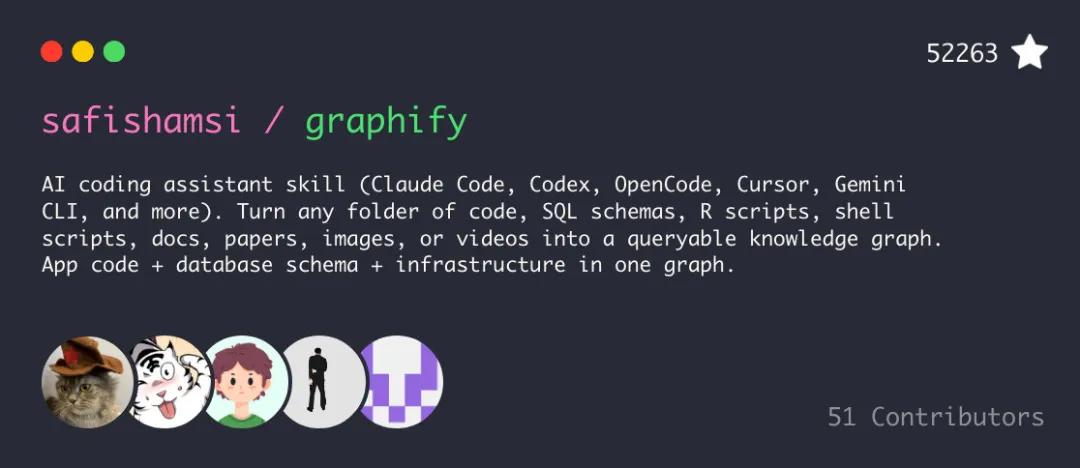
Graphify 的入口其实很直接。
在支持的 AI 编程助手里,你可以输入:
/graphify .如果是在普通终端里,也可以运行:
graphify .它会把当前项目目录里的代码、文档、PDF、图片、视频等内容,映射成一张可以查询的软件工程知识图谱。
运行之后,默认会得到一个 graphify-out/ 目录:
graphify-out/├── graph.html # 浏览器可视化图谱├── GRAPH_REPORT.md # 项目总结与关系分析└── graph.json # 完整结构化图谱这几个文件分别解决不同问题。
graph.html 是给人看的。你可以在浏览器里打开它,查看项目中的节点和关系,适合快速建立整体印象。
GRAPH_REPORT.md 是给人和 AI 一起看的。它会总结项目里的关键概念、高连接度节点、值得注意的关系,以及这张图谱适合回答的问题。
graph.json 则是更底层的结构化产物。后续查询、路径追踪、MCP 接入、图谱合并,都可以围绕它展开。
Graphify 的关键不只在输出文件,而在它处理不同资料的方式。
对于代码文件,它会使用本地 AST 解析,也就是通过 tree-sitter 之类的结构化方式提取代码关系。这一部分不需要调用模型 API,速度更快,也更稳定。
对于文档、PDF、图片、视频等非结构化内容,它会交给 AI 模型做语义抽取,把概念和关系补充进图谱里。
简单说,就是:
代码 → 本地结构化解析文档 / 图片 / 视频 → 模型语义提取最终 → 合并成一张知识图谱这里有一个很重要的设计:Graphify 不会把 AI 抽取出来的关系都当成绝对事实。
它会给每条关系标记来源和置信度:
EXTRACTED | |
INFERRED | |
AMBIGUOUS |
这个细节很关键。
工程场景里,答案是否成立,不能只看它说得是否顺,还要看它来自哪里、可靠到什么程度。Graphify 把「发现」和「推断」分开标注,方便后续复核,也能降低 AI 编程里的误判风险。
快速上手指南
Graphify 的安装不算复杂,但有几个细节需要注意。
首先是环境要求。
python --version | python.org[1] | ||
uv --version | curl -LsSf https://astral.sh/uv/install.sh | sh | ||
pipx --version | pip install pipx |
官方推荐使用 uv 安装,因为它会自动把 CLI 放到 PATH 里,后续调用更省心。
需要特别注意的是,PyPI 包名是 graphifyy,有两个 y。但安装完成后的命令仍然是 graphify。
推荐安装方式:
uv tool install graphifyy也可以使用:
pipx install graphifyy或者:
pip install graphifyy安装完成后,需要把 Graphify 注册到你的 AI 编程助手里:
graphify install然后打开 AI 编程助手,在项目根目录里输入:
/graphify .如果你使用的是 Windows PowerShell,要注意这里的写法。
PowerShell 会把开头的 / 当成路径分隔符,所以不要写 /graphify .,而是直接在终端里运行:
graphify .Graphify 支持的平台比较多,包括 Claude Code、Codex、OpenCode、Cursor、Gemini CLI、GitHub Copilot CLI、VS Code Copilot Chat、Aider、Kimi Code、Kiro、Trae 等。
如果你使用 Claude Code,可以运行:
graphify install如果你需要指定平台,也可以使用类似命令:
graphify install --platform windowsgraphify install --platform codexgraphify cursor installgraphify vscode installCodex 用户还有一个额外差异:它使用的是 $graphify,而不是 /graphify。需要在 ~/.codex/config.toml 的 [features] 下开启:
multi_agent = true第一次生成图谱时,最常用的命令就是:
/graphify .生成完成后,可以先打开:
graphify-out/GRAPH_REPORT.md这个文件相当于项目图谱的「导读」。它会告诉你项目里哪些概念最关键,哪些关系最意外,以及这张图谱适合继续追问什么。
如果你想看一页更适合阅读的架构和调用流页面,可以运行:
graphify export callflow-html这会基于 graphify-out/ 导出更可读的架构页面,适合在团队内部做项目讲解。
常用查询方式
生成图谱只是第一步。更常用的场景,是围绕这张图继续提问。
它提供了一组常用命令,用来查询概念、追踪路径、解释节点。
比如你想知道认证模块和数据库之间有什么关系,可以问:
/graphify query "what connects auth to the database?"如果你想看两个具体模块之间的路径,可以用:
/graphify path "UserService" "DatabasePool"如果你想理解某个节点,可以用:
/graphify explain "RateLimiter"这和普通 grep 的使用场景不太一样。
grep 擅长找「这个词出现在哪里」。Graphify 更适合追问「这些模块、概念、文档之间怎么连起来」。
在接手陌生项目时,一个比较自然的流程是:
# 第一步:生成图谱/graphify .# 第二步:先读报告# 打开 graphify-out/GRAPH_REPORT.md# 第三步:围绕关键模块追问/graphify query "show the auth flow"如果你已经有 graph.json,也可以直接从终端查询:
graphify query "show the auth flow"graphify query "what connects DigestAuth to Response?" --graph graphify-out/graph.json当项目发生变化时,不一定每次都要全量重跑。可以只更新变化文件:
/graphify ./docs --update如果只想重新做聚类,不重新抽取内容,可以运行:
/graphify . --cluster-only如果项目太大,不想生成 HTML,只想保留报告和 JSON,可以运行:
/graphify . --no-viz如果你想基于图谱生成一套 Markdown wiki,可以运行:
/graphify . --wikiGraphify 还可以把外部资料纳入项目图谱。
比如把一篇论文加入图谱:
/graphify add https://arxiv.org/abs/1706.03762或者把一个 YouTube 视频转录后加入:
/graphify add <youtube-url>这件事的意义在于,项目知识不再局限于代码仓库本身。论文、会议视频、设计文档、产品说明,都可以变成图谱里的节点和关系。
对于一些特殊文件类型,Graphify 提供了可选 extras。你可以按需安装,不必一开始全部装上。
pdf | pip install "graphifyy[pdf]" | |
office | .docx.xlsx 支持 | pip install "graphifyy[office]" |
google | pip install "graphifyy[google]" | |
video | pip install "graphifyy[video]" | |
mcp | pip install "graphifyy[mcp]" | |
neo4j | pip install "graphifyy[neo4j]" | |
svg | pip install "graphifyy[svg]" | |
ollama | pip install "graphifyy[ollama]" | |
openai | pip install "graphifyy[openai]" | |
gemini | pip install "graphifyy[gemini]" | |
bedrock | pip install "graphifyy[bedrock]" | |
sql | pip install "graphifyy[sql]" |
如果你的团队已经在使用 MCP,也可以把图谱作为 MCP server 暴露给 AI 助手:
python -m graphify.serve graphify-out/graph.json它会提供类似 query_graph、get_node、get_neighbors、shortest_path 这样的结构化访问能力。
这样接入后,AI 助手查询项目时就有了明确路径:先看图谱里的节点和关系,再回到具体文件核对细节。
常用技巧与最佳实践
如果只把 Graphify 当作个人工具,它已经能提升项目理解效率。
放到团队里用时,它还可以变成一份共享的项目资料。
graphify-out/ 可以提交到 git。团队成员拉取后,不一定每个人都要从零生成图谱。
一种推荐流程是:
1. 一个人在项目里运行 /graphify .。2. 提交 graphify-out/。3. 其他人拉取代码后,AI 助手可以直接读取图谱。 4. 后续通过 --update或 hook 机制增量更新。
为了避免把不稳定或本地化文件提交进去,可以在 .gitignore 里加入:
graphify-out/manifest.jsongraphify-out/cost.json# graphify-out/cache/ 可按团队需要决定是否提交如果你不希望某些文件进入图谱,可以在项目根目录创建 .graphifyignore。它的语法和 .gitignore 类似,也支持 ! 取反。
例如:
# .graphifyignorenode_modules/dist/*.generated.py# 只索引 src/,忽略其他内容*!src/!src/**团队协作里还有一个实用命令:
graphify hook install它可以在 git commit 后自动重建图谱。对于代码 AST 部分,这个过程没有 API 成本。同时它还会设置 git merge driver,避免 graph.json 在多人并行提交时留下冲突标记。
如果有多个图谱需要合并,也可以使用:
graphify merge-graphs a.json b.json也要提前说清楚,Graphify 解决的是「项目知识关系化」这类问题,工程判断仍然要靠人来做。
图谱质量首先取决于输入质量。代码命名混乱、文档过时、注释错误,都会被带进图谱里。
INFERRED 和 AMBIGUOUS 关系也不能直接当结论用。它们更像提示:这里可能有关联,但需要人工复核。
另外,隐私和成本也需要提前评估。
代码文件会通过 tree-sitter 在本地处理,不会离开你的机器。视频和音频也可以通过 faster-whisper 本地转录。
但文档、PDF、图片等非结构化内容,通常会发送给你的 AI 助手或配置的模型后端做语义抽取。如果是企业项目、客户资料、未公开论文或敏感设计文档,就需要先确认数据边界。
在 headless 或 CI 场景下,Graphify 也支持通过环境变量指定不同后端,例如:
ANTHROPIC_API_KEY | |
GEMINI_API_KEYGOOGLE_API_KEY | |
OPENAI_API_KEY | |
MOONSHOT_API_KEY | |
OLLAMA_BASE_URL | |
AWS_*~/.aws/credentials |
所以,使用 Graphify 前最好先划清边界。
哪些文件应该进入图谱?哪些文件应该忽略?哪些资料可以发给模型?哪些内容只能本地处理?
这些问题先定下来,后面生成出来的图谱才更可靠。
回到最开始的问题:AI 编程当然需要上下文,但更长的窗口并不总能解决项目理解的问题。很多时候,更缺的是一套稳定的上下文结构。
Graphify 的作用,就是把分散在代码、文档和外部资料里的线索整理出来,让 AI 在提问时能顺着关系查,少一些重复翻文件的工作。
对于复杂工程来说,这个变化不一定显眼,但很实用。
GitHub 地址:https://github.com/safishamsi/graphify
引用链接
[1] python.org: https://www.python.org/downloads/
既然看到这里了,如果觉得有启发,随手点个赞、推荐、转发三连吧,你的支持是我持续分享干货的动力。