 夜雨聆风
夜雨聆风

每天和Excel打交道的上班族,应该都深有体会。做销售统计、整理考勤表、核算工资、盘点库存时,最耗时的不是整理数据,而是反复求和计算。很多人习惯手动相加汇总,遇上几十上百行数据,光是统计就要花费十几分钟。一旦输错数字,整张表格就要返工核对,加班也就成了常态。工作效率低,从来不是不够努力,而是没掌握高效方法。今天分享3种Excel求和方式,包括函数求和、按钮求和、快捷键求和全覆盖,新手也能快速上手,彻底告别无效加班。三种求和实操,简单易上手
方法一:SUM函数求和(精准可控)
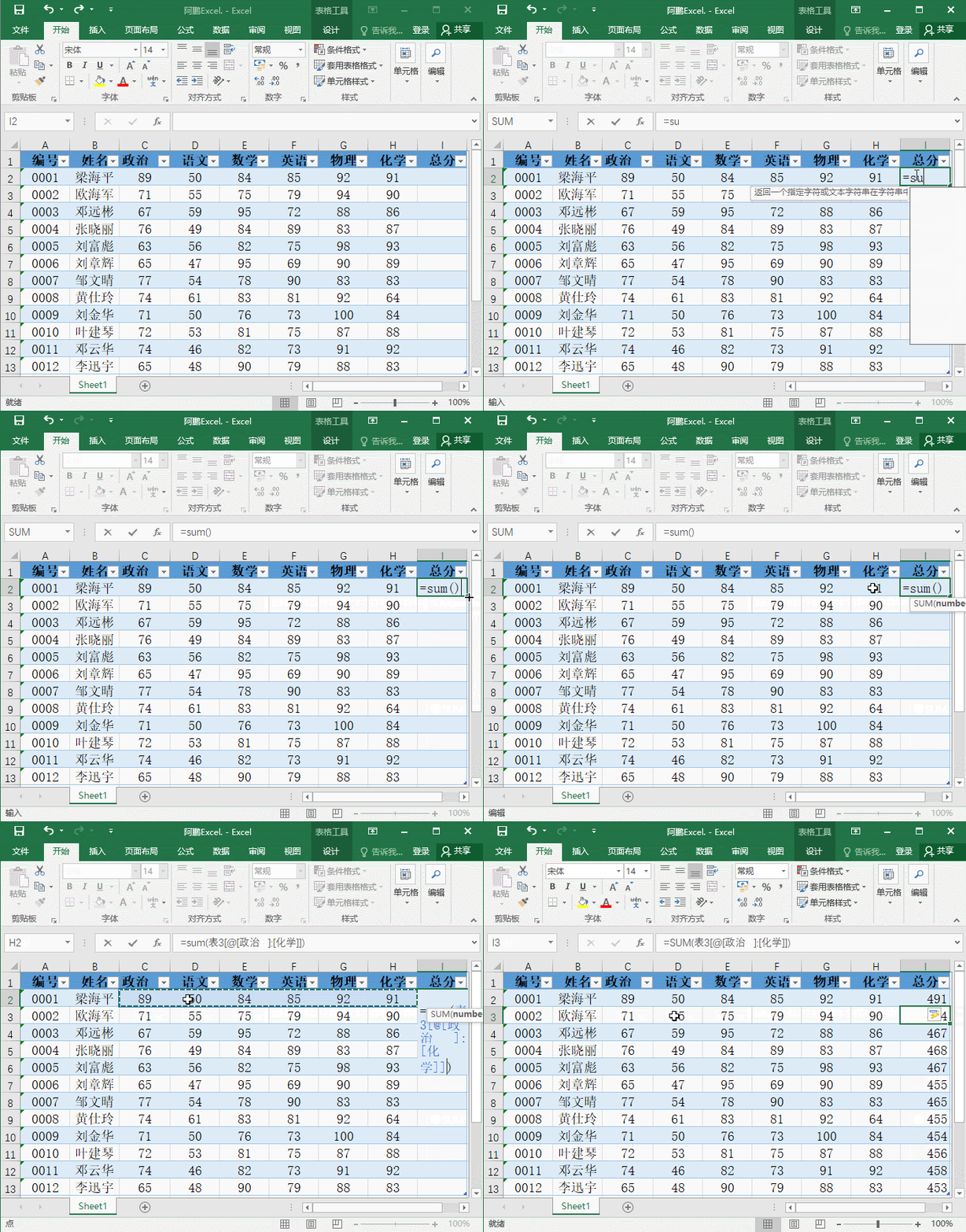
在需要显示结果的单元格,输入公式 =SUM(数据区域),例如=SUM(C2:H2),按下回车,即可自动计算指定区域总和。适合需要精准锁定范围、单独统计某一行或某一列数据,灵活适配各类表格场景。
方法二:开始选项卡一键求和
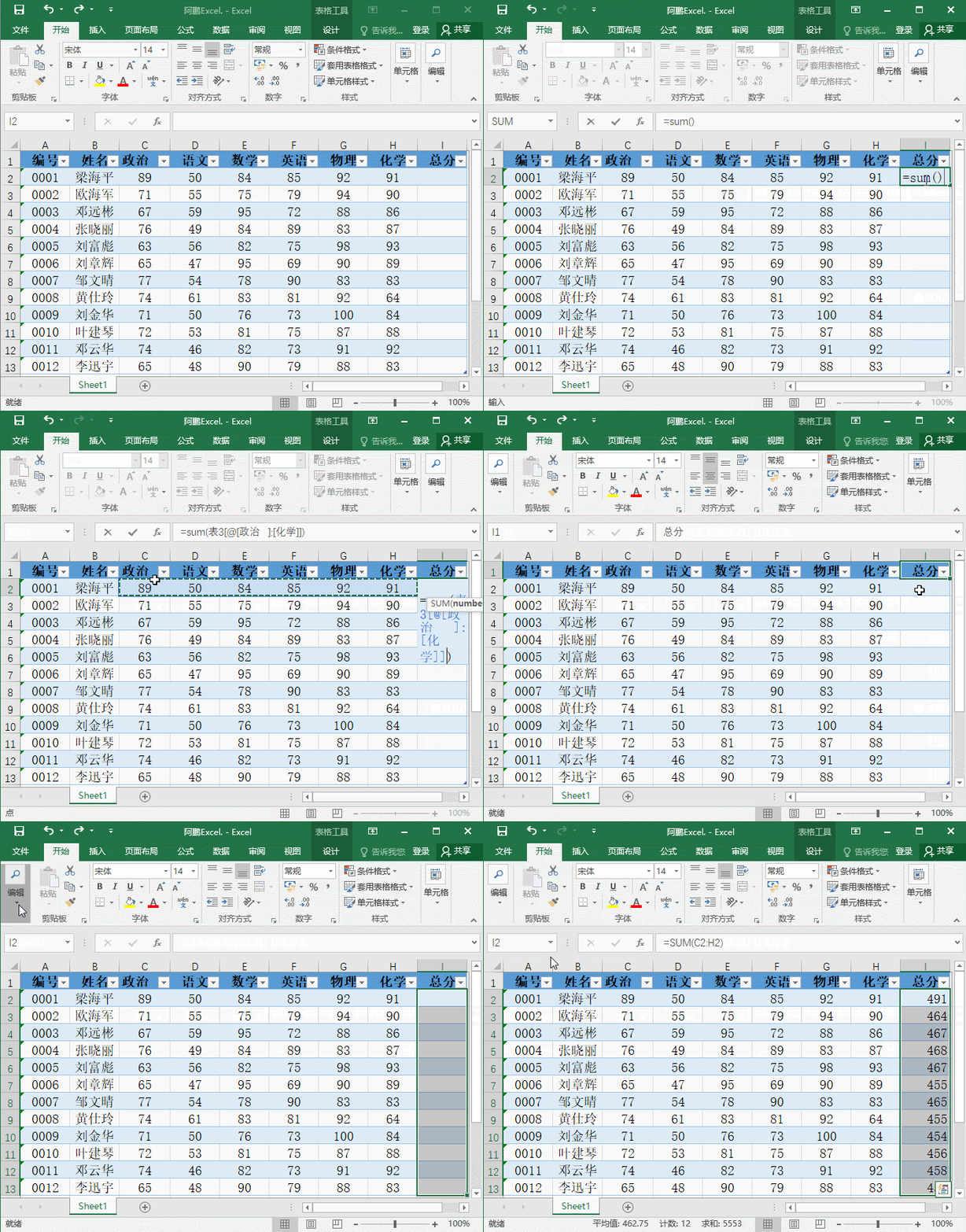
1. 点击需要放置合计结果的单元格2. 点击顶部菜单栏【开始】,找到自动求和∑按钮3. Excel会自动识别数据范围,按下回车即可完成计算
方法三:快捷键Alt+=求和(最快最高效)
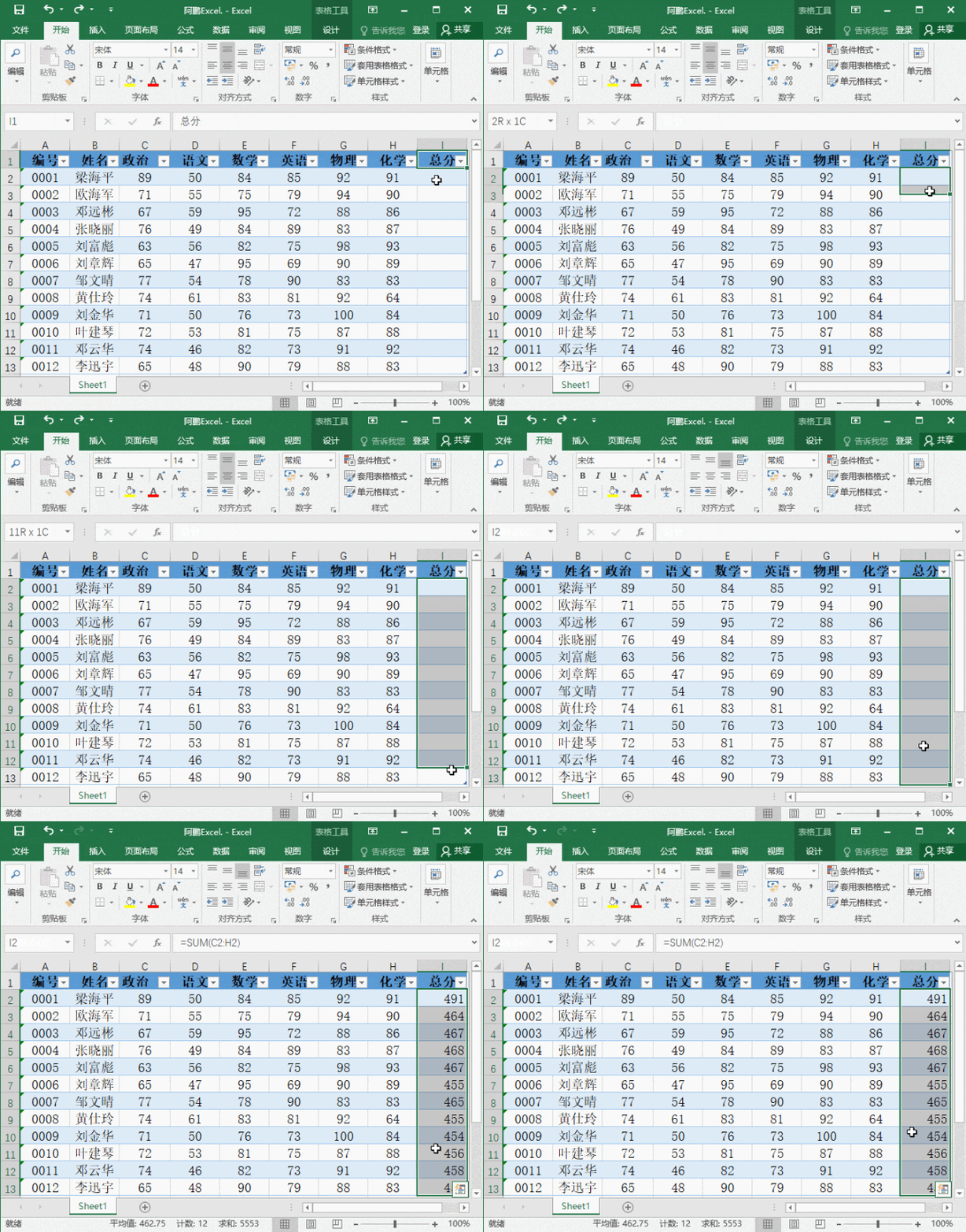
多场景通用,办公效率翻倍这三种求和方式,日常工作基本全覆盖:
✅ 员工考勤统计
✅ 月度销售业绩汇总
✅ 仓库库存盘点
✅ 员工工资核算
✅ 周报、月报、各类汇总
函数适合精准计算,按钮适合常规操作,快捷键适合批量汇总。熟练搭配使用,原本十几分钟的汇总工作,十秒钟就能完成,既避免手动计算出错,又大幅节省时间。职场高效办公,拼的从来不是时长,而是方法。Excel里很多实用技巧,不用死记硬背复杂公式,掌握基础操作,就能轻松告别无效加班。
我是阿鹏,专注Excel高效办公与职场干货后台回复【表格】,免费领取全套Excel实用模板,考勤表、工资表、销售表、库存表一键套用。
点赞+关注,每天一个职场&表格技巧,告别无效加班