 夜雨聆风
夜雨聆风当你在 Windows 终端中按下 Alt+V,一张截图从系统剪贴板进入 Claude Code 的对话上下文——这个看似简单的操作背后,实际穿越了 7 层架构:从平台检测与键位选择,到终端原始字节流的解析,再到修饰键匹配、动作路由分发、剪贴板命令执行、图片读写与尺寸控制,以及最后的粘贴模式回退。本文基于 claude-code 开源项目的源码,逐层拆解这条完整数据流。
目录
概述 1.1 为什么是 Alt+V 1.2 原始需求分析 核心架构 2.1 七层架构概览 2.2 参与者关系图 源码分析 3.1 第一层:平台检测与键位选择 3.2 第二层:终端原始字节的解析 3.3 第三层:修饰键匹配与键名提取 3.4 第四层:和弦状态机与绑定解析 3.5 第五层:动作注册与处理函数 3.6 第六层:跨平台剪贴板读取 3.7 第七层:图片后处理与尺寸控制 功能详解 4.1 图片粘贴的双路径设计 4.2 粘贴模式下的图片路径检测 4.3 保留快捷键与安全性 技术亮点 5.1 alt/meta 修饰键统一化的终端兼容方案 5.2 惰性注册 + 和弦拦截器模式 5.3 原生 NSPasteboard 快速路径 5.4 大文件分层降级策略 实践指南 6.1 自定义图片粘贴快捷键 6.2 排查 Alt+V 不生效的问题 DeepSeek 模型图片识别问题与解决方案 7.1 问题根因:DeepSeek 标准模型不支持视觉输入 7.2 图片在两个存储位置的完整生命周期 7.3 解决方案 7.4 本章小结 总结参考文献
1. 概述
Claude Code 是一款终端 AI 编程助手,支持在聊天对话框中粘贴图片。用户在终端环境中按下快捷键将剪贴板中的图片插入到当前对话上下文,这个特性的完整实现链路涉及终端输入解析、键位绑定匹配、跨平台剪贴板读取和图片后处理等多个子系统。
1.1 为什么是 Alt+V
在 macOS 和 Linux 上,图片粘贴快捷键是 Ctrl+V;但在 Windows 上,默认快捷键变为 Alt+V。这一设计的根因在于 终端惯例冲突:Windows 终端原生将 Ctrl+V 解释为"系统粘贴",快捷键不会传递给终端内的应用程序。为避免冲突,代码在平台检测后自动切换键位。
1.2 原始需求分析
从第一性原理看,这个需求可拆解为以下子问题:
终端没有 GUI 应用程序的"粘贴事件"——所有输入都是字节流 终端键位在不同平台上有不同的保留集 系统剪贴板 API 因操作系统而异 图片可能超过 API 尺寸限制,需要降采样
2. 核心架构
2.1 七层架构概览
图片粘贴从按键按下到图片进入对话上下文,经历 7 个处理层,每层职责单一:
1 2 3 4 5 6 7 8 9 10 11 12 13 14 15 16 17 18 19 20 21 22
[用户按下 Alt+V]│▼第1层: 平台检测 → 选择 alt+v 而非 ctrl+v│▼第2层: 终端解析 → 原始字节 \x1bv → ParsedKey{meta:true, name:'v'}│▼第3层: 修饰键匹配 → meta标志 ⇔ alt/meta 修饰键统一│▼第4层: 和弦解析 → 单键匹配 "alt+v" → 返回匹配 action│▼第5层: 动作分发 → "chat:imagePaste" → handleImagePaste()│▼第6层: 剪贴板读取 → PowerShell/osascript/xclip → 临时文件 → base64│▼第7层: 图片后处理 → 尺寸检测 → 降采样/格式转换 → 写入 ImageStore
2.2 参与者关系图
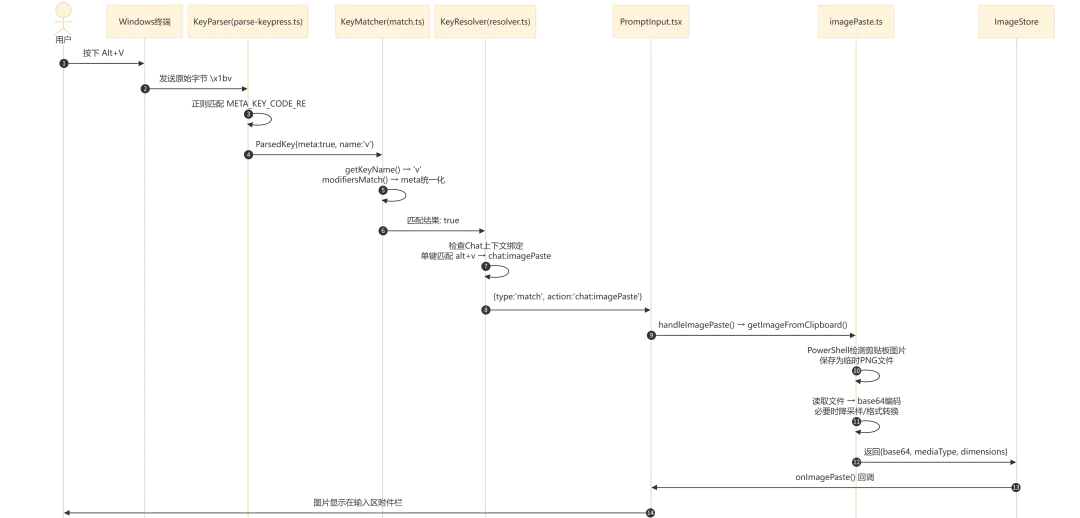
流程执行说明:
阶段 A(步骤 1-3):终端层将物理按键转换为原始字节序列。Windows 终端在未启用 VT 模式时,Alt 组合键以 ESC 前缀形式发送 阶段 B(步骤 4-7):键位解析层将字节序列解析为结构化按键事件,匹配到唯一的动作标识符 chat:imagePaste阶段 C(步骤 8-10):业务层执行剪贴板读取,跨平台命令适配,生成标准化的图片数据结构
3. 源码分析
3.1 第一层:平台检测与键位选择
入口文件 src/keybindings/defaultBindings.ts 定义默认键位绑定表。
文件路径:src/keybindings/defaultBindings.ts:13-15
1 2 3 4
// Platform-specific image paste shortcut:// - Windows: alt+v (ctrl+v is system paste)// - Other platforms: ctrl+vconstIMAGE_PASTE_KEY = getPlatform() === 'windows' ? 'alt+v' : 'ctrl+v'
getPlatform() 实现在 src/utils/platform.ts:11-49,通过 process.platform 判断操作系统:
1 2 3 4 5 6 7 8 9 10 11 12 13 14 15 16
exportconst getPlatform = memoize((): Platform => {if (process.platform === 'darwin') return'macos'if (process.platform === 'win32') return'windows'if (process.platform === 'linux') {// 读取 /proc/version 检测 WSLconst procVersion = getFsImplementation().readFileSync('/proc/version', { encoding: 'utf8' })if (procVersion.toLowerCase().includes('microsoft') ||procVersion.toLowerCase().includes('wsl')) {return'wsl'}return'linux'}return'unknown'})
关键点:memoize() 包裹确保平台检测仅执行一次,后续调用直接返回缓存值。对于 Linux,额外检查 /proc/version 中是否包含 "microsoft" 或 "wsl" 字符串,以区分原生 Linux 和 WSL 环境——WSL 虽然内核是 Linux,但运行在 Windows 宿主上,终端行为与原生 Linux 存在差异。
IMAGE_PASTE_KEY 随后被嵌入到 Chat 上下文的绑定表中:
文件路径:src/keybindings/defaultBindings.ts:87
1 2 3 4 5 6 7
{context: 'Chat',bindings: {// ... 其他绑定[IMAGE_PASTE_KEY]: 'chat:imagePaste', // 计算属性名动态插入},}
这段代码使用了 ES6 计算属性名(computed property name),在运行时根据平台将 'alt+v' 或 'ctrl+v' 映射到动作 'chat:imagePaste'。在 Windows 上,最终生成的绑定表等价于:
1
{"alt+v":"chat:imagePaste"}3.2 第二层:终端原始字节的解析
packages/@ant/ink/src/core/parse-keypress.ts 是整个键盘系统的"硬件抽象层"——它将终端 stdin 传入的原始字节流解析为结构化的按键事件。
文件路径:packages/@ant/ink/src/core/parse-keypress.ts:12, 610-784
Alt+V 在终端中有两条路径到达解析器。
路径一:Kitty 键盘协议(CSI u,现代终端首选)
当终端启用了 Kitty 键盘协议(Claude Code 启动时自动推送),Alt+V 以 \x1b[118;3u 格式到达——118 是 'v' 的 ASCII 码点,3 是 Alt 修饰键编码(1 + 2,即基础值 + Alt 位)。CSI u 分支位于 parseKeypress() 的优先处理位置:
1 2 3 4 5 6 7 8 9 10 11 12 13 14 15 16 17 18 19 20 21 22
constCSI_U_RE = /^\x1b\[(\d+)(?:;(\d+))?u/// parseKeypress 中的 CSI_U_RE 分支 (行 632-651)if ((match = CSI_U_RE.exec(s))) {const codepoint = parseInt(match[1]!, 10) // 118const modifier = match[2] ? parseInt(match[2], 10) : 1// 3const mods = decodeModifier(modifier) // meta:true, 其他falseconst name = keycodeToName(codepoint) // 'v' (118 ∈ [32,126])return {kind: 'key',name, // ← 'v',键名被正确设置fn: false,ctrl: mods.ctrl,meta: mods.meta, // trueshift: mods.shift,option: false,super: mods.super,sequence: s,raw: s,isPasted: false,}}
此路径产生 ParsedKey{name:'v', meta:true, ...},键名和修饰键都被精确解析。
路径二:ESC 前缀(传统终端回退)
不支持 Kitty 协议的传统终端上,操作系统将 Alt+V 编码为单字节 0xf6(高位置位)。inputToString() 检测到高位后清除之并添加 ESC 前缀,得到 \x1bv,进入 parseKeypress() 的 META_KEY_CODE_RE 分支:
1 2 3 4 5 6 7 8
constMETA_KEY_CODE_RE = /^(?:\x1b)([a-zA-Z0-9])$/// parseKeypress 中的 META_KEY_CODE_RE 分支 (行 732-734)} elseif ((parts = META_KEY_CODE_RE.exec(s))) {key.meta = truekey.shift = /^[A-Z]$/.test(parts[1]!)// 注意:此分支不设置 key.name — name 保持初始值 ''}
此分支仅设置修饰键标志,不提取字符名。键名字符的恢复由上游 input-event.ts 的 parseKey() 完成——它从 keypress.sequence 中剥离 ESC 前缀,还原原始字符:
1 2 3 4
// input-event.ts:96-98 — 通用 ESC 前缀剥离if (input.startsWith('')) {input = input.slice(1) // '\x1bv' → 'v'}
两条路径最终都得到 input='v' 和 key.meta=true:
路径一(Kitty):通过 keypress.name = 'v'显式携带,input-event.ts发现 CSI u 模式后直接用keypress.name作为input路径二(ESC 前缀):META_KEY_CODE_RE 不设置 key.name,但input-event.ts从keypress.sequence(即'\x1bv')剥离 ESC 前缀,恢复出'v'
设计要点:解析层的双路径设计确保图片粘贴快捷键在现代和传统终端上均能工作。CSI u 路径优先级最高(在 parseKeypress() 中第一个检查),兼具精确性和效率;ESC 前缀路径作为普适回退,其字符恢复交由 Ink 框架的通用 ESC 剥离逻辑处理,避免在 META_KEY_CODE_RE 分支中重复提取键名。终端世界里 Alt 和 Meta 在字节层面不可区分——两者都表现为 ESC 前缀或 Kitty 协议的 bit 2——这一物理限制在修饰键匹配层被统一处理(见 3.3 节)。
3.3 第三层:修饰键匹配与键名提取
packages/@ant/ink/src/keybindings/match.ts 负责将 Ink 的 Key 对象与配置中的 ParsedKeystroke 进行比对。这个模块处理了终端协议中 alt/meta 不可区分的核心难题。
文件路径:packages/@ant/ink/src/keybindings/match.ts:57-73
1 2 3 4 5 6 7 8 9 10 11 12 13 14 15
functionmodifiersMatch(inkMods: InkModifiers, target: ParsedKeystroke): boolean {// ctrl 修饰键精确匹配if (inkMods.ctrl !== target.ctrl) returnfalse// shift 修饰键精确匹配if (inkMods.shift !== target.shift) returnfalse// Alt 和 Meta 统一化处理// 终端中两者都映射到 key.meta(物理上不可区分)const targetNeedsMeta = target.alt || target.metaif (inkMods.meta !== targetNeedsMeta) returnfalse// Super (Cmd/Win) 是独立修饰键,只有 Kitty 协议才能发送if (inkMods.super !== target.super) returnfalsereturntrue}
核心逻辑:targetNeedsMeta = target.alt || target.meta,即配置文件中写 alt+v 或 meta+v,在匹配时都会被统一处理——只要 Ink Key 的 meta 标志为 true,两者都匹配成功。
这个设计源于一个终端协议的老问题:在传统终端中,Alt 键通过发送 ESC 前缀来代表(即 \x1b + 按键),而 Meta 键在物理上通常就是 Alt 键。Ink 框架将 ESC 前缀解析为 key.meta = true。因此将两者统一处理是保证兼容性的必要设计。
getKeyName() 提取键名(match.ts:29-47):
1 2 3 4 5 6 7 8
exportfunctiongetKeyName(input: string, key: Key): string | null {if (key.escape) return'escape'if (key.return) return'enter'if (key.tab) return'tab'// ... 其他特殊键if (input.length === 1) return input.toLowerCase()returnnull}
对于 Alt+V,input 为 'v'(已由 Ink 从原始字节中提取为单字符),返回 'v'。
完整的 matchesKeystroke() 流程:
getKeyName('v', key)→'v'检查 keyName 与配置中的 v匹配 → 通过modifiersMatch()检查修饰键:inkMods.meta=true与target.alt=true(配置中alt+v解析出的 ParsedKeystroke)→ 通过
3.4 第四层:和弦状态机与绑定解析
packages/@ant/ink/src/keybindings/resolver.ts 实现了按键→动作的解析,并支持多键和弦(chord)如 ctrl+x ctrl+k。Alt+V 是单键绑定,走精确匹配路径。
文件路径:packages/@ant/ink/src/keybindings/resolver.ts:150-208
1 2 3 4 5 6 7 8 9 10 11 12 13 14 15 16 17 18 19 20 21 22 23 24 25 26 27 28 29 30 31 32 33 34 35
exportfunctionresolveKeyWithChordState(input: string, key: Key,activeContexts: KeybindingContextName[],bindings: ParsedBinding[],pending: ParsedKeystroke[] | null,): ChordResolveResult {// 构建当前按键的 ParsedKeystrokeconst currentKeystroke = buildKeystroke(input, key)// → {key:'v', ctrl:false, alt:true, shift:false, meta:true, super:false}// 构建待测试的完整和弦序列const testChord = pending? [...pending, currentKeystroke] // 追加到悬挂和弦:[currentKeystroke] // 单键测试// 按活跃上下文过滤绑定表const ctxSet = newSet(activeContexts) // e.g., {'Chat', 'Global'}const contextBindings = bindings.filter(b => ctxSet.has(b.context))// 检查是否存在更长的和弦前缀// (对于 alt+v 的单键绑定,没有更长的和弦时跳过此步)// 精确匹配letexactMatch: ParsedBinding | undefinedfor (const binding of contextBindings) {if (chordExactlyMatches(testChord, binding)) {exactMatch = binding // last-wins 策略(用户覆盖默认)}}if (exactMatch) {return { type: 'match', action: exactMatch.action }// → {type:'match', action:'chat:imagePaste'}}}
buildKeystroke() 函数(resolver.ts:83-97)负责从 Ink 的 Key 构造标准的 ParsedKeystroke:
1 2 3 4 5 6 7 8 9 10 11 12 13
functionbuildKeystroke(input: string, key: Key): ParsedKeystroke | null {const keyName = getKeyName(input, key)const effectiveMeta = key.escape ? false : key.meta// escape 自身不算 metareturn {key: keyName,ctrl: key.ctrl,alt: effectiveMeta, // Ink meta → alt 字段shift: key.shift,meta: effectiveMeta, // Ink meta → meta 字段(同时设置)super: key.super,}}
和弦悬挂检查:resolver 的一个精妙设计是,在精确匹配之前先检查"是否存在更长的和弦前缀"。比如如果同时存在 ctrl+x 和 ctrl+x ctrl+k 两个绑定,按 ctrl+x 时不会立即触发单键绑定,而是进入"等待第二键"的悬挂状态。对于 alt+v,配置中没有以 alt+v 为前缀的更长的和弦,因此直接进入精确匹配阶段。
3.5 第五层:动作注册与处理函数
当 resolver 返回 {type:'match', action:'chat:imagePaste'},useKeybinding hook 负责调用对应处理函数。
文件路径:packages/@ant/ink/src/keybindings/useKeybinding.ts:48-97
1 2 3 4 5 6 7 8 9 10 11 12 13 14 15 16 17 18 19 20 21 22 23
const handleInput = useCallback((input: string, key: Key, event: InputEvent) => {const contextsToCheck = [...keybindingContext.activeContexts, // 当前注册的活跃上下文context, // 此 hook 的上下文 ('Chat')'Global', // 全局回退]const uniqueContexts = [...newSet(contextsToCheck)]const result = keybindingContext.resolve(input, key, uniqueContexts)switch (result.type) {case'match':if (result.action === action) {if (handler() !== false) {event.stopImmediatePropagation() // 阻止后续 handler}}break// ... 其他分支}},[action, context, handler, keybindingContext],)
PromptInput.tsx 中的注册(src/components/PromptInput/PromptInput.tsx:1677-1746):
1 2 3 4 5 6 7 8 9 10 11 12 13 14 15 16 17 18 19 20 21 22 23 24
// 处理函数:从剪贴板获取图片const handleImagePaste = useCallback(() => {voidgetImageFromClipboard().then(imageData => {if (imageData) {onImagePaste(imageData.base64, imageData.mediaType)} else {const shortcutDisplay = getShortcutDisplay('chat:imagePaste', 'Chat', 'ctrl+v')const message = env.isSSH()? "No image found in clipboard. You're SSH'd; try scp?": `No image found in clipboard. Use ${shortcutDisplay} to paste images.`addNotification({ key: 'no-image-in-clipboard', text: message, ... })}})}, [addNotification, onImagePaste])// 批量注册 Chat 上下文的所有处理函数const chatHandlers = useMemo(() => ({'chat:imagePaste': handleImagePaste, // alt+v → 此函数'chat:undo': handleUndo,'chat:newline': handleNewline,// ... 其他}), [handleImagePaste, handleUndo, ...])useKeybindings(chatHandlers, { context: 'Chat', isActive: !isModalOverlayActive })
useKeybindings hook 内部使用 useInput 订阅全局键盘事件(Ink 框架的 useInput 是 stdin 数据的最终消费者),并在匹配时调用对应处理函数。isActive: !isModalOverlayActive 确保当模态对话框(如权限确认弹窗)打开时,Chat 快捷键不响应——这是上下文优先级管理的实现。
3.6 第六层:跨平台剪贴板读取
src/utils/imagePaste.ts 是整个功能最"操作系统相关"的部分,它通过不同的命令行工具适配 macOS、Linux 和 Windows 三大平台的剪贴板读取。
文件路径:src/utils/imagePaste.ts:31-85, 126-249
平台命令适配:
1 2 3 4 5 6 7 8 9 10 11 12 13 14 15 16 17 18 19 20 21 22 23 24
functiongetClipboardCommands() {const platform = process.platformasSupportedPlatformconstcommands: Record<SupportedPlatform, {checkImage: string; saveImage: string; getPath: string; deleteFile: string}> = {darwin: {checkImage: `osascript -e 'the clipboard as «class PNGf»'`,saveImage: `osascript -e 'set png_data to (the clipboard as «class PNGf»)' ...`,// ...},linux: {checkImage: 'xclip -selection clipboard -t TARGETS -o 2>/dev/null | grep ...',saveImage: `xclip -selection clipboard -t image/png -o > "${screenshotPath}" ...`,// 同时支持 xclip (X11) 和 wl-paste (Wayland)},win32: {checkImage: 'powershell -NoProfile -Command "(Get-Clipboard -Format Image) -ne $null"',saveImage: `powershell -NoProfile -Command "$img = Get-Clipboard -Format Image; if ($img) { $img.Save('...', [System.Drawing.Imaging.ImageFormat]::Png) }"`,getPath: 'powershell -NoProfile -Command "Get-Clipboard"',deleteFile: `del /f "${screenshotPath}"`,},}return { commands: commands[platform] || commands.linux, screenshotPath }}
核心流程 getImageFromClipboard():
1 2 3 4 5 6 7 8 9 10 11 12 13 14 15 16 17 18 19 20 21 22 23 24 25 26 27 28 29 30 31 32 33 34
exportasyncfunctiongetImageFromClipboard(): Promise<ImageWithDimensions | null> {// 快速路径: 原生 NSPasteboard (仅 macOS, feature-gated)if (feature('NATIVE_CLIPBOARD_IMAGE') && process.platform === 'darwin') {// 通过 image-processor-napi 原生模块直接读取 (~5ms)}const { commands, screenshotPath } = getClipboardCommands()// 步骤1: 检查剪贴板是否有图片const checkResult = awaitexeca(commands.checkImage, { shell: true, reject: false })if (checkResult.exitCode !== 0) returnnull// 步骤2: 将剪贴板图片保存为临时 PNG 文件const saveResult = awaitexeca(commands.saveImage, { shell: true, reject: false })if (saveResult.exitCode !== 0) returnnull// 步骤3: 读取临时文件let imageBuffer = getFsImplementation().readFileBytesSync(screenshotPath)// 步骤4: 格式检测 — BMP 需转为 PNG(WSL2 兼容)if (imageBuffer[0] === 0x42 && imageBuffer[1] === 0x4d) {const sharp = awaitgetImageProcessor()imageBuffer = awaitsharp(imageBuffer).png().toBuffer()}// 步骤5: 尺寸控制const resized = awaitmaybeResizeAndDownsampleImageBuffer(imageBuffer, ...)const base64Image = resized.buffer.toString('base64')const mediaType = detectImageFormatFromBase64(base64Image)// 步骤6: 清理临时文件(fire-and-forget)voidexeca(commands.deleteFile, { shell: true, reject: false })return { base64: base64Image, mediaType, dimensions: resized.dimensions }}
Windows 路径详解:在 Windows 上,剪贴板检测和读取完全依赖 PowerShell:
checkImage: 调用Get-Clipboard -Format Image并检查返回值是否为$nullsaveImage: 再次获取剪贴板图像对象,调用 .NET 的Image.Save()方法保存为 PNG 格式到临时文件getPath(用于文件路径粘贴场景): 直接调用Get-Clipboard获取文本内容
临时文件路径优先使用 CLAUDE_CODE_TMPDIR 环境变量(如果设置),否则使用系统 TEMP 目录。读取完成后"发射后不管"地删除临时文件。
3.7 第七层:图片后处理与尺寸控制
图片进入系统后,需要经过两个关键后处理步骤。
步骤一:BMP 格式检测与转换
文件路径:src/utils/imagePaste.ts:218-225
1 2 3 4 5 6 7
// BMP magic bytes: 42 4D ("BM")if (imageBuffer.length >= 2 &&imageBuffer[0] === 0x42 &&imageBuffer[1] === 0x4d) {const sharp = awaitgetImageProcessor()imageBuffer = awaitsharp(imageBuffer).png().toBuffer()}
此逻辑的驱动力来自 WSL2 环境:当一个 Windows 宿主上的剪贴板图片通过 WSL2 互操作层传递时,Windows 默认以 BMP 格式复制图像,而 Anthropic API 不支持 BMP 格式。Sharp 图像处理库在运行时按需加载,将 BMP 转换为 PNG。
步骤二:尺寸与文件大小控制
maybeResizeAndDownsampleImageBuffer() (定义在 src/utils/imageResizer.ts) 负责在图片超过 API 限制时执行降采样:
最大尺寸限制: IMAGE_MAX_WIDTH和IMAGE_MAX_HEIGHT(定义在src/constants/apiLimits.ts)文件大小限制: IMAGE_TARGET_RAW_SIZE(目标原始字节数,对应 base64 编码后约 5MB 的 API 限制)降级策略:优先保持 PNG 格式进行缩放;如果 PNG 仍超出大小限制,降级为 JPEG 并以质量参数控制文件体积
处理完成后,图片以 {base64, mediaType, dimensions} 格式返回。dimensions 包含 originalWidth/originalHeight(原始尺寸)和 displayWidth/displayHeight(处理后尺寸),方便 UI 层正确渲染。
4. 功能详解
4.1 图片粘贴的双路径设计
Claude Code 实际上有两条图片粘贴路径,形成互补:
Alt+VCtrl+V | PromptInput.tsx:handleImagePastegetImageFromClipboard() | ||
Ctrl+V | usePasteHandler.ts:wrappedOnInputtryReadImageFromPath() |
文件路径:src/hooks/usePasteHandler.ts:123-176
1 2 3 4 5 6 7 8 9 10 11 12 13 14 15 16 17 18
// 粘贴文本中检测图片文件路径const lines = pastedText.split(/ (?=\/|[A-Za-z]:\\)/) // 以 空格+路径前缀 分割.flatMap(part => part.split('\n')).filter(line => line.trim())const imagePaths = lines.filter(line =>isImageFilePath(line))if (onImagePaste && imagePaths.length > 0) {voidPromise.all(imagePaths.map(imagePath =>tryReadImageFromPath(imagePath))).then(results => {const validImages = results.filter(r => r !== null)for (const imageData of validImages) {onImagePaste(imageData.base64, imageData.mediaType, filename, ...)}})}
这条路径通过检测粘贴文本是否匹配已知图片扩展名(.png、.jpg、.jpeg、.gif、.webp),然后读取对应文件。在 macOS 上从 Finder 拖放图片到终端时,终端会插入图片的文件路径文本;Windows Terminal 支持从文件管理器拖放并自动转换路径格式。这两种场景下,图片路径可被自动识别并触发文件读取。
4.2 粘贴模式下的图片路径检测
usePasteHandler 还处理一种特殊情况:当用户通过系统粘贴(Ctrl+V / Cmd+V)操作时,终端支持"括号粘贴模式"(bracketed paste mode),即在粘贴内容前后添加 \x1b[200~ 和 \x1b[201~ 标记。
文件路径:packages/@ant/ink/src/core/parse-keypress.ts:66-79, 232-241
1 2 3 4 5 6 7 8 9 10 11 12 13
functioncreatePasteKey(content: string): ParsedKey {return { kind: 'key', name: '', ..., isPasted: true }}// 在 parseMultipleKeypresses 中:if (token.value === PASTE_START) { // \x1b[200~inPaste = truepasteBuffer = ''} elseif (token.value === PASTE_END) { // \x1b[201~keys.push(createPasteKey(pasteBuffer)) // 发出带 isPasted 标记的按键事件inPaste = falsepasteBuffer = ''}
当 isPasted=true 且内容为空时(macOS 上粘贴剪贴板图片的场景),wrappedOnInput 直接尝试从剪贴板获取图片:
文件路径:src/hooks/usePasteHandler.ts:244-249
1 2 3 4 5
if (isFromPaste && input.length === 0 && isMacOS && onImagePaste) {checkClipboardForImage()setIsPasting(false)return}
这是 macOS 上 Cmd+V 也能粘贴图片的底层实现原因。
4.3 保留快捷键与安全性
src/keybindings/reservedShortcuts.ts 定义了不允许被用户重新绑定或可能冲突的快捷键列表:
不可重绑定: ctrl+c、ctrl+d、ctrl+m终端保留: ctrl+z(SIGTSTP)、ctrl+\(SIGQUIT)macOS 系统保留: cmd+c、cmd+v、cmd+x、cmd+q、cmd+w、cmd+tab、cmd+space
文件路径:src/keybindings/reservedShortcuts.ts:16-67
alt+v 不在任何保留列表中——Windows 系统不拦截此组合键,终端也不做特殊处理,因此可以安全地用作快捷键。
用户如果需要在 ~/.claude/keybindings.json 中将图片粘贴绑定到其他键位,可以这样配置:
1 2 3 4 5 6 7 8 9 10 11 12
{"$schema":"https://www.schemastore.org/claude-code-keybindings.json","bindings":[{"context":"Chat","bindings":{"alt+v":null,"ctrl+shift+p":"chat:imagePaste"}}]}
/doctor 命令会校验该配置文件的合法性,包括检查上下文名称、动作名称是否有效,以及快捷键是否与系统保留键冲突。
5. 技术亮点
5.1 alt/meta 修饰键统一化的终端兼容方案
match.ts 中的 modifiersMatch() 函数和 resolver.ts 中的 buildKeystroke() 函数共同实现了 alt/meta 修饰键的统一处理:
在 buildKeystroke() 中,Ink 的 key.meta 属性被同时写入 ParsedKeystroke 的 alt 和 meta 字段;在 modifiersMatch() 中,检查逻辑是 target.alt || target.meta ——只要目标需要其中任一修饰键即匹配。
这一设计解决了终端生态中长期存在的问题:Alt/Option/Meta 在终端协议层面不可区分,不同的终端模拟器和操作系统使用不同的键名(macOS 习惯用 opt,Linux/Windows 用 alt,部分协议用 meta)。统一化后,无论用户在配置文件中写 alt+v、opt+v 还是 meta+v,均能正确匹配。
5.2 惰性注册 + 和弦拦截器模式
useKeybindings hook 采用"注册动作→拦截输入→匹配分发"的间接调度模式,而非直接在 useInput 回调中检查键位。这带来了三个架构收益:
声明式绑定表:所有键位→动作的映射集中在 defaultBindings.ts,修改键位无需改动任何 UI 组件代码和弦支持: chord_started/chord_cancelled状态机由 resolver 集中管理,每个 hook 无需自己维护多键状态用户可覆盖: ~/.claude/keybindings.json中的用户绑定 append 到默认绑定表之后,利用 last-wins 策略实现无侵入覆盖
5.3 原生 NSPasteboard 快速路径
macOS 上的 getImageFromClipboard() 实现了两条路径:
快速路径(feature-gated by NATIVE_CLIPBOARD_IMAGE):通过image-processor-napi(Rust NAPI 模块)直接调用 NSPasteboard API,读取 PNG 字节并在进程内通过 CoreGraphics 降采样。冷启动 ~5ms,热路径 <1ms回退路径:通过 osascript执行 AppleScript,约 1.5s
快速路径通过 GrowthBook feature flag tengu_collage_kaleidoscope 控制,默认开启并可作为 kill-switch 远程关闭。
5.4 大文件分层降级策略
图片后处理采用逐级降级策略,而非一次性降质:
第 1 级:检测图片尺寸是否超出 IMAGE_MAX_WIDTH/HEIGHT,超出则等比缩放第 2 级:检查缩放后的文件大小是否超出 IMAGE_TARGET_RAW_SIZE,超出则尝试保持 PNG 格式进一步压缩第 3 级:如果 PNG 仍超出限制,转为 JPEG 并调整质量参数直到文件大小在限制以内
这种分层设计确保小图片零损失、中等图片仅缩放、大图片才降质为 JPEG,在质量和 API 兼容性之间取得最优平衡。
6. 实践指南
6.1 自定义图片粘贴快捷键
编辑 ~/.claude/keybindings.json 文件:
1 2 3 4 5 6 7 8 9 10 11 12 13
{"$schema":"https://www.schemastore.org/claude-code-keybindings.json","$docs":"https://code.claude.com/docs/en/keybindings","bindings":[{"context":"Chat","bindings":{"alt+v":null,"ctrl+shift+i":"chat:imagePaste"}}]}
配置规则:
先设置 "alt+v": null移除默认绑定再添加新的键位映射 键位语法: 修饰键+修饰键+键名,修饰键包括ctrl、alt/opt/option、shift、meta/cmd/command支持多键和弦:空格分隔,如 "ctrl+k ctrl+i"不支持将 ctrl+c、ctrl+d、ctrl+m用作自定义快捷键
保存后无需重启即可生效。
6.2 排查 Alt+V 不生效的问题
常见原因及解决方案:
终端不支持 Alt+字母组合键:某些极旧版终端或未启用键盘协议的终端无法发送 Alt+字母序列。Claude Code 启动时会自动推送 Kitty 键盘协议——如果终端不支持该协议,Alt+V 回退为 ESC 前缀路径( \x1bv),此路径依赖终端的 8 位字符传输能力剪贴板中无图片:按下快捷键后会弹出通知 "No image found in clipboard" SSH 远程会话:剪贴板读取运行在远程主机上,本地剪贴板数据不可达。提示信息会建议使用 scp方式传输PowerShell 执行策略限制(Windows):如果 PowerShell 脚本执行被禁用, Get-Clipboardcmdlet 无法运行权限模式冲突:检查当前是否处于权限确认弹窗中——此时 Chat 上下文快捷键会被 isModalOverlayActive禁用Wayland 兼容性(Linux):如果 wl-paste不可用,会尝试xclip回退。确保至少安装了其中一个工具
使用 /doctor 命令检查键位绑定配置是否存在问题。
7. DeepSeek 模型图片识别问题与解决方案
使用 Alt+V 粘贴图片后,如果你使用的是 DeepSeek 模型(通过 CLAUDE_CODE_USE_OPENAI=1 + OPENAI_BASE_URL 指向 DeepSeek API),很可能会发现模型无法识别图片内容。这不是快捷键或剪贴板读取的问题,而是模型能力层面的限制。本章深入分析根本原因、图片数据的完整流转路径、以及可行的解决方案,包括如何利用 MCP 视觉服务自动处理图片。
7.1 问题根因:DeepSeek 标准模型不支持视觉输入
严格拒绝:返回 HTTP 400 错误,提示内容类型不支持 静默忽略:请求成功但模型完全无视图片内容,仅处理文本部分
从源码层面看,图片格式转换是正确的——项目在 packages/@ant/model-provider/src/shared/openaiConvertMessages.ts:94-101 中,将 Anthropic 格式的 image 块转换为 OpenAI 兼容的 image_url 格式:
1 2 3 4 5 6 7 8 9 10 11 12 13 14 15 16 17 18 19
// openaiConvertMessages.ts:87-101constimageParts: Array<{ type: 'image_url'; image_url: { url: string } }> = []for (const block of content) {// ...} elseif (block.type === 'image') {const imagePart = convertImageBlockToOpenAI(block asunknownasRecord<string, unknown>,)if (imagePart) {imageParts.push(imagePart)}}}// convertImageBlockToOpenAI — 将 Anthropic base64 转为 data: URLfunctionconvertImageBlockToOpenAI(block: Record<string, unknown>) {// 输出: { type: 'image_url', image_url: { url: 'data:image/png;base64,...' } }}
问题不在转换层,而在于 Claude Code 的模型能力检测系统(modelCapabilities.ts)不追踪视觉能力——它只缓存 max_input_tokens 和 max_tokens 两个字段,没有 supports_vision 字段。因此系统无法在发送前判断当前模型是否支持图片,也没有在发送前提供警告或过滤机制。
7.2 图片在两个存储位置的完整生命周期
了解图片数据的存放位置和流转过程,有助于排查问题和设计解决方案。
7.2.1 临时剪贴板文件(瞬态,读取后立即删除)
当 getImageFromClipboard() 被调用时,剪贴板图片首先被保存为临时文件:
文件路径:src/utils/imagePaste.ts:36-43
1 2 3 4 5
const baseTmpDir =process.env.CLAUDE_CODE_TMPDIR ||(platform === 'win32' ? process.env.TEMP || 'C:\\Temp' : '/tmp')const screenshotFilename = 'claude_cli_latest_screenshot.png'const screenshotPath = join(baseTmpDir, screenshotFilename)
各平台默认路径:
| Windows | %TEMP%\claude_cli_latest_screenshot.pngC:\Temp\claude_cli_latest_screenshot.png |
| macOS | /tmp/claude_cli_latest_screenshot.png |
| Linux/WSL | /tmp/claude_cli_latest_screenshot.png |
可通过环境变量 CLAUDE_CODE_TMPDIR 自定义基础目录。
生命周期:
创建:PowerShell/osascript/xclip 将剪贴板图片写入此文件 读取: readFileBytesSync()同步读取全部字节到内存 Buffer删除: execa(commands.deleteFile)以 "fire-and-forget" 方式异步删除——不等待删除结果,不阻塞用户操作
1 2 3 4
// imagePaste.ts:214, 238-239let imageBuffer = getFsImplementation().readFileBytesSync(screenshotPath)// ... 处理 imageBuffer ...voidexeca(commands.deleteFile, { shell: true, reject: false }) // 异步删除
这意味着在调用链中图像数据只以内存 Buffer 形式存在,临时文件存在时间极短(毫秒级)。如果有调试需求,可以在调用前将 CLAUDE_CODE_TMPDIR 指向一个持久化目录,临时文件则不会被自动清理。
7.2.2 图片缓存目录(持久化,会话级别)
图片进入系统后,base64 数据和元信息被写入磁盘缓存,用于会话恢复和历史引用。
文件路径:src/utils/imageStore.ts:18-20, 54-78
1 2 3 4 5 6 7 8 9 10 11 12
functiongetImageStoreDir(): string {returnjoin(getClaudeConfigHomeDir(), 'image-cache', getSessionId())}exportasyncfunctionstoreImage(content: PastedContent): Promise<string | null> {awaitensureImageStoreDir()const imagePath = getImagePath(content.id, content.mediaType || 'image/png')const fh = awaitopen(imagePath, 'w', 0o600)await fh.writeFile(content.content, { encoding: 'base64' })await fh.datasync()storedImagePaths.set(content.id, imagePath)}
各平台持久化路径:
| Windows | %APPDATA%\Claude\image-cache\{sessionId}\{imageId}.png |
| macOS | ~/Library/Application Support/Claude/image-cache/{sessionId}/{imageId}.png |
| Linux/WSL | ~/.config/claude/image-cache/{sessionId}/{imageId}.png$XDG_CONFIG_HOME/claude/image-cache/{sessionId}/{imageId}.png |
缓存策略:
容量上限:内存 Map 最多保留 200 个条目( MAX_STORED_IMAGE_PATHS = 200),超出时 LRU 淘汰会话隔离:每个 sessionId 使用独立子目录 自动清理:启动时 cleanupOldImageCaches()删除非当前会话的旧缓存目录文件权限: 0o600(仅属主可读写)
7.2.3 完整数据流:从剪贴板到 API 请求
1 2 3 4 5 6 7 8 9 10 11 12 13 14 15 16 17 18 19 20 21 22 23 24 25 26
[系统剪贴板]│▼临时 PNG 文件 (~/tmp/claude_cli_latest_screenshot.png)│ readFileBytesSync()▼Buffer (内存)│ maybeResizeAndDownsampleImageBuffer()▼优化后的 Buffer ──▶ base64 字符串│ │▼ ▼ImageStore API 消息体持久化到磁盘 { type: 'image',source:{type:'base64',media_type:'image/png',data:'<base64>'} }│ ││ ▼│ openaiConvertMessages.ts│转为data:image/png;base64,...│ ││ ▼│DeepSeekAPI 收到请求│→模型不支持image_url 输入│→返回400 错误或静默忽略
7.3 解决方案
方案一:切换到支持视觉的模型(推荐)
使用支持图片输入的大语言模型替代 DeepSeek:
Anthropic Claude 系列(原生支持):将 CLAUDE_CODE_USE_OPENAI置为 0 或直接使用默认的 firstParty provider,所有 Claude 模型均支持图片输入Google Gemini 系列(通过 Gemini 兼容层):设置 CLAUDE_CODE_USE_GEMINI=1,Gemini 全系支持视觉DeepSeek-VL2(如果可用):DeepSeek 的视觉语言模型,需确认 API 端点是否开放。注意 deepseek-chat和deepseek-reasoner标准端点不支持视觉
方案二:使用 MCP 视觉服务描述图片
通过 MCP 服务器将图片转为文字描述,再发送给 DeepSeek。项目中已内置 MiniMax MCP 服务(mcp__MiniMax__understand_image),可对图片进行理解并返回文本描述。
MCP 配置文件 ~/.claude/mcp.json 示例:
1 2 3 4 5 6 7 8
{"mcpServers":{"MiniMax":{"command":"npx","args":["-y","@anthropic/create-mcp-server","minimax-image"]}}}
常见"MCP 找不到路径"问题及排查:
command使用了不存在的绝对路径:检查可执行文件是否在指定位置。使用npx或python3等 PATH 中的命令可避免此问题Windows 路径格式问题:在 mcp.json中始终使用正斜杠/或双反斜杠\\,例如"command": "C:/Users/user/.local/bin/mcp-server"npx不在 PATH 中:使用完整路径,如 Windows 上的"command": "C:/Program Files/nodejs/npx.cmd"工作目录不匹配:部分 MCP 服务器依赖当前工作目录。可用 cwd字段指定:"cwd": "/path/to/server/dir"使用 /doctor命令检查 MCP 连接状态和错误日志
MCP 自动处理与手动调用的区别:
当前项目中不存在「粘贴图片后自动调用 MCP 工具」的内置机制。MCP 工具(包括 mcp__MiniMax__understand_image)由 AI agent 在对话中按需调用——你需要先在 mcp.json 中正确配置 MCP 服务器,然后在对话中明确要求模型描述图片内容,agent 才会自动调用该工具获取描述。
实际操作流程如下:
步骤 1:按 Alt+V将图片粘贴到输入区步骤 2:在输入框中输入指令,例如"请使用 MiniMax 工具描述这张图片的内容" 步骤 3:提交后,agent 自动调用 mcp__MiniMax__understand_image工具,传入图片的 base64 数据步骤 4:MCP 服务返回图片的文字描述后,agent 基于该描述继续处理你的需求
其本质是agent 按需编排而非快捷键触发 hook。由于图片数据粘贴后存储为 base64(在 pastedContents 状态中),agent 在调用 MCP 工具时可直接引用该数据,无需再从临时文件读取。
方案三:在发送前将图片转为文本描述(手动)
如果需要在 DeepSeek 模型下使用图片内容,可以先通过其他视觉模型获取图片的文字描述,再将其粘贴到对话中:
使用支持视觉的在线工具获取图片描述 使用 Claude Code 的 /model命令临时切换到 Claude 模型处理图片,再切回 DeepSeek运行本地视觉模型(如通过 Ollama 的 llava)获取描述后粘贴
方案四:模型层面增加图片支持检测(开发者参考)
对于希望修改源码的开发者,可在 modelCapabilities.ts 的 Schema 中增加 supports_vision 字段,并在消息构建阶段根据该字段过滤图片块。修改位置参考:
src/utils/model/modelCapabilities.ts:19-27(ModelCapabilitySchema 定义)packages/@ant/model-provider/src/shared/openaiConvertMessages.ts:94-101(图片转换位置,增加能力检查)
7.4 本章小结
DeepSeek 模型无法识别图片的根因是其标准 API 模型为纯文本模型,不支持多模态输入。图片数据在系统中的流转是正确的——从剪贴板到临时文件,再到 ImageStore 持久化缓存,最后经 openaiConvertMessages.ts 转换为 OpenAI 兼容格式——但 DeepSeek API 端点无法消费图片内容。
推荐方案是切换到支持视觉的模型(Claude/Gemini),或通过 MCP 视觉服务将图片预处理为文字描述。图片的临时文件和缓存文件各有明确的生命周期和清理策略,正常情况下不会造成磁盘空间累积。
8. 总结
Claude Code 的 Alt+V 图片粘贴快捷键源码实现揭示了终端应用处理快捷键和剪贴板的典型架构模式:
平台感知的键位选择:通过 getPlatform()预计算并在绑定表中动态注入键位,避免运行时条件判断终端协议的逐层抽象:原始字节→ParsedKey→ParsedKeystroke→ChordResolveResult→Action,每层解耦且可独立测试 修饰键统一化的务实方案:不试图在解析层区分 alt/meta(因为终端协议做不到),而是在匹配层将两者统一处理 跨平台剪贴板的命令模式:每种平台封装为 {checkImage, saveImage, getPath, deleteFile}四个命令,通过 shell 执行,保持接口一致声明式快捷键管理:集中绑定表 + user-override 机制,修改快捷键只需改 JSON 配置而不动代码 双路径互补的图片输入:快捷键主动读取剪贴板 + 粘贴模式被动检测图片路径,覆盖多种操作场景 分层降级的后处理管线:检测→缩放→格式转换→文件大小控制,确保兼容性同时最小化质量损失
此外,Alt+V 的跨模型兼容性需要特别注意——图片粘贴的快捷键和存储机制本身没有问题,但当后端使用 DeepSeek 等纯文本模型时,图片数据虽被正确编码为 OpenAI 兼容格式,模型却不具备视觉理解能力。当前项目没有在发送前进行图片支持检测,因此使用者需要:切换视觉模型、配置 MCP 视觉服务、或在会话中明确要求 agent 调用相应工具进行处理。
这套设计对于需要在自己的终端应用中实现跨平台快捷键、剪贴板功能和跨模型图片处理的开发者,是一个完整的参考实现。
参考文献
[1] Claude Code 源码仓库:https://github.com/claude-code-best/claude-code
[2] Kitty Keyboard Protocol 规范:https://sw.kovidgoyal.net/kitty/keyboard-protocol/
[3] xterm modifyOtherKeys 文档:https://invisible-island.net/xterm/manpage/xterm.html
[4] Bracketed Paste Mode 规范:https://cirw.in/blog/bracketed-paste
[5] Bun Runtime:https://bun.sh
[6] Ink React for CLI:https://github.com/vadimdemedes/ink
[7] DeepSeek API 文档:https://platform.deepseek.com/api-docs
[8] OpenAI Vision API 文档:https://platform.openai.com/docs/guides/vision
[9] MCP (Model Context Protocol) 规范:https://modelcontextprotocol.io