夜雨聆风
夜雨聆风
以下所有工具均经过实测验证,无需充值会员、无隐藏付费墙、无导出限制,覆盖微信小程序、在线网站、电脑端、手机端全平台。
一、微信小程序(最推荐:零安装、打开即用)
这是日常使用最方便的选择,不占手机内存,电脑端微信也能打开使用。
1. 雀大侠 直播蜂(全能首选)
核心功能:视频 / 图片去水印、AI 抠图、AI 消除、基础扩图
优势:完全免费无广告,使用次数不限,无需注册;支持抖音、快手、小红书、B 站、视频号等 130 + 平台链接解析;4K 画质导出无压缩;数据本地处理,隐私安全
适用场景:日常短视频素材下载、图片去水印、简单抠图需求
雀大侠免费提取视频 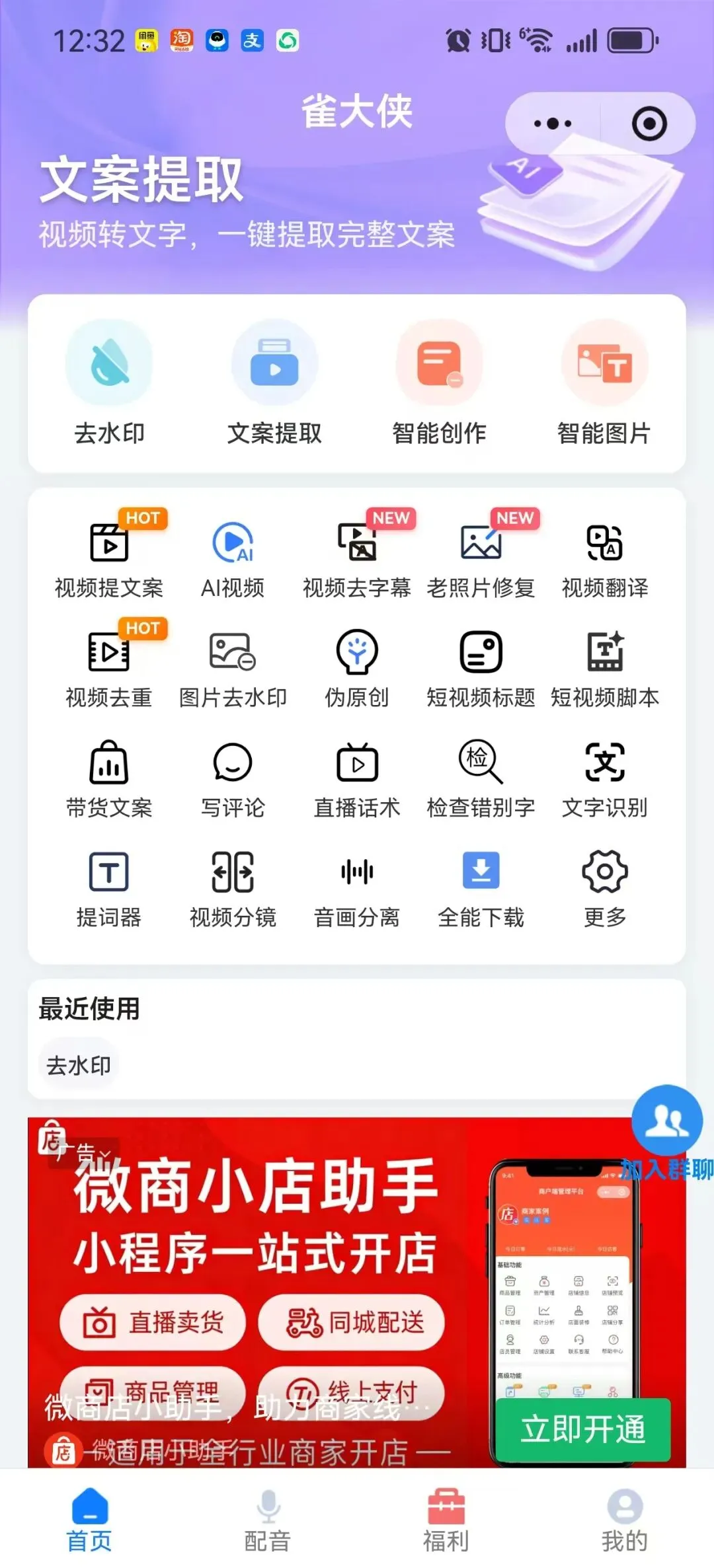
直播蜂短视频去水印免费工具 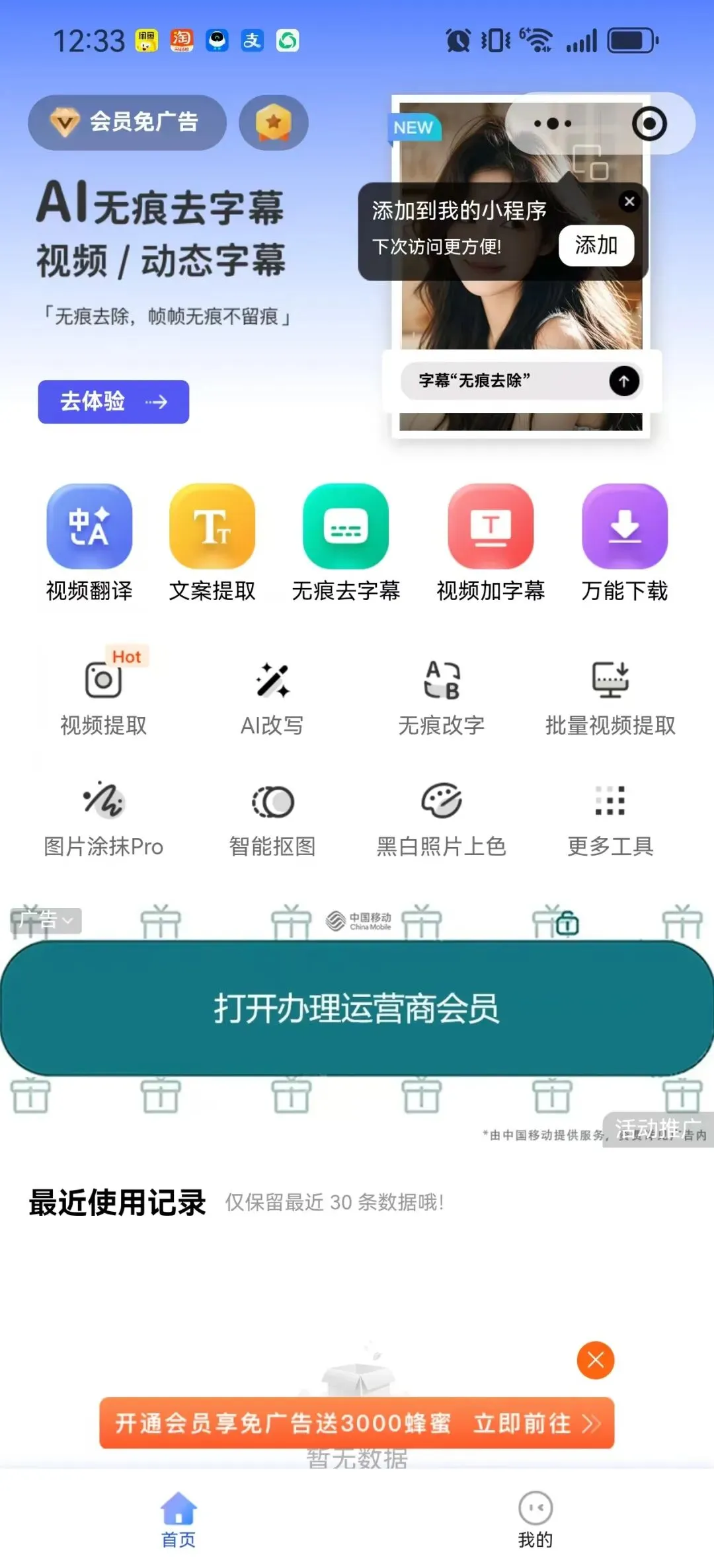
二、在线网站(电脑端首选:功能全面)
适合在电脑上处理图片,无需下载安装软件。
1. 抠抠图(国产抠图天花板)
核心功能:AI 批量抠图、背景替换、简单排版
优势:永久免费无限制,无需登录;支持单次 20 张批量上传导出;发丝、半透明物体处理效果优秀;导出无水印,支持商用
官网:https://www.koukoutu.com
2. Remove.Photos(全能在线工具)
核心功能:AI 抠图、AI 消除(去水印 / 路人)、图片无损放大、黑白照片上色
优势:所有功能完全免费无限制;无需注册;处理速度快;支持多种图片格式
官网:https://www.remove.photos
3. GEUA 图像助理(AI 扩图首选)
核心功能:AI 智能扩图、背景替换、风格迁移、一键 P 图
优势:完全免费无广告;AI 扩图效果自然,支持竖图变横图、构图优化;集成多种 AI 修图功能
官网:http://www.geua.cn
4. ImageUpsize(无损放大专用)
核心功能:AI 图片无损放大(2-6 倍)
优势:无需注册;完全免费无水印;支持商业使用;图片 51 小时内自动删除,隐私有保障
官网:https://www.imageupsize.com/zh
三、电脑端软件(适合批量处理、隐私要求高)
所有处理在本地完成,不用担心图片上传到云端泄露隐私。
1. Upscayl(免费开源 AI 放大工具)
核心功能:AI 图片无损放大(最高 4 倍)
优势:完全免费开源,无任何限制;支持 Windows/Mac/Linux 三大系统;支持批量处理;本地运行,绝对隐私安全
官网:https://upscayl.org
2. 光影魔术手(最终免费版)
核心功能:AI 抠图、一键修图、证件照排版、图片批量处理
优势:最后一个完全免费的版本,绿色免安装;内置丰富的修图预设;适合影楼、打印店批量处理照片
注意:请下载绿色单文件版,不要更新到最新付费版
3. Snapseed 电脑版
核心功能:手动去水印(修复工具)、专业图片编辑
优势:谷歌官方出品,完全免费无广告;修复工具对背景简单的水印处理效果极佳;专业级图片编辑功能
适用场景:需要精细手动处理图片的用户
四、手机端 APP(适合经常在手机上修图)
1. Snapseed(安卓 /iOS 通用)
核心功能:手动去水印(修复工具)、专业图片编辑
优势:谷歌官方出品,完全免费无广告;功能强大,堪比专业修图软件;处理速度快
局限性:去水印需要手动涂抹,不适合批量处理
2. 醒图(免费版)
核心功能:AI 抠图、AI 消除、基础扩图、人像修图
优势:免费版功能足够日常使用;操作简单,新手友好;AI 抠图效果不错
注意:部分高级模板和特效需要会员,但核心的抠图、消除、扩图功能完全免费
还有最王炸的就是百度AI图片助手,去水印、AI消除免费用
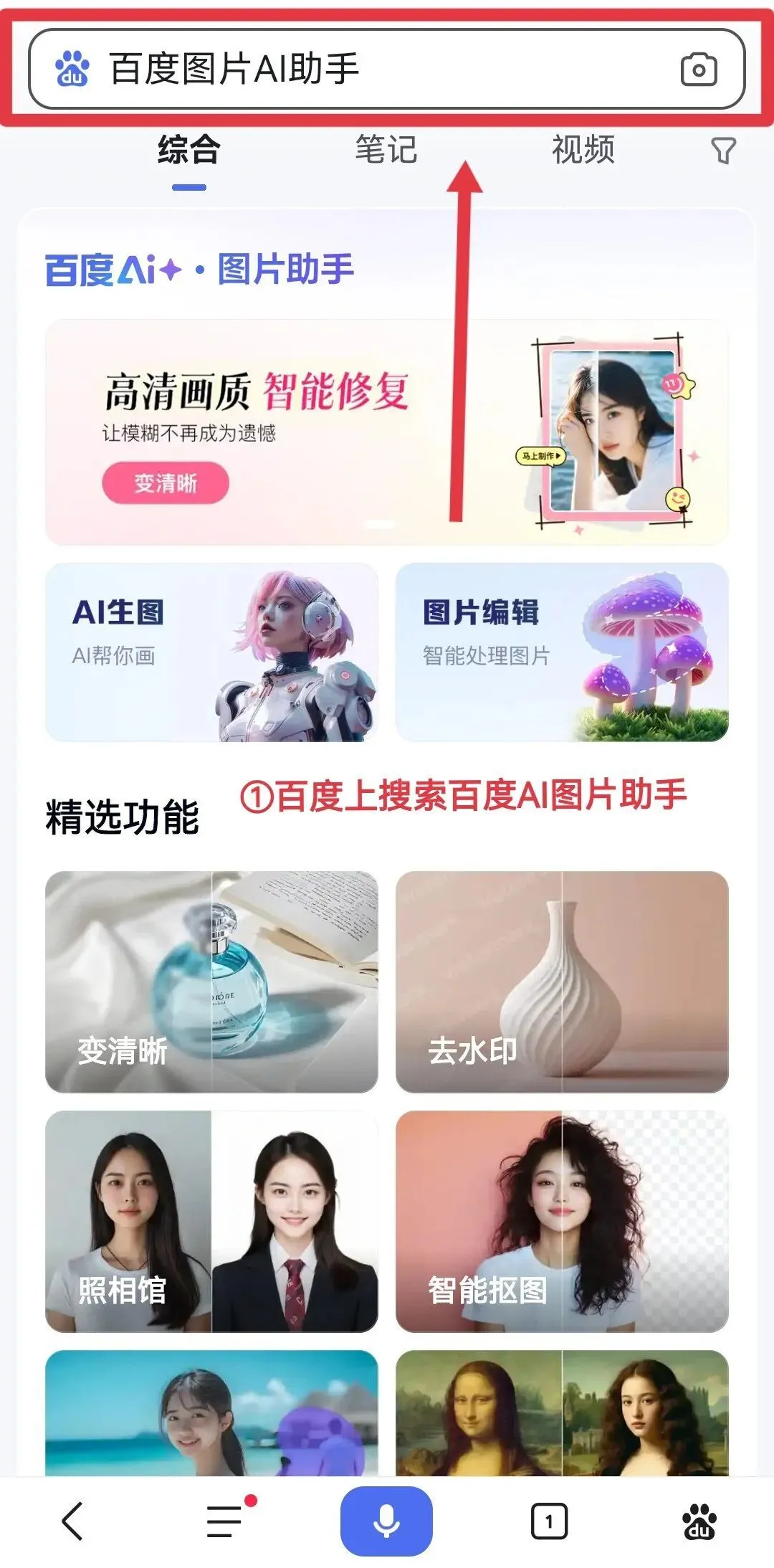
百度AI图片助手 免费使用指南
一、工具基本介绍
核心功能:支持图片变清晰、去水印、图片修复、智能抠图、AI 消除等十余种 AI 图像处理功能
费用说明:所有功能完全免费使用
注意事项:图片处理完成后,保存下载时需要连接 WiFi 或移动数据网络
二、亲测功能体验
1. 去水印功能
仅对背景简单的图片有较好处理效果
背景稍复杂时,处理后会留下明显痕迹,容易被识别出修改痕迹
2. AI 消除功能
最终处理效果较好,能得到满意的图片
智能模式无法自动识别需要消除的杂物,必须手动涂抹目标区域后再执行消除操作
三、详细操作步骤(以 AI 消除功能为例)
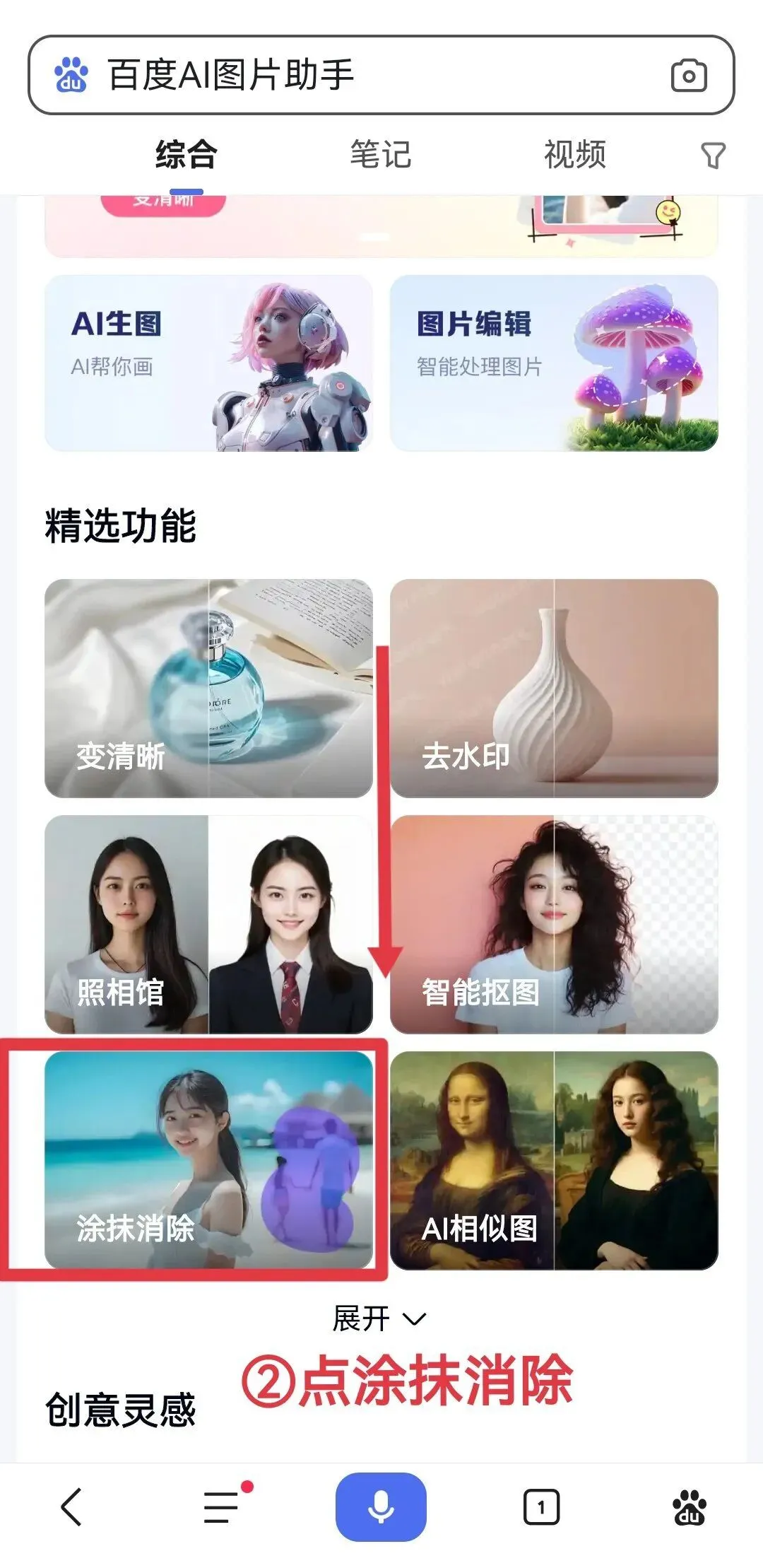
打开百度 APP,在顶部搜索栏输入 “百度 AI 图片助手”,点击搜索进入工具页面
选择进入方式(二者有明显区别):
方式一:点击 “图片编辑” 进入,需要向左滑动功能栏找到所需功能
方式二:点击下方 “精选功能” 中的任意一项进入,可一键直达对应功能
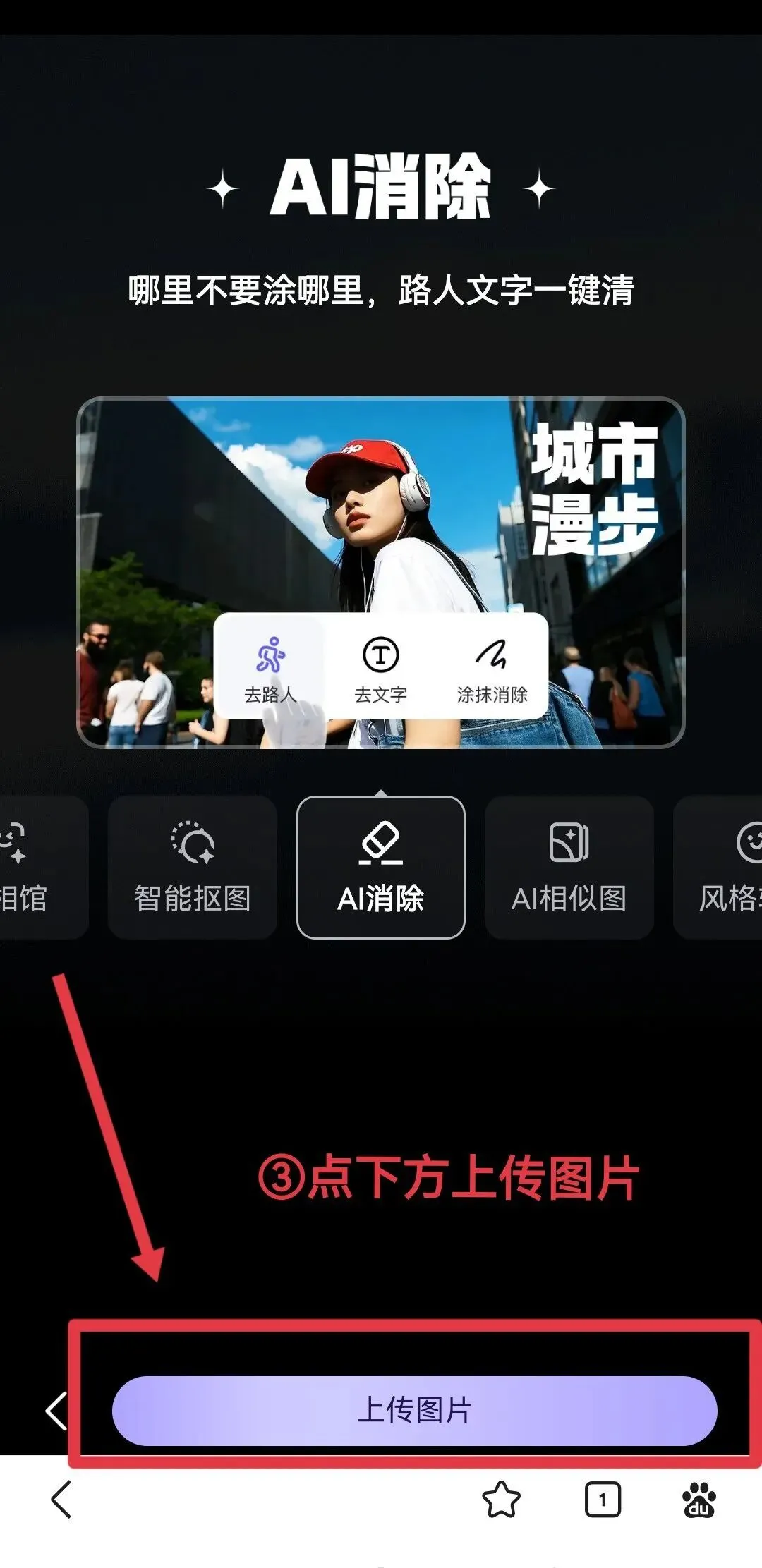
选择 “AI 涂抹” 功能,点击下方 “上传图片” 按钮
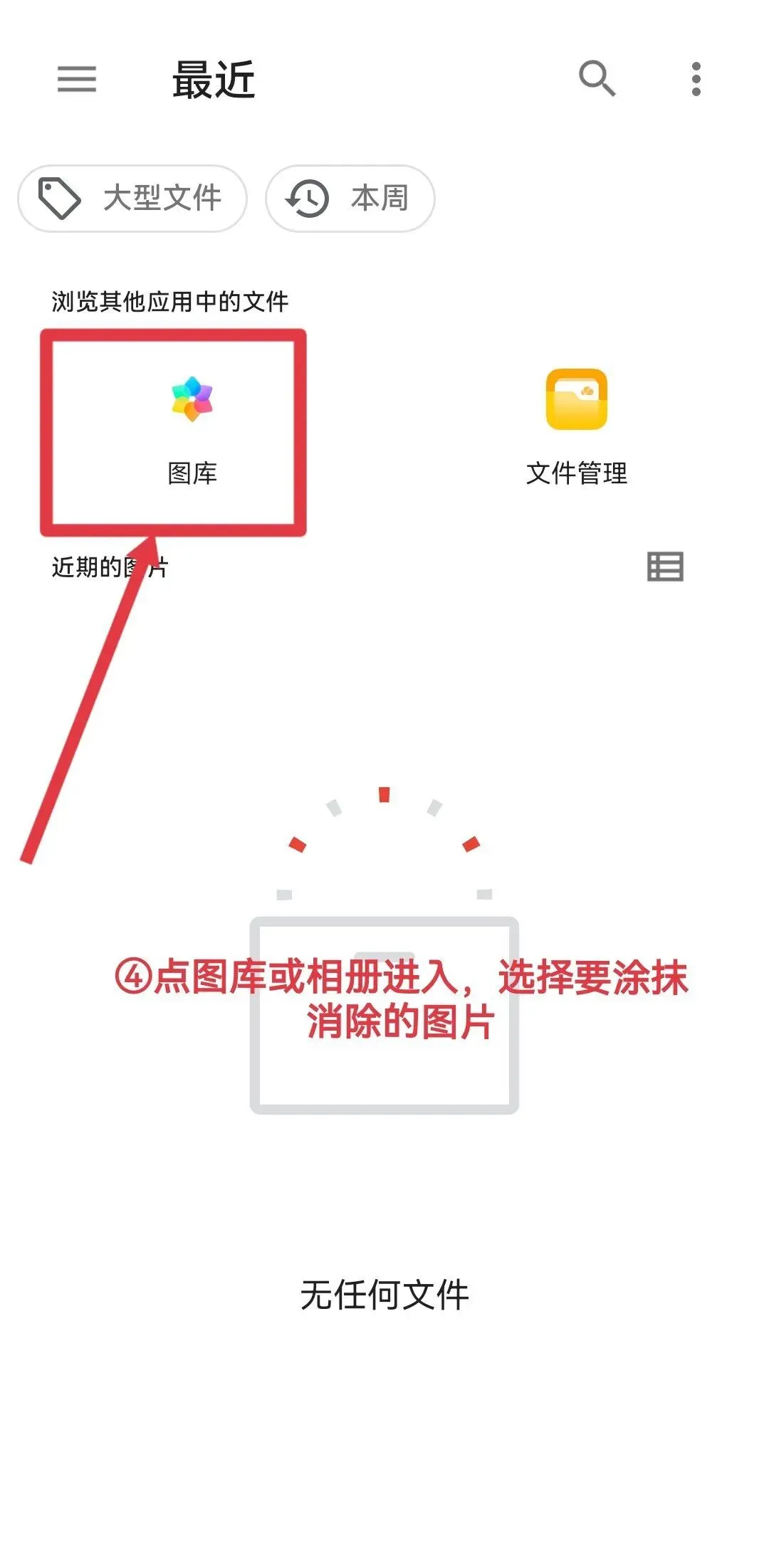
在文件选择界面,点击 “图库” 或 “相册”,找到需要处理的图片,点击右上角 “√” 确认上传
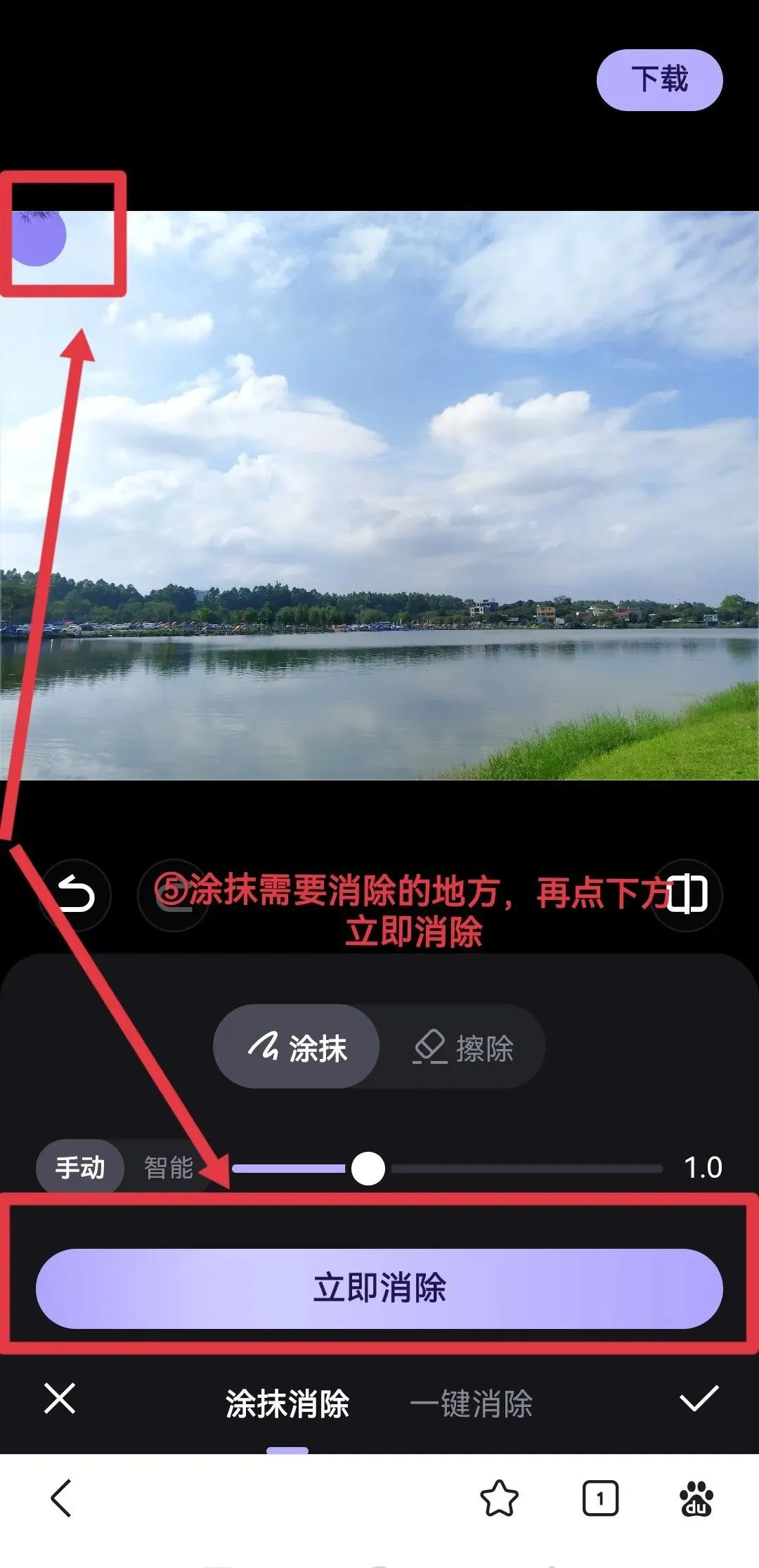
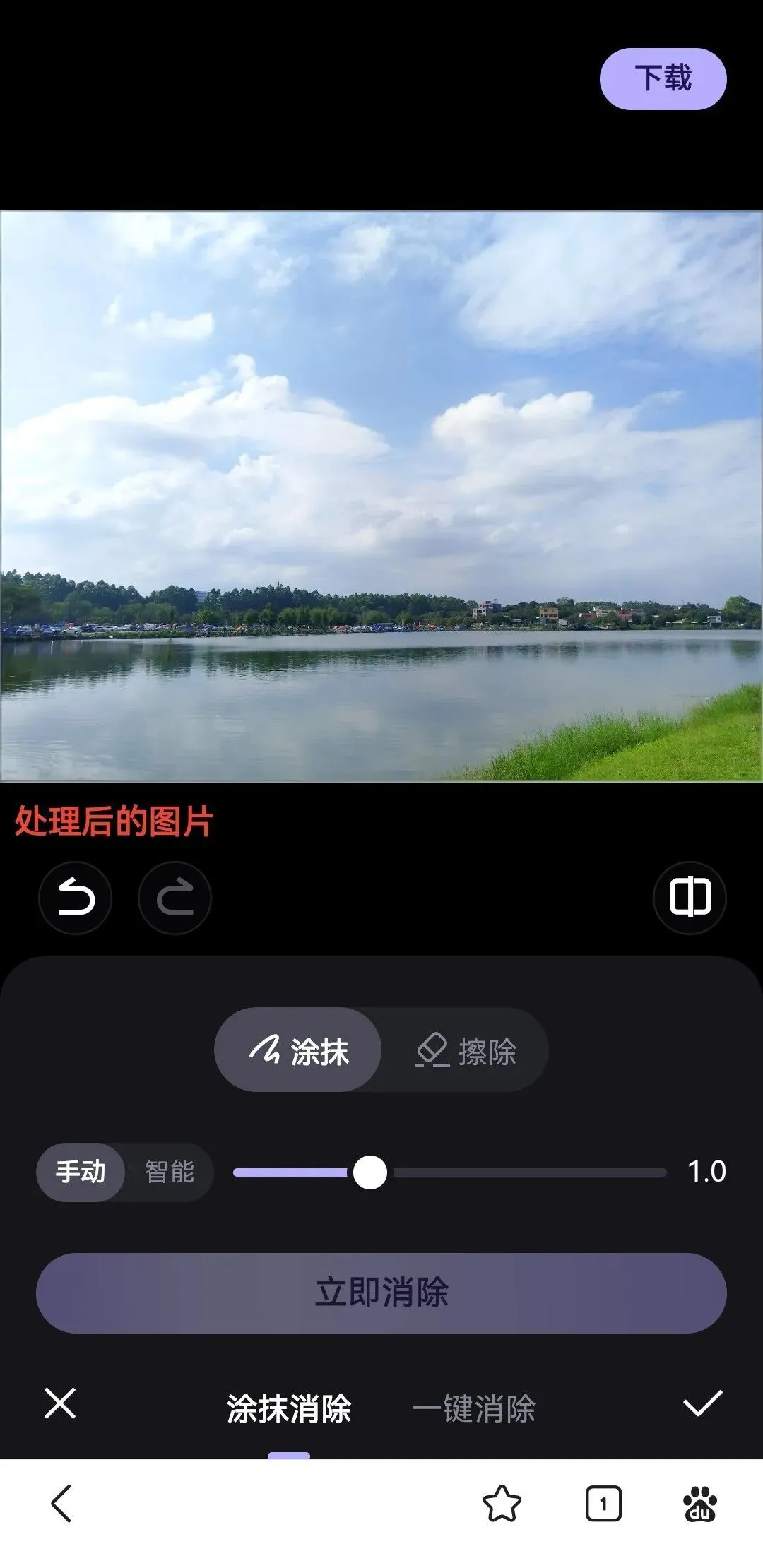
进入涂抹消除界面,点击左下角 “手动” 按钮,用手指涂抹需要消除的杂物区域
点击 “立即消除”,等待 AI 处理完成
确认效果满意后,点击右上角 “下载” 按钮保存图片即可
避坑提醒
不要下载应用商店里那些标榜 "完全免费" 但打开后有大量广告、导出要付费的 APP
在线工具处理隐私敏感图片时,优先选择支持本地处理的工具
所有工具的免费版都能满足日常个人使用需求,无需升级会员