夜雨聆风
夜雨聆风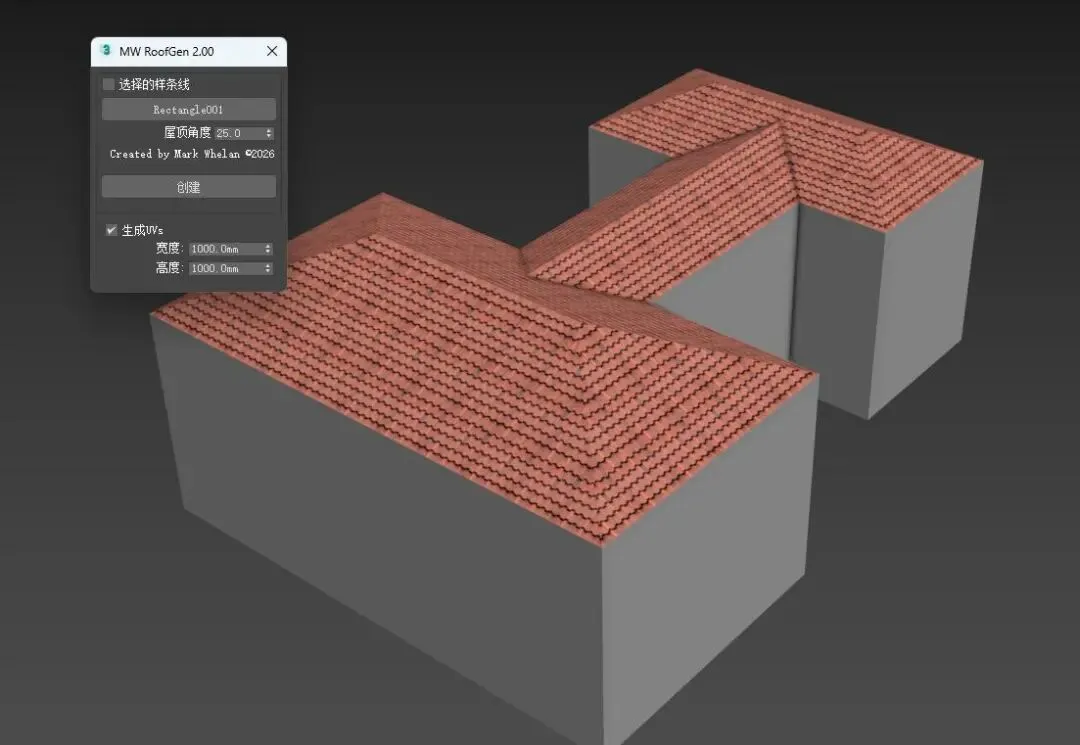
【MW RoofGen简介】
最新的MW RoofGen 2 可以在 3dMax 中从任何封闭的样条曲线轮廓生成歇山顶几何体。选择一个形状,设置一个屋顶角度,点击创建。可选的 UV 生成将每个屋顶面映射到带有接地斜坡投影 - 底边位于 V=0,并且 UV 比例由世界单位的宽度和高度输入驱动。
虽然每一次使用它都是为在任何情况下都可用,但对于更复杂的形状,它确实有其局限性。这就是说,只要你创造了一个现实的屋顶类型,而不是笑脸屋顶(虽然我已经成功了),它应该工作得很好,只要给它一些尝试!
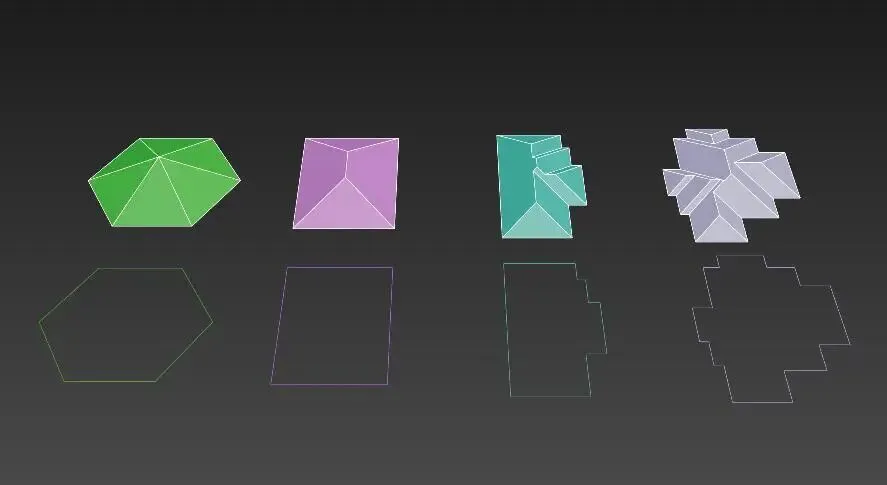
RoofGen 接受任何封闭的样条曲线作为输入 - 简单的矩形、L 形、自由形状轮廓。脚本会自动解决每个形状的山脊交叉点。您还可以在一次操作中为多个选定的样条曲线生成屋顶。
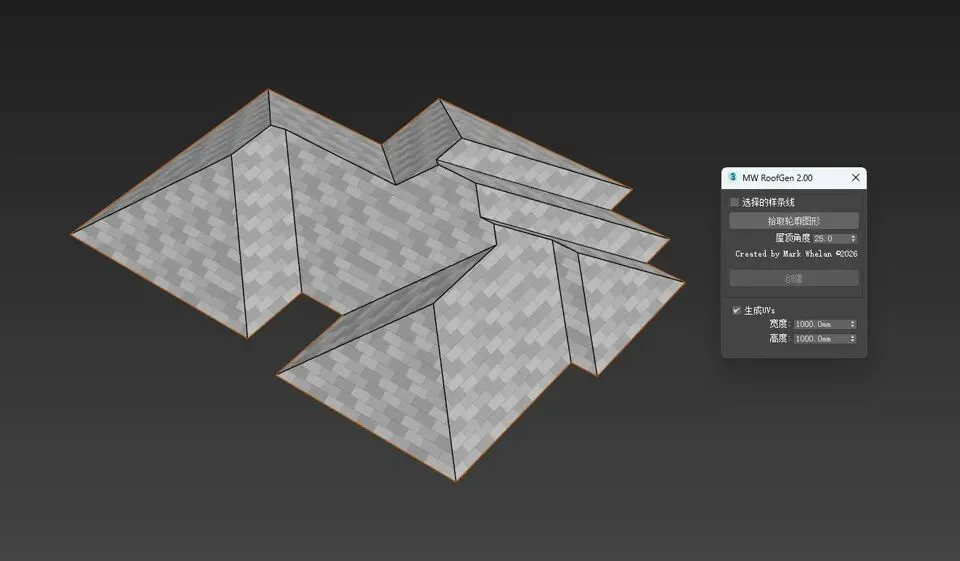
从2.0开始增加了为每个坡面生成贴图坐标(UVs)功能。
【适用版本】
3ds Max 2012及更高版本
【运行方法】
方法1:
-选择3dsmax主菜单“脚本>运行脚本”
-选择插件脚本文件(.mse)并打开。
方法2:
-将插件脚本文件(.mse)拖动到3dsmax视口中打开。
【使用方法】
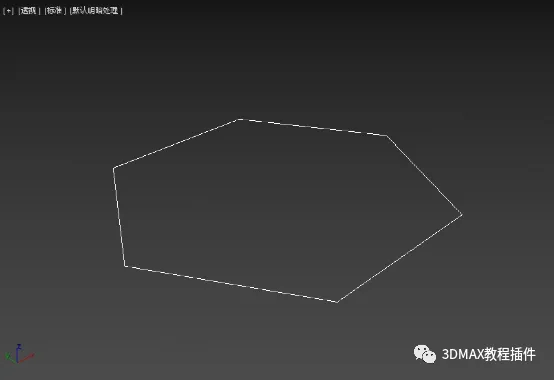
1.用样条线绘制屋顶轮廓(要求是闭合的样条线)。点击3dmax右边“命令面板 - 创建 - 图形 - 多边形”命令,在顶视图中拖动鼠标创建一个“正六边形”作为屋顶轮廓。
2.运行脚本MW_RoofGen脚本。点击3DMAX主菜单 – 脚本 – 运行脚本,选择MW_RoofGen脚本文件打开。
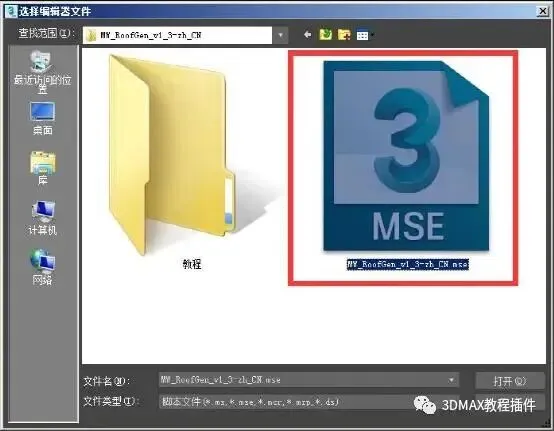
3.选择屋顶轮廓样条线(如果屋顶轮廓已经选择这一步可以忽略)。
4.设置“屋顶角度”参数。
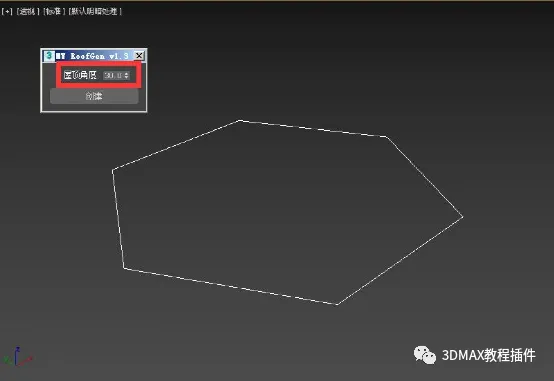
5.点击“创建”按钮开始创建。
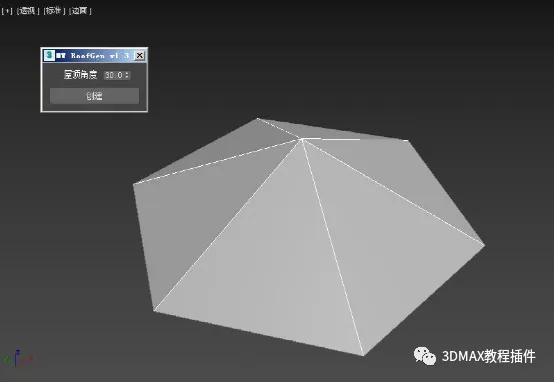
生成贴图坐标:
从2.0开始,从参数面板中勾选“生成UVs”,则插件为每个屋顶面都单独进行UV映射,其底部边缘在边缘开始时锁定在V=0和U=0。坐标沿着真实的倾斜表面投影,因此瓦片纹理在不同的倾斜角度上保持正确的比例。宽度和高度输入设置真实的瓦片尺寸。
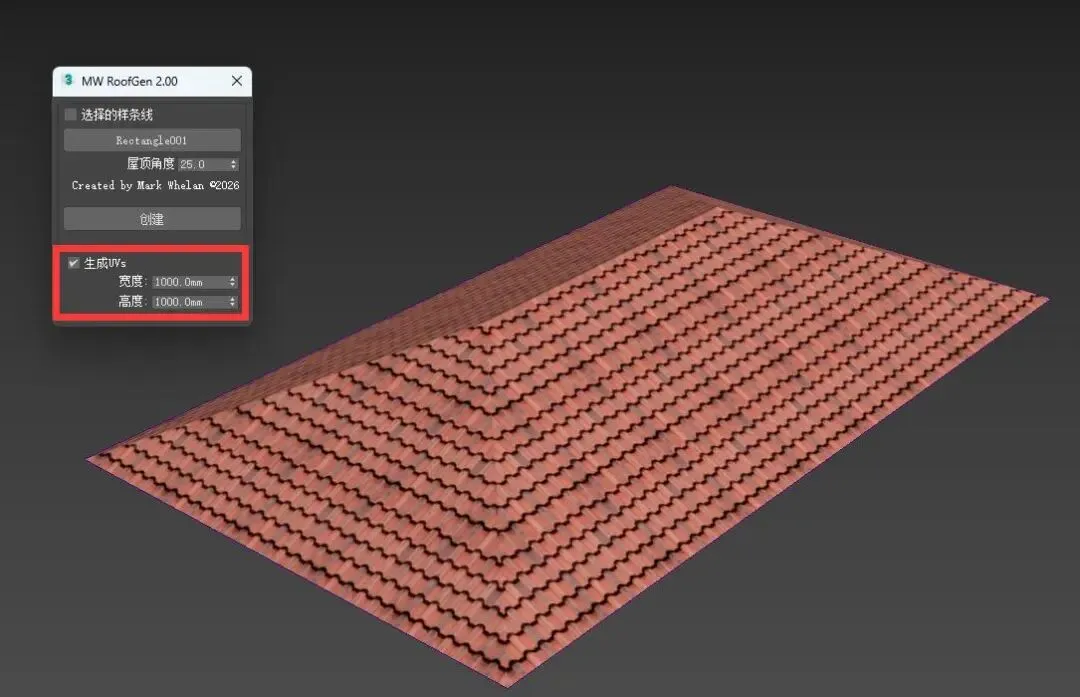
附一:复杂轮廓创建的屋顶模型。
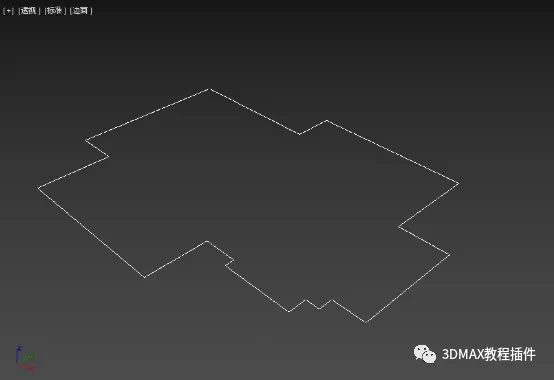
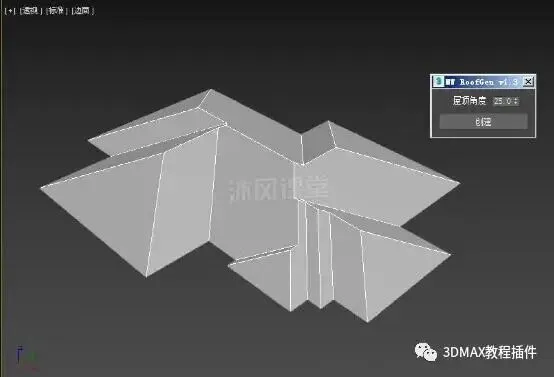
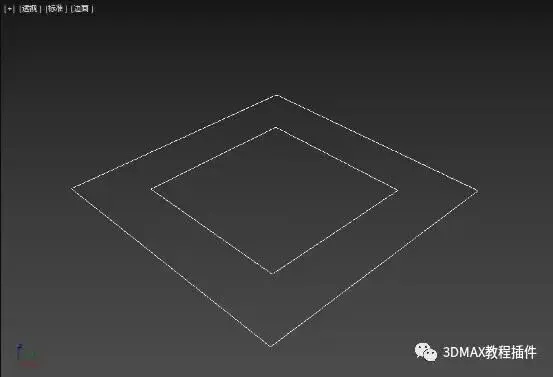
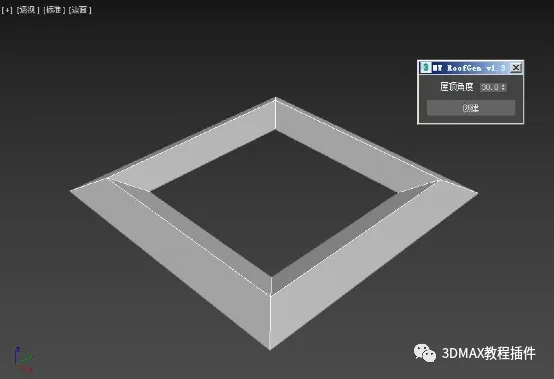
附二:创建“回”字形屋顶。
附三:同时使用多个轮廓形状工作方法:
1.选择所有轮廓图形(图中共4个)。
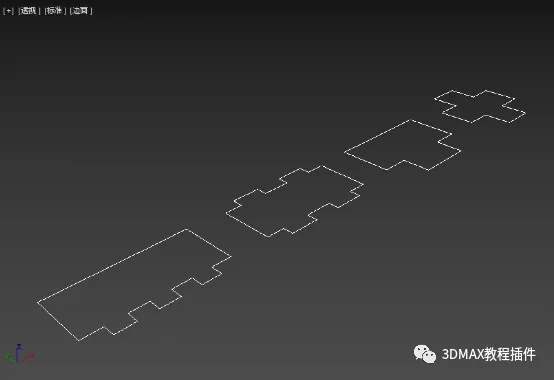
2.打开MW RoofGen插件,设置“屋顶角度”,点击“创建”按钮开始创建屋顶。
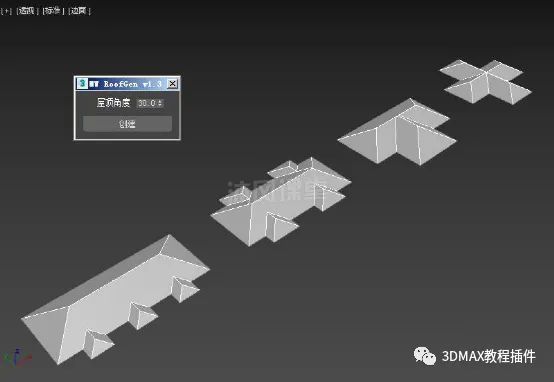
附四:MW RoofGen插件可以与ATiles屋顶设计插件配合使用,创建漂亮的屋顶效果。
1.用样条线绘制屋顶轮廓。
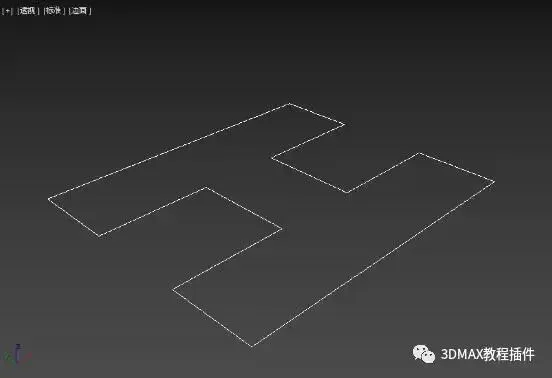
2.打开MW RoofGen插件创建屋顶模型。
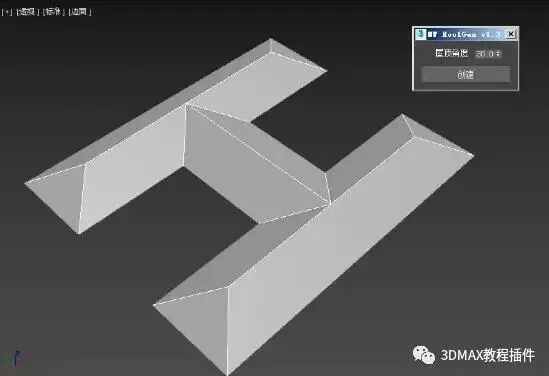
3. 使用ATiles屋顶设计插件创建屋顶上的瓦片。
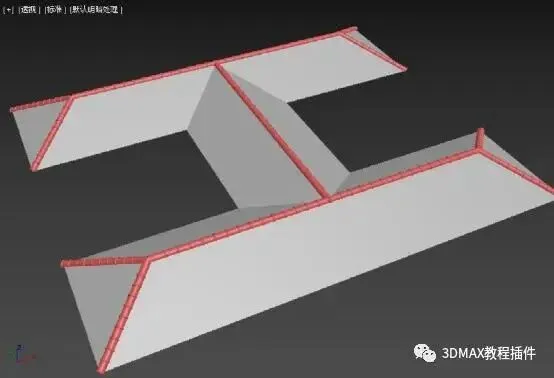
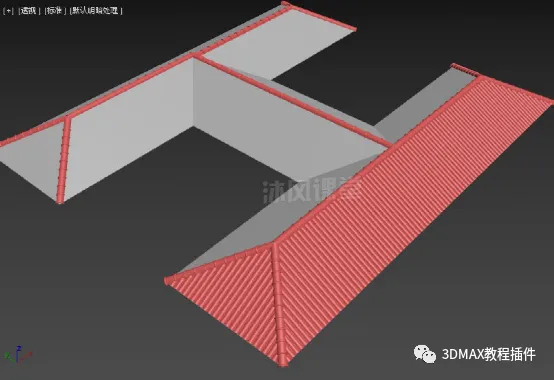
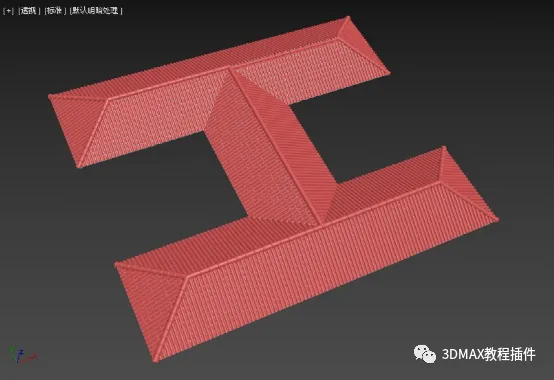
4.“挤出”墙体。
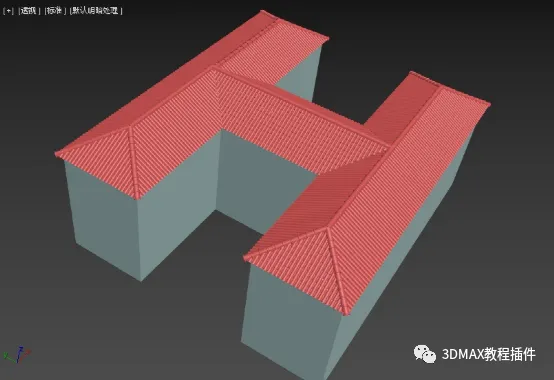
失败原因和解决方法:
失败原因:
-样条曲线中的线段太多。
-样条曲线与自身相交。
-一些不规则的形状不适用于这个脚本,它们可能会导致小切口,或者把一切都搞砸。
解决方法:
-减少线段。
-修复交叉点。
-确保样条线闭合。
-一次运行一条样条线脚本(如果创建多个屋顶)。
-多尝试。
以上就是 MW RoofGen 2 插件在 3ds Max 中的完整使用方法。通过几个简单的步骤——绘制闭合样条线、设置屋顶角度、一键生成,我们就能快速创建出从简单矩形到复杂“回”字形甚至多轮廓组合的专业歇山顶模型。
需要理解的是MW RoofGen 并非一个万能的完美程序。正如教程中提到的,它对样条线的质量有一定要求:避免过多线段、避免自相交、确保轮廓闭合。只要我们在合理的几何范围内使用它,并配合 ATiles 等插件进一步细化,它就能成为建筑建模中高效可靠的助手。
希望这个工具能为你的项目节省大量手动调整屋顶和坡面的时间。如果在使用中遇到生成失败的情况,不妨先检查一下样条线是否符合规范,多尝试几次,相信你会掌握它的脾气。
祝你建模愉快!