 夜雨聆风
夜雨聆风大家好,我是老J。
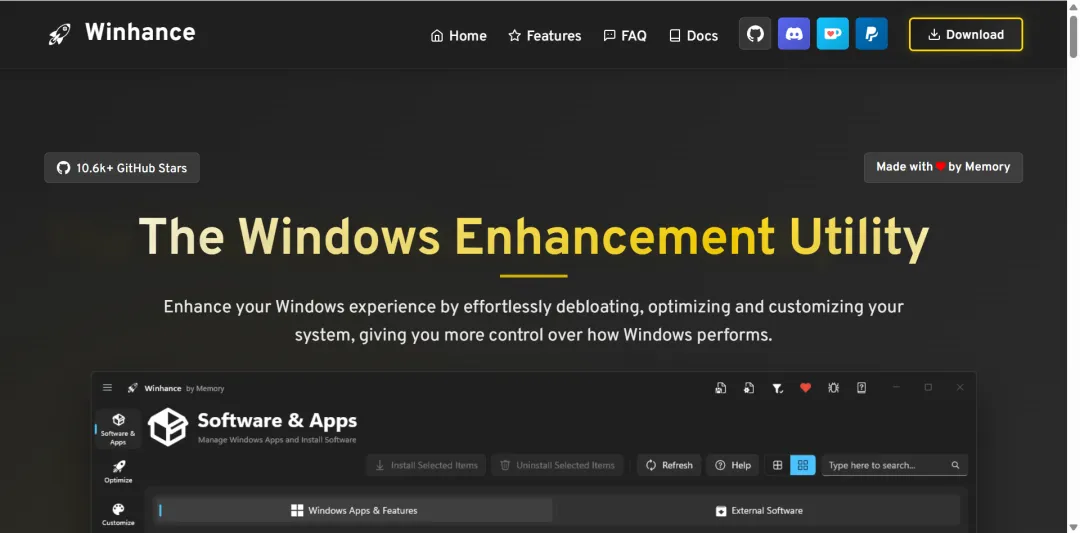
今天这个工具,我一开始是被它官网吸引过去的。
黑色背景、黄色标题,首页就一句话:The Windows Enhancement Utility。
翻译过来就是:一个用来增强、优化、定制 Windows 的小工具(文末有下载方式)。
说实话,Windows 这系统吧,刚装好的时候还行,用一段时间以后,就开始有“乱”。
开始菜单里面有推荐,后台里一堆自己不一定用得上的东西,系统应用有些想卸载又不知道能不能卸,想优化一下游戏性能,还得去各种设置页面里翻。
你说这些东西 Windows 本身有没有?
有。
但问题是,它藏得太散了。
有的在应用设置里,有的在个性化里,有的在隐私权限里,有的还在图形设置里。普通人想完整整理一遍,还真挺烦。
所以 Winhance 这种工具的意义就来了:
❝它不是发明了一堆新功能,而是把 Windows 里面那些常用、难找、容易忽略的设置,集中放到一个界面里。
这个项目是开源的,目前热度很高。
下面就结合我这几张截图,简单带大家看一下它到底能干嘛。
它不是清理软件,更像一个 Windows 控制台
很多人看到这种工具,第一反应可能是:
“是不是又是什么一键优化大师?”
还真不太一样。
Winhance 不是那种点一下就告诉你“电脑提速 90%”的软件,它更像是一个系统设置集合。
左侧功能栏很清楚,主要就是几块:
软件和应用 优化 自定义 高级工具 设置
这几个名字都挺直白的,不用猜。
我比较喜欢的一点是,它界面做得还算现代,不像以前很多系统工具,一打开就是密密麻麻的按钮,看着就不太敢点。
先看“软件和应用”:重装系统后会很省事
打开 Winhance,左侧第一个就是 软件和应用。
这里主要做两件事:
一个是管理 Windows 应用和功能,另一个是安装一些外部常用软件。
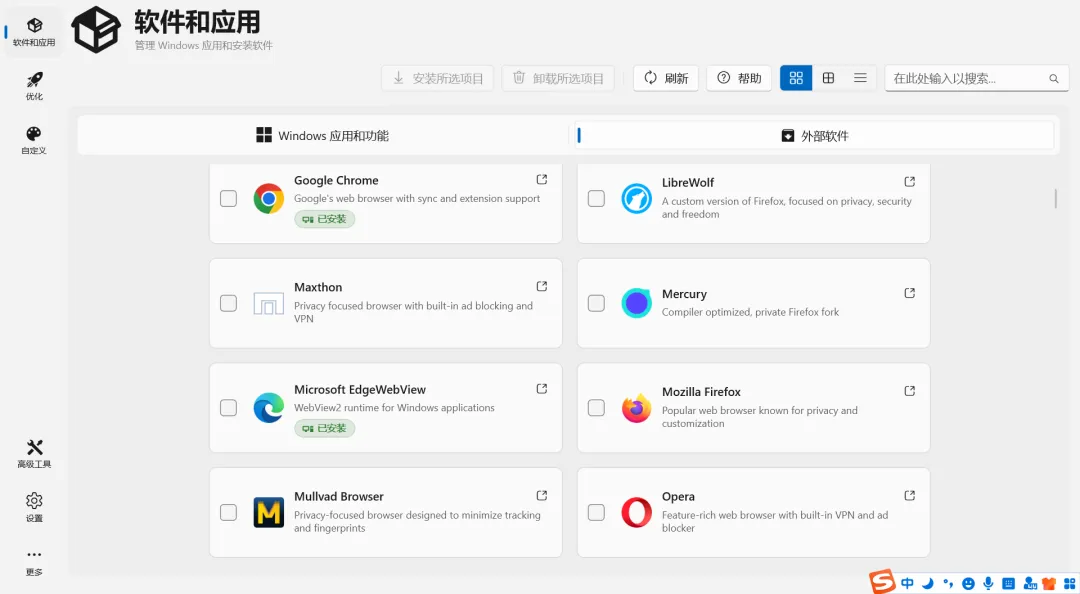
从截图里可以看到,界面里会列出很多软件,比如 Chrome、Firefox、Opera、LibreWolf、Mercury 这些浏览器,也能看到 Edge WebView 这种系统组件。
每个软件左边都有勾选框,右边也有跳转链接,已经安装的软件会显示“已安装”。
这个功能最适合什么场景?
我觉得就是 新电脑刚到手,或者 刚重装完系统。
以前我们重装完系统,第一件事就是打开浏览器,然后挨个找官网,下 Chrome、下解压软件、下运行库、下各种常用工具。
一个两个还好,软件一多就很烦,而且很容易点到乱七八糟的下载站。
Winhance 这种列表式安装,至少能帮你少跑很多路。
不过这里也要提醒一下,别看到不认识的东西就想卸。
像 Microsoft Edge WebView 这种,看起来你可能平时不用,但不少软件会依赖它。如果乱卸,后面某些应用页面打不开、登录窗口异常,就很难受。
所以我建议:
❝普通软件可以按需装卸,系统组件不确定就先别碰。
优化功能:把一些常用开关集中到一起
再看第二块,优化。
这个部分就是很多人最感兴趣的地方了。
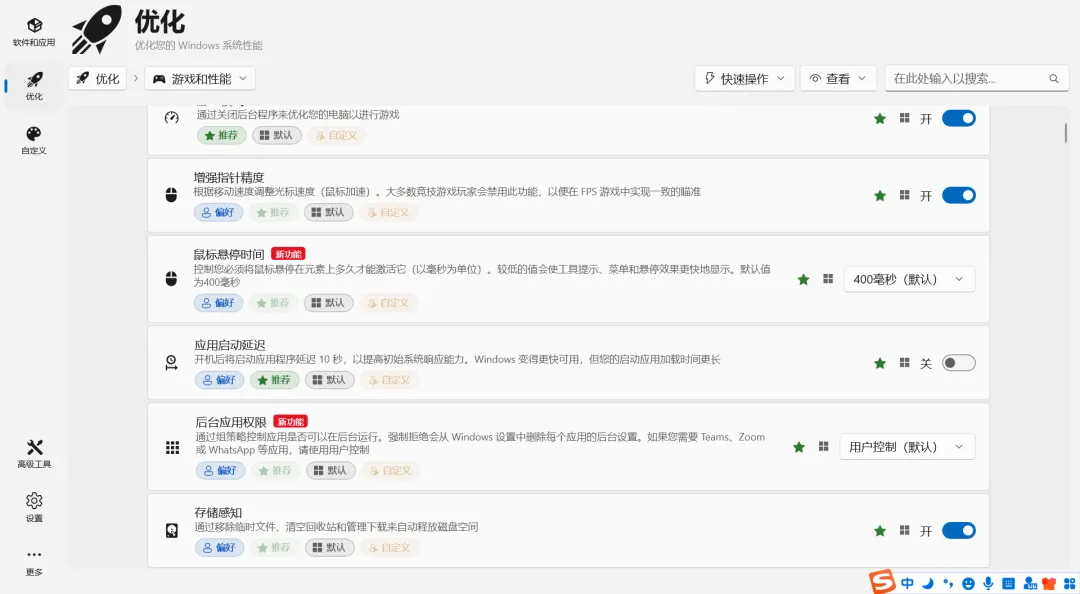
截图里能看到,它把很多 Windows 优化项做成了一条一条的卡片,每个卡片右边是开关或者下拉选项。
比如:
通过关闭后台程序来优化电脑以进行游戏 增强指针精度 鼠标悬停时间 应用启动延迟 后台应用权限 存储感知
这些选项其实都不算陌生,但你要自己去系统里找,真不一定马上能找得到。
比如“存储感知”,很多人 C 盘爆红的时候才会想起来清理,但 Windows 自带的这个功能藏得比较深。Winhance 直接把它放出来,你就能知道:原来系统本身就可以自动清临时文件、清回收站、管理下载目录。
还有“后台应用权限”,这个也挺实用。
有些软件你平时不用,但它就是喜欢在后台待着。电脑配置高当然无所谓,配置一般的话,后台东西多了,时间久了就会感觉系统不太清爽。
Winhance 的好处就是,它把这些东西放在一个页面里,你不用到处翻。
当然,优化这件事别神化。
不是说你把所有开关都打开,电脑就突然变成电竞主机了。
它更像是帮你把系统里一些不必要的东西关一关,把该开的功能打开一下,属于“整理房间”,不是“换房子”。
游戏和性能:适合爱折腾的朋友
优化里面还有一个分类,叫 游戏和性能。
这个我觉得挺适合游戏玩家看一看。
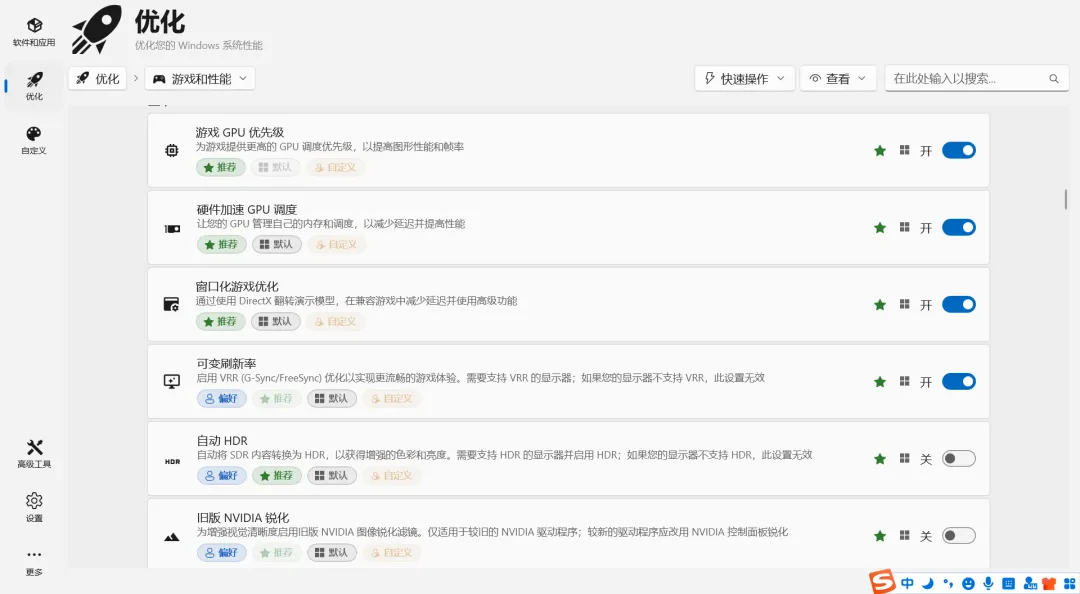
这里能看到很多和游戏体验有关的选项:
游戏 GPU 优先级 硬件加速 GPU 调度 窗口化游戏优化 可变刷新率 自动 HDR 旧版 NVIDIA 锐化
这些东西单独拎出来都不是啥新功能,Windows 里本来就有一部分。但是以前你要设置它们,得知道入口在哪,还得知道关键词怎么搜。
现在 Winhance 把它们放到一个页面里,就很适合那种装完系统之后想快速调一遍的人。
比如“硬件加速 GPU 调度”,很多游戏优化教程都会提到它;“窗口化游戏优化”也算是 Windows 后来比较实用的一个功能;“可变刷新率”和“自动 HDR”就更依赖硬件了,需要显示器、显卡、驱动都支持。
所以这里我不建议大家无脑全开。
尤其是 HDR、VRR 这种,如果你设备本身不支持,开了也没用,甚至可能还会让画面颜色看起来怪怪的。
我自己的习惯是:
❝先看它旁边的说明,再看是不是“推荐”,最后再决定要不要动。
Winhance 这里有个好处,它会给一些选项打上“推荐”“默认”“自定义”这种标签,至少能给你一点参考,不至于完全摸黑。
自定义:我最喜欢的其实是这一块
如果说优化功能适合折腾党,那 自定义 这一块就比较适合所有人了。
因为它改的不是玄学性能,而是你每天都能看到的东西。
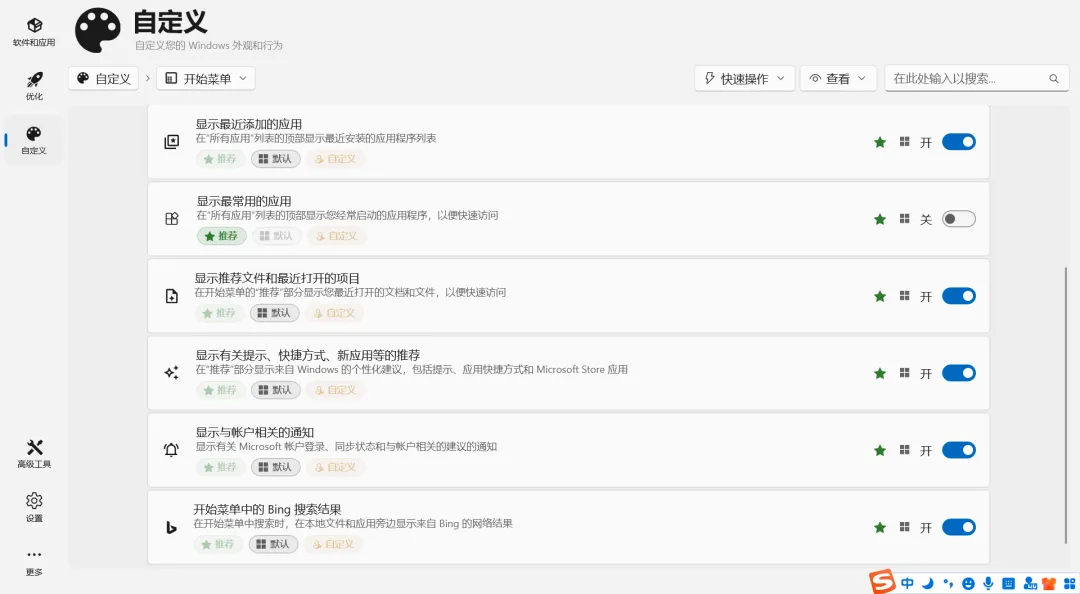
这里截图是在“开始菜单”相关设置里面。
能看到这些选项:
显示最近添加的应用 显示最常用的应用 显示推荐文件和最近打开的项目 显示有关提示、快捷方式、新应用等的推荐 显示与账户相关的通知 开始菜单中的 Bing 搜索结果
这些东西,懂的都懂。
Windows 现在最烦人的地方之一,就是它总想在你开始菜单里塞点“推荐”。
有时候是最近打开的文件,有时候是账户提醒,有时候是 Bing 搜索结果,还有一些你不一定想看的提示。
单独看好像没啥,但时间久了,就感觉开始菜单不够干净。
Winhance 这一块就很直接,你想关哪个就关哪个。
比如我个人就不太喜欢开始菜单里出现太多推荐文件,也不喜欢搜索的时候给我掺一堆 Bing 网络结果。系统搜索嘛,我就想找本地软件和文件,别整太复杂。
这种功能改完以后是能马上感知到的,所以我觉得比很多所谓“深度优化”更实在。
最后说说
整体体验下来,Winhance 给我的感觉还不错。
它不是那种花里胡哨的优化软件,也没有动不动就吓你“系统存在 999 个问题”。
它更像是一个 Windows 设置整理器。
把应用管理、系统优化、游戏相关设置、开始菜单自定义这些东西,放到一个比较清爽的界面里。
对于想让 Windows 更干净、更顺手的人来说,确实值得看看。
如果你只是想关掉一些烦人的推荐、整理一下系统应用、顺手调调游戏性能,那它挺合适。我已经整理好了安装包,回复优化软件即可。