 夜雨聆风
夜雨聆风🎨 CAD迷你画图2018-2025全版本安装教程|轻量化制图神器超详细安装指南

哈喽大家好呀~👋 今天纯纯给大家分享一款超实用的轻量化CAD制图工具的安装方法, purely出于兴趣整理好用的软件安装步骤,只为帮大家轻松搞定软件安装,沉浸式体验便捷制图的快乐~全程都是原创整理的安装细节,跟着操作零失误哦!
📌 软件特色介绍
CAD迷你画图2018-2025全系列🖥️,是业内超经典的轻量化CAD快速制图小工具哦!软件体积超小巧🔍,安装速度快到飞起⏱️,操作逻辑简单易懂,完全不用依托AutoCAD就能独立使用✅,核心绘图功能一应俱全💯,还搭载了独有的特色功能,能直接拉满咱们的制图效率🚀!软件自带超级全能图库📂,建筑、室内、结构、电气、给排水、园林、机械等全专业制图素材全都有,各类制图需求都能轻松满足🌟!
今天就以CAD迷你画图2025版本为演示版本📝,把超详细的安装步骤一步步教给大家,2018-2025全版本都能参考这个方法操作哦~
📋 安装基础信息
✅ 软件名称:CAD迷你画图2025 📦 软件大小:61MB 🗣️ 软件语言:中文简体 💻 安装环境:Win7及以上版本电脑系统
🛠️ 超详细安装步骤
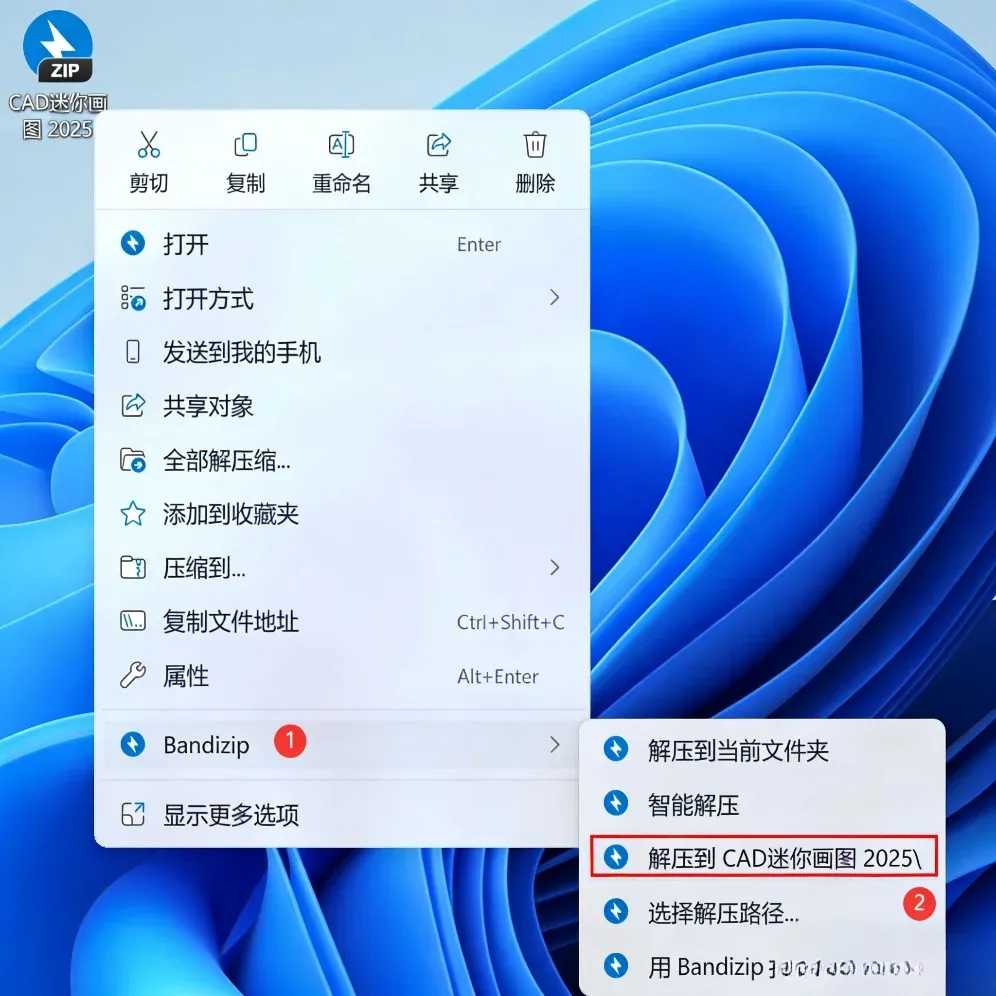
先把CAD迷你画图2025软件安装包下载到电脑本地💻,右键点击安装包,选择【解压到CAD迷你画图2025\】选项🗂️,完成安装包的解压操作~
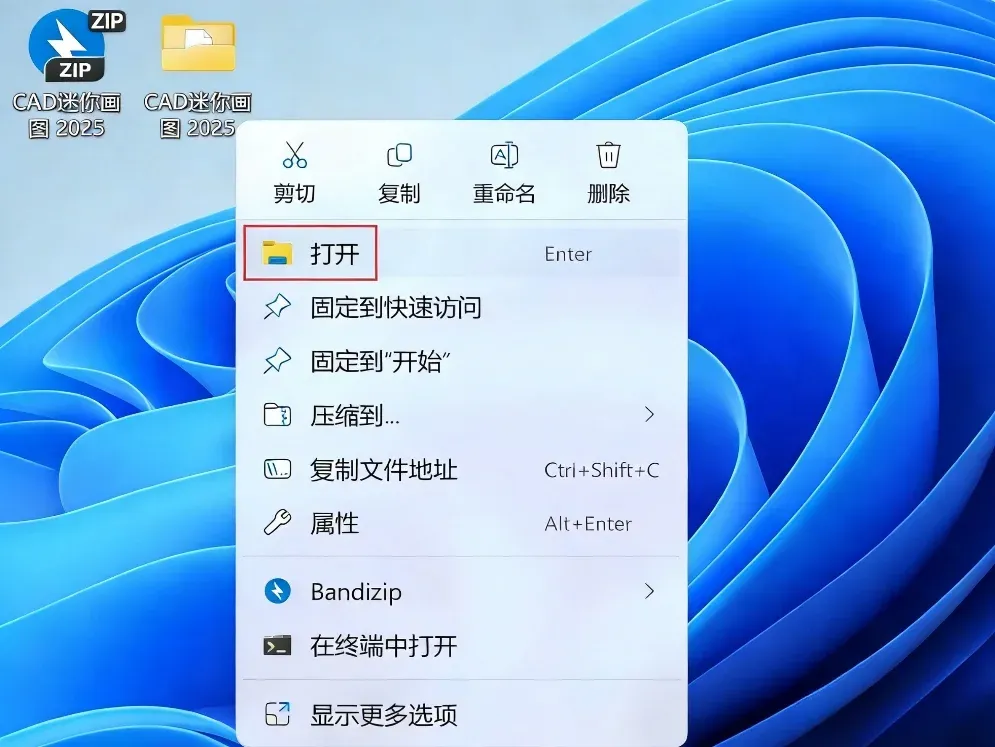
解压完成后🆗,右键点击解压好的文件夹,选择【打开】选项进入文件夹内部📂,找到核心程序文件~
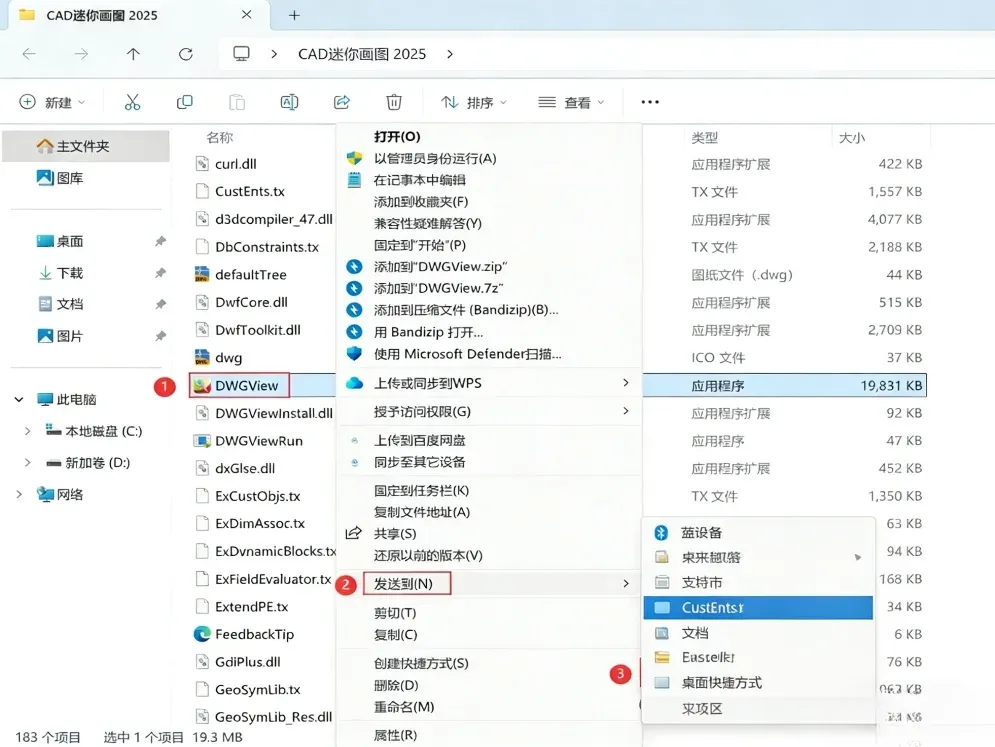
在解压后的文件夹里精准找到【DWGView】程序🔍,右键点击该程序,依次选择【显示更多选项】➡️【发送到】➡️【桌面快捷方式】🖥️,快速完成软件桌面快捷方式的创建~
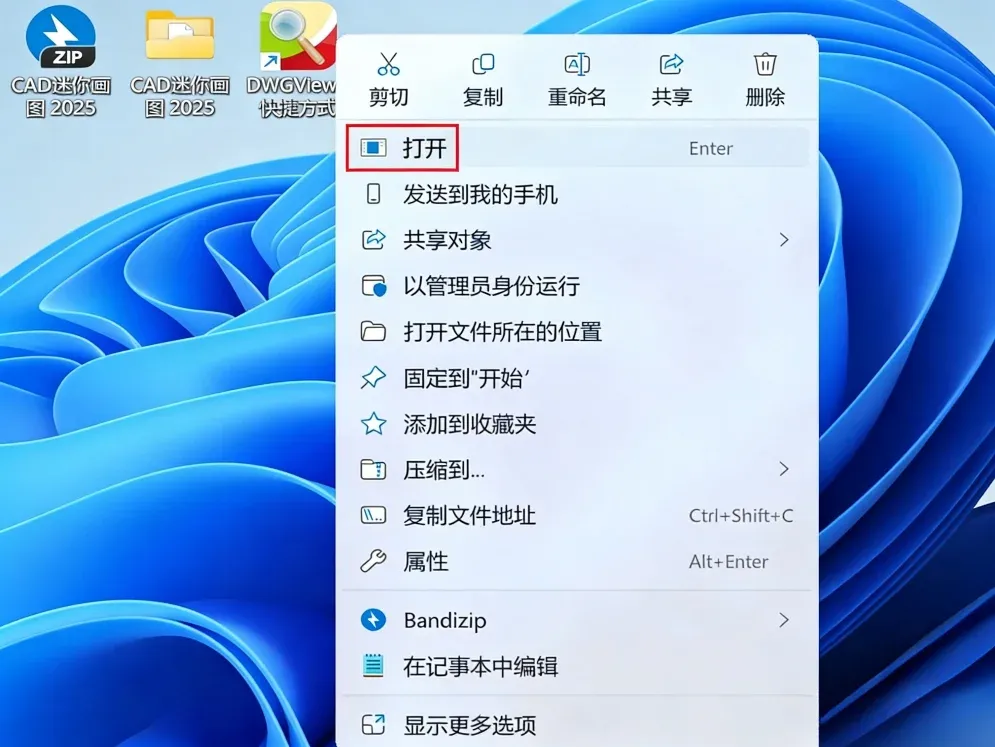
切回到电脑桌面首页🏠,找到刚刚创建好的【CAD迷你画图软件图标】,右键点击图标选择【打开】选项▶️,启动软件程序~
等待软件加载完成后🟢,就能正常看到软件运行界面啦,软件安装到此就圆满成功咯🎉!
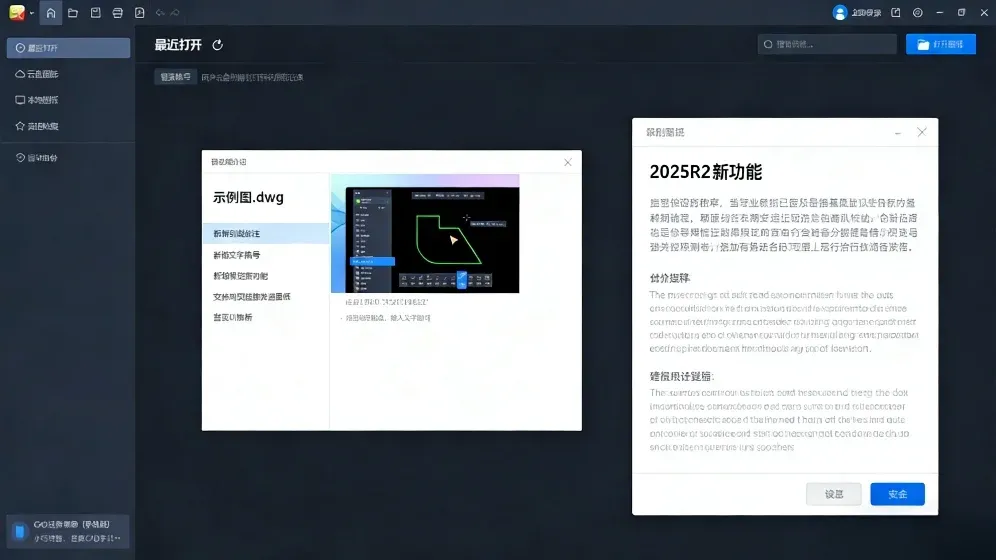
以上就是CAD迷你画图2025版本完整的安装全过程啦📚,2018-2025全系列版本都可以按照这个流程安装,步骤通用超省心~
认真看完教程的小伙伴真的超用心👏,觉得这份安装教程实用又好上手的话,不妨多多支持,也欢迎一起交流软件使用的小技巧哦~
愿大家每日工作顺顺利利✨,制图效率一路飙升📈,身体健康万事顺遂❤️,生活处处藏着小美好~