 夜雨聆风
夜雨聆风前言
由于着急发布版本 1.0.0 ,我仅对 Windows 版本做了简单测试。后来发现在 Windows 平台上 WebView 组件的刷新方法导致插件很容易卡死,几乎无法使用。由于 Windows 上 WebView 组件提供的是异步接口,原刷新方法容易造成死锁。经过反复尝试,重构聊天历史窗口的刷新方法后才解决该问题。
新的版本 1.1.1 解决了下列问题:
1. 修复了 Windows 平台下插件界面偶发卡死/无响应的问题(尤其是在展示富文本或交互内容时),改善了稳定性和出错提示。 2. 若干 UI 改进:聊天窗口在 AI 输出时保持固定,恢复后可靠滚动到最新消息。
同时新增了下列功能:
1. 分组布局工具 :支持对元器件管脚进行分组,分别优化布局。支持整体移动和旋转分组。 2. PCB Zone 管理工具 :支持创建和删除填充区与 keepout 区域。 3. 插件会在更新原理图或 PCB 前会自动创建快照。修改 PCB 后会刷新 PCB 编辑器;但受 IPC 限制,目前无法自动刷新原理图编辑器。
下载地址见参考索引中 Releases 页面。
相关文章:
1. 如何使用LLM直接修改KiCad原理图 2. 基于KiCad的大语言模型插件(Agent) 3. 基于KiCad的大语言模型插件(Agent) - 支持编辑PCB 4. 基于KiCad的大语言模型插件(Agent) - 支持自动布线 5. 基于KiCad的大语言模型插件(Agent) - Windows平台安装指南
新功能介绍
分组布局工具
assign_to_group | ||
list_groups | ||
get_group | ||
score_group | ||
place_component_group | ||
move_group | ||
rotate_group |
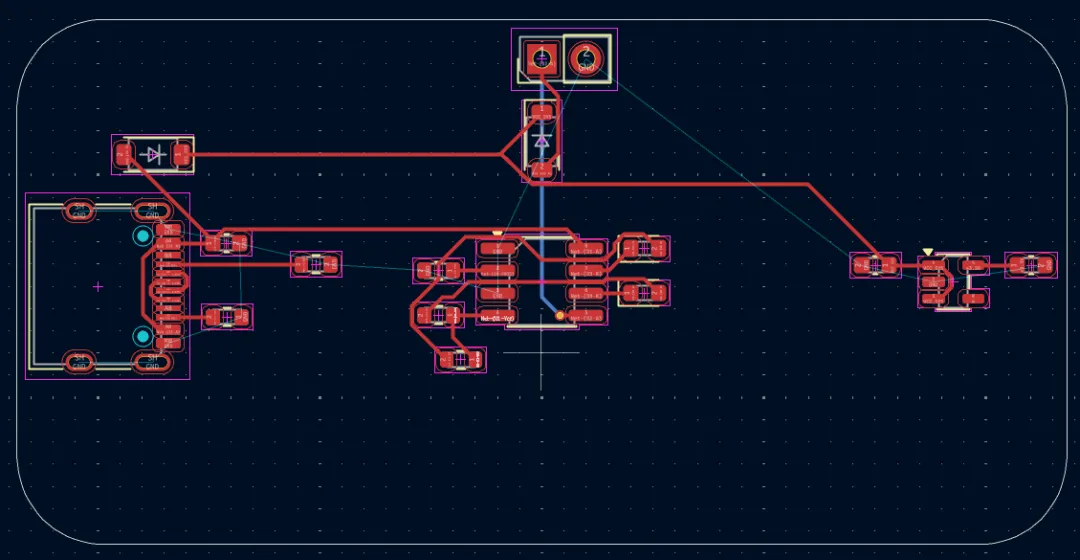
为了优化元器件的布局流程,我设计了元器件分组、组内布局优化、移动和旋转等工具,采用分治的方法来确定元器件的空间布局。用户可以通过指导大语言模型对 PCB 元器件进行分组,再分别优化组内布局,最后再整体放置元器件组到合适的位置。该方式比直接让大模型来决定元器件的位置更加高效,成功率更高。
可先让大语言模型使用 assign_to_group 工具将元器件分组。
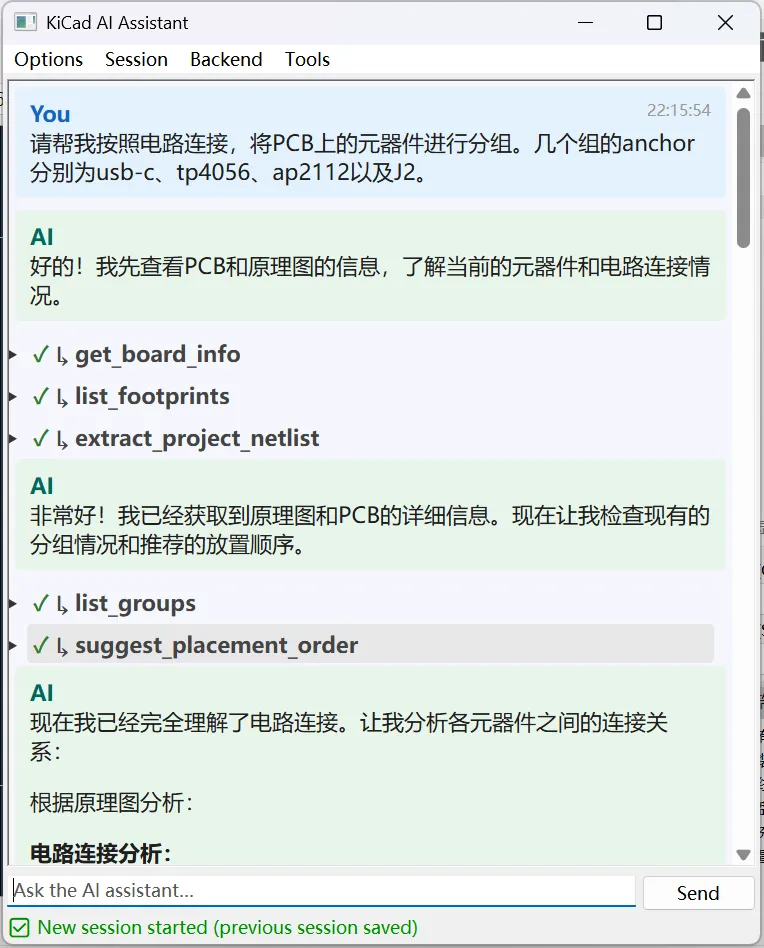
然后让大语言模型使用 place_component_group 分别优化各元器件组的组内布局。
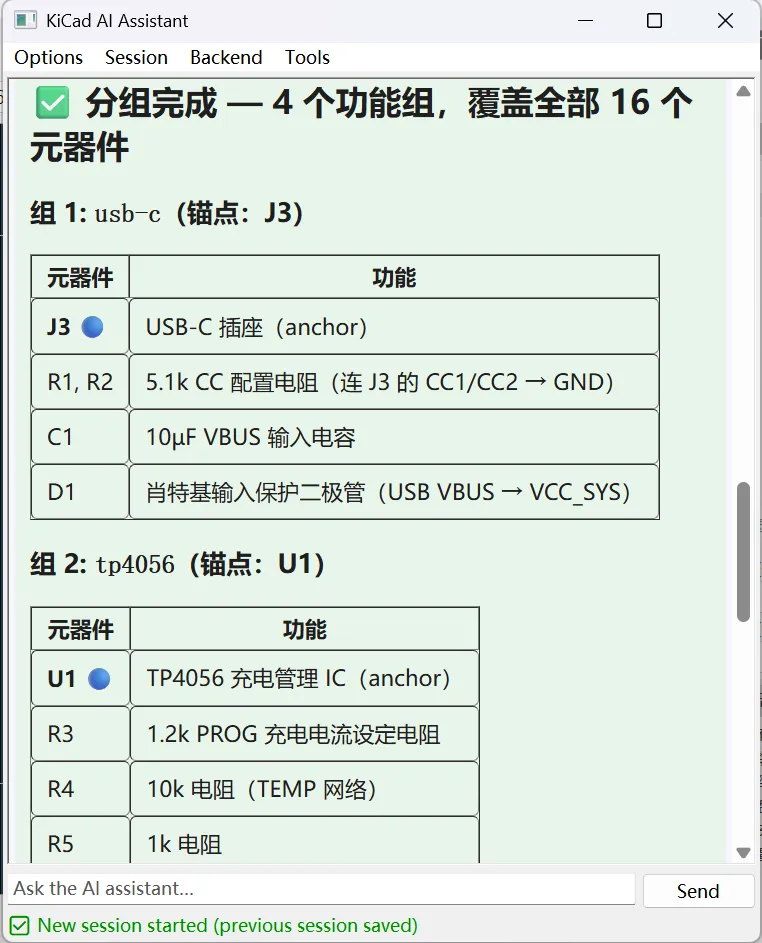
等各元器件组内布局优化完成后,将各元器件组移动到PCB上的合适位置。
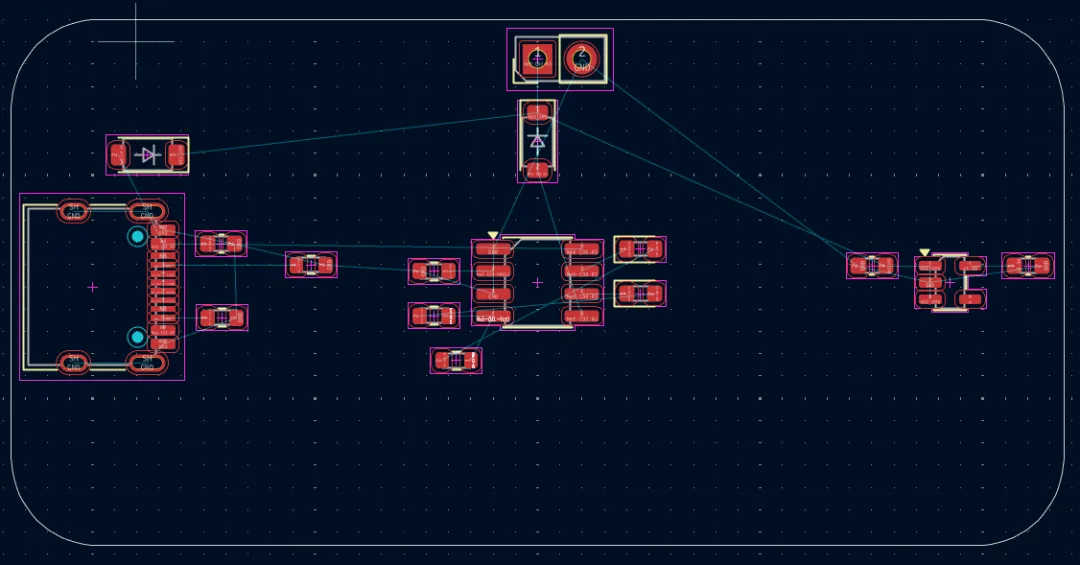
最后使用自动布线(Auto Route)完成布线。
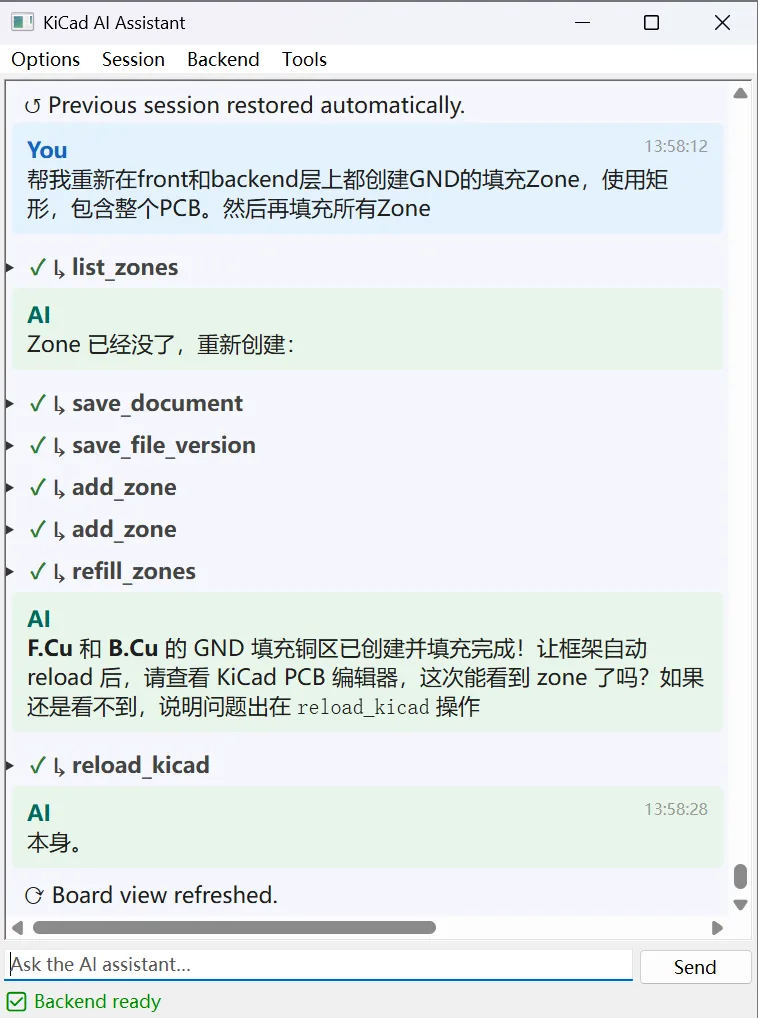
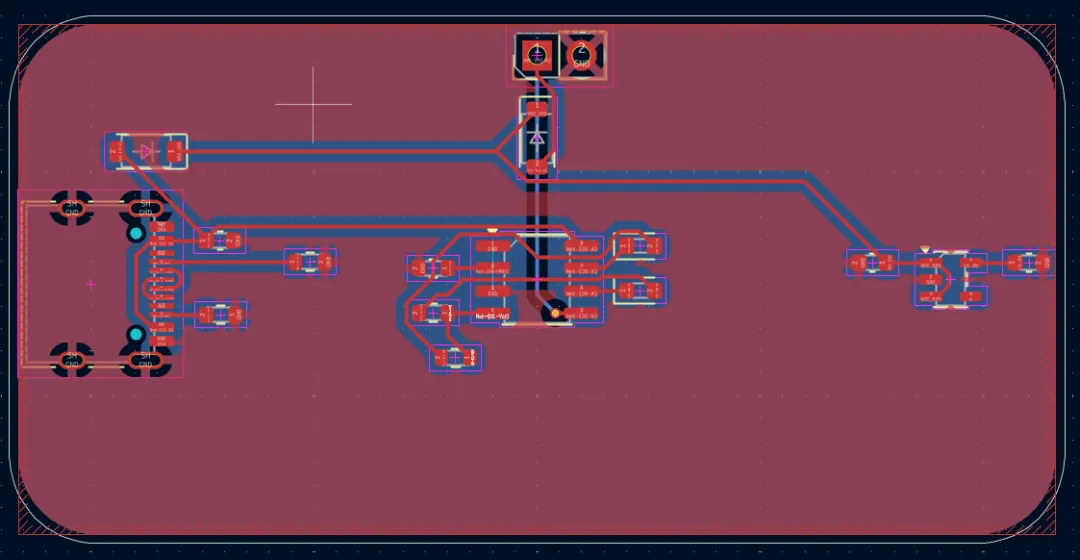
PCB Zone 管理工具
list_zones | ||
add_zone | ||
delete_zone | ||
refill_zones |
为支持填充和 Keepout 区域我增加了创建、删除和填充 Zone 的工具,可允许大语言模型创建 GND 等铜皮区域。
总结和计划
本文介绍了新版本 KiCad AI Assistant,解决了 Windows 平台卡死问题,并新增布局分组优化及 Zone 管理工具。下一步考虑添加的功能有:
1. PCB设计约束管理功能 2. 元器件成本管理功能 3. 自动生成原理图符号和PCB元器件管脚
工具仍处于早期阶段,但随着功能持续增加和完善,相信逐渐能对 PCB 设计有所帮助。欢迎大家提出反馈,也欢迎有兴趣的朋友参与设计与开发。为了方便大家反馈意见,我创建了一个微信群,有兴趣的朋友可以加入群聊交流技术。

参考链接
1. kicad-mcp 项目 - https://github.com/paul356/kicad-mcp 2. 发布记录(Releases) - https://github.com/paul356/kicad-mcp/releases