 夜雨聆风
夜雨聆风问你一个问题:你用了多久Excel?3年?5年?还是10年?无论多久,我猜你80%的时间都在做这三件事:选中数据、点“插入”选项卡、选一个图表;或者手动拖拽、合并单元格、调整格式。
今天想告诉你一个可能被你忽视了10年的功能。它不是新出的,从Excel 2007版就有了,藏在你每次打开表格就能看到的地方,却被无数人当成了“没用的按钮”。
它就是 —— “表格”,准确地说,叫 Ctrl+T 超级表。来看它到底能帮你省多少事。
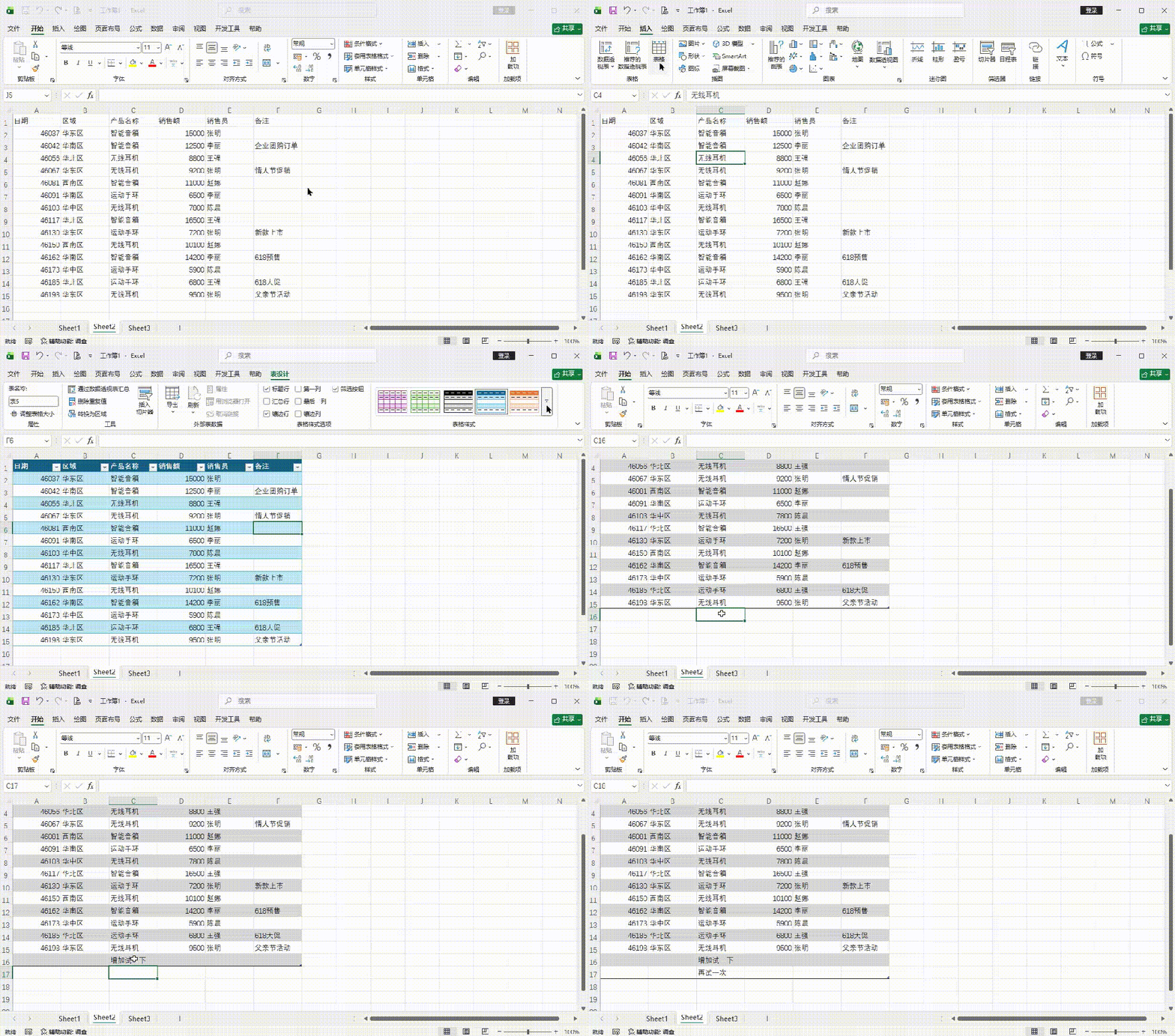
1. 一键美化,告别手调格式
你平时怎么美化表格?是不是选中区域,加边框,标题行填充颜色,再调字体,隔行手动涂个底色……折腾十几分钟。
超级表只需要一步:选中数据区域任意一个单元格,按下 Ctrl+T(或者执行:插入 ▶︎ 表),确定。所有美化自动完成。隔行变色、标题行固定,干干净净。
更省心的是,新增数据会自动延续格式。你在下一行输入内容,颜色、边框自动跟上,再也不用格式刷反复刷了。
2. 公式自动填充,再也不怕漏
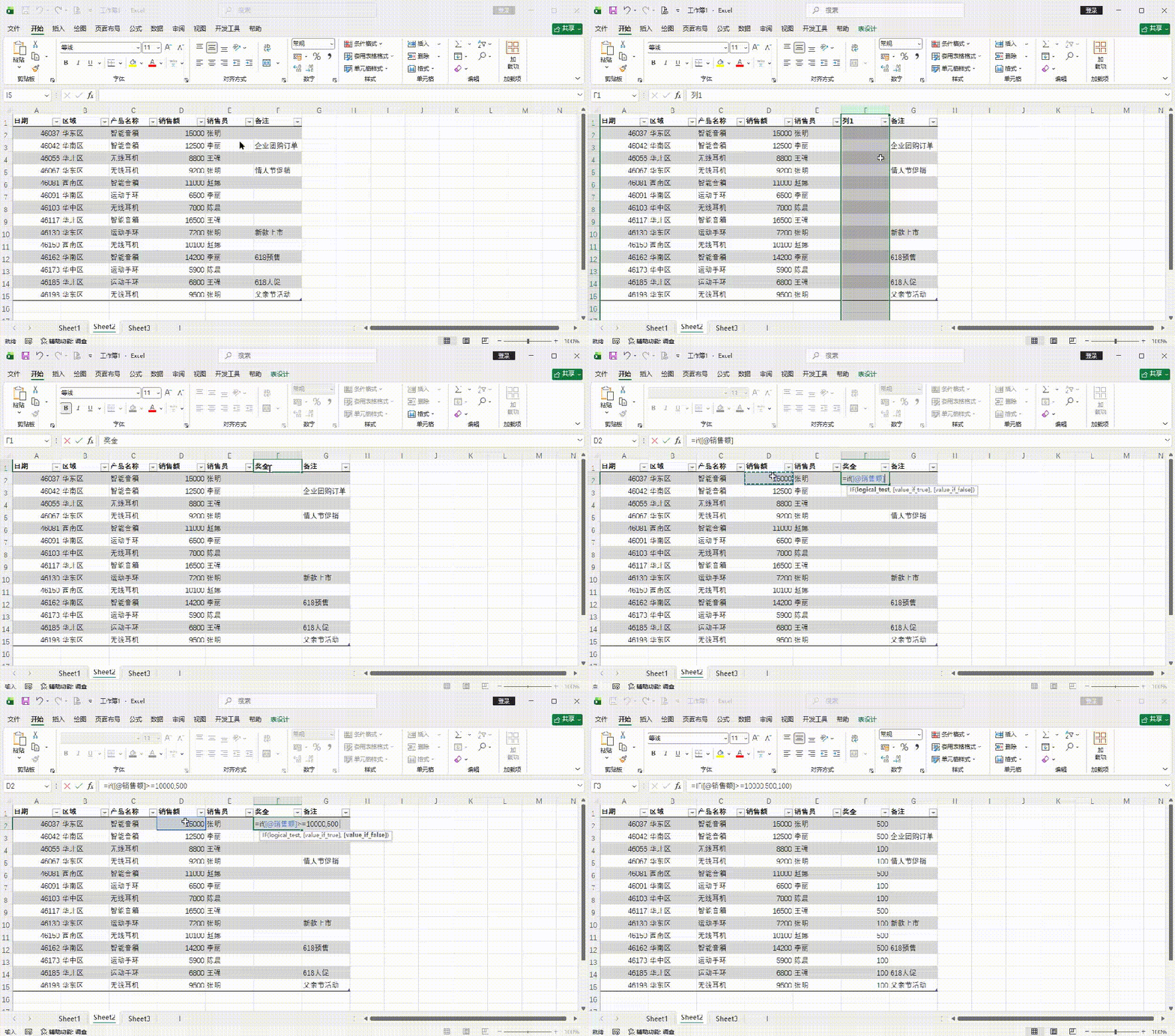
普通表格最大的痛苦之一:在最后加一列公式,向下拖拽填充。数据一多,手指拖到酸,还担心没拖到底,漏掉几行。
在超级表里,你只需要在第一个单元格输入公式,按回车 —— 整列自动填充。一个单元格都不漏。当你新增一行数据时,公式也会自动延伸过来,完全不用管。
3. 切片器,做出能点着玩的筛选
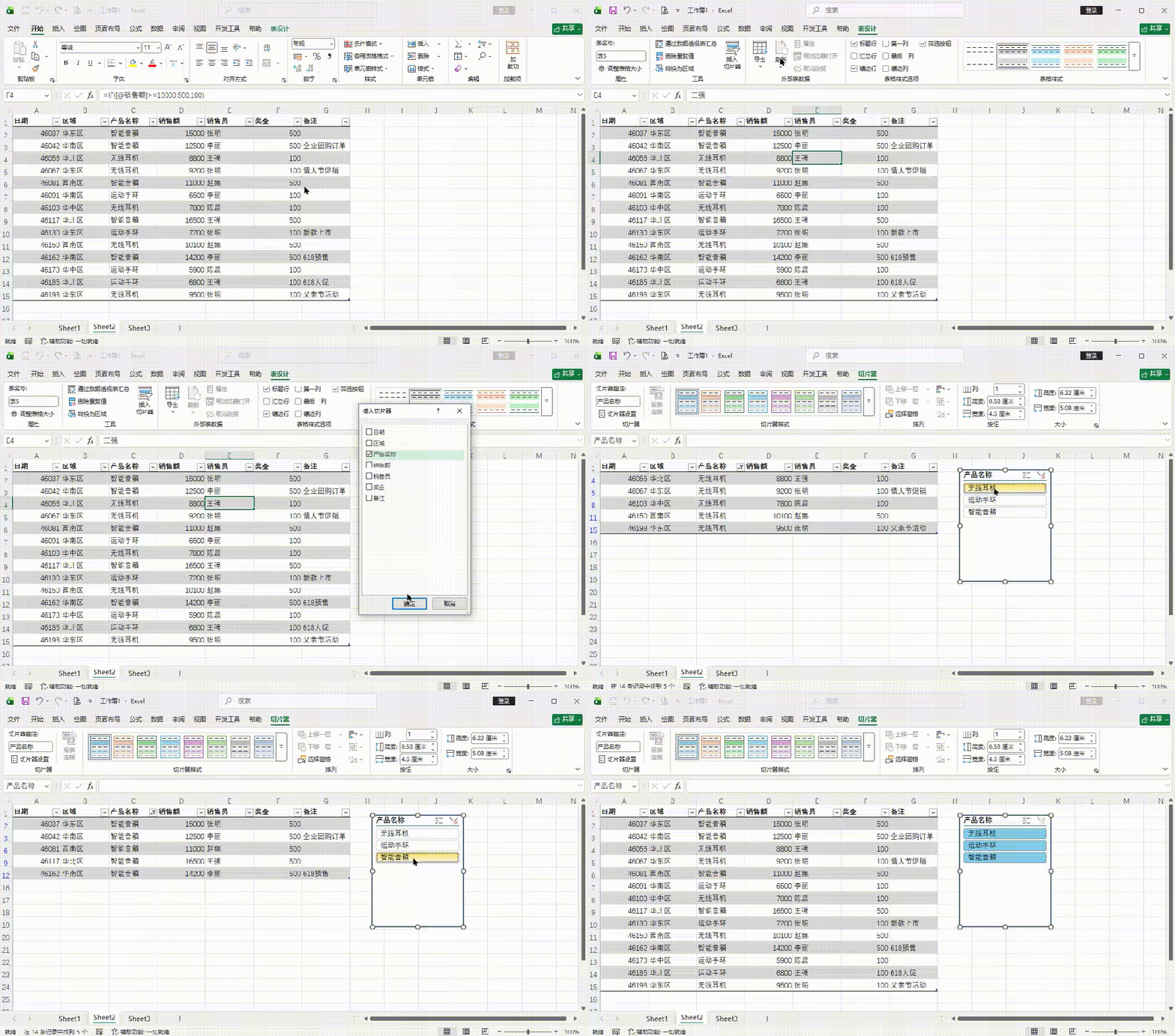
普通筛选,要点下拉小箭头,一个个勾选。想换着角度看数据,极其麻烦。
超级表可以插入 “切片器”。简单说,就是给你做成几个漂亮的按钮。点“华东区”,表格只显示华东区数据;点“第一季度”,瞬间切换。做数据展示或汇报时,这个操作会让你显得很专业。
4. 动态数据源,图表/数据透视表自动更新
这是最有价值的一点。很多人做图表,数据源是固定的区域。比如选了A1:B10做柱状图。下个月数据变成A1:B12了,图表不会自动变,你得手动改数据源。
如果你基于超级表插入图表,神奇的事情发生了:你在表格下面新增一行数据,图表会自动加上去。 做一次图,一劳永逸。月度报表、年度累计数据,再也不用每个月重做图表了。
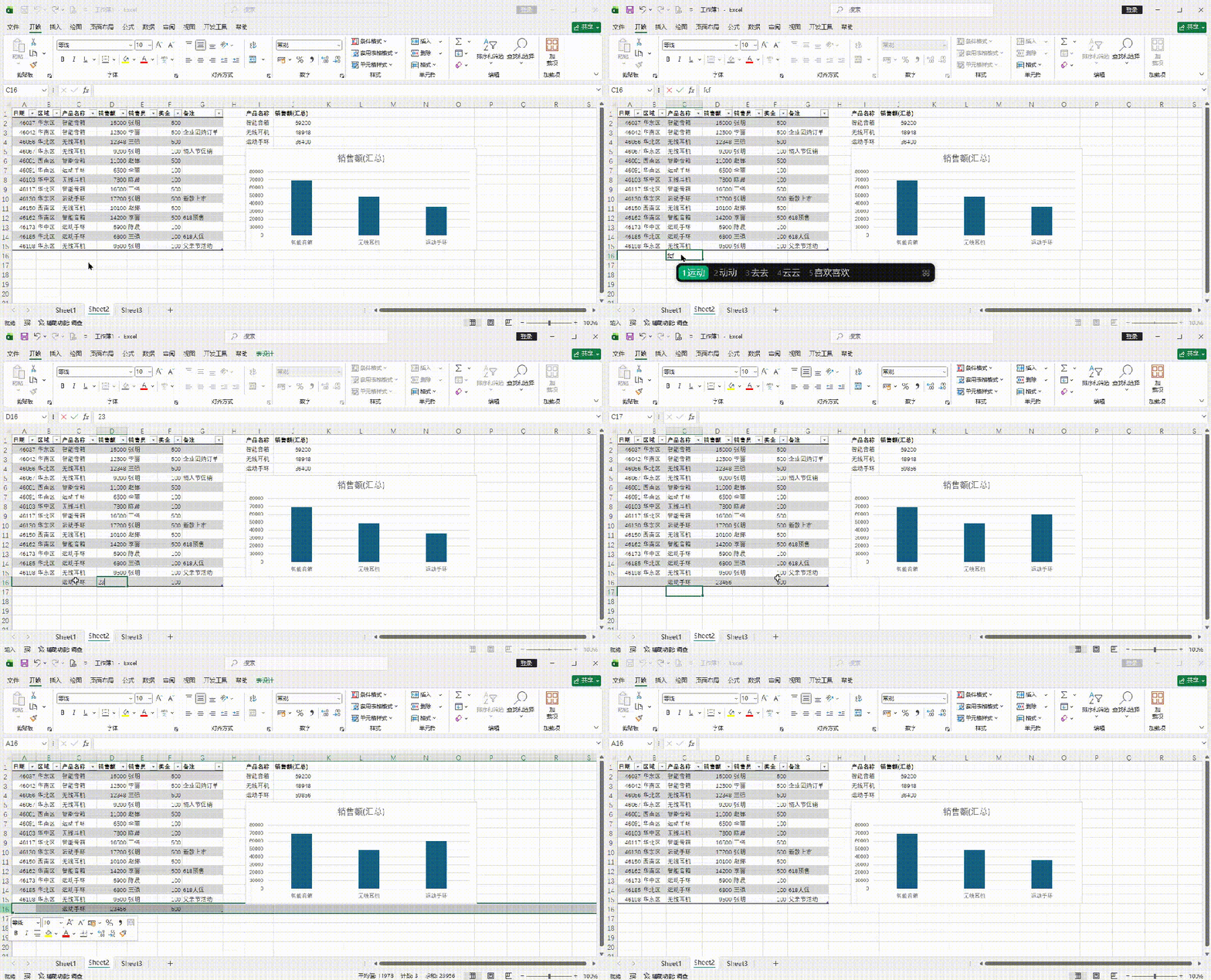
数据透视表也是如此:
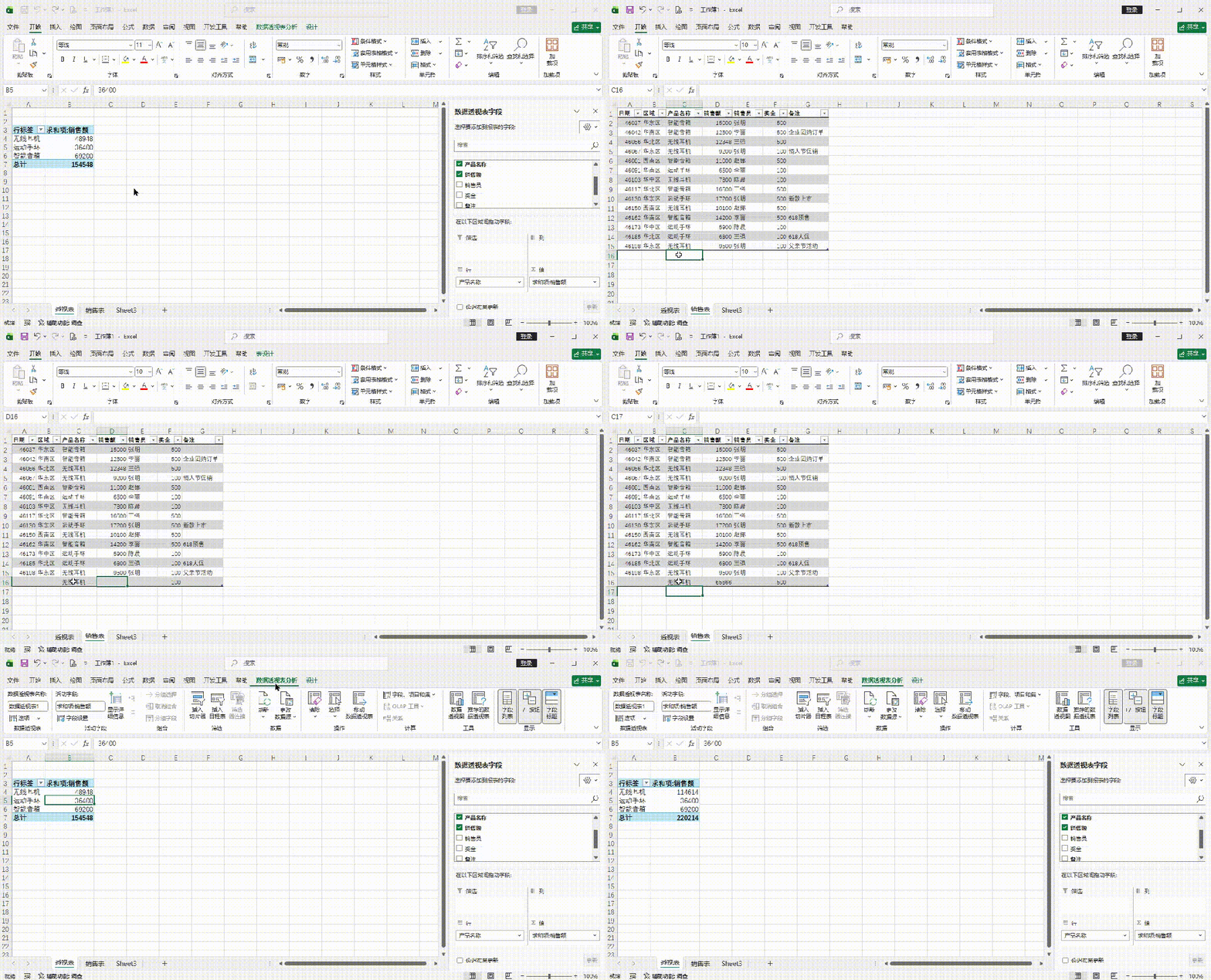
5. 汇总行,连公式都不用写
如果你需要在超级表的末尾进行汇总的话,超级表提供一个灵活的汇总操作,你可自由切换求和、平均值、最大值等,非常方便。
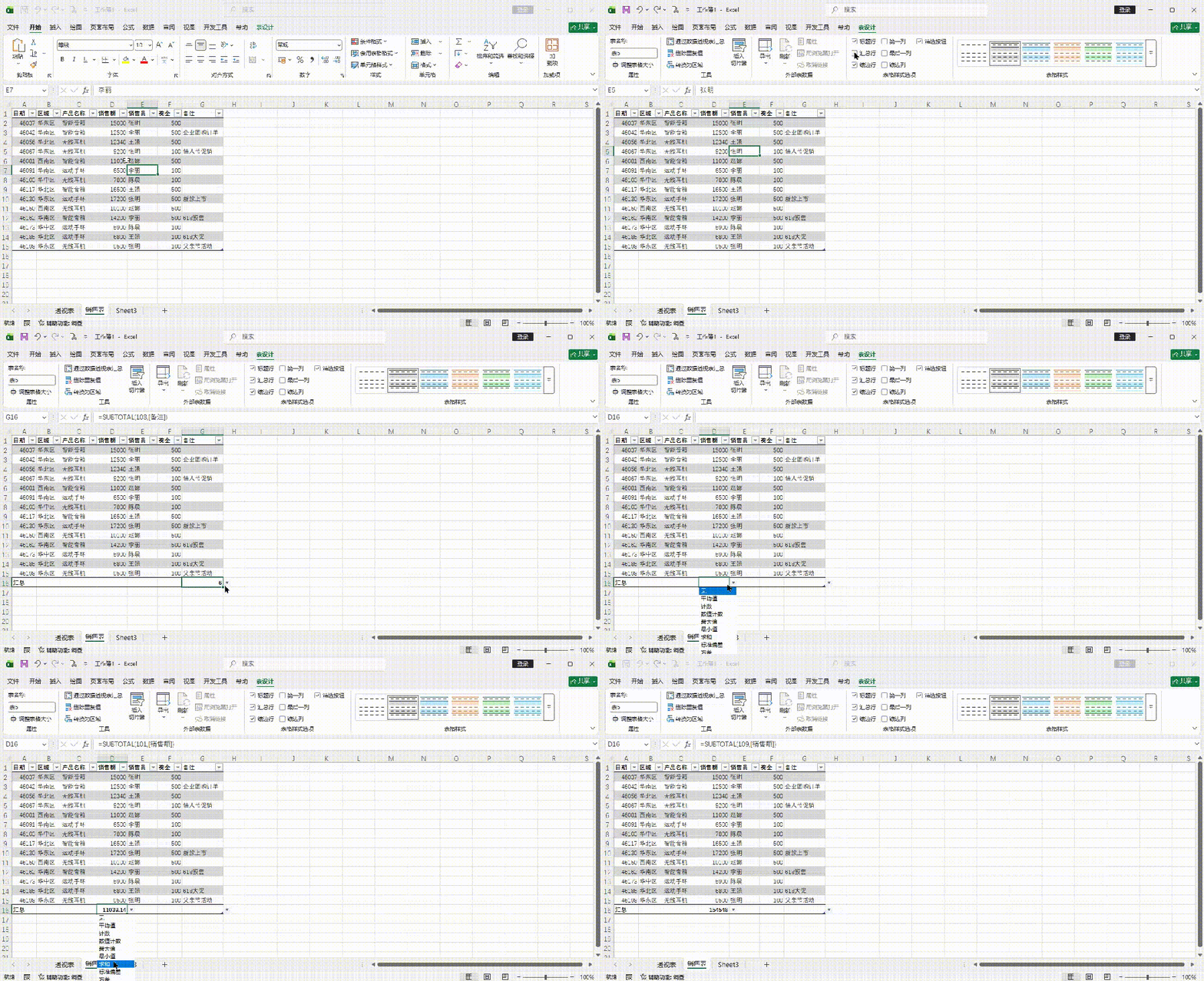
当你需要在末尾添加新的数据时,只需要先去掉“汇总行”就可以了。
6. 超级表如何变回普通表?
如果你实在需要转回普通表(即区域),只需点击“点击表格区域 ▶︎ 表设计 ▶︎ 转换为区域 ▶︎ 是”即可。
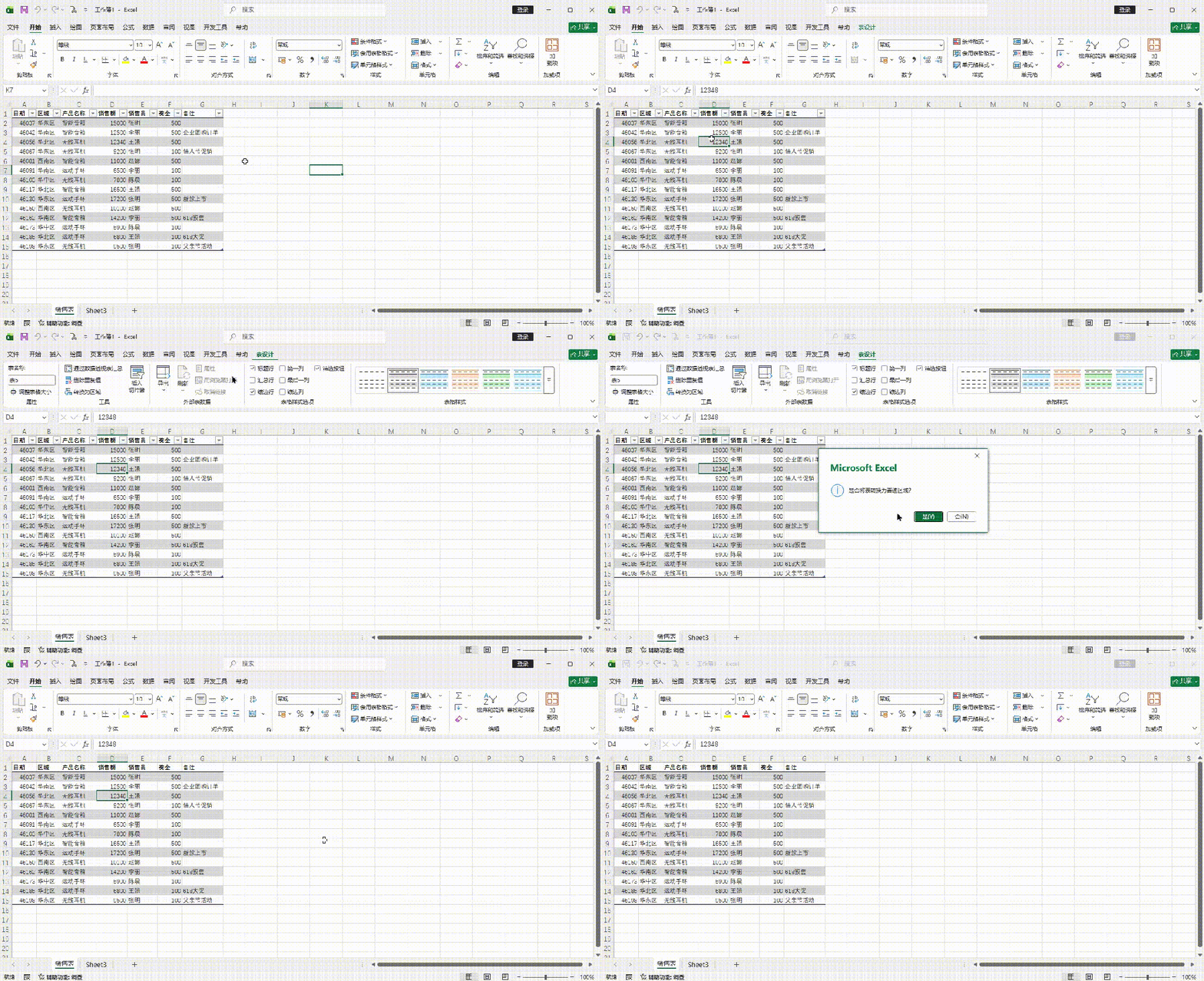
总之建议:能使用超级表,就不要使用普通表。真的能给你带来许多方便。
Excel里有很多这样“低调但强大”的功能,它们不声不响地藏了十几年,等你去发现。Ctrl+T超级表,只是其中之一。
如果你今天才知道它,不妨现在打开Excel试试。也许从今天开始,你的一些老习惯,真的可以改改了。
如果觉得有用,欢迎分享给那个还在手动调格式的同事。