 夜雨聆风
夜雨聆风“ 关注『音频信号处理那些事儿』,学习音频知识,让世界聆听你的声音。”
交流群 (直接回复加群即可) hr招聘合作(需要社招广告排期,直接私聊)宣传推广合作: Boener@163.com(主题备注来意)

VSCode音频插件推荐-AudioLens
GitHub链接URL
编者语:这款插件可是咱们群友的“亲儿子”!🎉 由群里的大佬 @SimZhou 纯手工搓出来的。初衷很简单:就是为了让大家在 VSCode 里也能丝滑地查看和分析音频数据,告别来回切换软件的繁琐。详细的安装和使用姿势都在下文啦~ 强烈建议大家关注起来! 想要第一时间体验新功能、或者想和原作者面对面提需求的同学,直接在对话框回复 “加群” 就能上车。你的每一个建议,都可能成为下一个版本的新特性哦!🚀
文章目录
• 预览 • 主要能力 • 功能演示 • 多通道工作流 • PCM 工作流 • 选区分析 • 语谱图控制 • 快捷键 • 本地化 • Remote SSH • 隐私 • 安装
AudioLens
"很惭愧,做了一点微小的工作。"
English | 简体中文 | 日本語
AudioLens 是一个运行在 Visual Studio Code 里的音频查看与分析扩展。它面向语音、音频算法、机器学习和数据标注工作流,让音频文件可以和代码、标签、脚本、测试数据放在同一个工作区里直接检查。
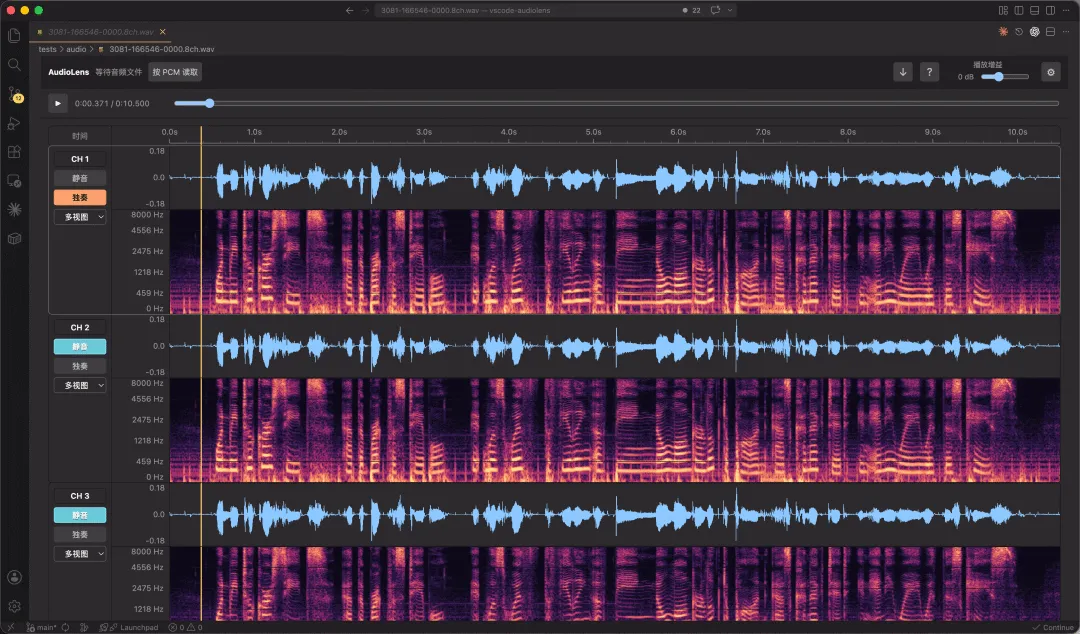
打开音频后,AudioLens 会在只读编辑器中显示播放控制、多通道音轨、波形图、语谱图、选区播放、PCM 参数和常用分析指标。
预览
主要能力
• 支持打开 wav、mp3、flac、ogg、opus、m4a、aac、pcm和raw文件。• 单通道和多通道音频都按真实通道逐条显示,交互方式接近 Audacity。 • 每个通道可独立选择波形图、语谱图或波形 + 语谱图的多视图。 • 每个通道都有静音和独奏按钮,播放时会下混到常见的双声道输出。 • 支持显式参数读取原始 PCM,包括采样率、通道数、位深、采样格式、端序和起始偏移。 • 支持把 WAV 文件按 PCM 方式一次性重新读取,适合检查 header 偏移或损坏文件。 • 支持对选区做时域和频域分析。 • 保存常用偏好,包括语谱图参数、播放增益、默认音轨视图和 PCM 默认参数。 • 支持本地 VS Code 和 Remote SSH 工作区。
功能演示
多通道音轨与多视图

选区播放与分析
PCM / RAW 参数化读取
支持的文件
AudioLens 对常见编码格式优先使用 Webview 的浏览器解码能力,同时通过扩展宿主读取 VS Code 工作区里的文件。
.wav | ||
.mp3.flac、.ogg、.opus、.m4a、.aac | ||
.pcm.raw |
多通道工作流
多通道音频会按真实通道显示为多条音轨。每条音轨左侧是紧凑的控制区,右侧是主要观察区域。
• 静音会让当前通道不参与播放。• 独奏会只播放当前通道,并让其他通道静音。• 视图选择器可以把单个通道切换为波形图、语谱图或多视图。 • 点击某条音轨会把它设为选区分析的激活通道。
所有通道使用统一的波形颜色,避免因为选中状态影响多通道对比。相邻音轨采用共享边框的紧凑布局,选中的音轨会保留圆角焦点框,方便定位。
PCM 工作流
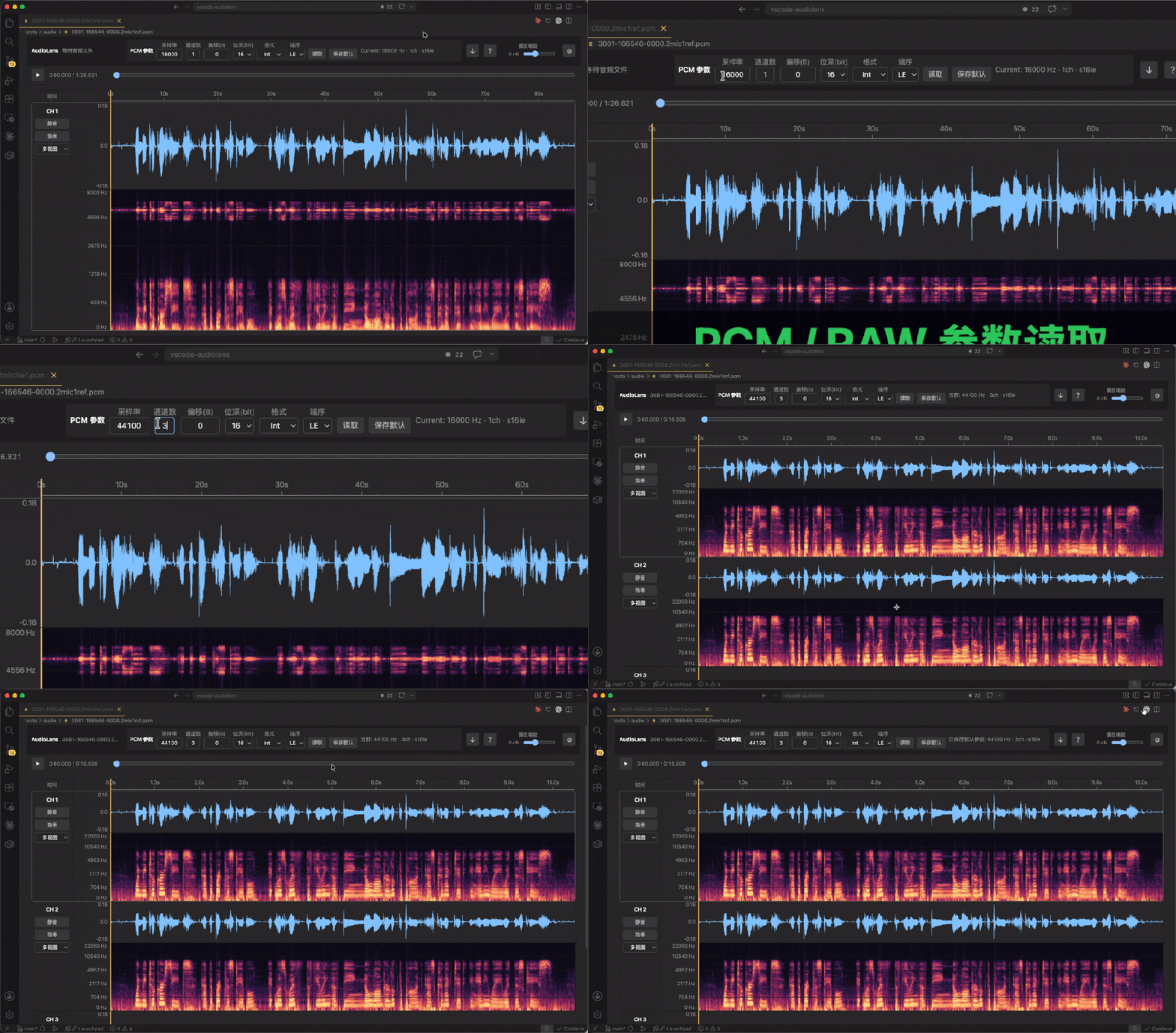
对于 .pcm 和 .raw 文件,AudioLens 会先要求填写 PCM 参数:
• 采样率 • 通道数 • 位深 • 整数或浮点采样格式 • Little-endian 或 Big-endian • 起始偏移字节数
当前 PCM 参数可以保存为默认值,后续打开 PCM 文件时继续使用。AudioLens 不会从文件名或目录名推断 PCM 参数,因为原始 PCM 本身不包含可靠元数据。
WAV 文件也可以从顶部菜单按 PCM 方式重新读取。这个操作只针对当前文件生效,适合检查原始 payload、非标准 header 或对偏移敏感的测试文件。
选区分析
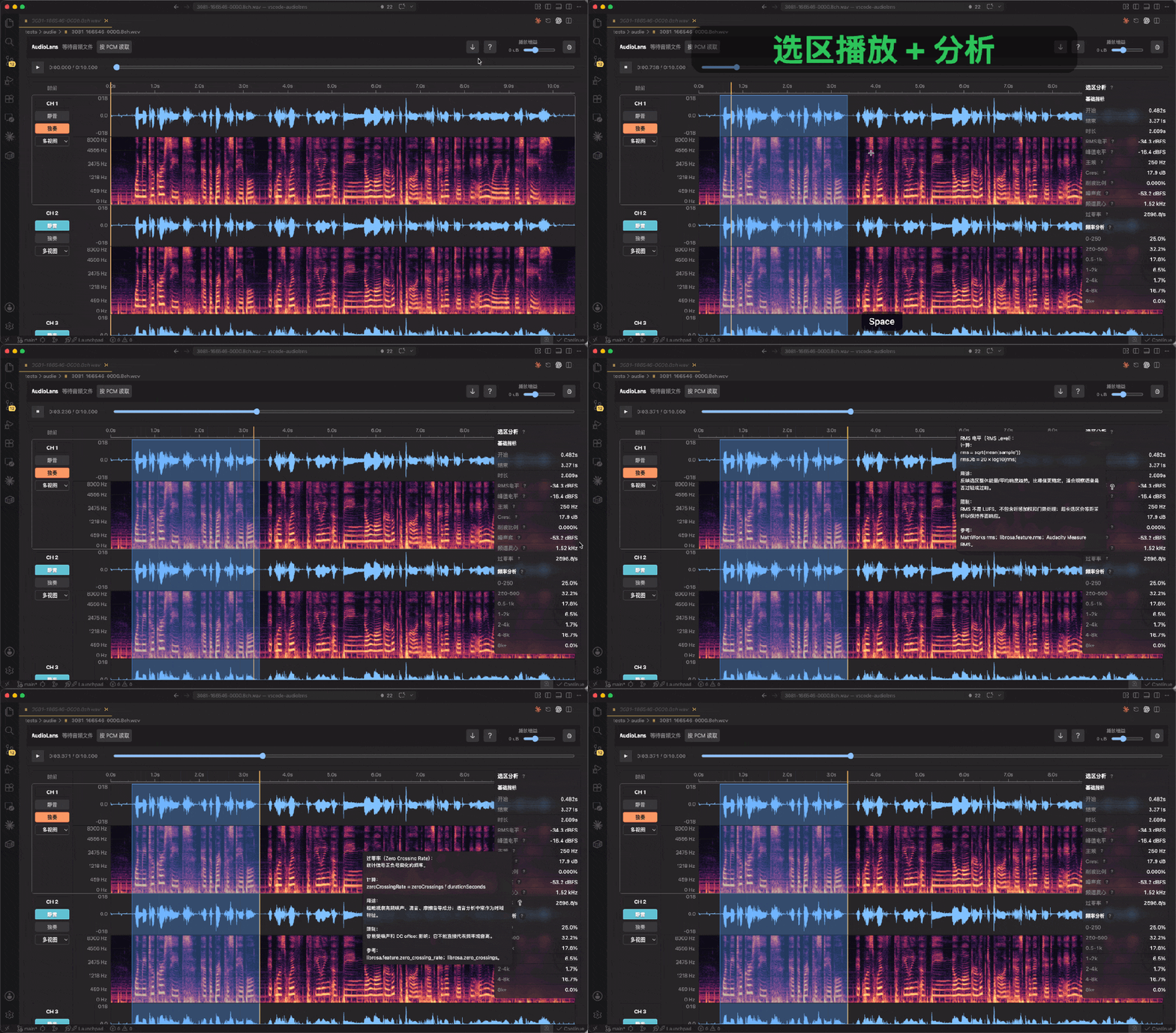
在任意波形图或语谱图上拖拽即可创建时间选区。AudioLens 可以只播放选区,并针对激活通道计算分析指标。
当前指标包括:
• 起始时间、结束时间和选区时长 • RMS 电平和峰值电平 • 主频 • 峰均比 • 削波比例 • 噪声底估计 • 频谱质心 • 过零率 • 频段能量分布
每个指标旁边都有 Tooltip,说明计算方式、用途和局限。
语谱图控制
AudioLens 提供适合语音和信号检查的语谱图参数:
• 算法:Frequency、Reassignment、Pitch (EAC) • FFT 大小: 8到32768• 窗函数:Rectangular、Bartlett、Hamming、Hann、Blackman、Blackman-Harris、Welch 和 Gaussian 变体 • 零填充倍数: 1到128• 频率刻度:Linear、Log、Mel、Bark、ERB • 配色:Rose、Classic、Grayscale、Inverse Grayscale • 可配置 dB 亮度范围和自动亮度
耗时的语谱图分析运行在 Worker 边界之后,避免阻塞 Webview 主交互。
快捷键
Space | |
Esc | |
CtrlCommand + F | |
Command | |
Ctrl | |
Shift | |
Option | |
Alt | |
本地化
AudioLens 默认跟随 VS Code 显示语言。也可以通过 audiolens.language 设置或 Command Palette 中的 AudioLens: 切换语言 手动切换 Webview 语言。
支持语言:
简体中文、繁体中文、英语、日语、韩语、法语、德语、俄语、西班牙语、意大利语、葡萄牙语、印尼语、挪威语、荷兰语、波兰语、土耳其语和越南语。
新增界面文案会在对应语种未补齐前回退到英语。
Remote SSH
AudioLens 是 workspace extension。在 Remote SSH 窗口中,扩展宿主运行在远端工作区,直接读取远端音频文件,并把数据传给本地 Webview 播放和可视化。
如果需要把远端音频保存到本地,可以使用顶部工具栏的下载按钮。
隐私
AudioLens 不会把音频上传到任何第三方服务。音频内容由 VS Code 扩展宿主读取,并在 VS Code Webview 和 Worker 运行时中完成分析。
安装
从 Visual Studio Marketplace 安装:
https://marketplace.visualstudio.com/items?itemName=simzhou.audiolens
或使用命令行安装:
code --install-extension simzhou.audiolens从 VSIX 安装
本地测试打包版本:
code --install-extension dist/audiolens-1.0.7.vsix开发
npm installnpm run buildnpm run typechecknpm run rust:testnpm run package在 VS Code 中按 F5,选择 AudioLens 扩展调试配置,然后在 Extension Development Host 中打开支持的音频文件。
作者
SimZhou: https://simzhou.com/about/
支持 AudioLens
如果 AudioLens 对你的语音、音频或数据标注工作有帮助,欢迎支持这个项目的持续维护。
Ko-fi
在 Ko-fi 支持 AudioLens: https://ko-fi.com/simzhou
微信赞赏
版权
Copyright (c) 2026 SimZhou. All rights reserved.
交流群
欢迎加入交流群一起和音频信号处理的小伙伴交流,目前群里有各个公司的师兄师姐(可以帮忙内推)还有在读的同学,想加群的可以在公众号聊天框私信【加群】然后添加博主微信,验证时备注下自己的“昵称+学校/公司+研究方向”,例如“张三+上海交大/字节跳动+语音识别”,谢谢配合。
HR、各大面试官看过来
招聘旺季,发布招聘、内推合作欢迎直接对话框联系
反正收藏也不会看,不如点个赞吧!