 夜雨聆风
夜雨聆风以前我们说 AI 写代码,大多是在聊天框里问一句:“帮我写个函数”“帮我改个 bug”“帮我解释这段代码”。
但现在,Codex、Claude Code 这一类工具已经不只是“回答代码问题”,而是开始进入真实工作环境:读项目、改文件、运行命令、接入 GitHub、生成 PPT,甚至通过 MCP 接入外部工具。
用过cursor、VS code、trae等软件的人都知道,这样可以更好地捕捉同一个项目内容中的关联,从而撰写出更精准的代码。但是AI Agent的发展不会止步于此。
一、先说 MCP:它到底是什么?
MCP 的全称是 Model Context Protocol,中文可以理解为“模型上下文协议”。
这句话听起来有点抽象。
用一个更直观的说法:
MCP 就是 AI Agent 连接外部工具的通用接口。
它把 AI 与外部工具之间的连接方式标准化。
工具提供 MCP Server,AI 客户端作为 MCP Client 连接它。
连接以后,AI 就不再只能靠你复制粘贴内容,而是可以在权限允许的范围内读取数据、调用工具、执行动作。
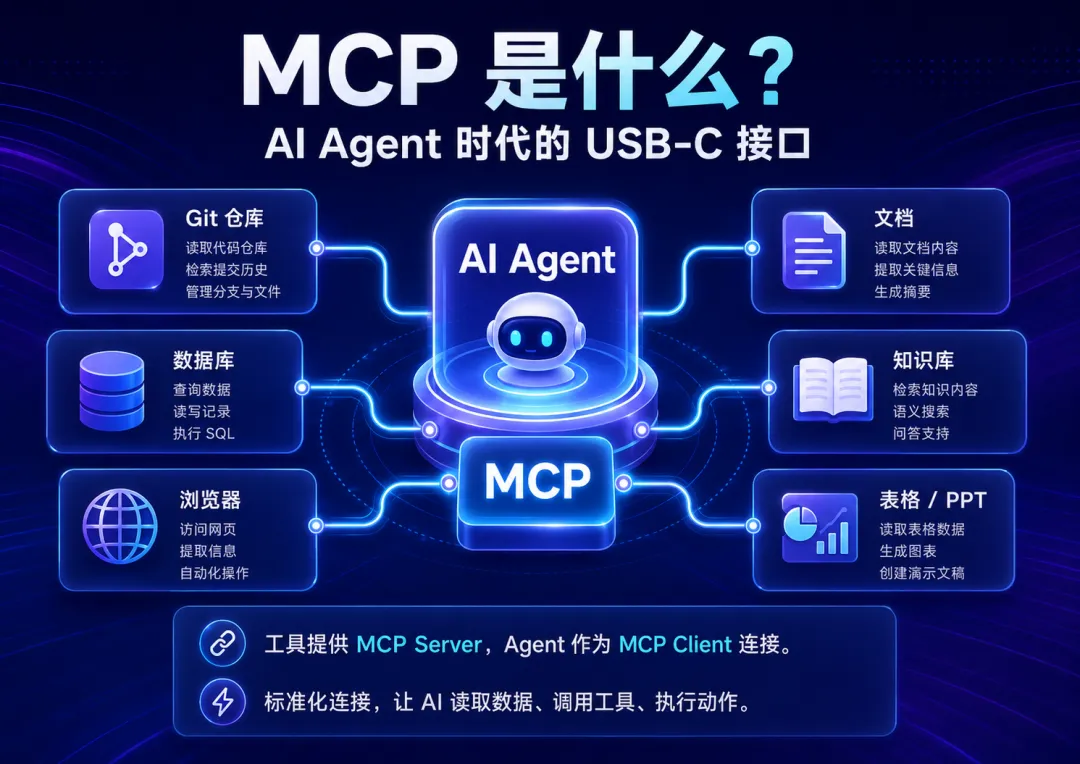
所以我们可以把 MCP 理解成:
AI Agent 时代的 USB-C 接口。
USB-C 的意义不是让某一个设备更强,而是让设备之间更容易连接。
MCP 的意义也不是让某一个模型更聪明,而是让模型更容易接入真实世界的工具和数据。
AI 要从聊天框进入真实工作流,就必须连接外部工具。而 MCP,正是连接这些工具的协议层。
二、为什么 Codex 不只是写代码?
Codex 最容易被理解成“AI 程序员”。
这当然没错。
它可以读项目结构,可以修改代码,可以运行测试,可以根据报错继续修复。但如果只把 Codex 理解成写代码工具,就有些窄了。
真正重要的是:
Codex 代表的是一种 Agent 工作方式。
在代码场景里,它进入 IDE、终端和 Git 仓库。
在文档场景里,它可以操作 Markdown、Word 文档或报告文件。
在表格场景里,它可以通过 Python 或相关工具处理 Excel。
在 PPT 场景里,它可以通过 Slides Skill 和程序化工具生成、编辑 .pptx 文件。
在更复杂的场景里,它还可以通过 MCP 接入外部工具和知识库。
所以,Codex 的价值不是“多写几行代码”,而是让 AI 开始围绕真实任务工作。
以前我们使用 AI,是人把材料复制给 AI。
现在使用 Agent,是 AI 在权限范围内进入材料本身。
这就是变化。
三、安装 Codex
我们先从最基础的安装讲起。
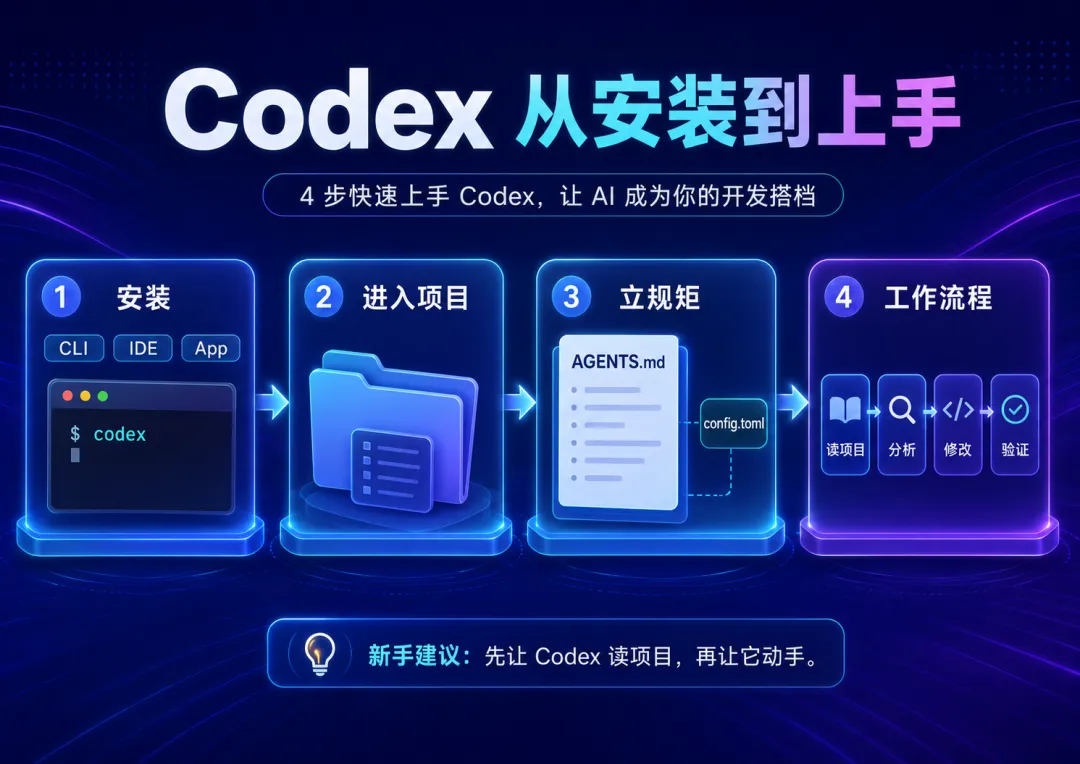
Codex 最常用的入口有三个:
第一,Codex CLI。
适合在终端中进入项目,让 AI 读文件、改代码、跑命令。
第二,Codex IDE 插件。
适合 VS Code、Cursor、Windsurf、JetBrains 等编辑器用户,在写代码时直接调用 Codex。
第三,Codex App。
适合管理多个任务、多个线程、多个工作流,也更适合后续接入 MCP 和插件生态。
新手最推荐先从 CLI 开始,因为它最直接,也最容易理解 Codex 的工作方式。
macOS / Linux 安装方式
在终端输入:
curl -fsSL https://chatgpt.com/codex/install.sh | sh
安装完成后,进入你的项目目录:
cd your-projectcodex
第一次运行时,Codex 会提示登录。
一般情况下,选择使用 ChatGPT 账号登录即可
Windows 安装方式
Windows 用户可以在 PowerShell 中运行:
powershell -ExecutionPolicy ByPass -c "irm https://chatgpt.com/codex/install.ps1 | iex"
然后进入项目目录:
cd your-projectcodex
如果你平时使用 WSL2,也可以在 WSL2 的 Linux 环境中安装 Codex。
对开发者来说,WSL2 往往更适合处理 Python、Node、Git、Shell 等工程环境。
npm 和 Homebrew 安装方式
如果你已经安装了 Node.js 和 npm,可以使用:
npm install -g @openai/codex
如果你是 macOS 用户,也可以使用 Homebrew:
brew install --cask codex
安装完成后,直接运行:
codex
这里有一个建议:
不要在多个渠道重复安装 Codex。
比如 npm 装了一次,Homebrew 又装一次,后续升级时可能会混乱。
选择一种安装方式,后面就尽量用这一种方式更新。
四、第一次使用 Codex:先让它读项目,不要急着改代码
安装完成后,很多人第一反应是:
“帮我重构这个项目。”
“帮我把所有 bug 都修了。”
“帮我优化一下代码。”
这种指令太大,也太危险。
更好的方式是先让 Codex 读项目。
你可以这样问:
请先阅读当前项目结构,说明主要目录和核心文件的作用。不要修改任何文件。
然后再问:
请检查这个项目如何安装依赖、如何运行、如何测试。只总结命令,不要修改代码。
接着再让它分析具体问题:
我遇到了以下报错。请结合项目代码分析最可能原因,先不要修改文件。
等它分析清楚以后,再允许它动手:
请基于你的分析,用最小修改修复问题。修改后说明你改了哪些文件、为什么这样改、是否需要我继续运行测试。
这就是使用 Codex 的基本顺序:
先读,再分析,再修改,最后验证。
不要一上来就把方向盘交出去。
五、给 Codex 写一个 AGENTS.md:让它知道项目规矩
使用 Codex 时,我强烈建议在项目根目录放一个 AGENTS.md 文件。
你可以把它理解成“写给 AI 程序员的项目说明书”。
例如:
# AGENTS.md## Project OverviewThis is a Python research prototype for data analysis and report generation.## EnvironmentUse Python 3.10+.Create a virtual environment before installing dependencies.## CommandsInstall dependencies:pip install -r requirements.txtRun tests:pytest## Rules- Do not modify raw data files.- Do not delete experiment results.- Prefer minimal and explainable changes.- Ask before adding new dependencies.- After editing code, explain which files were changed and why.
这个文件非常有用。
因为 AI Agent 最大的问题不是不会干活,而是太容易“自作主张”。
你不给它规则,它可能大改结构;
你不给它运行命令,它可能只凭感觉修改;
你不给它禁止事项,它可能误动数据、误删文件、误改配置。
所以 Codex 的安装不是结束。
真正的第一步,是把你的项目规则交给它。
六、配置 MCP:让 Codex 接入外部工具
当 Codex 能够处理本地项目以后,下一步就是接入 MCP。
Codex 的 MCP 配置通常放在:
~/.codex/config.toml
也可以放在项目级目录:
.codex/config.toml
这两个位置的区别是:
~/.codex/config.toml 是全局配置,适合放通用工具。.codex/config.toml 是项目配置,适合放只给当前项目使用的工具。
你可以用命令行添加 MCP Server:
codex mcp add <server-name> -- <server-command>
比如添加一个开发文档 MCP:
codex mcp add context7 -- npx -y @upstash/context7-mcp
也可以直接编辑 config.toml:
[mcp_servers.context7]command = "npx"args = ["-y", "@upstash/context7-mcp"]
配置后,在 Codex 中输入:
/mcp
就能查看当前已经接入的 MCP Server。
这一步的意义很大。
因为从这里开始,Codex 就不只是“会看本地文件”,而是开始连接外部工具。
它可以接开发文档,可以接 GitHub,可以接数据库,可以接内部知识库,也可以通过合适的 MCP Server 接入办公系统。
这就是 Codex 生态真正的入口。
七、Codex到底能不能操纵 Word、Excel、PPT?
这里需要讲清楚,不能夸大。
很多人现在听说 Claude 已经接入 Office 全家桶,就会问:
那 Codex 能不能像 Prism 或 Claude 一样操纵 Word、Excel、PPT?
答案要分层看。
1. PowerPoint:Codex 已经有比较明确的官方用例
在 PPT 方面,Codex 的能力相对明确。
Codex 可以通过 Slides Skill 和 PptxGenJS 生成、编辑 .pptx 文件。
它不是简单生成一张图片,而是尽量保留 PowerPoint 中的可编辑对象,比如文本框、图表、形状、布局元素。
这点很重要。
因为真正有用的 PPT,不应该只是“看起来像 PPT 的图片”。
它应该是可编辑的文件。
文字能改,图表能调,版式能统一,模板能复用。
所以,Codex 做 PPT 的方式更像“把 PPT 当成工程文件来操作”。
它可以根据资料生成大纲,写每页内容,调用程序生成 PPT,再渲染检查文字溢出、元素重叠、字体替换等问题。
这和写代码非常像:
写代码不是生成一段字符串,而是修改一个工程;
做 PPT 也不是生成一张图,而是生成一个可维护的演示文件。
2. Word 和 Excel:Codex 可以处理文件,但不是默认原生接管 Office
Word 和 Excel 要更谨慎地讲。
Codex 可以通过本地脚本处理 .docx 和 .xlsx 文件。
例如:
用 Python 读取 Excel 数据;
用 openpyxl 写入表格和公式;
用 python-docx 生成 Word 报告;
用 Markdown 先生成结构化内容,再转换为 Word;
用脚本把实验数据整理成表格、图表和报告。
这种方式属于“文件级操作”。
它不一定需要真正打开 Microsoft Word 或 Excel,而是直接修改 Office 文件格式。
对于个人用户、科研工作者、开发者来说,这种方式已经很实用。
比如你可以让 Codex 完成:
“读取这个 Excel,统计每组实验均值和标准差,并生成一个新的结果表。”
“根据这个 Markdown 论文笔记,生成一份 Word 报告。”
“把代码输出的图表和数据整理成一份汇报材料。”
“把实验结果写进 PPT,并保留可编辑图表。”
八、和 Claude 对比:Claude 的 Office 生态更直接,但也不是 Claude Code 本体完成一切
这里可以顺便讲一下 Claude。
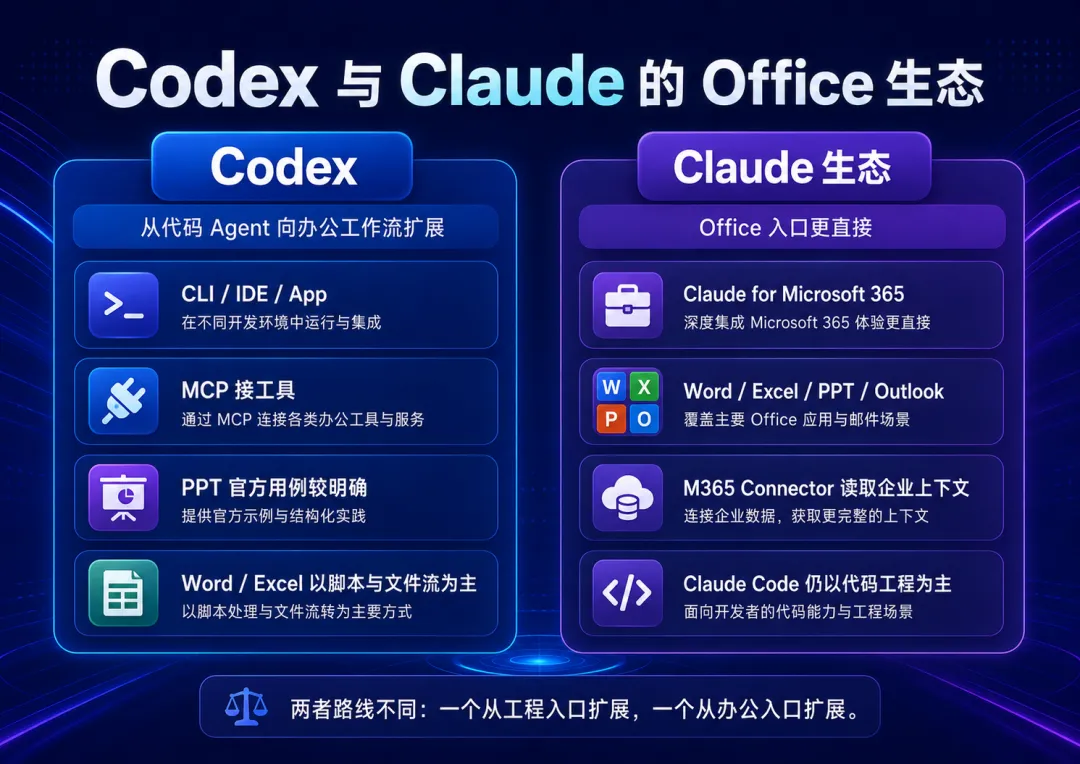
Claude 现在在 Office 生态上确实走得更直接。
Claude for Microsoft 365 已经可以在 Excel、PowerPoint、Word、Outlook 之间协同工作。
比如从 Excel 读取数据,生成 PowerPoint 汇报;从 Word 读取内容,整理成 PPT;从 Outlook 邮件中提取上下文,辅助写文档。
这说明 Claude 在办公场景里已经形成了比较明确的产品入口。
但也要注意:
Claude Code 仍然是面向代码的 Agent。
Claude for Microsoft 365 是 Office 插件。
Microsoft 365 Connector 是连接企业数据的 MCP 连接器。
它们属于同一个 Claude 生态,但不是同一个东西。
尤其是 Microsoft 365 Connector,本身更多是读取和分析 SharePoint、OneDrive、Outlook、Teams 中的信息,并受到企业权限控制。
不是所有连接器都能随意创建、编辑、删除文档。
所以最准确的说法是:
Claude 在 Office 插件和 Microsoft 365 连接器上走得更前;Codex 则是从代码 Agent 出发,通过 MCP、Skills 和文件级操作,向文档、表格、PPT 工作流扩展。
两者路线不同。
Claude 更像是从办公入口往 Agent 工作流扩展;
Codex 更像是从工程入口往通用生产力扩展。
九、几个实用提示词
1. 让 Codex 读项目
请先阅读当前项目结构,说明主要目录和核心文件的作用。不要修改任何文件。
2. 让 Codex 总结运行方式
请检查这个项目如何安装依赖、如何运行、如何测试,并总结成 README 中可用的命令说明。先不要修改文件。
3. 让 Codex 配合 MCP 查文档
请结合已接入的 MCP 文档工具,查询当前库的最新用法,并检查项目中是否存在过时写法。
4. 让 Codex 处理 Excel
请读取 data.xlsx,统计每组实验结果的均值、标准差和最大最小值,并生成一个新的 result.xlsx。保留原始数据,不要覆盖源文件。
5. 让 Codex 生成 Word 报告
请根据 result.xlsx 和 figures 文件夹中的图片,生成一份结构清晰的实验报告草稿,输出为 Markdown,并说明后续如何转换为 Word。
6. 让 Codex 生成 PPT
请根据 report.md 生成一个 10 页左右的汇报 PPT,要求每页标题明确、文字简洁、图表可编辑,避免文字溢出,并保留后续人工修改空间。
7. 让 Codex 检查 PPT
请检查生成的 PPT 是否存在文字溢出、元素重叠、字体不一致、页面信息过密等问题,并给出修改建议。十、结语:Codex 的核心不是安装,而是把工作流接起来
所以,Codex 的安装其实并不复杂。过去我们使用 AI,是在聊天框里要一个答案。现在我们使用 Codex,是把 AI 放进工作流里,让它围绕一个真实任务持续执行。
写代码,只是第一步。
写文档、做表格、生成 PPT、连接知识库、读取项目资料、整理汇报材料,才是更大的生产力场景。
从这个意义上说,Codex 不只是一个 AI 编程工具。
它更像是一个从代码世界出发的通用 Agent 工作台。
而 MCP,就是把这个工作台连接到真实世界的接口。
未来的效率差距,可能不只来自谁会用 AI 写代码,
而是来自谁更早把自己的代码、文档、表格、PPT 和知识库,接进同一个 Agent 工作流。