 夜雨聆风
夜雨聆风感谢您抽出

.

.

阅读本文
大家好!我是“锋说你听”,欢迎关注本小号!
 点击上方“锋说你听”,关注后了解更多精彩内容!!
创作不易,希望也欢迎喜欢的朋友点赞、转发,让周围的朋友也能获得帮助,如果是商业用途,请提前联系我。
有的文章末尾会有关键词,在公众号发消息处回复正确的关键词即可获取相关链接,回复词须“精确”,随便输入的内容,机器人会统一回复“已失效”等,望周知。
所有软件和资源都有时效性,教程有时也有时效性(比如系统更新、软件被打补丁等),请尽量在第一时间阅读,以免错过机会。
忙的时候有了素材也没时间整理并写出来,等到闲下来时,有的内容已经忘了,有的已经过了时了,再写无意义了。希望大家在工作、生活中发现的电脑、手机小问题、困惑,可以发送给我,我可以尝试给大家解决一下,这样既帮了你,给我增加了素材,写出来也可能会帮到更多人!

Office 激活操作步骤
方法一:通过Office应用联机兑换激活

不同 Office 版本的操作步骤或者界面可能存在差异,请以实际情况为准。
在桌面新建一个 Word、Excel 或 PPT 文档:右键点击桌面空白处,选择新建,然后选择 Word、Excel 或 PPT 中的任意一个,下面以 Word 操作界面为例。 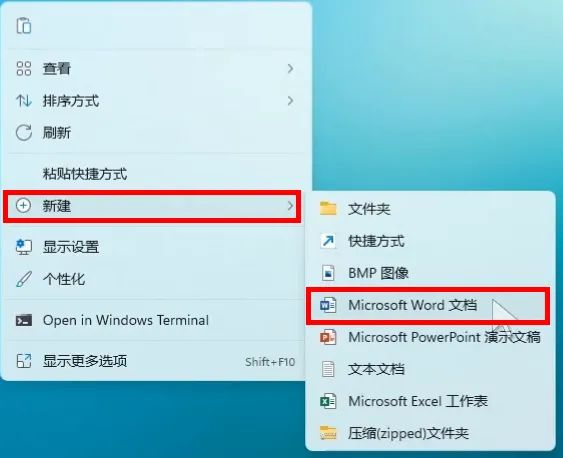
打开新建文档后,登录 Microsoft 帐户。 
输入微软帐号密码后,若页面显示“请稍等“字样或白屏等现象,您可以参考知识:《华为计算机激活 Office 登录微软帐户时,界面显示白屏或提示“无法与服务器联系”》。
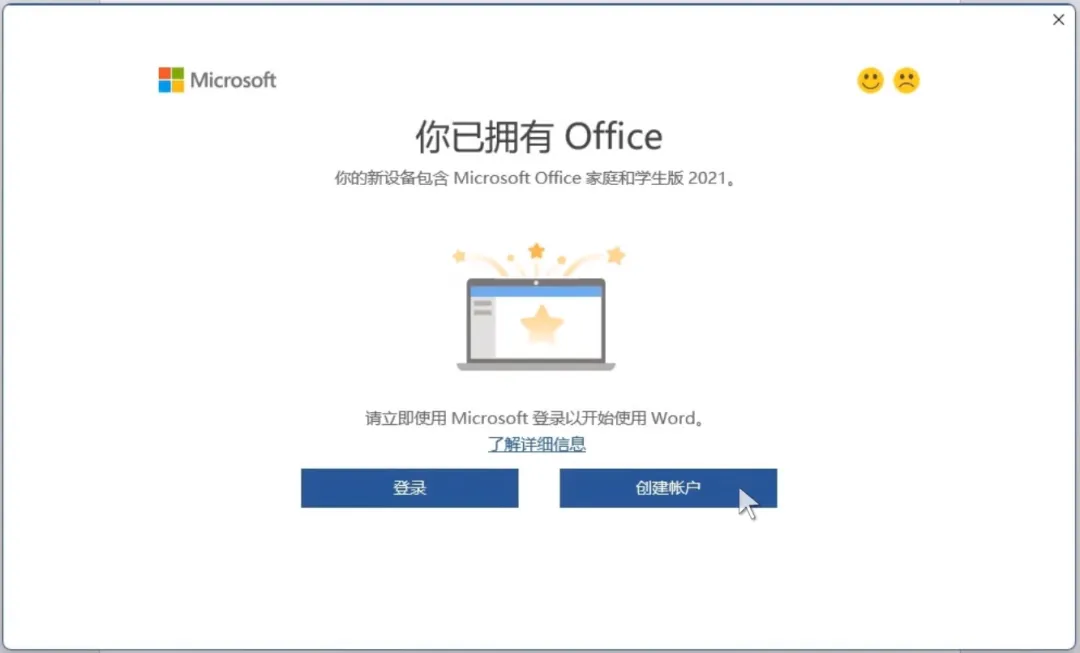
若您忘记了 Office 微软帐户和密码,您可以通过以下方法找回:《华为计算机忘记Office微软帐户与密码如何找回或重置》。 若登录微软帐户时提示需要家长或监护人同意,您可以参考知识:《华为计算机登录微软帐户提示“需要家长或监护人同意才能使用该帐户,无法正常登录或进入系统”》 - 若您没有 Microsoft 帐户
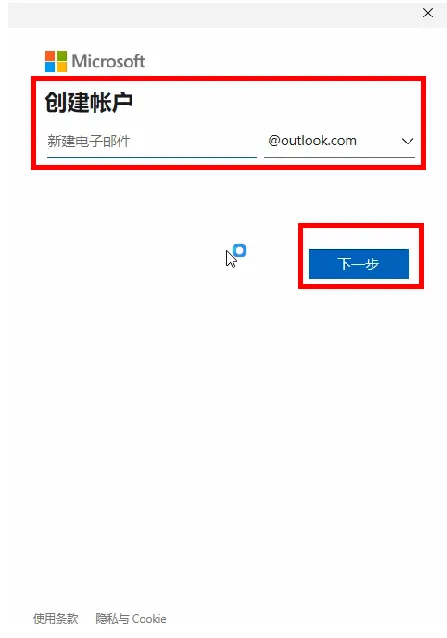
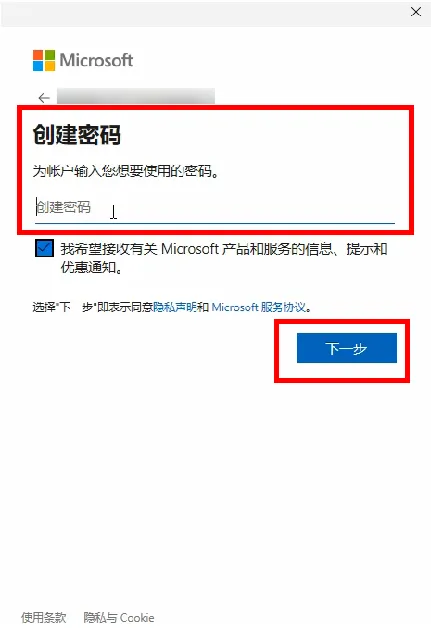
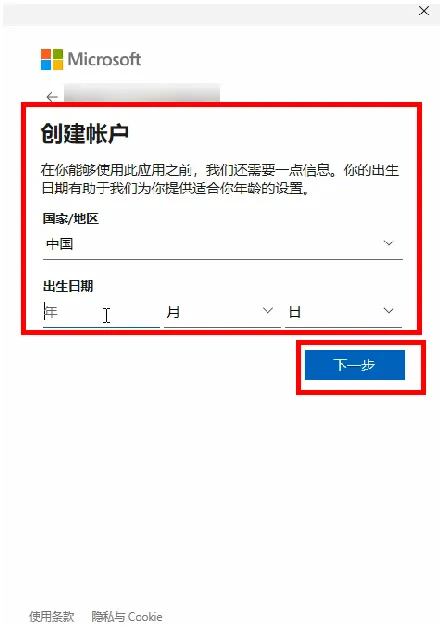
点击创建帐户并按照提示进行注册(注意注册帐号时选择出生年月日应不小于 14 岁。若小于 14 岁,登录时需要家长帐号管控审核),来激活此台计算机的预置 Office 应用。

注册微软帐户的过程中,会有验证您不是机器人的环节,请您按照系统提示进行验证即可。
- 若您有 Microsoft 帐户
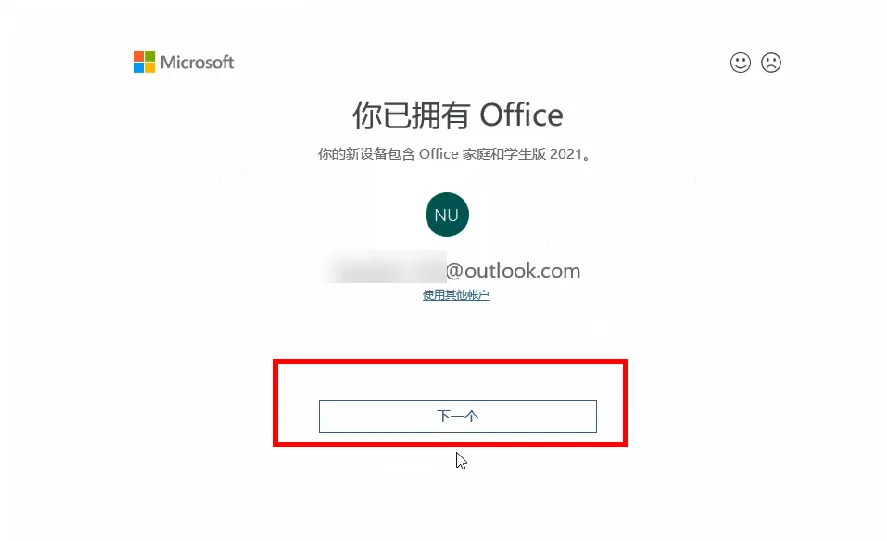
(建议您登录一个未激活过其他 Office 应用的微软帐号),点击登录。登录帐户后,点击下一个。 
在确认你的设置弹窗中,勾选我希望收到关于 Microsoft 365 和 Office 的信息、提示和优惠,点击下一步。 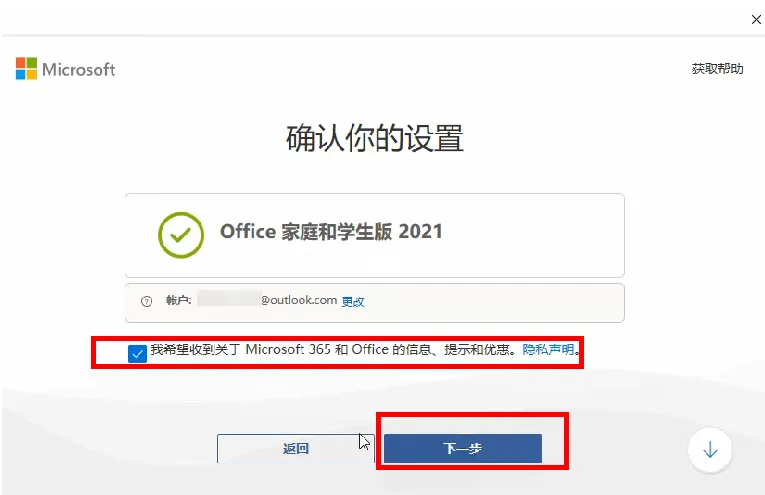
在选择“确认”以同意 Microsoft 服务协议弹窗中点击确认。 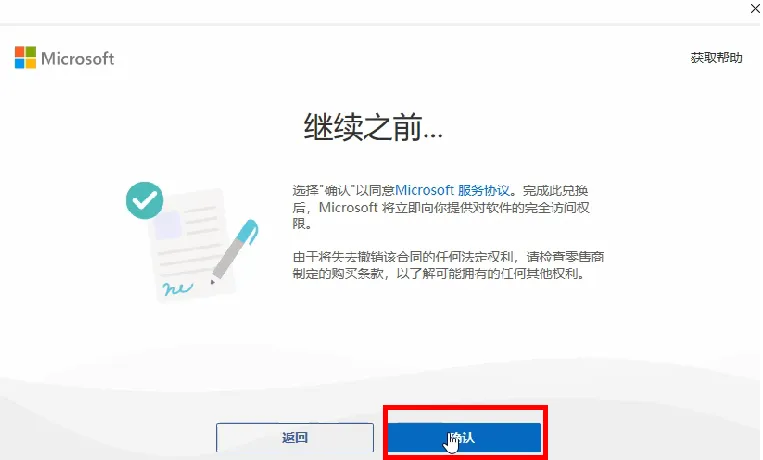
设置成功后,此时您的 Office 已成功链接到 Microsoft 帐户,请您点击开始使用。 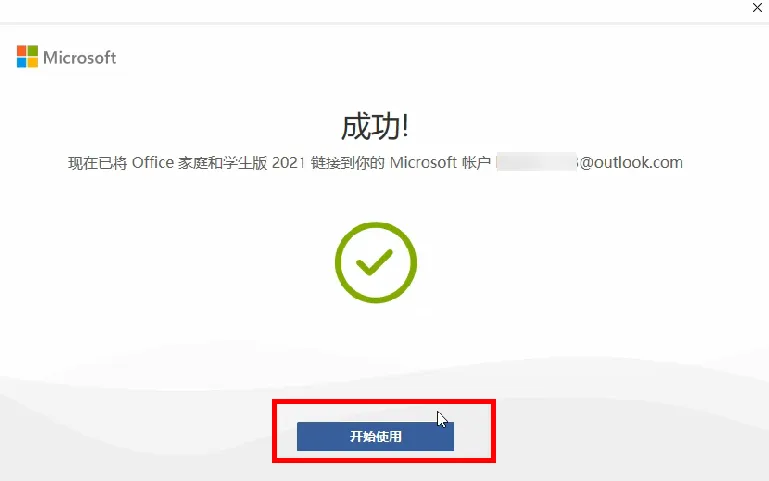
请您确认是否跳转到接受许可协议页面: 若成功跳转,请您按照步骤 7 的操作继续激活 Office。 若没有成功跳转,请您先进行以下操作后,再按照步骤 7 的操作继续激活 Office。 点击联机兑换。 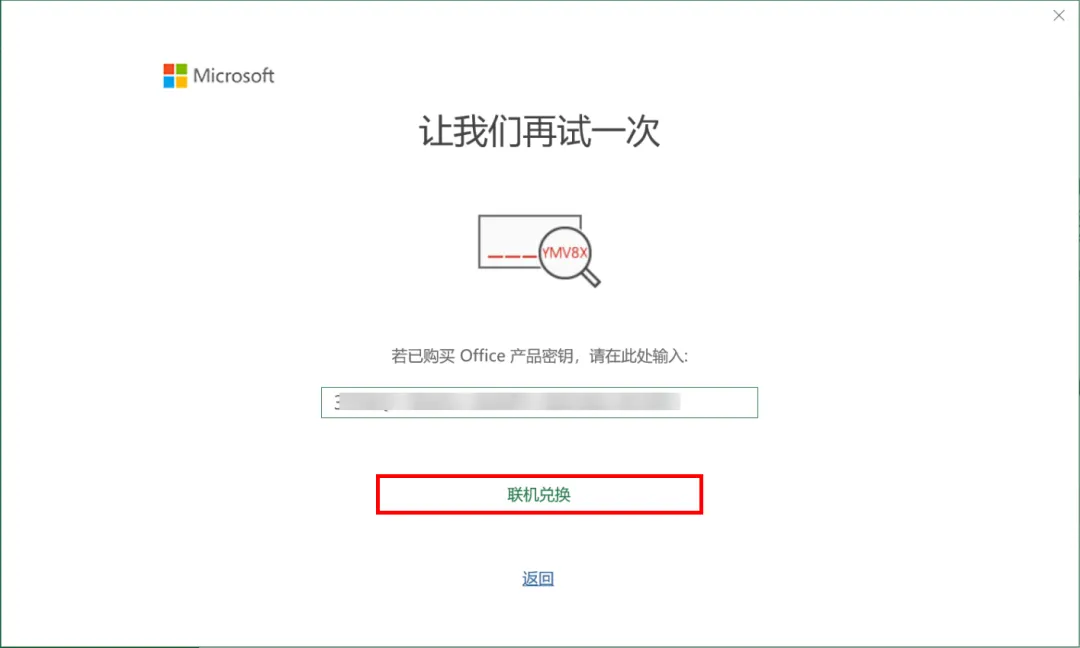
点击登录,按界面提示登录您的微软帐号。 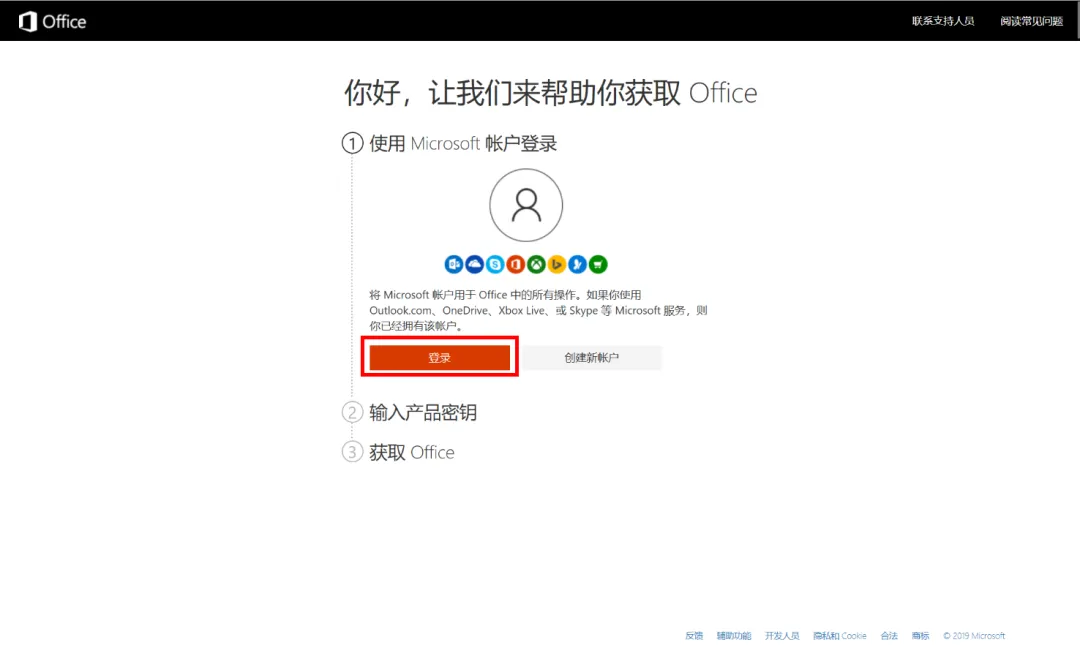
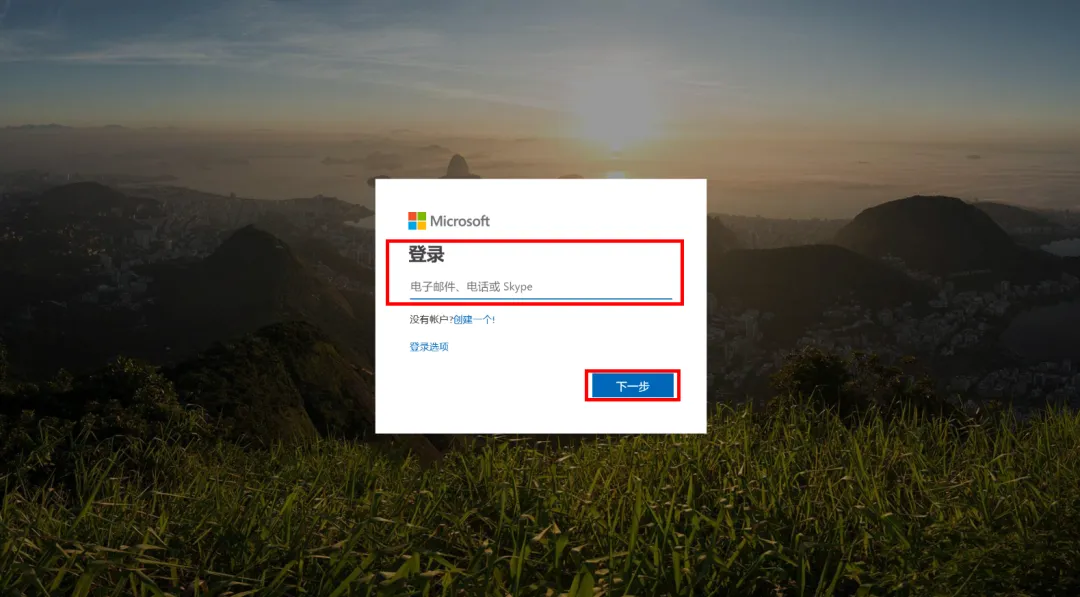
选择国家或地区和语言,然后点击下一页。 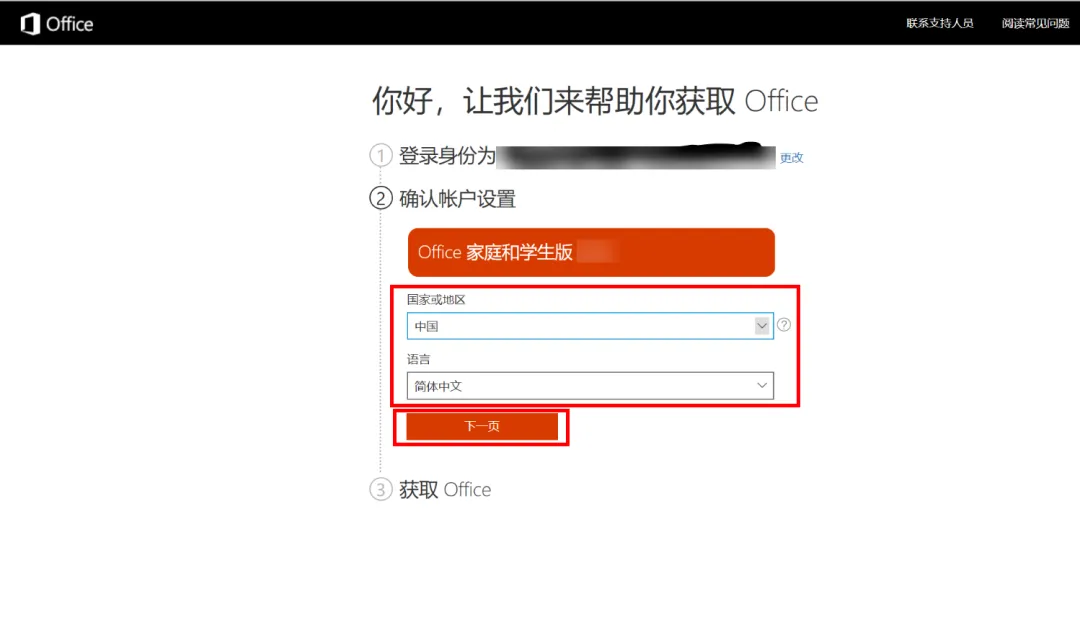
在获取 Office中点击下一页。系统确认后,将提示您的 Office 已准备就绪。 操作完成后,重新打开 Office 组件。 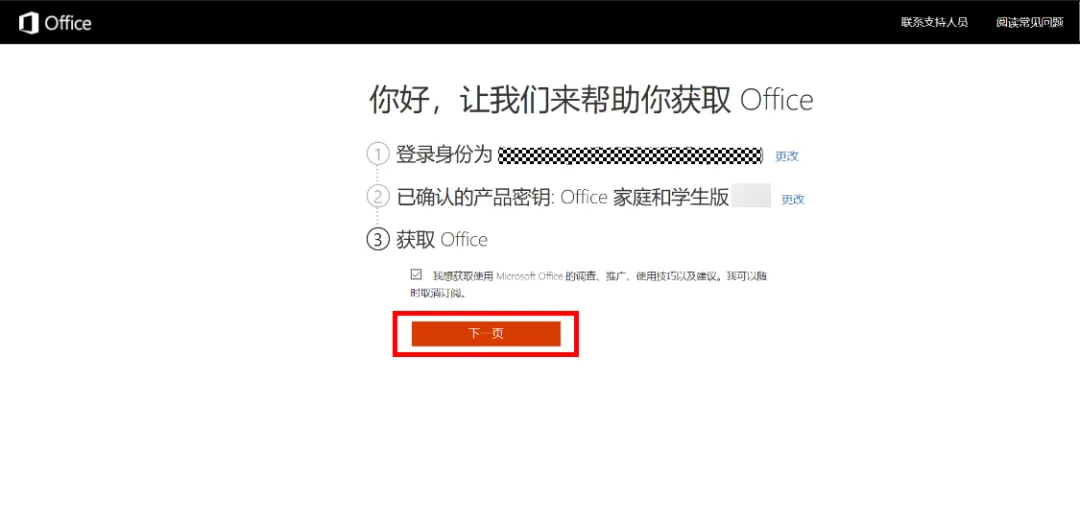
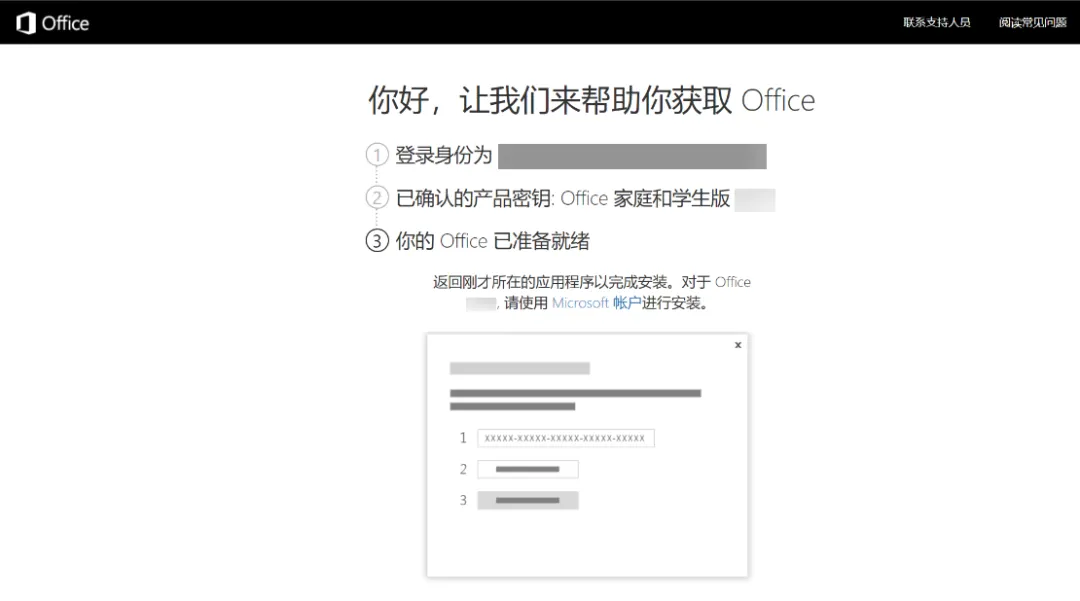
点击接受许可协议下方的接受。 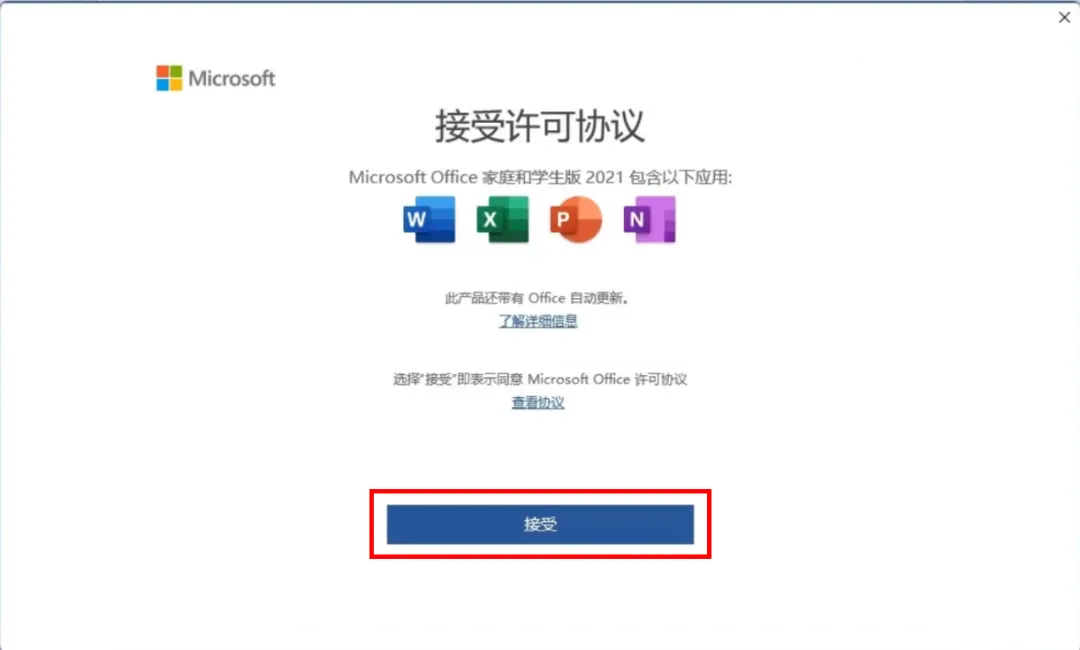
在 Microsoft 尊重你的隐私弹窗中,点击右下角的下一步。 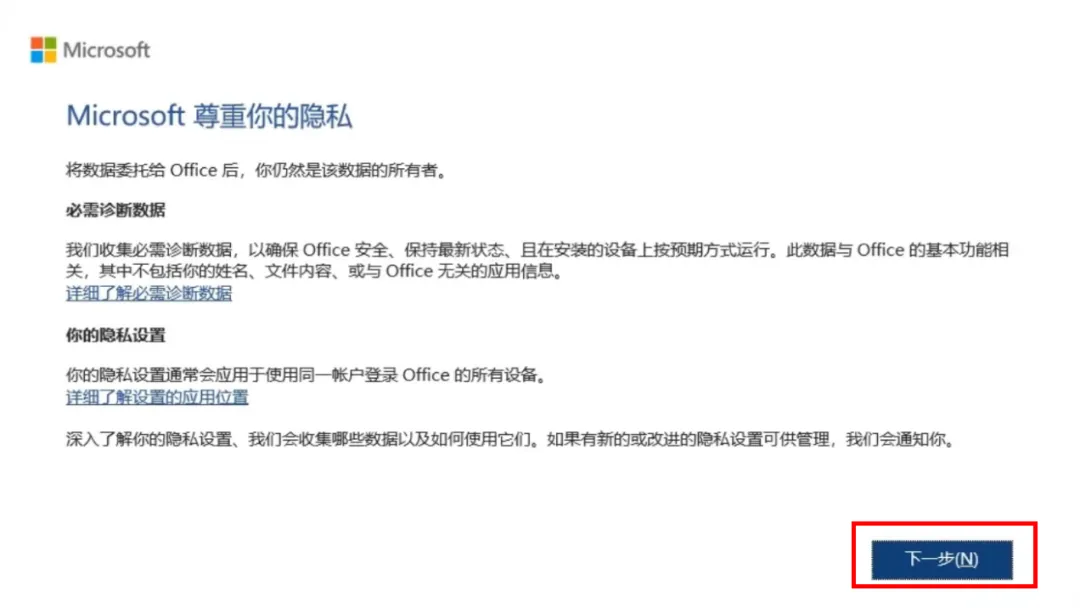
勾选否,不发送可选数据后,点击右下角的接受。 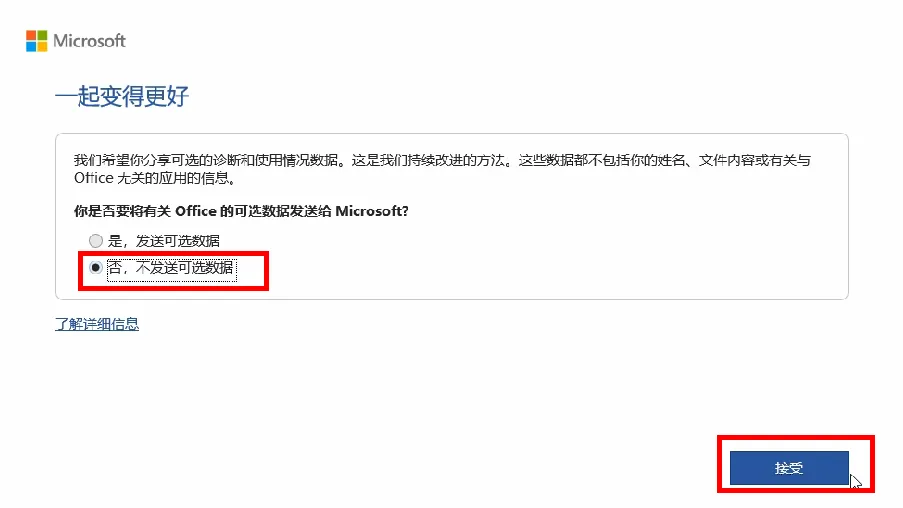
稍等一段时间后,收到提示完成激活,点击右下角的完成即可。 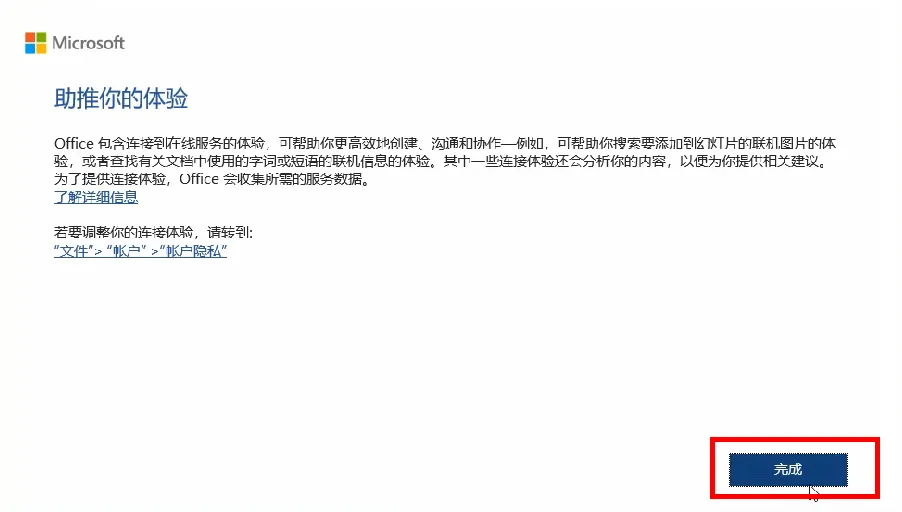
Office 完成激活后,永久有效。此时您可以点击文件 > 帐户,查看 Office 产品激活信息,若没有需要激活或未经授权等异常界面提示,表示您的 Office 已激活。 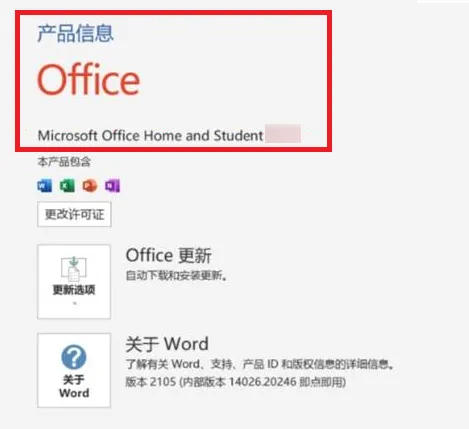
你的关注就是持续更新的源泉。
好了,本文就说到这里。 欢迎关注、转发、在看❤❤❤❤! 喜欢的朋友点击上面公众号关注,以免漏掉文章。