 夜雨聆风
夜雨聆风为什么数据规范比学函数更重要?
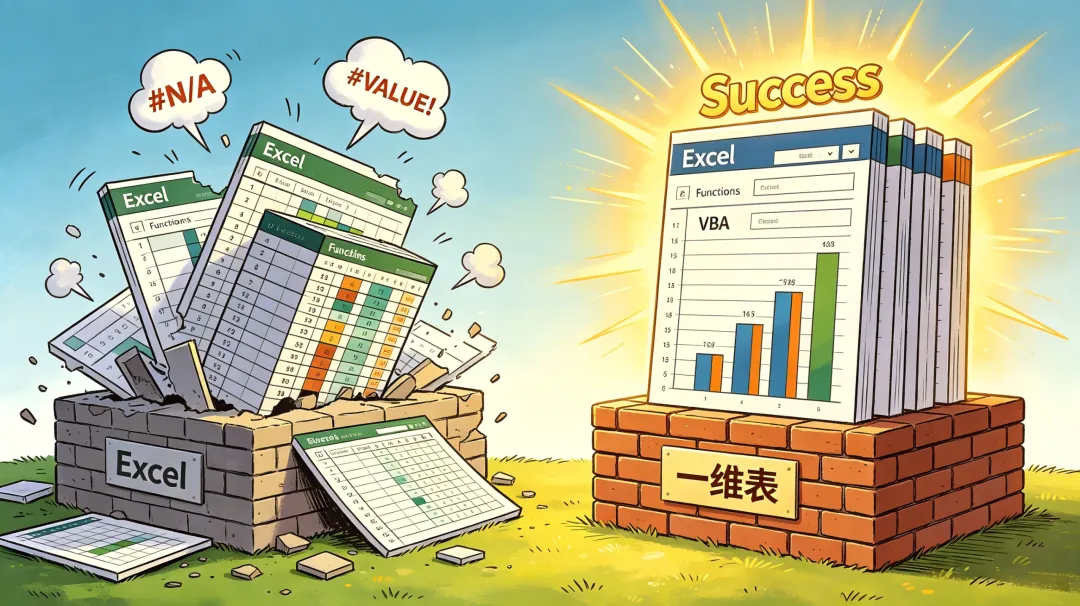
很多人一上来就急着学函数、做透视表,结果发现:
VLOOKUP总是返回#N/A
透视表统计数字明显不对
明明有数据,公式就是算不出来
90%的进出库管理问题,根源都是数据不规范。
这2天看似简单,却是后续所有学习的基础。基础不牢,地动山摇。请一定沉下心来,认真完成每一项实操。
第1天:分清一维表与二维表
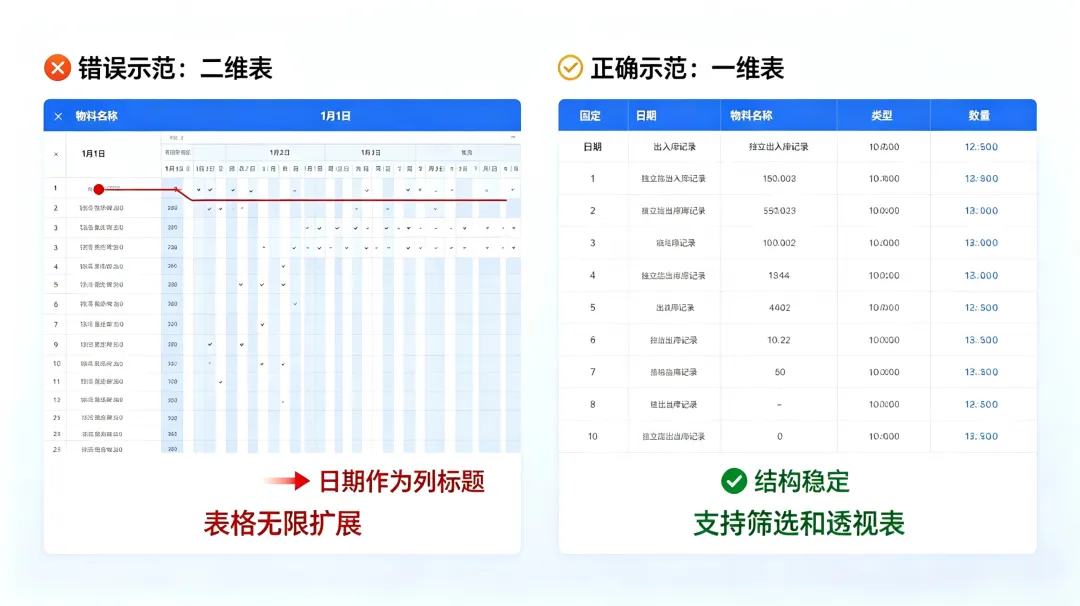
一、什么是二维表?(错误示范)
二维表的特点:行和列都是“类别”,中间区域是数值。
❌ 错误案例:常见的手工台账
问题分析:
日期作为列标题 → 每天都要新增一列,表格无限向右扩展
库存状态混合在记录中 → 分不清哪些是“发生额”,哪些是“余额”
Excel无法按“日期范围”筛选 → 想查某段时间的入库记录,非常困难
无法用透视表汇总 → 行列结构不符合数据透视表要求
这就是典型的“给人看的表”,不是“给Excel算的表”。
二、什么是一维表?(正确示范)
一维表的特点:每一行是一条完整的“业务记录”,列是固定的“字段”。
✅ 正确案例:标准化出入库记录表
优势分析:
每一行都是独立的业务事件 → 记录了“某天、某物料、发生了多少数量”
列是固定的 → 可以用筛选、排序、透视表自由分析
数据可以无限向下扩展 → 不会出现“列不够用”的问题
符合数据库设计规范 → 为后续VBA读取打下基础
三、实操任务:改造你的库存表
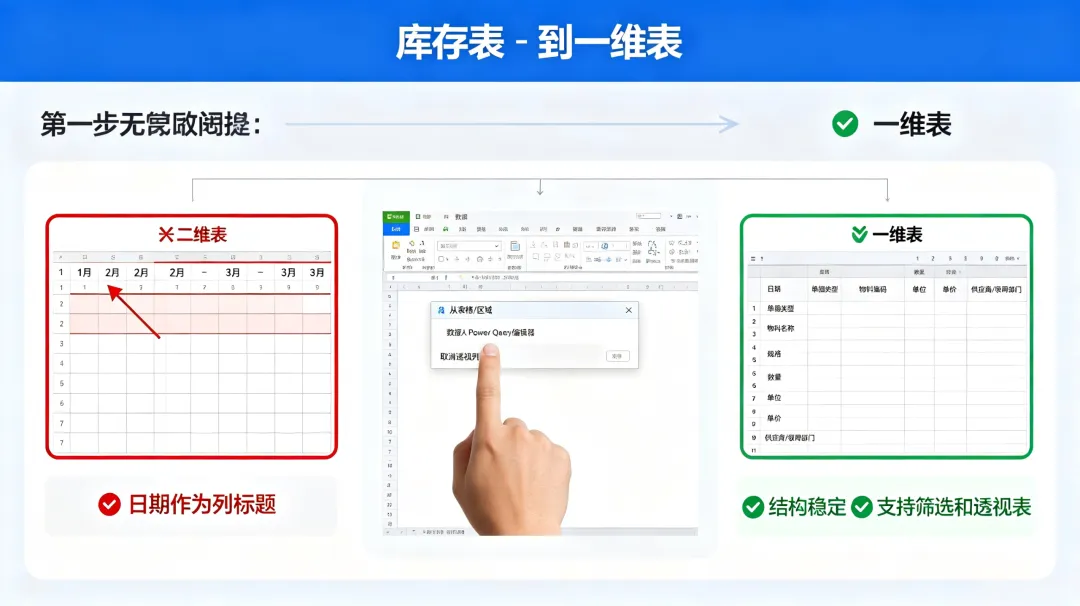
第一步:找出现有的“二维表”
打开你当前使用的库存台账,检查是否存在以下情况:
行是物料,列是日期(1号、2号、3号……)
行是物料,列是仓库(甲仓、乙仓、丙仓……)
行是车间,列是物料
单元格里有“入库50/出库30”这样用斜杠分隔的多项内容
第二步:按照一维表结构重建
按照上文的7列标准结构(日期、单据类型、物料编码、物料名称、规格、数量、单位、单价、供应商/领用部门)重建。
第三步:历史数据转换(进阶技巧)
如果历史数据量大,可以用以下方法快速转换:
使用【数据】选项卡→【从表格/区域】→Power Query编辑器→取消透视列
具体操作:选中日期列的多个列 → 右键“取消透视” → 即可快速将二维表转为一维表。
第2天:数据规范三原则
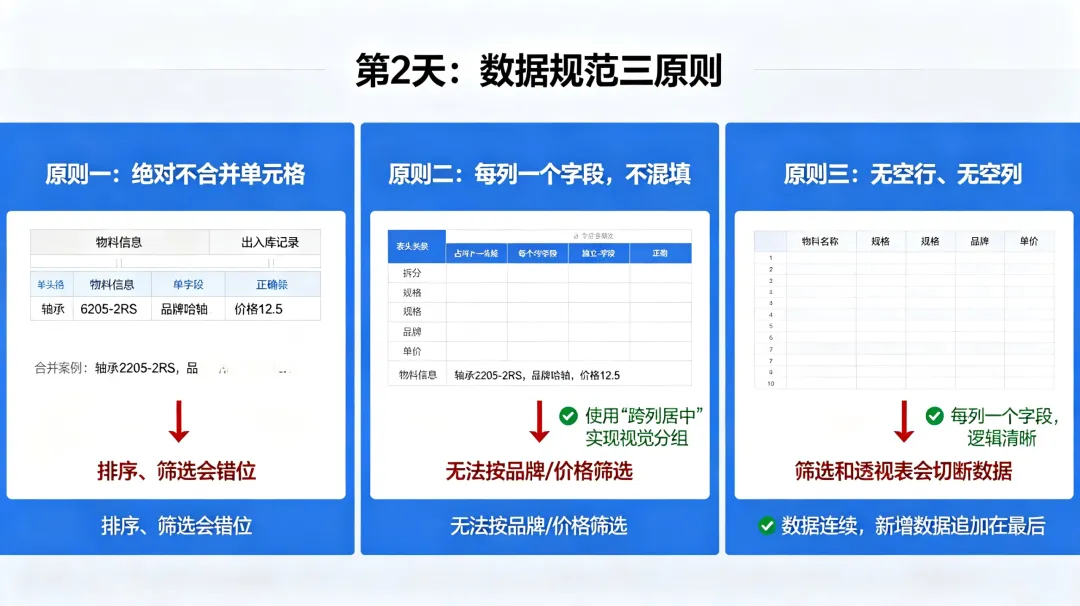
原则一:绝对不合并单元格
❌ 错误案例:合并单元格的表头
| 物料信息 | 出入库记录 ||----------|----------|------|| 编码 | 名称 | 日期 | 数量 |
问题:Excel会把合并单元格后的第一个单元格视为有值,后面的视为空白。当用排序、筛选、透视表、VBA读取时,会出现大量空白或错位。
✅ 正确做法:
表头占一行,每个字段独立一列
需要分组的视觉效果,用“跨列居中”代替合并单元格(格式→对齐→水平对齐→跨列居中)
原则二:每列一个字段,不混填
❌ 错误案例:一个单元格里塞多个信息
问题:无法按“品牌”“价格”单独筛选、排序或计算。
✅ 正确做法:拆分为多个独立列
原则三:无空行、无空列
❌ 错误案例:表格中间有空行
问题:
筛选时,空行下面的数据会被“切断”,无法筛选到
透视表默认认为空行是表格结束,不会统计下面的数据
VBA循环读取时,遇到空行会停止
✅ 正确做法:
数据连续存放,中间不留空行、空列
新增数据直接追加在最后一行下面
删除数据时,删除整行,而不是清空单元格
如何快速清理空行:
选中任意一个数据单元格 → Ctrl+A(全选数据区域)
【开始】→【查找和选择】→【定位条件】→【空值】
右键删除→【下方单元格上移】或【整行删除】
综合实操演练(第2天完成)
试例:将以下“给人看的台账”改造成标准一维表
原始台账(错误示范):
改造后的标准一维表(正确示范):
说明:
期初库存、期末库存不存储在记录表中,而是通过公式动态计算
动态计算公式:
当前库存 = 期初 + SUMIF(入库) - SUMIF(出库)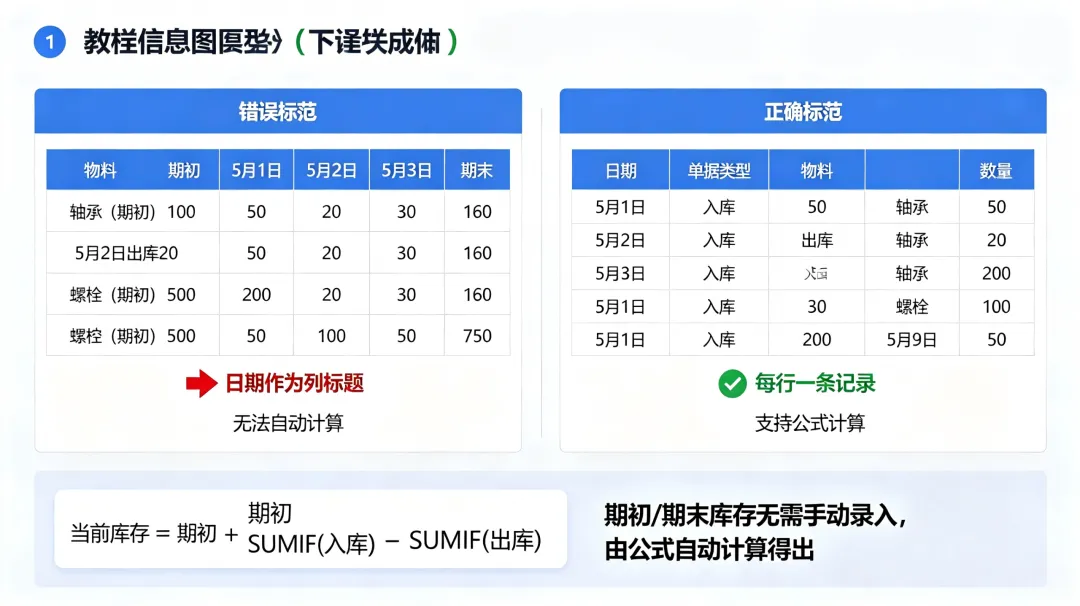
常见问题排查清单
第2天结束后的成果检查
完成以下自检,全部打√后再进入下一阶段学习:
所有进出库记录都在一张表里,每一行是一条完整记录
表头只有一行,没有任何合并单元格
每一列都有明确的字段名,没有“备注”里塞大量结构化信息
表格中没有空行、空列
日期列是真正的日期格式(不是文本),可以按年月日筛选
数量列是数字格式(不是文本),左上角没有绿三角
总结:一句话记住今天的内容
让每一行成为一条独立的业务事件,让每一列只有一个纯粹的业务属性。
数据规范做得好,Excel后续学习效率提升一倍;做得不好,后面每一步都会踩坑。