 夜雨聆风
夜雨聆风最右几列跑到第2页(断页)
内容明明不多,字却缩成蚂蚁大小
打出来第2页开始没有表头,一堆数字谁都看不懂
很多人开始疯狂拖列宽、改页边距、反复试,结果越弄越乱。
其实不是你手笨,是你还没把打印的三个关键开关按顺序定死。
正确顺序就三步:①先定打哪块 → ②再定怎么装进纸 → ③最后锁表头
做到这三点,后面基本不用“调来调去”。
第1个设置:先把“打印区域”定死(不然它什么都想印)
很多时候“乱断页”,根子在:Excel默认想把整张无限网格都考虑进去(包括你不小心点到的空白区)。
做法:
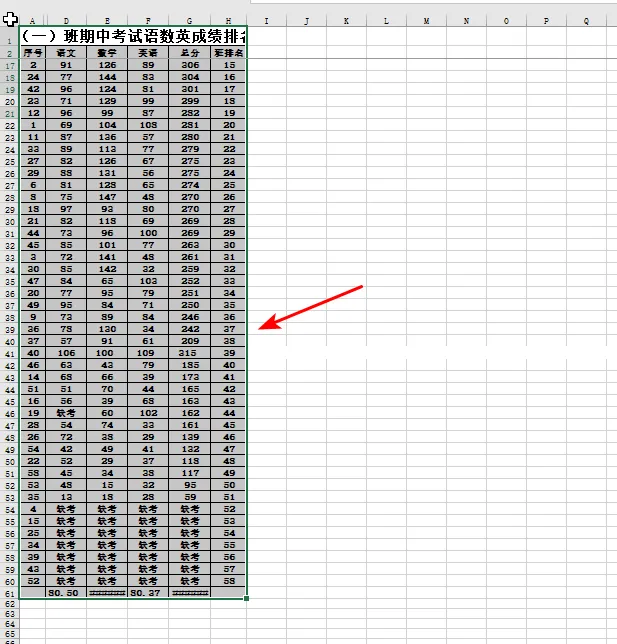
回到普通视图,选中你想打印的干净矩形区域(例如表头行 + 数据区:从 A1 一直框选到最后一列、最后一行)
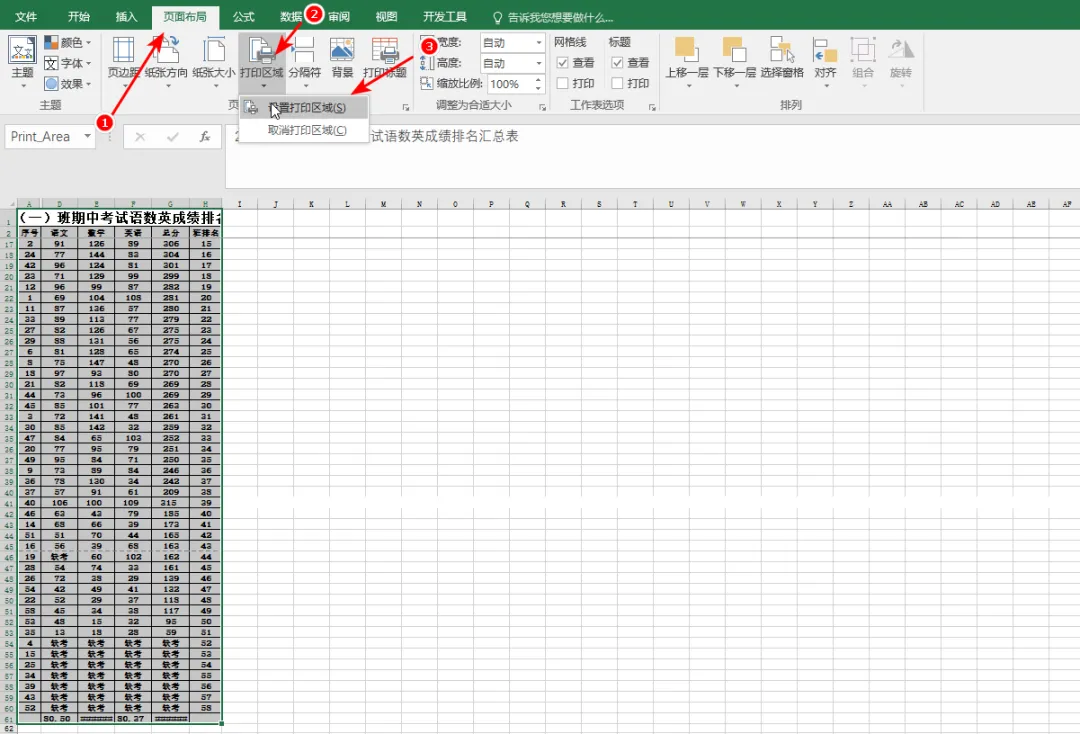
顶部点 【页面布局】→【打印区域】→【设置打印区域】
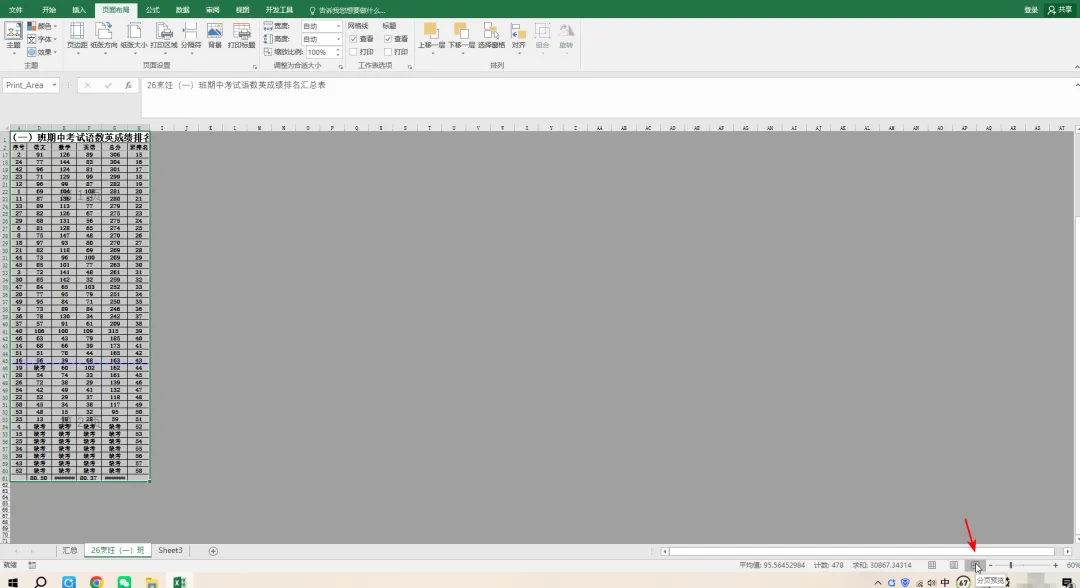
✅ 设置完你可以去右下角点 【分页预览】(或 视图→分页预览),会看到外面灰掉的区域=不打印,只有框内才是“印刷边界”。
如果之前有人设过打印区域、你一预览还是怪:
【页面布局】→【打印区域】→【清除打印区域】,然后再重新框选设置一次。
第2个设置:别硬拖列宽——“缩放/方向/边距”才是装进A4的正确方式
很多人的死循环是:列太宽 → 拖窄 → 字挤 → 再调……
正确做法是:用打印缩放把“装进纸”这件事系统化处理。
A. 先决定:纵向还是横向
表比较宽(列多)→ 直接切 【页面布局】→【纸张方向】→ 横向
这一步往往就能把“断成两页”救回大半。
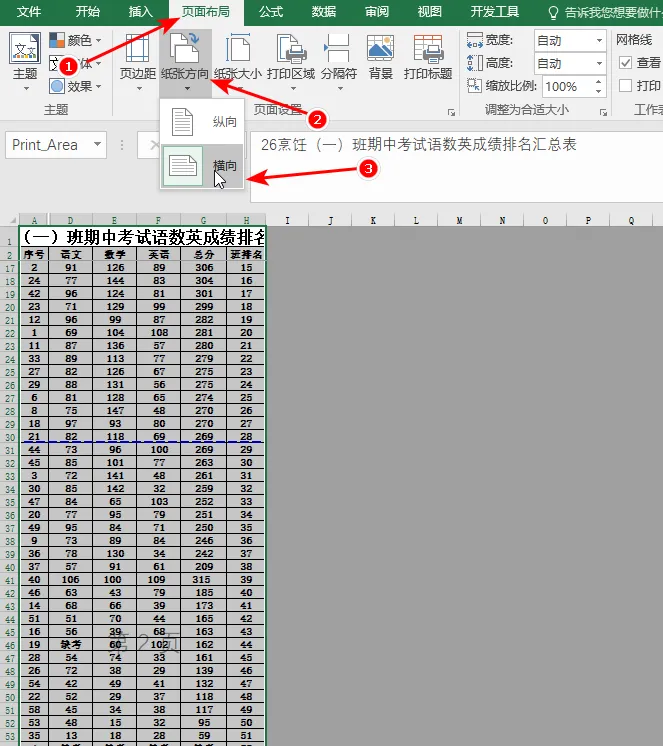
B. 页边距别留太豪横
【页面布局】→【页边距】→ 选 “窄”(或点“自定义边距”把左右调到 1.5cm 左右)
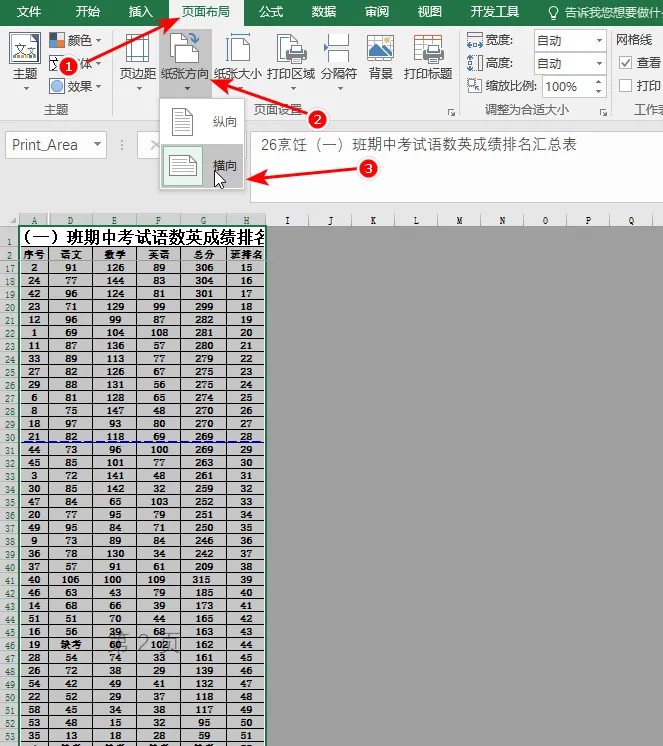
给内容抢回可用宽度。
注意:上面的标题没有显示出来,所以一定要把表格整体的宽度拖宽。
C. 关键:用“缩放”控制“别断列 / 别缩太小”
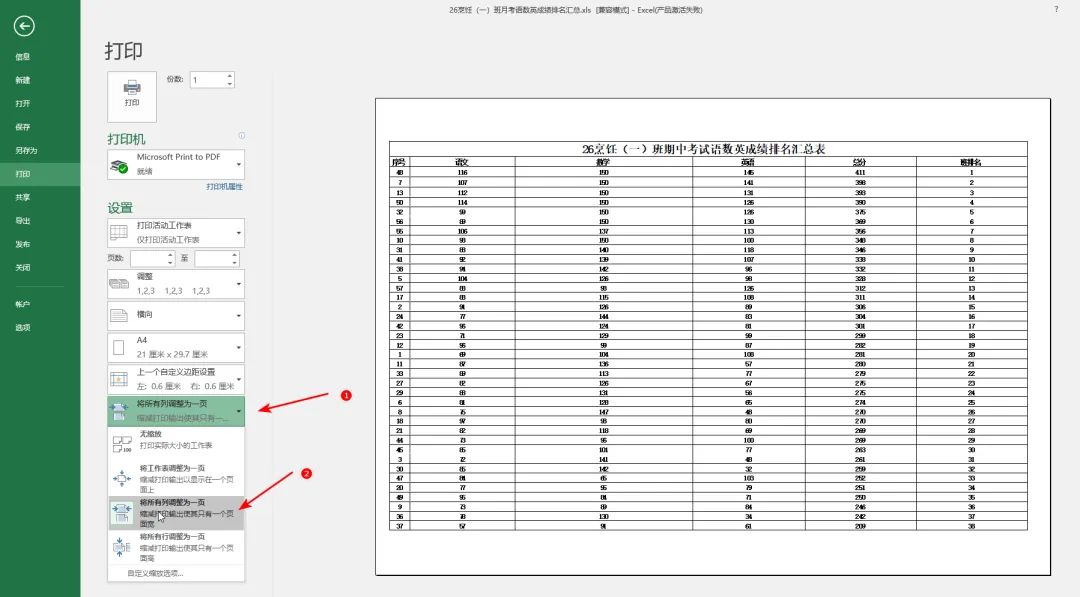
Ctrl+P 进打印预览 → 找到 “无缩放” 那个下拉 → 选 “将所有列调整为一页”(意思是:优先保列不切开,高度让它自动分页)
⚠️ 别随手选“将整个工作表调整为一页”(那是宽=1页、高=1页),会把几十行也压成一张,字直接变小蚂蚁。(必要时你再手动选“1页宽×自动高”的思路)
第3个设置:多页数据时,每一页都要有表头(不然等于白打)
这是小白最容易忽略、但最显“不专业”的点。
做法:
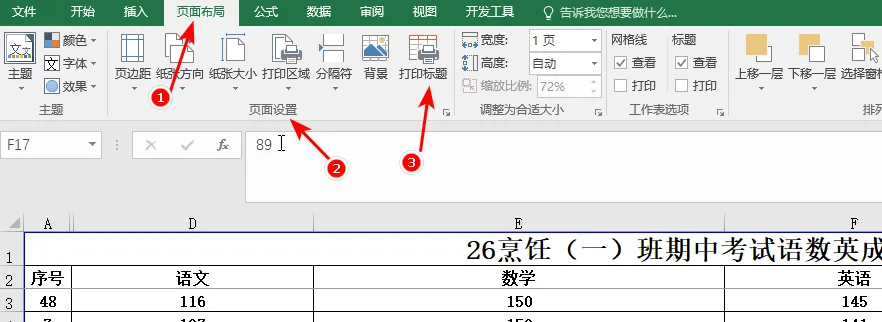
在【页面布局】→【页面设置】组,点 【打印标题】
弹窗切到【工作表】标签 → 光标放进 【顶端标题行】 那个框,
然后用鼠标去表里点/框选你的表头行(比如
$1:$1或$1:$2)→ 确定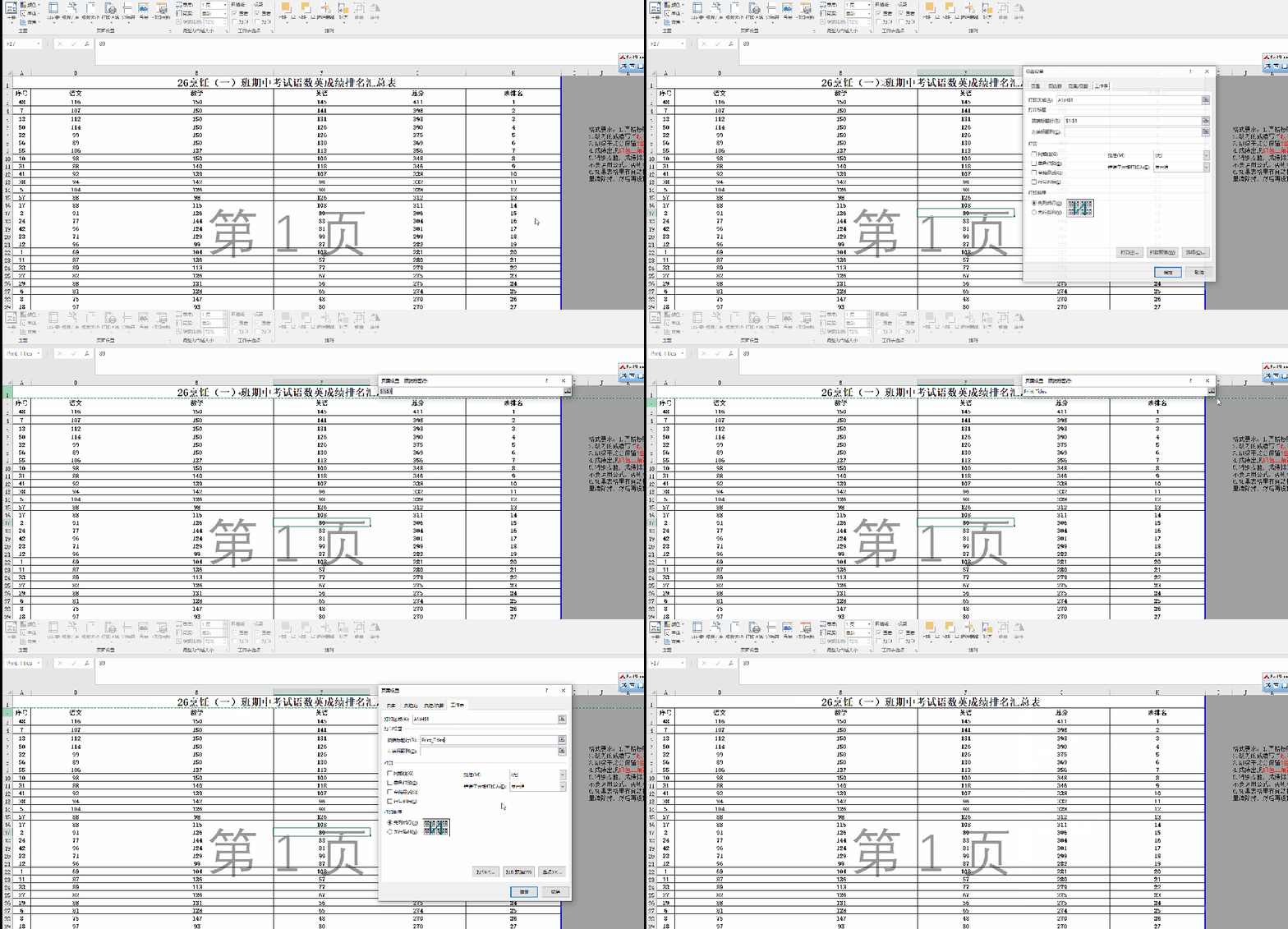
✅ 第2页/第3页顶部都会带着表头。
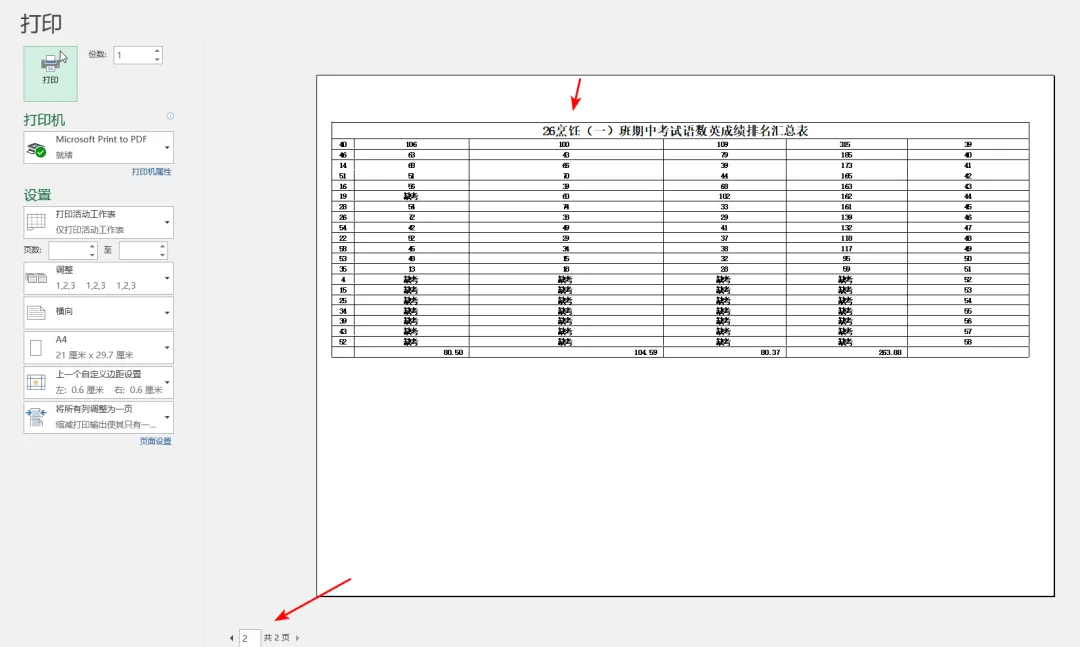
一个“黄金检查顺序”
先定范围:打印区域要对(或干脆清除打印区域,让它按当前选区走)
再定装纸:方向(横/纵)→ 边距(窄)→ 缩放(宽1页/自动高)
最后锁表头:打印标题→顶端标题行
收尾确认:Ctrl+P 翻页,看看:右边缘切没切、字是不是还能读、每页顶上有没有表头
💬 你打印Excel最常踩哪个坑:断页?字太小?没表头?还是打出来空白页?
留言你遇到的截图(或描述一下:一共几列、大概多少行),我挑典型问题下一篇用你的例子写解法。