 夜雨聆风
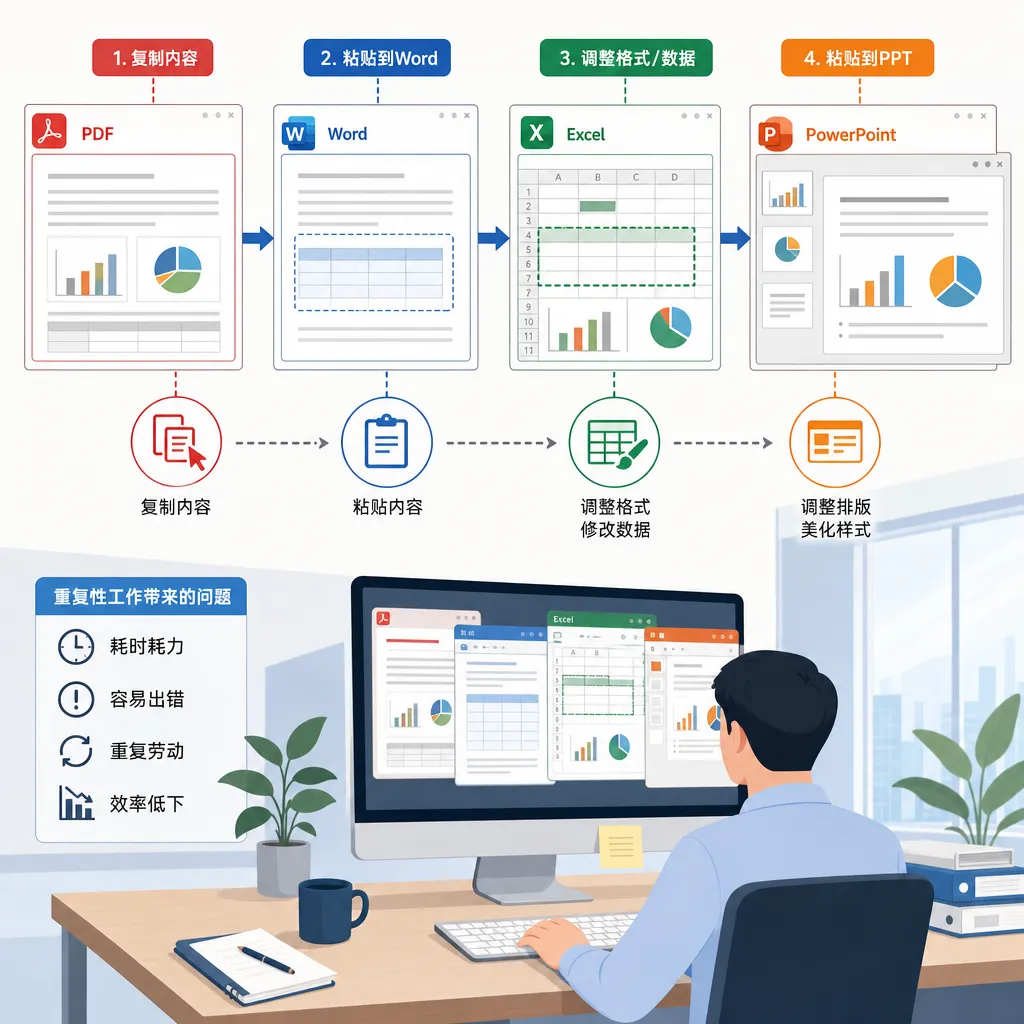
夜雨聆风4nm芯片一年一代,AI大模型周周更新,但很多人的AI办公日常还停在:复制、粘贴、改格式、对数据、做汇报。最崩溃的是:PDF转Word排版全乱、Excel报表反复套公式、PPT每次从0搭框架、跨文档信息来回搬运。别聊趋势了,下面直接给你5个“复制粘贴替代”工具/方法,覆盖PDF、Word、Excel、PPT高频场景。
先别急着上AI,真正浪费时间的是这3类重复动作
很多所谓“忙”,本质是三类重复劳动:信息搬运、格式整理、重复表达。它们看起来很细碎,但最容易把一上午切成一地碎片,最后还不出成果。
比如把PDF一段段摘到Word;从Excel复制数字到PPT再手动对齐;把会议纪要改成周报又改成邮件。你以为在干活,其实是在堆伪工作量。
一个判断标准很简单:规则明确、重复频繁、容错要求高的事,优先交给AI或自动化办公工具。越是“不能出错”的表格、金额、节点,越不该靠手抄。
下面我按场景拆成5类:PDF、Word、Excel、PPT、跨工具协同。每类都给可直接照做的例子,你照着换成自己的文件就能用。
AI办公提速:PDF、Word、Excel先把杂活自动化
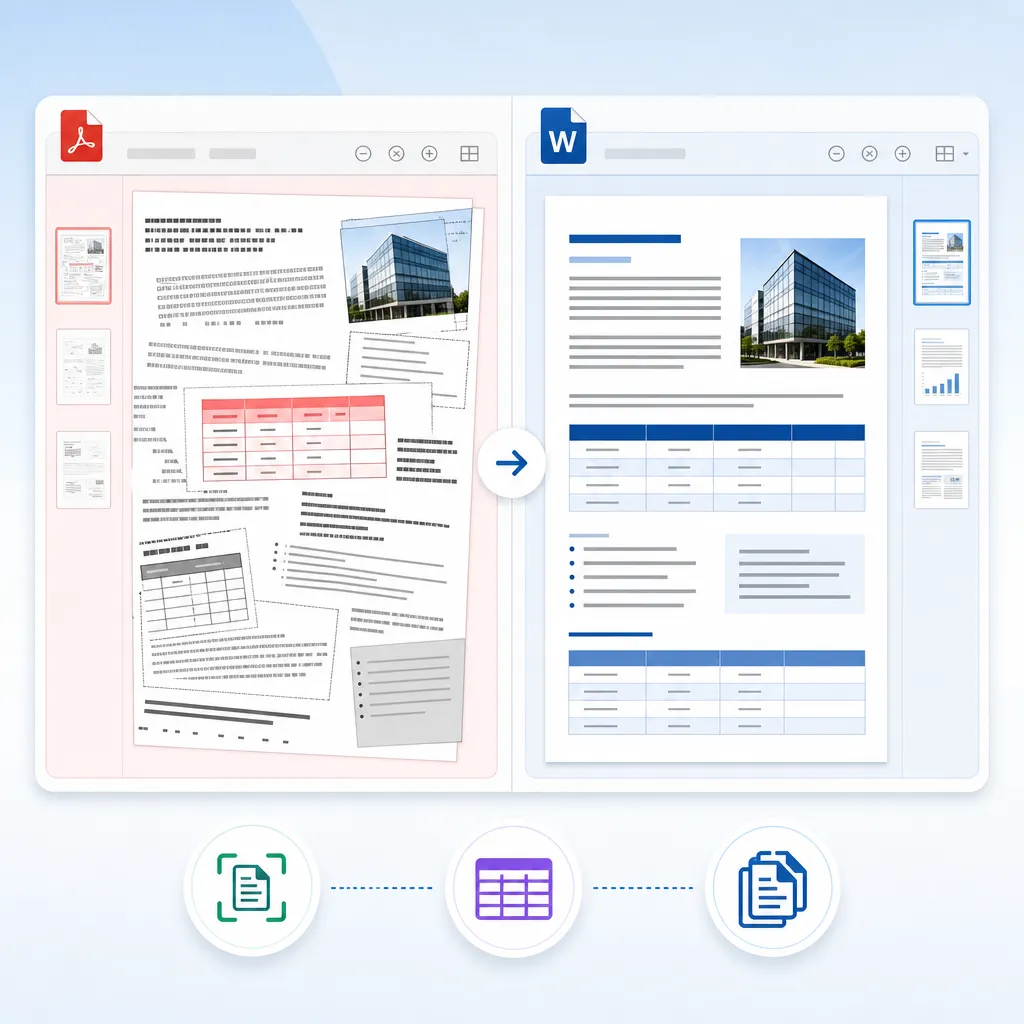
场景一:PDF工具优先解决“转格式+提信息”。你要关注3件事:识别准确率、表格还原、能否批处理。否则转出来一堆乱码,返工更久。
实操例子1:把一份PDF合同提取“付款节点/违约条款/金额”。做法是先OCR识别,再按关键词定位段落,最后导出为可编辑文档,避免人工逐页找。
实操例子2:PDF里有表格(报价单、对账单),不要截图重做。直接提取表格到Excel,再做汇总和校验,能把2小时压到15分钟。
这类任务建议用“PDF快转”做解决方案:支持PDF转Word、表格提取、OCR识别、合并拆分与批量处理,适合经常碰合同、报销、对账资料的人。
场景二:Word技巧+AI用来处理“把话变成文”。你只要把原始材料喂进去:录音转写、会议纪要、聊天记录,直接让AI输出邮件/通知/方案初稿。
最省事的提示词模板:把以下纪要整理成【三段式邮件】:背景-结论-待办;要求列出负责人和截止日期。这样能替代你反复复制拼接与改口吻。
场景三:Excel技巧+AI用来处理“把数据变成结论”。普通人别死磕复杂公式,直接用自然语言提需求:按区域汇总、生成图表、找异常值、输出日报周报。
实操例子:你对AI说“把这份销售明细按区域汇总,输出Top10产品,并生成柱状图”。它通常会给出可用公式/透视表步骤,你只需确认字段是否对应。
办公效率拉开差距:PPT技巧与跨工具自动化协同
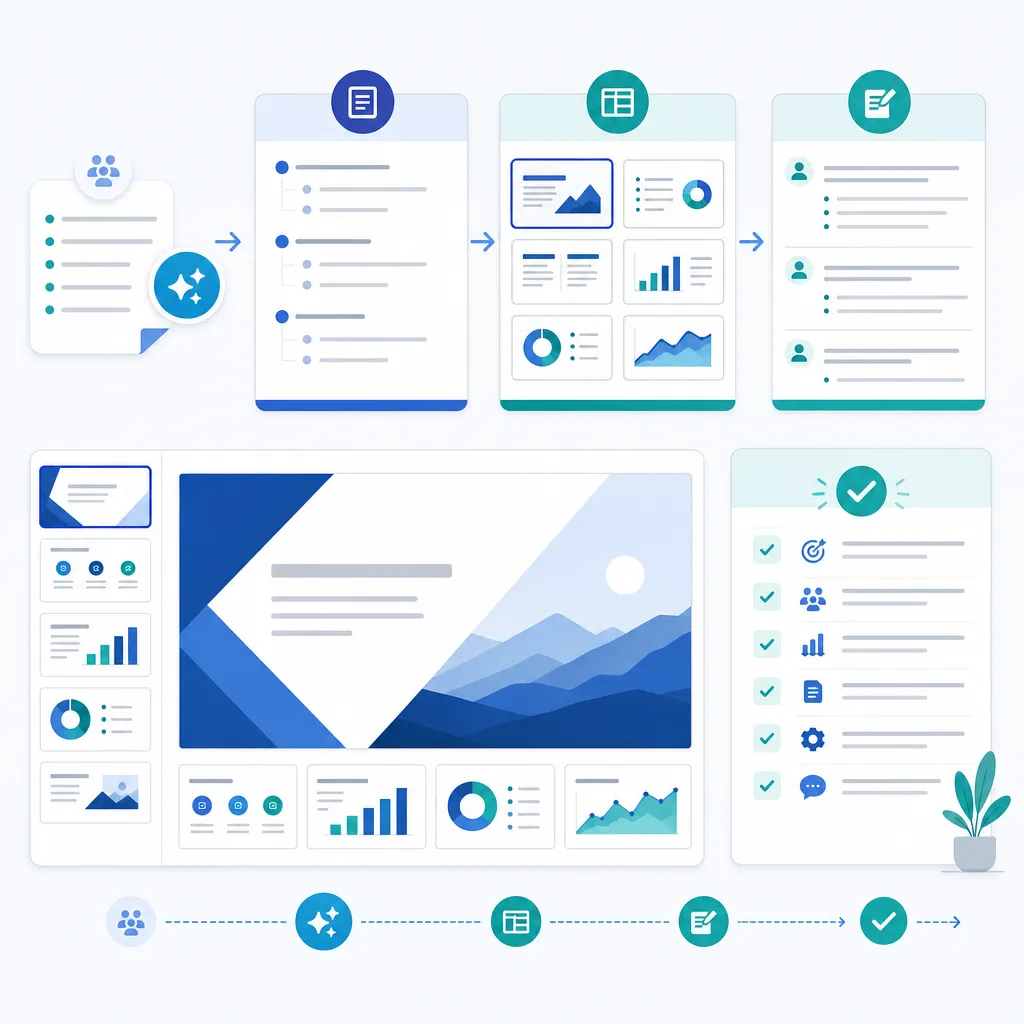
场景四:PPT技巧+AI解决两类痛:不会排版、临时汇报来不及。先让AI出大纲、页面结构、每页要点,再用模板统一字体与配色,效率直接翻倍。
可直接套用的指令:主题=“Q2经营复盘”,受众=管理层,输出10页结构:目标-数据-问题-对策-资源需求,并给每页3条要点+演讲备注。你只补数据即可。
场景五:AI协同工具用来减少“来回切换”。把聊天记录、文档、表格、待办串起来,自动生成任务清单、会议总结、项目进度,避免信息散在十几个窗口。
一个落地方法:每次会议结束,把纪要+关键截图丢进同一个空间,让AI生成“待办-负责人-截止时间”,再同步到日历或看板。你只需要每天看一处。
选工具别迷信功能多。优先选:能嵌入现有流程(邮箱/网盘/表格)、上手门槛低、中文理解稳定。否则学半天,还是回到复制粘贴。
避坑提醒:合同、财务、人事等敏感内容,务必做权限控制与脱敏;能本地处理就别上传原件。尤其是身份证号、银行卡号、薪资表,别图省事。
AI办公不是替你偷懒,而是把复制粘贴、改格式、搬数据这些低价值动作交给工具。最有效的升级方式,是从你最痛的一个场景下手:PDF转Word/提表格、Excel报表汇总、PPT临时搭框架,先把每天都做的重复动作干掉。
如果你经常处理PDF合同、对账单、扫描件,建议把“PDF快转”当作固定解决方案:先把内容变成可编辑、可提取、可批量处理的格式,再去做Word/Excel/PPT的加工,整体办公效率会更稳定。需要时可在这里使用:https://pdfkz.com。想看这5类工具的“小白照做版”步骤清单,关注「办公蚁族」后续我继续拆。