当前时间: 2026-08-09 16:19:54
分类:办公文件
评论(0)
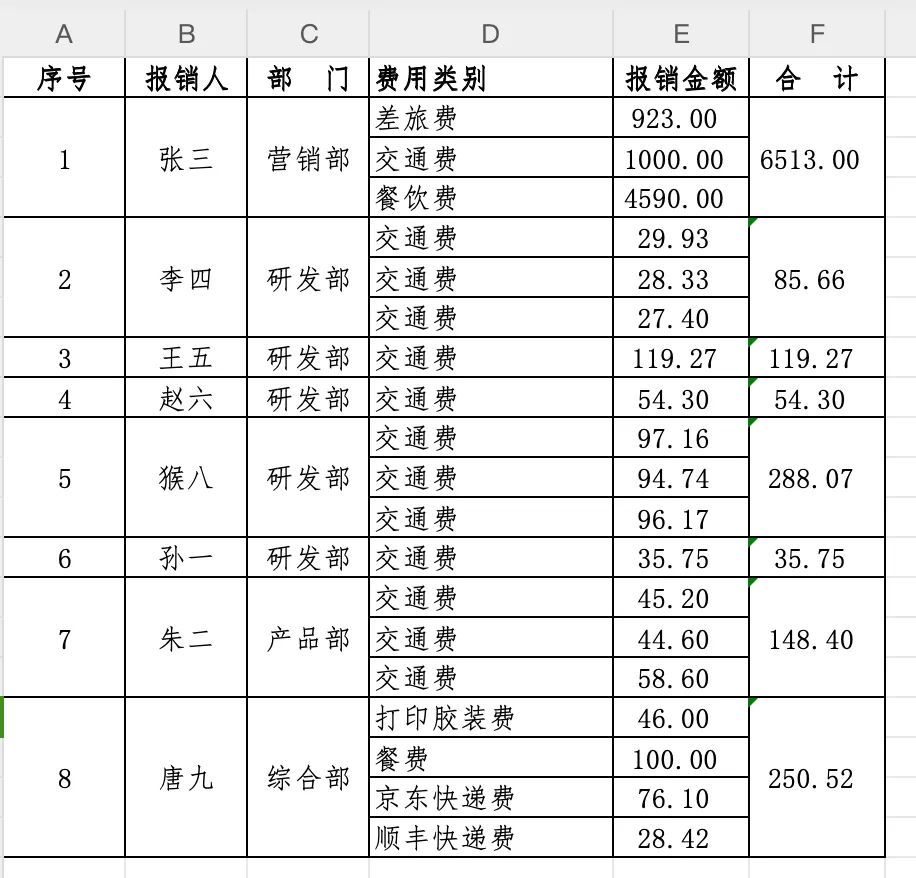
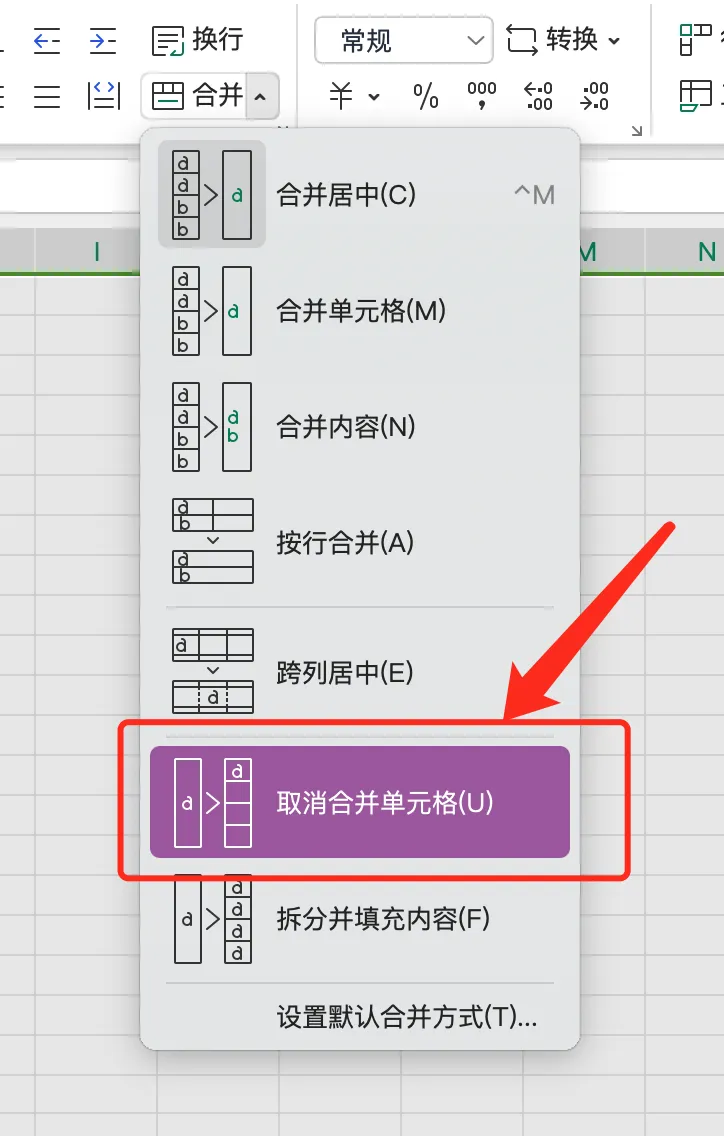
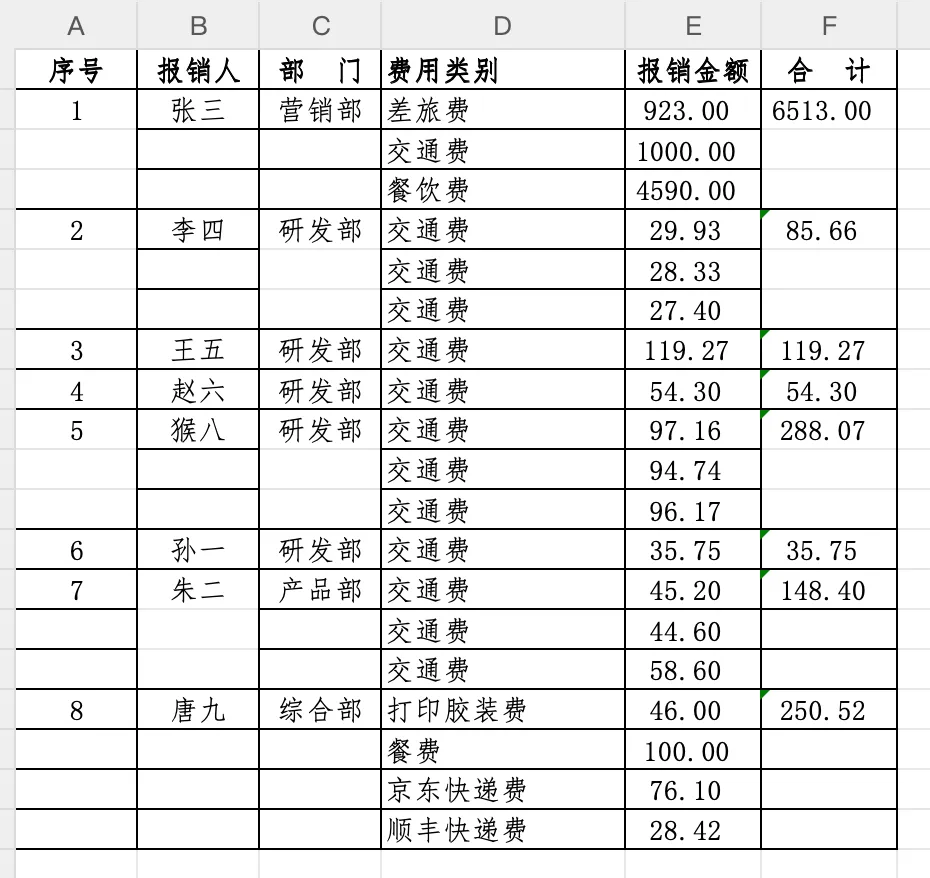
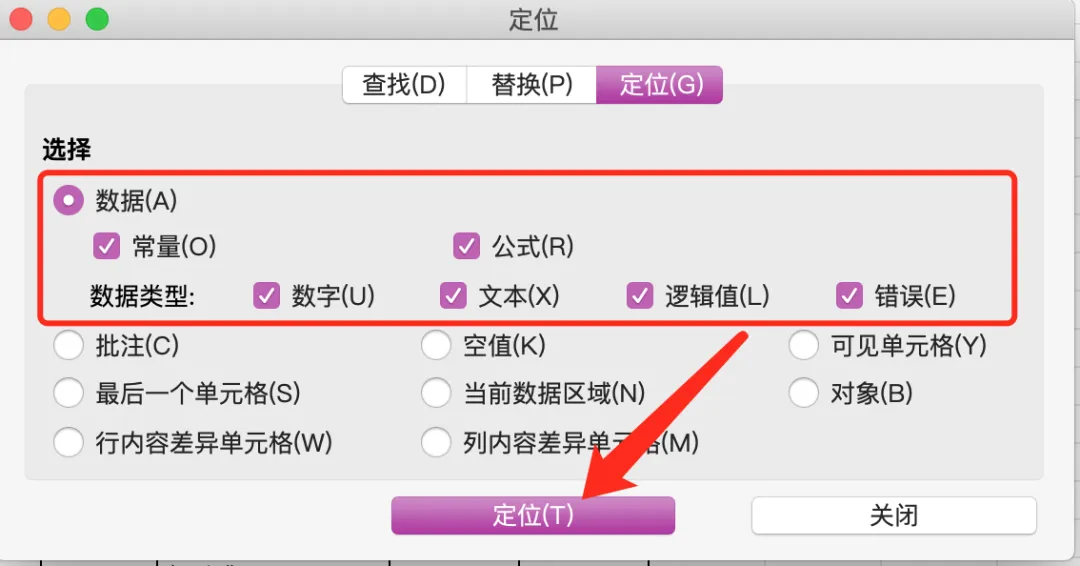
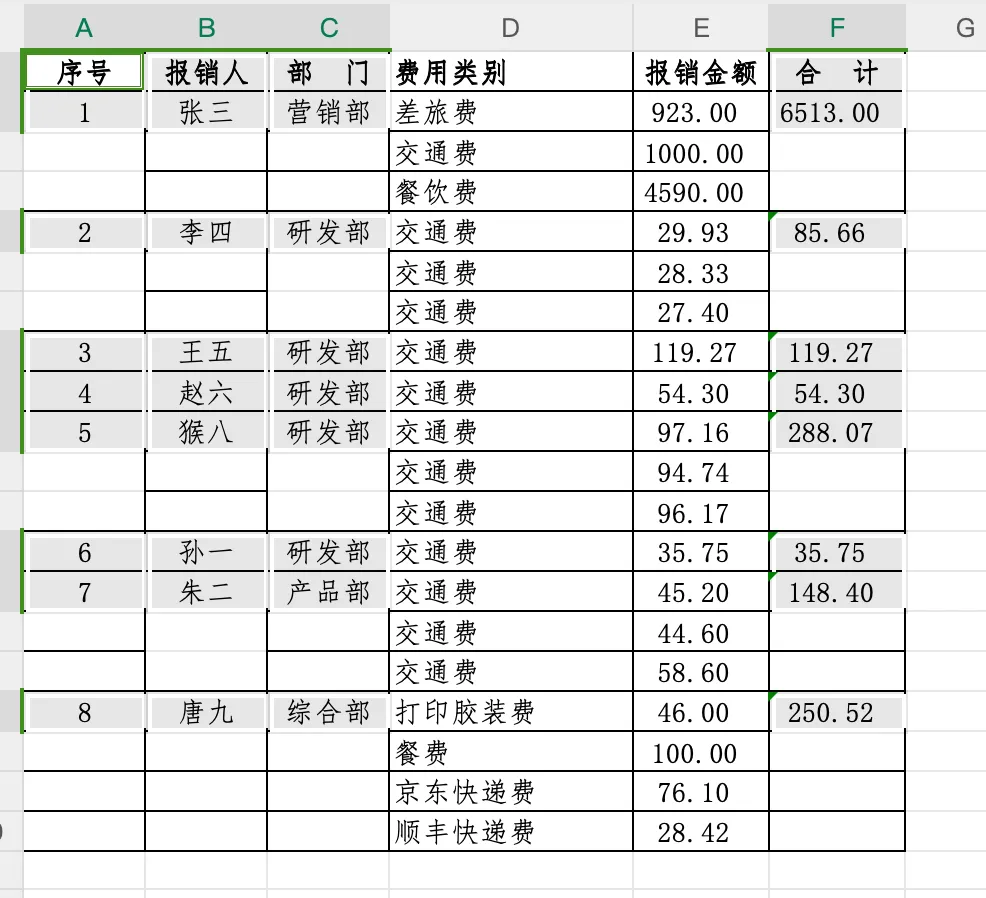
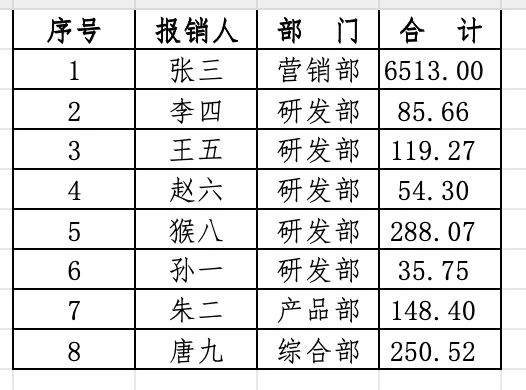
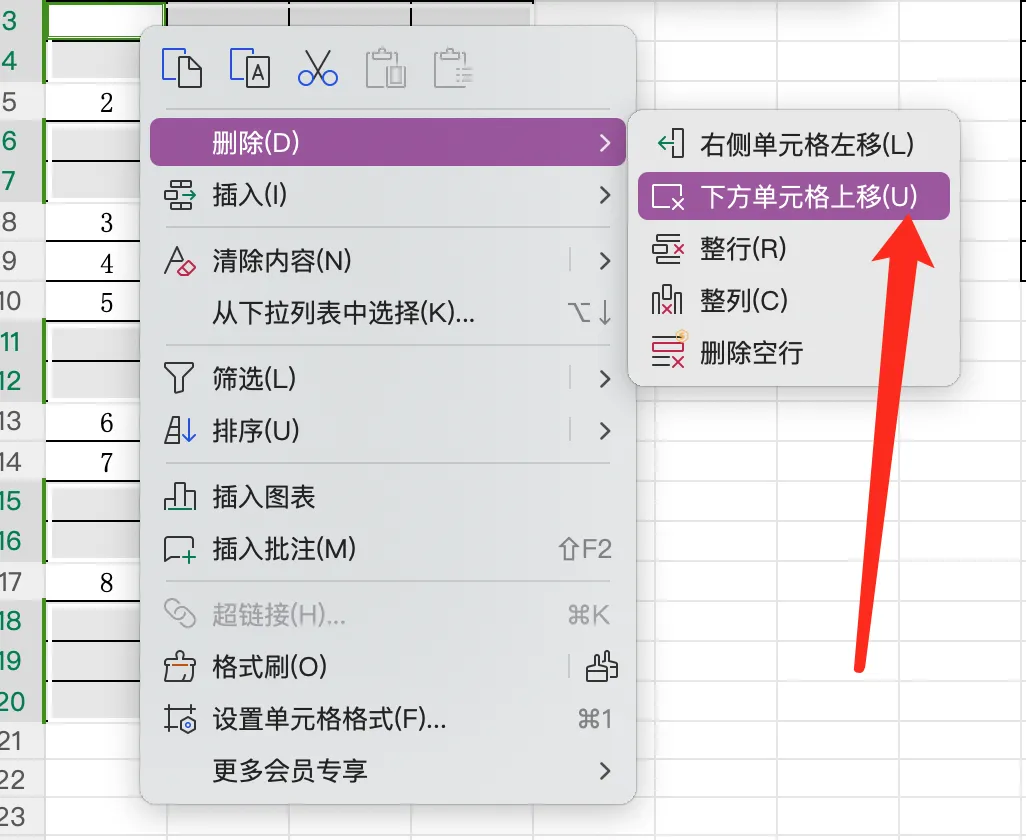
Excel中如何提取不规则合并单元格中数据在数据统计报表中,我们经常遇到不规则合并单元格,想要提取合并单元格的数据该怎么办呢?下面教给大家一种办法,主要思路是先「取消合并单元格」—「Ctrl+G定位数据」—「复制」—「粘贴」即可;或「取消合并单元格」—「Ctrl+G定位-空值」—删除空值单元格。看上面的表格,我们只想提取表格中的序号、姓名、部门和合计列。第一步,选中所有表格,点击任务栏中「合并」——「取消合并单元格」,得到如图表格。若「合计」列的数据包含公式,则在「取消合并单元格」后复制合计列,仅粘贴数值得到无公式的「合计」列。第二步,选中所需要的A、B、C、F列数据,按「Ctrl+G」定位到可见单元格(可选择数据,也可选择可见单元格),复制(Ctrl+C),然后粘贴(Ctrl+V)到相应的表格中。另外,由于我们不需要D列和E列数据,我们可先进行删除操作,之后「取消合并单元格」,再「Ctrl+G」定位到「空值」,删除空值单元格即可得到我们想要的数据表格。
 夜雨聆风
夜雨聆风