 夜雨聆风
夜雨聆风软件简介:
PyCharm 2026 是 JetBrains 推出的 Python 集成开发环境,该版本最核心的变化是完成社区版向统一版的迁移,且在 AI 辅助开发、数据科学、远程开发等方面进行了大量升级,大幅提升了 Python 开发的效率与灵活性
核心特性:
1.取消社区版 / 专业版双轨,推出统一版,免费用户可享 2.Jupyter 内置支持,也能一键试用 Pro 版高级功能,开源权益保留;
3.AI 能力大幅升级,原生集成双智能体,支持关联第三方大模型自有密钥,Pro 版 AI 功能免费用,还新增配额跟踪;
4.重点优化数据科学体验,强化 Jupyter 远程开发、新增 SQL 单元格,自动分析并修复 DataFrame 数据问题,默认适配 uv 环境管理器;
5.集成 Ruff 等主流 LSP 工具,简化 ML 代码云端部署,同时完成 Python 3.13/3.14 及 PEP 765 新规范的适配。
软件下载:
[软件名称]:PyCharm 2026.3.1.1
[软件大小]:999M
[安装环境]:Win7及以上
[安装下载]:https://pan.quark.cn/s/10f3af46c0ae
软件安装:
请您在解压安装前务必关闭所有杀毒软件!若有老版本,先卸载,再安装!
1. 在本文开头或者末尾下载本软件,解压,得到如下文件和文件夹打开下载好的文件夹

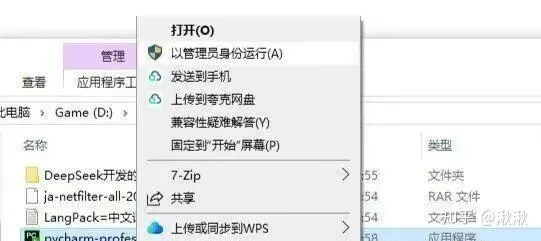
2. 以管理员身份运行pycharm-*.exe主程序,开始安装
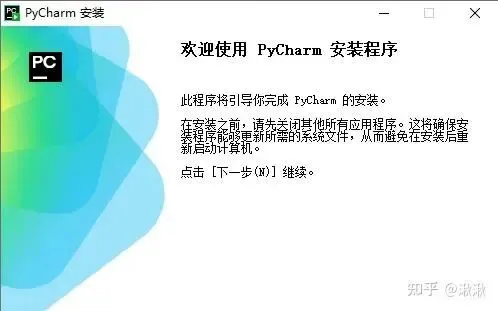
3. 点击“下一步”
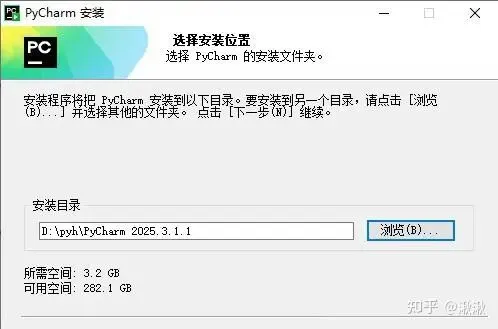
4. 设置安装目录,点击“下一步”
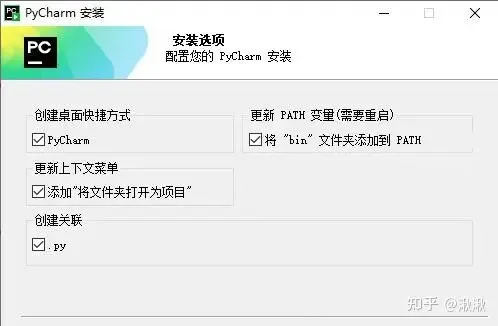
5. 选择自己要用的(默认全选)点击下一步
6. 点击“安装”
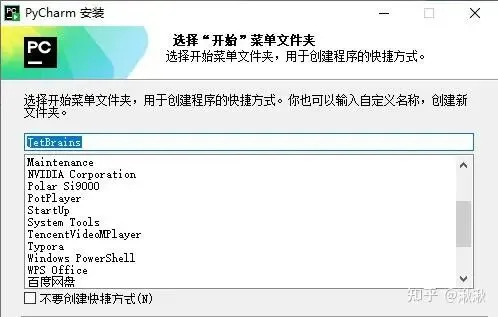
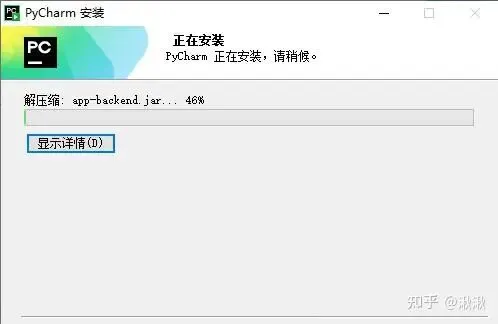
7.正在安装中,耐心等待安装完成
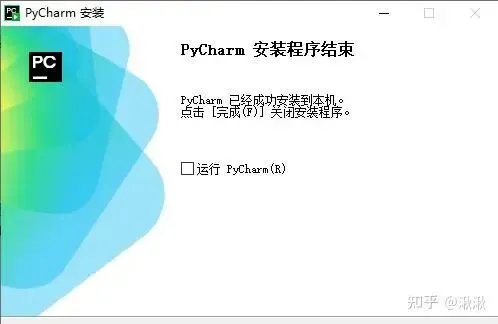
8. 主程序安装完,不启动
PyCharm激活:
9.先解压该文件夹
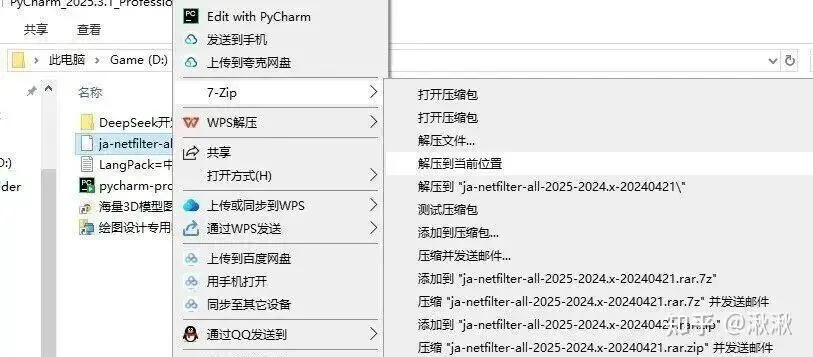
10. 进入已解压的"ja-netfilter-all-"文件夹目录,复制“jetbra”文件夹,粘贴到C盘根目录复制ja-netfilter-all,粘贴到C盘根目录
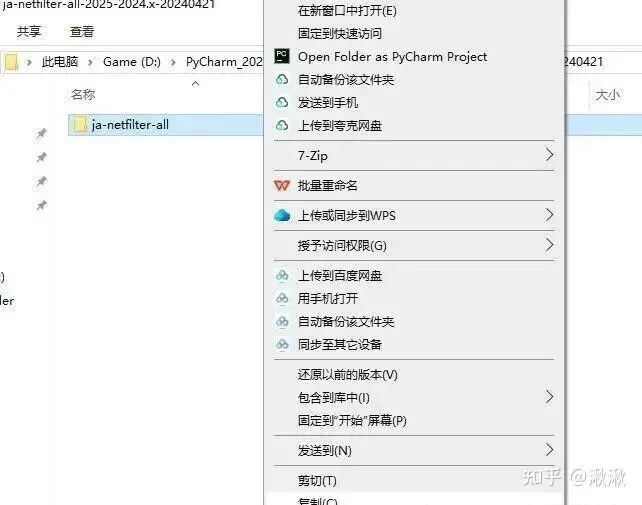
11. 依次进入文件夹“C:\ja-netfilter-all\scripts”,双击运行install-all-users.vbs 文件,出现提示,点击“确定”;

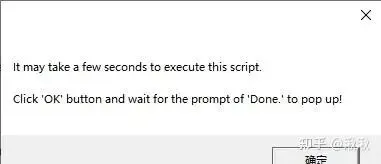
12. 看到提示“Done”时(说明运行成功),点击“确定”。(vbs文件执行过程中,需要大概10-30秒时间(也可能需要几分钟,时间不固定),必须要看到“Done”提示,再进行下一步!)
启动PyCharm软件

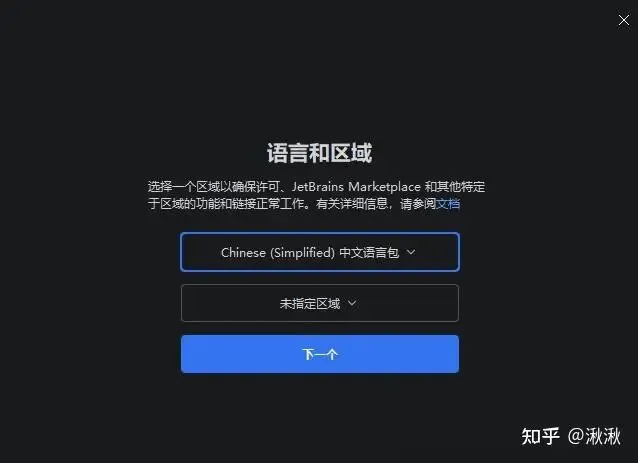
13.这里选择简体中文,点击“下一个”
14. 勾选同意,点击“继续”。
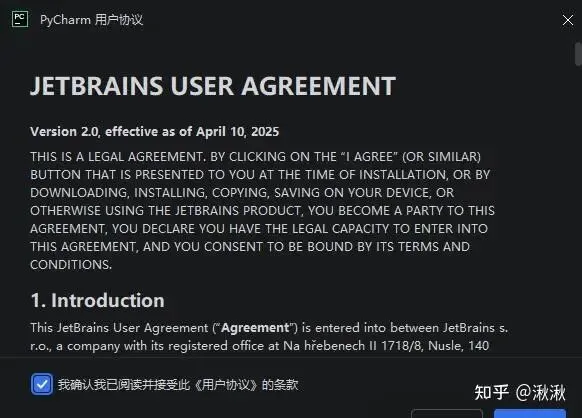
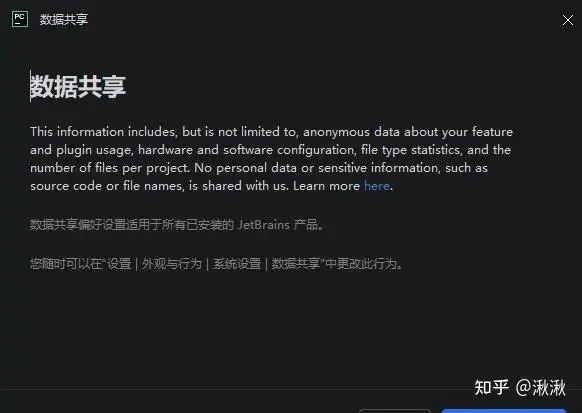
15.安装完成
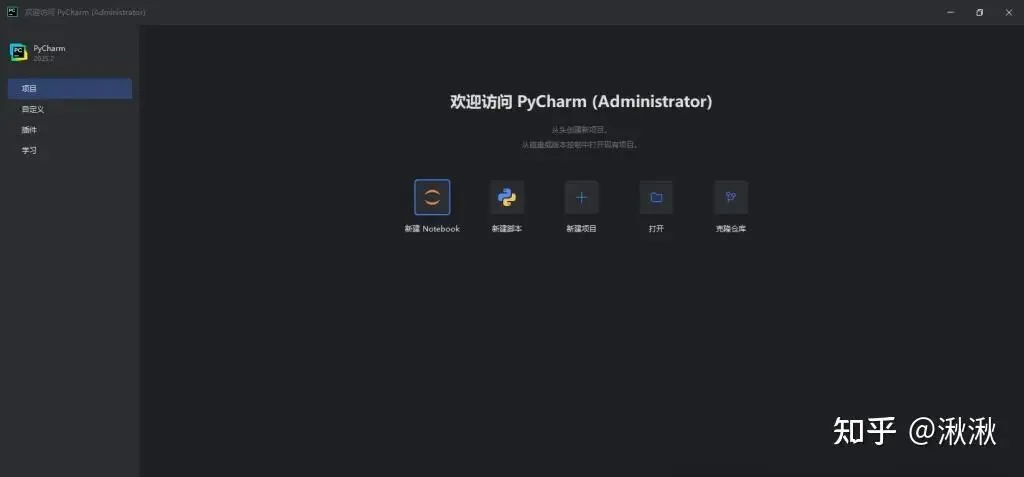
如不能正常使用可进行下面操作
1. 点击激活选项
2. 打开C:\ja-netfilter-all目录中的“使用说明.txt”,找到【PyCharm-2023.2.x】那一行,复制其激活码(一定要复制完整)
3. 回到PyCharm软件激活界面,选择激活码方式(Activate code),将激活码粘贴到框内,点击“Activate”
4. 此时可以看到软件已经被激活(不用在意激活的时间,已经永久激活),点击“Continue”
PyCharm汉化成“简体中文”语言
1. 打开PyCharm软件,有此提示,点击“NO,Thanks”
2. 导入以前的设置,这里可以选择忽略,后面正式使用软件时再导入
3. 进入PyCharm界面,依次点击“插件-齿轮按钮-从本地磁盘安装”,选择安装包内的zip语言包“JetBrains-2024. -LangPack-zh. .*.zip”
4. 中文语言包安装成功,重启IDE
5. PyCharm重启后,就是中文语言界面