 夜雨聆风
夜雨聆风很多人第一次打开剪映电脑版,会被界面吓住。
看起来每个地方都能点,但又不知道到底该从哪里开始。
其实,第一次学剪辑,不需要马上研究转场、调色、特效,也不用一上来就追求“高级感”。
掌握最基础的剪辑逻辑就够了,把素材放到时间线上,按照顺序排好,剪掉不要的部分,加上音乐,最后导出。
这篇文章会按照影视飓风Tim老师《剪映全能必修课:从0基础到专业成片》的思路,把剪映电脑版的操作整理出来。帮助大家用好剪映,从而更好剪辑。
01 先进入剪映:点击“开始创作”
打开剪映电脑版后,首页通常会看到“开始创作”按钮。
点击它,就可以进入一个新的剪辑工程。进入工程后,你会看到剪映的主要界面。
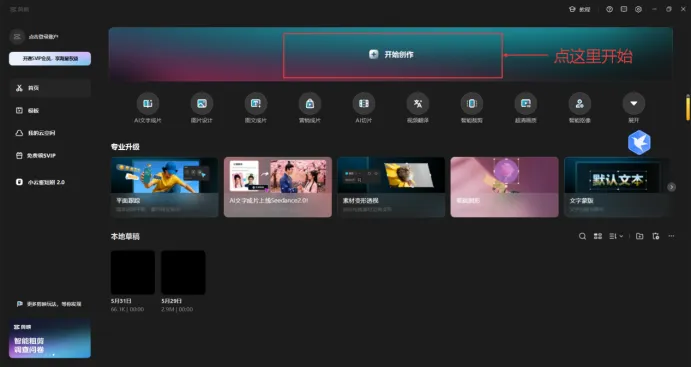
点击“开始创作”,进入剪辑工程界面
简单理解一下:
区域 | 作用 |
左侧素材区 | 放你导入的视频、图片、音乐 |
中间播放器 | 预览当前画面 |
下方时间线 | 真正进行剪辑的地方 |
右侧参数区 | 调整画面、音频、速度、位置等 |
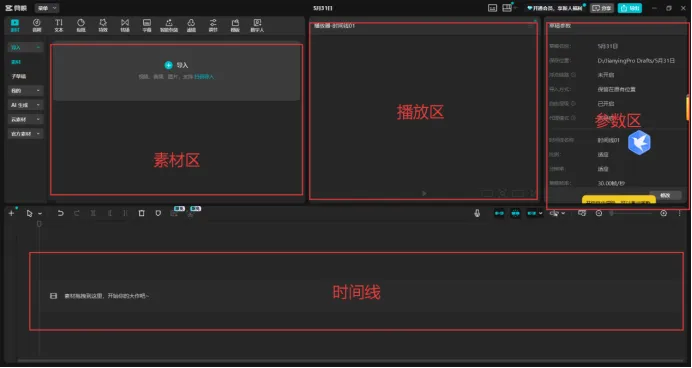
刚开始不用急着记所有功能。
我们只需要先记住一句话:真正的剪辑,是从下面这条“时间线”开始的。
02 第一步:导入素材
剪辑之前,先要把素材放进剪映。
素材类型 | 举例 |
视频 | 手机拍的视频、相机素材、课程素材 |
图片 | 封面图、截图、插图 |
音频 | BGM、配音、音效 |
字幕 | 后续需要添加的文字内容 |
操作方法很简单:
1. 点击左上角的“导入”。
2. 选择电脑里的素材文件。
3. 素材会出现在左侧素材区。
4. 点击素材缩略图,可以在中间播放器里预览。
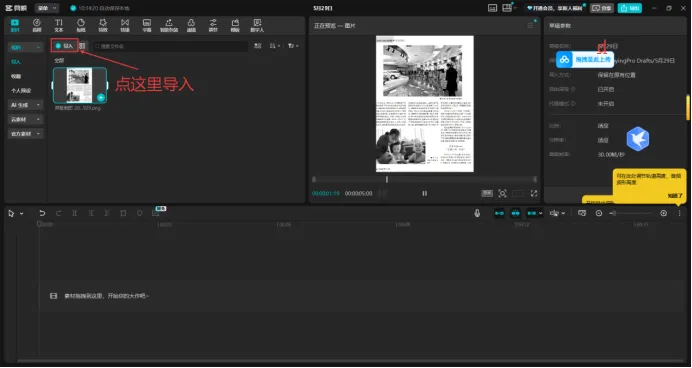
点击左上角“导入”,选择电脑里的视频、图片或音乐素材
素材导入后,会先出现在左侧素材区。
注意,这一步只是把素材“放进剪映”,还没有真正放进视频里。
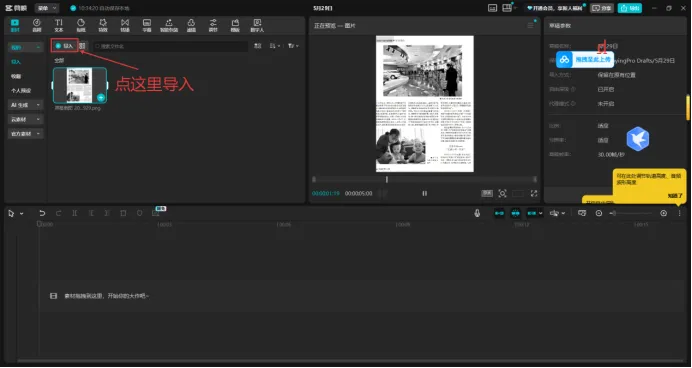
素材导入后,会先出现在左侧素材区。点击缩略图,可以在播放器里预览内容。
这里有一个小白很容易混淆的点:
素材出现在左侧,不代表它已经被剪进视频里。
只有把素材放到下面的时间线,它才真正进入了你的剪辑作品。
03 第二步:把素材放到时间线
接下来,把素材添加到时间线。
有两种方法:
方法 | 操作 |
方法一 | 点击素材缩略图右下角的“+” |
方法二 | 直接把素材拖到下方时间线 |
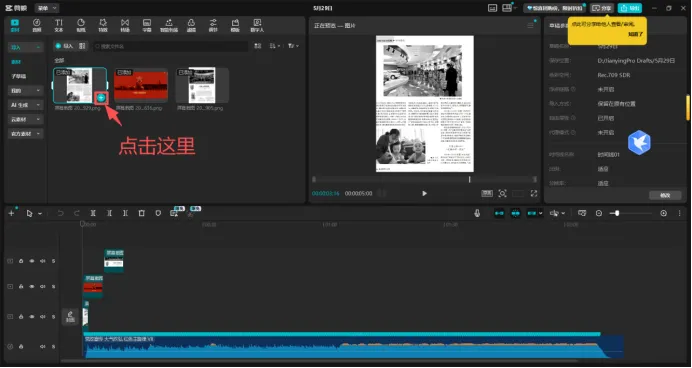
点击素材右下角的“+”,可以把素材添加到时间线。
素材放到下方后,你就会看到它出现在时间线上。
这条横向区域,就是剪辑里最重要的地方。
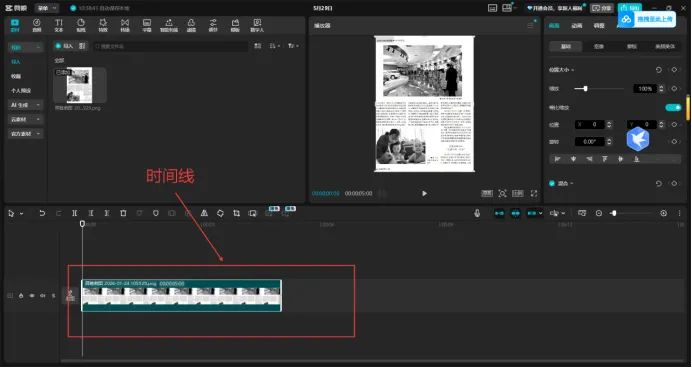
下方这条横向区域就是时间线。视频会按照从左到右的顺序播放。
我们可以把时间线理解成视频的“排队表”。
从左到右,就是视频从开始到结束的播放顺序。
素材放在前面,它就先播放;素材放在后面,它就后播放。
所以,剪辑最基础的一件事,就是把素材按照你想要的顺序排列好。
04 第三步:认识播放头,知道在哪里剪
时间线上有一条竖线,这条竖线叫做“播放头”。
你可以把播放头理解成一把剪刀的定位线。
播放头停在哪儿,你的剪切、分割、添加效果,就在哪儿。
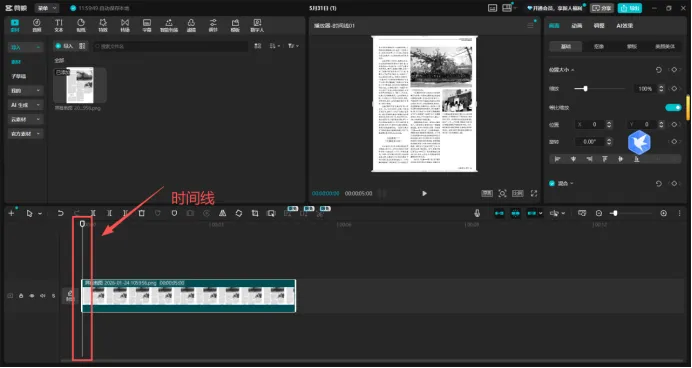
这条竖线就是播放头。它停在哪里,剪辑操作就会发生在哪里
播放头有几个基础用法:
操作 | 用途 |
左右拖动播放头 | 查看不同时间点的画面 |
按空格键 | 播放或暂停 |
把播放头放到某个位置 | 准备在这里剪开素材 |
剪辑里最精细的单位不是秒,而是“帧”。
一秒钟的视频里,可能有 25 帧、30 帧,甚至更多帧。
播放头的作用,就是帮你更准确地找到要剪的位置。
05 第四步:Ctrl+B 分割,Delete 删除
这是剪映入门最重要的操作之一。当然我们也可以修改快捷键,不过初次使用剪映,默认的快捷键也很好用。
假设一段素材开头有抖动,结尾也有抖动,你只想保留中间稳定的部分。
可以这样做:
步骤 | 操作 |
第一步 | 把播放头拖到开头抖动结束的位置 |
第二步 | 按Ctrl+B,把素材切开 |
第三步 | 把播放头拖到结尾抖动开始的位置 |
第四步 | 再按一次Ctrl+B |
第五步 | 选中不要的开头和结尾 |
第六步 | 按Delete 删除 |
第七步 | 留下中间稳定的画面 |
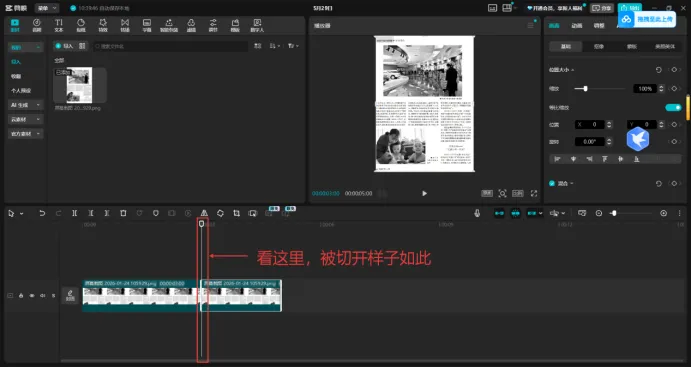
把播放头放到要剪的位置,按 Ctrl+B,素材会从这里被切开。
开头切一刀,结尾切一刀之后,原本的一整段素材就会变成三段:
片段 | 是否保留 |
开头抖动部分 | 删除 |
中间稳定部分 | 保留 |
结尾抖动部分 | 删除 |
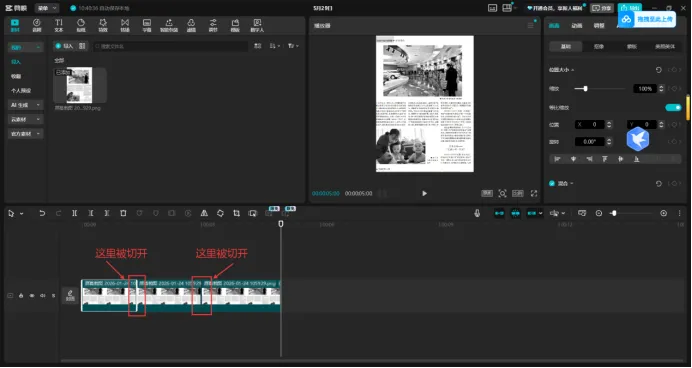
把开头和结尾都切开后,不要的部分就变成了独立片段。
最后,选中不要的片段,按 Delete 删除。
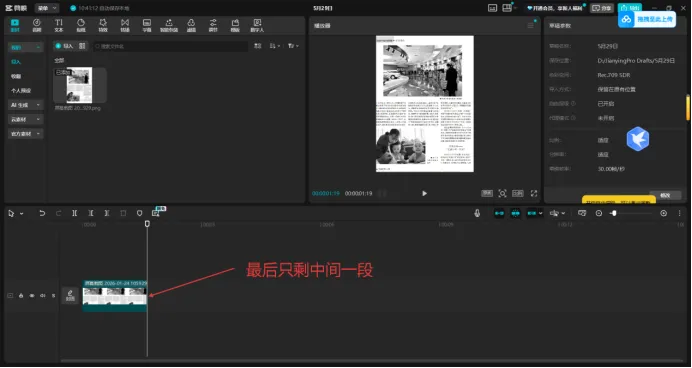
选中不要的片段,按 Delete 删除,只保留需要的画面。
这里要记住两个快捷键:
快捷键 | 作用 |
Ctrl+B | 分割素材 |
Delete | 删除选中的片段 |
如果你按 Ctrl+B 没有反应,通常是以下原因:
问题 | 解决方法 |
没有选中素材 | 先点击时间线上的素材 |
播放头位置不对 | 先把播放头拖到要剪的位置 |
第一次剪辑,先不要想太复杂。
会用 Ctrl+B 分割,会用 Delete 删除,就已经完成了最基础的剪切操作。
06 第五步:多段素材排列,视频就慢慢成形了
一段素材剪完之后,还不能算一个完整视频。
真正的视频通常是由很多段素材组成的。
你可以继续添加第二段、第三段、第四段素材,然后重复刚才的操作:
1. 把素材拖到时间线。
2. 用播放头找到要剪的位置。
3. 按 Ctrl+B 分割。
4. 删除不要的部分。
5. 把保留下来的片段按顺序排列。
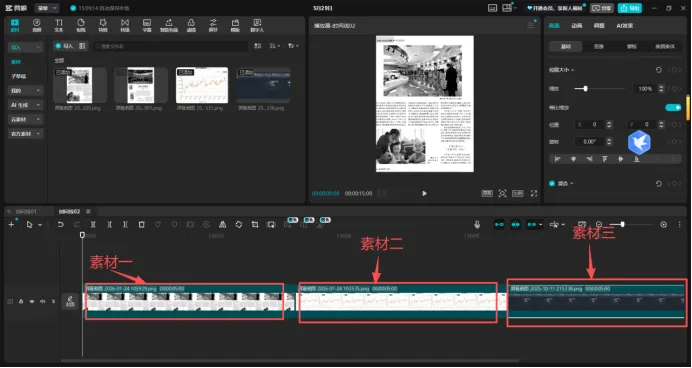
多段素材按顺序排列后,视频的基本结构就出来了。
这一步可以理解为“粗剪”。
所谓粗剪,不是把视频剪得很精致,而是先把内容放到正确的位置。
对新手来说,第一次剪视频,最重要的不是炫技,而是先做到:
目标 | 说明 |
内容顺 | 观众能看懂先后顺序 |
画面稳 | 删掉明显抖动和废镜头 |
节奏清楚 | 不要拖太久,也不要切太乱 |
先把视频剪顺,比一开始就加特效更重要。
07 第六步:认识主轨和辅轨,画中画就是这么来的
剪映的时间线不只有左右方向,还有上下方向。
左右方向,决定素材什么时候播放。
上下方向,决定素材之间怎么叠加。
这就涉及到“轨道”。
轨道位置 | 名称 | 作用 |
最下面的视频轨道 | 主轨 | 放视频主线内容 |
主轨上方的轨道 | 辅轨 | 放画中画、贴纸、图片、字幕等 |
视频轨道下方 | 音频轨道 | 放BGM、配音、音效 |
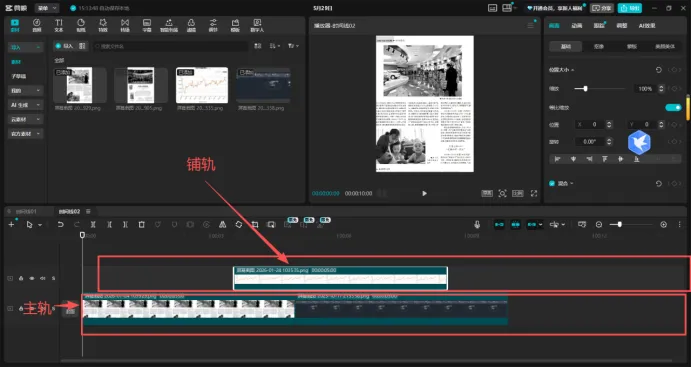
下方是主轨,上方是辅轨。把素材放到上方轨道,就可以做出画中画效果
这里可以用一个很简单的例子理解:
如果你把第二段视频放在第一段视频后面,它们会前后播放。
如果你把第二段视频放在第一段视频上方,它们就会同时出现。
这就是最基础的画中画。
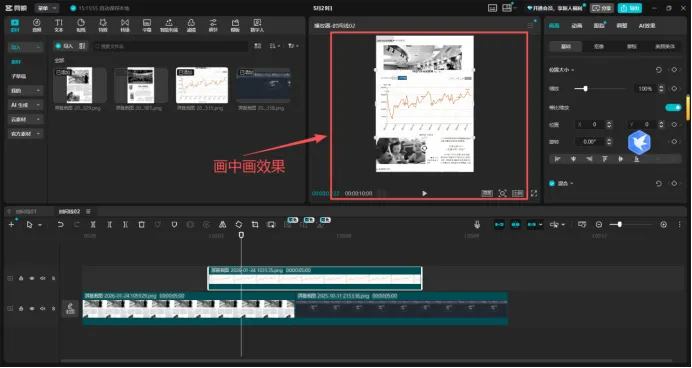
选中上方轨道的素材后,可以在预览窗口里调整它的大小和位置。
所以,画中画并不是一个很神秘的功能。
它的底层逻辑就是:
把一个素材放到另一个素材上方,让两个画面同时出现。
越往上的素材,通常越显示在画面前面。
这有点像盖楼:
主轨是第一层,辅轨是第二层、第三层。
楼层越高,画面越靠前。
08 第七步:加入 BGM,让视频有节奏
画面剪好之后,视频可能还是会显得有点“干”。
这时候就可以加入 BGM,也就是背景音乐。
操作方法和添加视频素材类似:
1. 导入音乐素材。
2. 把音乐拖到时间线。
3. 音乐会出现在视频轨道下方。
4. 播放检查音乐和画面是否匹配。
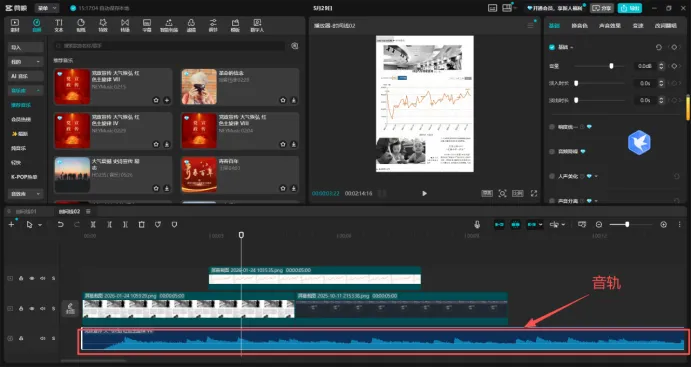
BGM 会出现在视频轨道下方,形成单独的音频轨道。
这里也要注意:
视频轨道和音频轨道虽然是分开的,但导出的时候,它们会合成一个完整视频。
所以你在时间线上看到的结构,大致可以这样理解:
位置 | 内容 |
上方轨道 | 画中画、贴纸、字幕等 |
中间主轨 | 主要视频画面 |
下方轨道 | 音乐、配音、音效 |
画面和声音配合起来,视频才会更完整。
09 第八步:用“踩节拍”快速做出卡点感
有了音乐之后,视频还可以进一步做出节奏感。
剪映里有一个很好用的功能,叫“踩节拍”。
它可以自动识别音乐节奏,并在音频轨道上生成节拍点。
操作方法:
步骤 | 操作 |
第一步 | 选中音频轨道 |
第二步 | 找到时间线左上方的“标记”按钮 |
第三步 | 选择“踩节拍一”或“踩节拍二” |
第四步 | 音频轨道上会出现节拍标记 |
第五步 | 把视频剪辑点对齐到节拍附近 |
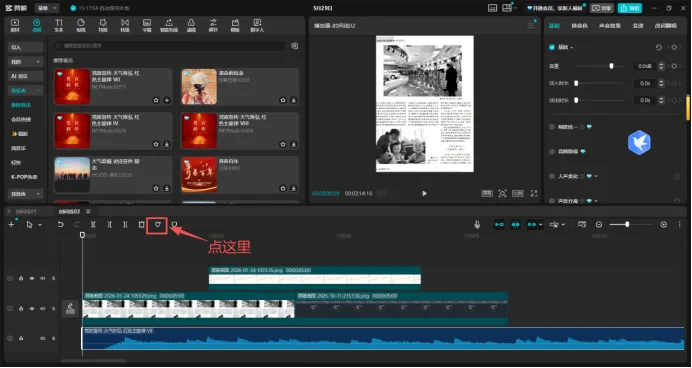
选中音乐后,可以使用“踩节拍”自动生成节奏标记。
“踩节拍一”和“踩节拍二”的区别可以简单理解为:
功能 | 适合情况 |
踩节拍一 | 节奏相对舒缓,画面切换不用太密 |
踩节拍二 | 节奏更密集,适合短视频卡点 |
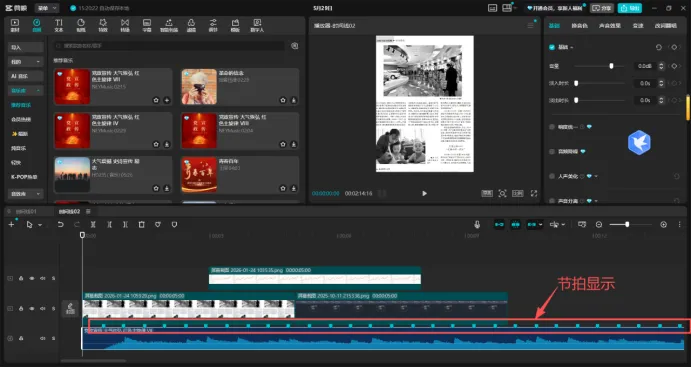
节拍标记出现后,把视频剪辑点对齐到这些位置,就能做出基础卡点。
第一次练习的时候,不需要每一刀都严格卡点。
你只要让几个主要画面切换点落在节拍附近,就能明显感觉视频更有节奏。
简单说:音乐点到了,画面也跟着切一下,视频就会更“顺”。
10 第九步:时间线太长,看不清怎么办?
素材越来越多之后,时间线会变得很长。
这时候你可能会发现,有些片段看不清,或者整个结构看不完整。
这不是素材丢了,而是时间线视图太近或太远。
你可以缩放时间线视图。
操作目的 | 效果 |
放大时间线 | 看清某个剪辑点 |
缩小时间线 | 查看整个视频结构 |
这里要注意:
缩放时间线,不会改变视频内容。
它只是改变你看时间线的方式。
就像看地图一样,放大可以看街道,缩小可以看全城。
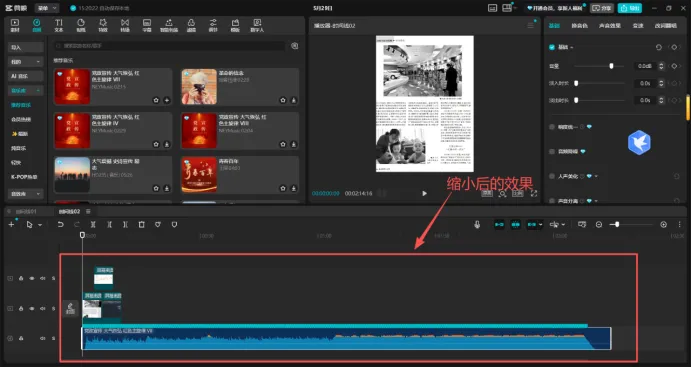
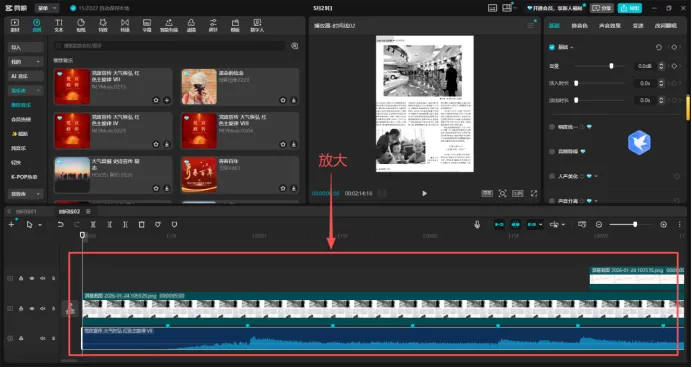
缩放时间线只是改变编辑视图,不会影响最终视频内容。
11 第十步:剪辑卡顿怎么办?
如果素材比较高清,或者电脑配置一般,剪辑时可能会卡顿。
课程里提到两个常用解决方法。
方法一:降低预览画质
剪辑时,如果播放预览很卡,可以点击播放器下方的清晰度按钮。
把预览画质从“原画”调整为“流畅”或更低分辨率。
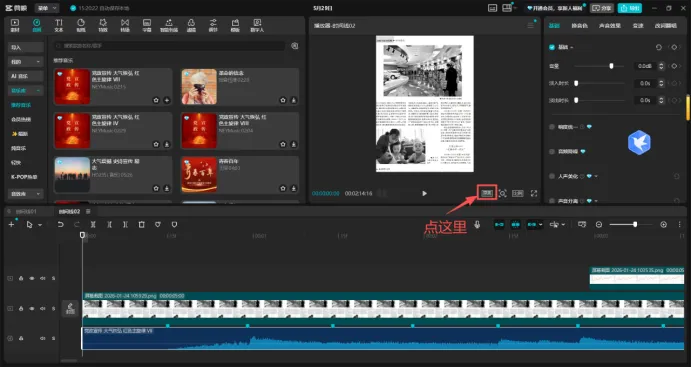
预览卡顿时,可以先把预览画质调低。
这里不用担心最终视频变糊。
因为降低的是“剪辑时的预览画质”,不是最终导出的画质。
也就是说:现在看得低清一点,是为了剪得更流畅;最后导出仍然可以保持高清。
方法二:开启代理模式
如果你剪的是高清素材,比如 4K 视频,可以开启代理模式。
代理模式可以简单理解为:
剪辑时,软件先生成一份低清版本让你操作,减轻电脑压力。
等最终导出时,再自动替换回原始高清素材。
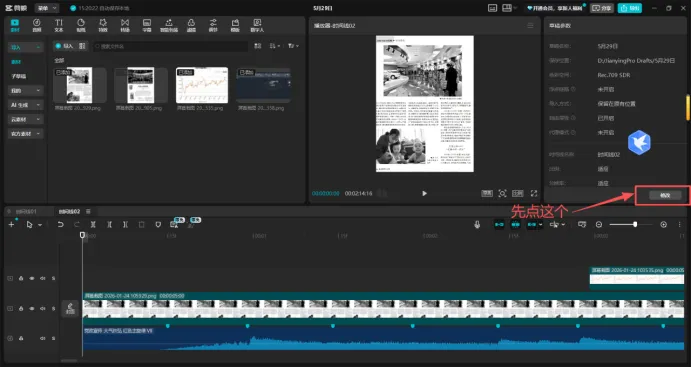
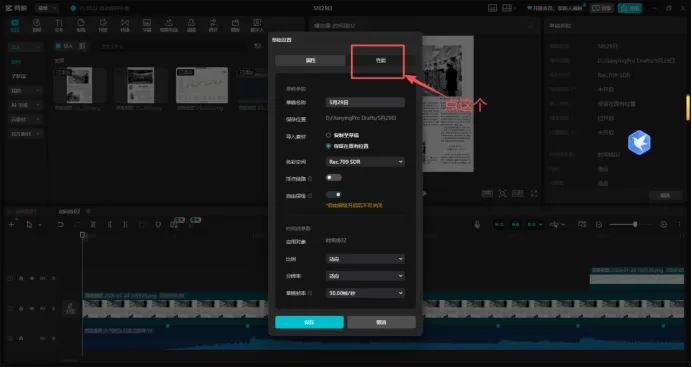
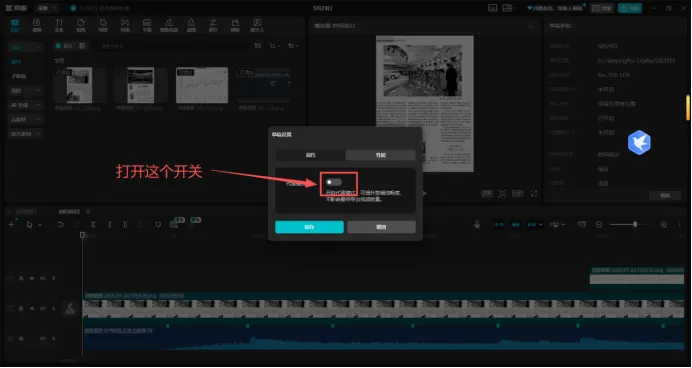
高清素材剪辑卡顿时,可以开启代理模式,提高时间线响应速度。
代理模式的好处是:
优点 | 说明 |
剪辑更流畅 | 时间线不会那么卡 |
不影响最终画质 | 导出时会使用原始高清素材 |
适合高清素材 | 尤其适合4K、长视频、多轨道项目 |
如果你只是剪普通短视频,电脑不卡,也可以暂时不开。
12 最后一步:导出你的第一个作品
剪辑完成后,就可以导出了。
点击右上角的“导出”按钮。
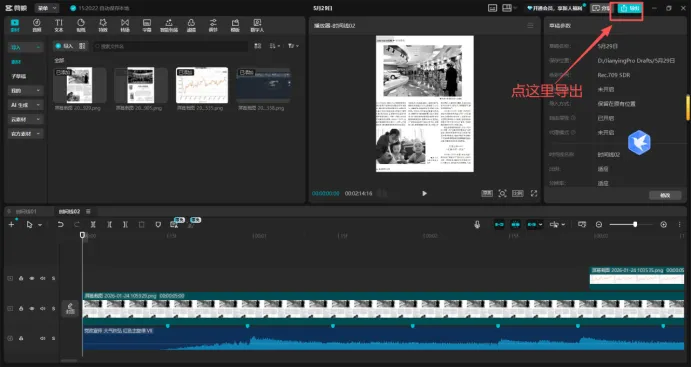
剪完后,点击右上角“导出”,生成最终视频文件。
导出时,会看到一些参数设置。
第一次导出,不需要纠结太多专业参数。
重点检查这几项:
参数 | 小白建议 |
标题 | 给视频起一个清楚的名字 |
保存位置 | 选一个自己找得到的文件夹 |
分辨率 | 常用1080P;素材足够清晰也可以 4K |
帧率 | 一般保持默认或跟原素材一致 |
编码 | 不懂就先保持默认 |
码率 | 不懂也可以先保持默认 |
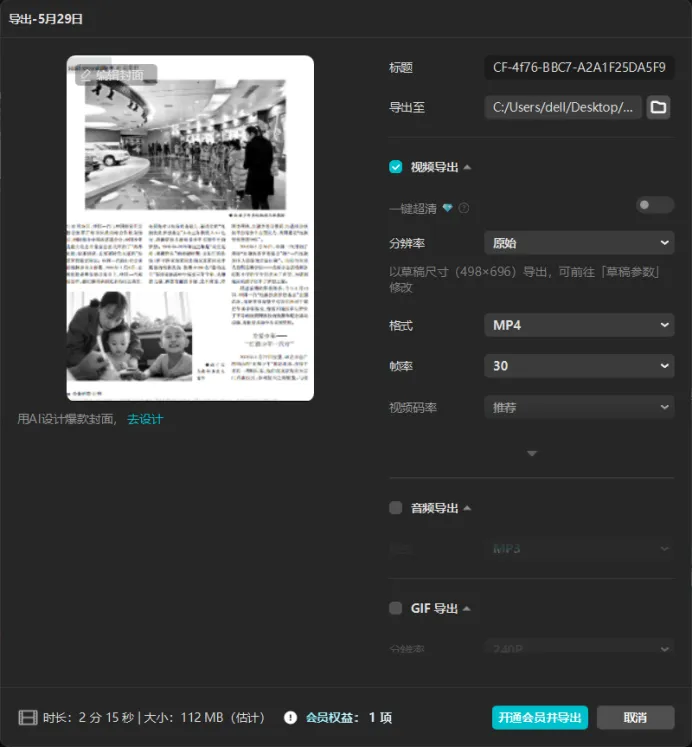
第一次导出时,重点检查标题、保存位置、分辨率和帧率。
对新手来说,第一次导出可以先这样设置:
项目 | 推荐 |
分辨率 | 1080P |
帧率 | 25fps 或 30fps |
编码 | 默认 |
码率 | 默认或推荐值 |
13 新手需要先记住的剪映词典
第一次用剪映,最容易被各种词绕晕。
下面这些词先记住就够了。
术语 | 简单解释 |
素材 | 你要剪进视频里的视频、图片、音乐、字幕 |
时间线 | 真正进行剪辑的地方,从左到右播放 |
播放头 | 时间线上的竖线,停在哪里就剪哪里 |
分割 | 把一段素材切成两段 |
删除 | 去掉不需要的片段 |
主轨 | 放主要视频内容的轨道 |
辅轨 | 放画中画、贴纸、字幕等叠加内容的轨道 |
画中画 | 一个画面叠在另一个画面上 |
BGM | 背景音乐 |
踩节拍 | 让画面切换跟着音乐节奏走 |
代理模式 | 用低清版本剪辑,导出时恢复高清 |
14 总结:第一次学剪映,先掌握这条流程
到这里,一个最基础的剪映电脑版剪辑流程就完成了。
顺序 | 操作 |
1 | 点击开始创作 |
2 | 导入素材 |
3 | 把素材放到时间线 |
4 | 用播放头定位 |
5 | Ctrl+B 分割素材 |
6 | Delete 删除不要的片段 |
7 | 多段素材按顺序排列 |
8 | 添加BGM |
9 | 使用踩节拍增强节奏 |
10 | 导出成片 |
我们可以按照这个顺序练习:
其实,剪辑最核心的基础操作就是:
导入、排列、分割、删除、加音乐、导出。
第一次学习剪映,不需要马上追求复杂效果。
只要能看懂时间线,知道播放头在哪里,会用 Ctrl+B 切开素材,会用 Delete 删除不要的片段,就已经掌握了剪辑最基础的底层逻辑。
后面的转场、调色、字幕、特效,本质上都是建立在这套基础操作之上的。
所以,如果初次学剪辑,不妨先给自己定一个很简单的目标:不要先做大片,先完整剪出一个能播放、能导出的小作品。
当我们能顺利完成第一个视频,剪辑这件事就不再那么陌生了。
15 练习素材
通过网盘分享的文件:课程1-1 第一节课
链接: https://pan.baidu.com/s/19YMf1HqSaUAvPA4w_AoolQ?pwd=love 提取码: love
作者:润泽
编辑:润泽 烈阳
校对:润泽 烈阳
截图:剪映电脑版操作界面
参考:影视飓风 Tim主讲《剪映全能必修课:从0基础到专业成片》课程第一讲