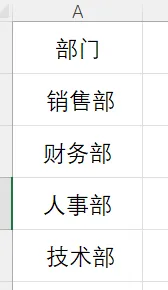
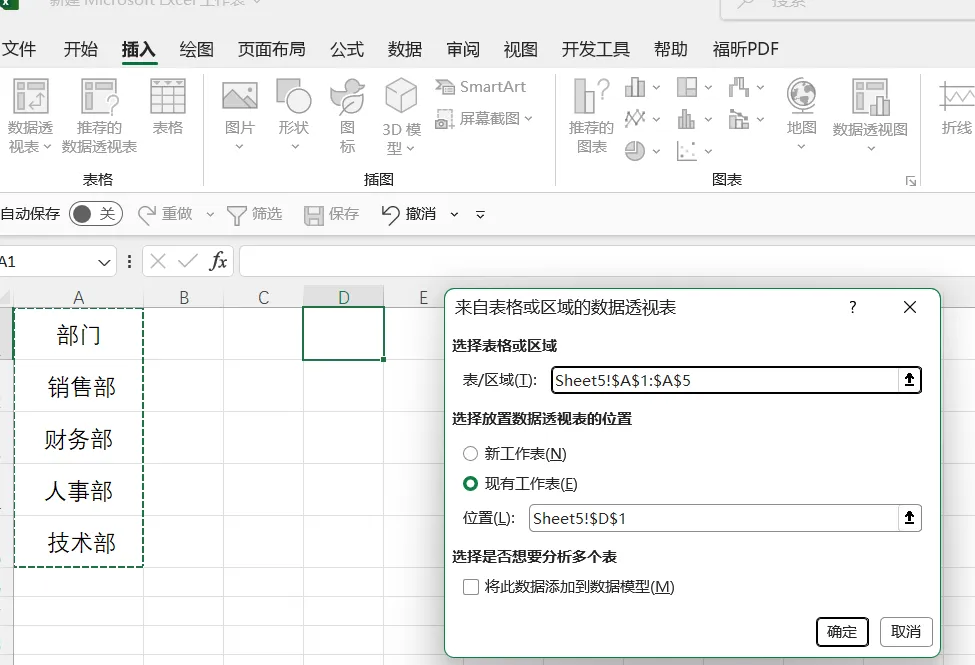
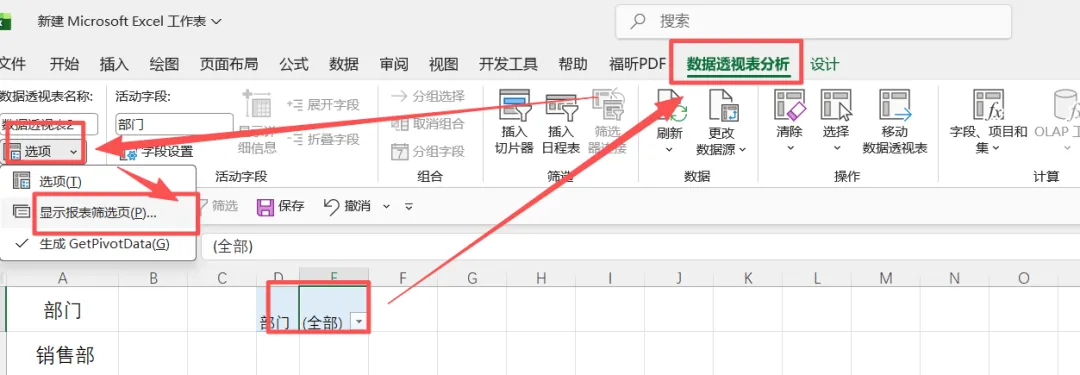
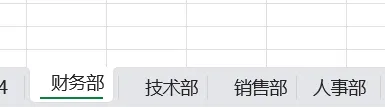
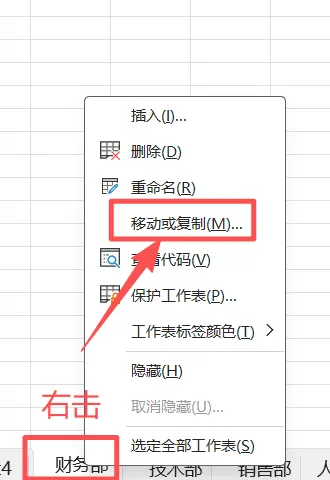
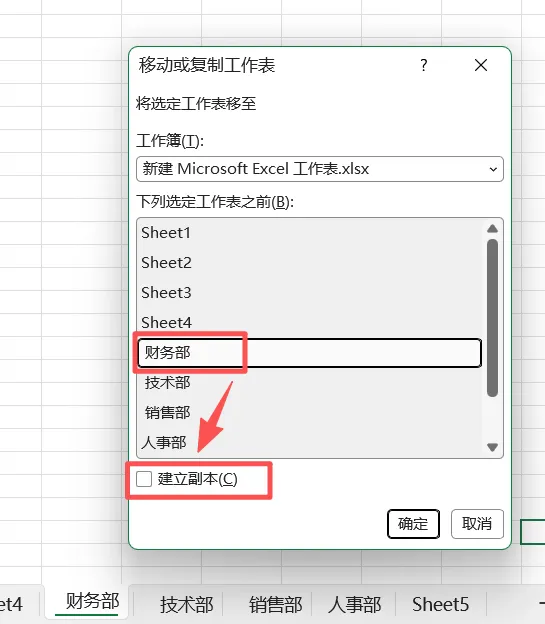
七十四、Excel 职场必备技能,来解锁:Excel 批量新建工作表 日常办公经常需要新建多个工作表,逐个手动创建十分繁琐。今天解锁几种实用方法,既有不用代码的简易操作,也有一键批量处理的技巧,快速完成大批量工作表创建,大幅提升工作效率。方法一:零代码・数据透视表批量建表(最推荐)适合:有一份名称清单(如部门、姓名、月份),要一次性生成对应 Sheet。1. 准备清单,在 Sheet1 的 A 列写好所有要建的表名(A1 写标题,A2 起是名字):注意:名字不能含:\ / ? * [ ] :,长度≤31 字。2. 插入数据透视表选中 A1:A5(含标题),插入 → 数据透视表 → 确定(直接放当前表)3. 显示报表筛选页(关键一步),把 “表名” 拖到 筛选器 框,点击透视表 → 顶部:分析 → 选项 → 显示报表筛选页,确定 → 瞬间生成所有名字的工作表4. 清理(可选)全选工作表(右键标签 → 选定全部工作表),删除每个表里的透视表,取消组合(右键 → 取消组合)。✅ 优点:不用代码、不用插件、10 秒搞定。方法二:模板批量复制(格式完全一致)适合:所有新表要一模一样格式(比如统一报表模板)。1. 先做好 1 个模板,比如:命名为 “模板”,做好格式、边框、表头。2. 批量复制(示例:一次性复制 5 个),右键 “模板” 标签 → 移动或复制勾选 建立副本 → 确定,新表叫 “模板 (2)”,再重复几次。 上几种批量新建工作表的技巧就分享完啦,不用再手动逐个创建改名。学会这些方法,处理多表格任务能省下不少时间,赶紧打开表格试一试吧!觉得有用可以收藏起来哦。记得关注我表格一分钟;明天我们学习Excel 判断单元格是否为空。
 夜雨聆风
夜雨聆风