 夜雨聆风
夜雨聆风这段时间,Codex 明显火起来了。
越来越多人开始用它写代码、改项目、读资料、整理工作流。
但很多小伙伴打开插件页面后,第一反应不是兴奋。
是懵。
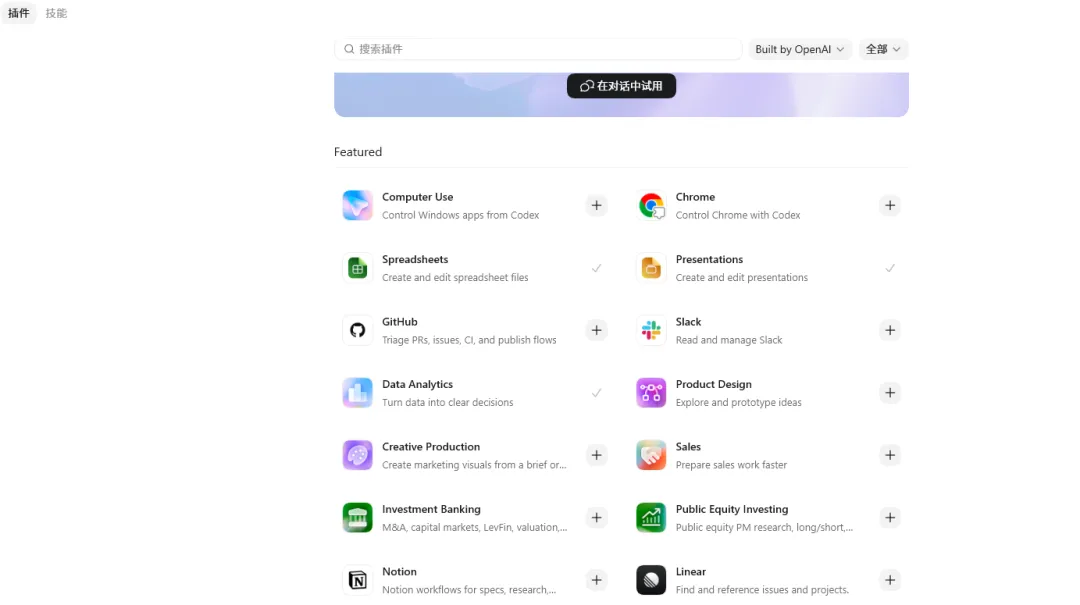
因为 Featured 里一排插件,大部分都是英文名。
GitHub、Gmail、Google Drive、Slack、Notion 这些还好,多少能猜到一点。
但 Deepnote、Hex、Omni Analytics、Statsig、ThoughtSpot Spotter 这种名字,对英文不太好、还在摸索 Codex 的新手来说,真的有点雪上加霜。
本来 Codex 怎么用还没完全搞明白。
现在又多了一堆看不懂的插件。
到底哪个是云盘?
哪个是邮箱?
哪个是数据分析?
哪个普通人根本暂时用不上?
这篇就不讲虚的。
我直接把当前 Featured 里这 16 个插件,翻译成人话。
每个插件只讲三件事:
它本来是做什么的。 接到 Codex 后能帮你做什么。 普通用户第一次该不该先装。
先说结论:
普通人不要一上来全装。
先从你最常用、最容易验收、风险最低的工具开始。
优先顺序大概是:
云盘和知识库:Google Drive、Notion、SharePoint 邮箱:Gmail、Outlook Email 团队沟通:Slack、Teams 日历:Google Calendar、Outlook Calendar 代码项目:GitHub 数据分析工具:Deepnote、Hex、Mixpanel、Omni Analytics、Statsig、ThoughtSpot Spotter
下面一个个讲。
01 Deepnote:在线数据分析工作台
Deepnote 可以理解成一个在线版的数据分析笔记本。
数据团队会在里面写查询、跑分析、生成图表、沉淀分析过程。
Codex 接上 Deepnote 后,可以帮你看已有分析项目、整理分析逻辑、解释图表、把分析结果写成报告。
适合数据分析师、产品经理、增长团队。
如果你平时不用 Deepnote,也没有公司数据权限,可以先跳过。
第一次可以这样用:让 Codex 只读某个 Deepnote 项目,总结它在分析什么问题、用了哪些数据、主要结论是什么。
不要一上来让它改查询。
02 GitHub:代码和项目资料库
GitHub 是技术团队放代码、文档、issue、pull request 的地方。
Codex 接上 GitHub 后,可以读取真实仓库,帮你理解项目结构、总结代码逻辑、查看 issue、整理 README、辅助修 bug 或写说明文档。
开发者肯定适合。
非程序员也能用,但起步不要叫它“帮我改代码”。
更稳的是:让 Codex 读仓库,然后用普通话解释这个项目是干嘛的、主要目录分别有什么作用、README 哪里没讲清楚。
注意:GitHub 里可能有内部代码、业务逻辑、密钥痕迹。
第一次建议只读公开仓库或测试仓库。
03 Gmail:Google 邮箱
Gmail 就是 Google 邮箱。
Codex 接上 Gmail 后,可以帮你总结未读邮件、找出需要回复的邮件、提取待办事项、起草回复、整理某个客户或项目的邮件线索。
适合邮件很多的人,比如销售、运营、客服、管理者、内容创作者。
最稳的起步方式是:只让它总结和写草稿。
比如:总结今天未读邮件,分成“今天要处理”“可以稍后处理”“仅供知悉”,每封邮件给一个回复草稿。
边界一定要写清楚:不发送、不删除、不归档、不改标签。
04 Google Calendar:Google 日历
Google Calendar 是 Google 日历。
Codex 接上后,可以帮你看日程、找空闲时间、检查冲突、准备会议、生成每日简报。
适合会议多的人,比如咨询顾问、课程老师、销售、项目负责人。
第一次可以让它查看明天日程,列出会议列表、每场会议要准备什么、有没有冲突、哪里能留给深度工作。
但不要让它自动创建、修改或取消日程。
日历也很敏感,因为它会暴露客户、项目和个人行程。
公开演示最好用测试日历。
05 Google Drive:Google 云盘
Google Drive 是 Google 云盘,里面通常有 Docs、Sheets、Slides 和各种文件。
你可以把它理解成团队资料库。
Codex 接上 Google Drive 后,可以帮你查资料、总结文档、整理多个文件重点、从表格里提取信息、根据资料生成文章、方案或 PPT 大纲。
这是普通用户最适合先试的插件之一。
因为它解决的是高频问题:资料很多,但找不到、读不完、整理不动。
第一次不要让 Codex 读取整个云盘。
最好只指定一个文件夹。
让它列出主要文档、总结每份文档主题、提炼观点和待办,并标明每条信息来自哪个文件。
06 Hex:数据分析和数据应用工具
Hex 也是数据分析工具。
它可以把 SQL、代码、图表、文字说明放在同一个分析项目里。
Codex 接上 Hex 后,可以帮你理解已有分析、解释图表、整理查询逻辑、把数据结论写成汇报。
适合数据团队、产品分析、增长分析、运营分析。
如果公司本来不用 Hex,你个人也没有数据权限,就不用急着装。
第一次使用,建议只读指定分析项目。
让它回答:这个分析在解决什么业务问题、用了哪些指标、当前结论是什么、哪些假设需要业务确认。
07 Mixpanel:产品行为数据分析
Mixpanel 是产品数据分析工具。
它常用来看用户行为,比如注册、点击、转化、留存、漏斗。
Codex 接上 Mixpanel 后,可以帮你看转化漏斗、分析功能使用情况、追踪留存变化、找指标波动原因、整理产品数据汇报。
适合产品经理、增长团队、运营团队、数据分析师。
第一次可以让它查看过去 30 天的新用户注册漏斗。
输出每一步转化率、掉队最多的环节、可能原因和需要继续验证的数据。
注意,Mixpanel 很依赖埋点。
埋点不完整,结论就会偏。
所以一定要让 Codex 说明用了哪些事件、时间范围是什么、样本量是否足够。
08 Notion:笔记、知识库和项目工作台
Notion 是笔记、文档、知识库、任务管理混在一起的工作台。
Codex 接上 Notion 后,可以帮你整理知识库、总结页面内容、从多个页面提取选题、案例和方法论、生成会议纪要、创建任务清单。
非常适合内容创作者、课程老师、知识管理者、运营团队。
比如你有一个选题库、案例库、课程资料库,Codex 可以帮你从里面提炼可写的选题和可复用素材。
第一次建议只指定一个页面或一个数据库。
不要一上来授权整个私人工作区。
Notion 很容易混合私人笔记、客户资料和团队项目。
09 Omni Analytics:商业智能数据分析
Omni Analytics 是 BI 工具,也就是商业智能分析工具。
它的重点是让团队基于统一的数据模型和指标口径查数据。
Codex 接上 Omni 后,可以帮你查看业务指标、解读仪表盘、分析指标变化、把数据问题整理成汇报。
适合业务分析、数据团队、运营负责人、产品负责人。
第一次可以让它查看一个指定收入看板。
输出当前核心指标、相比上周或上月有什么变化、可能原因、哪些数据口径需要确认。
这类工具最关键的不是“查到数”。
而是“这个数的定义是否可信”。
不要跳过指标口径。
10 Outlook Calendar:微软日历
Outlook Calendar 是微软体系里的日历,通常和 Microsoft 365、Teams、Outlook 邮箱一起用。
Codex 接上后,可以帮你看本周日程、准备会议、找空闲时间、生成日程简报、检查冲突。
适合使用 Microsoft 365 的团队和个人。
第一次可以让它总结本周重要会议,列出每场会议要准备的材料、冲突时间段和建议预留的深度工作时间。
边界还是一样:不创建会议、不修改会议、不取消会议、不向参会人发送更新。
11 Outlook Email:微软邮箱
Outlook Email 是微软邮箱,很多企业办公都用它。
Codex 接上后,可以总结未读邮件、查找某个客户或项目相关邮件、提取待办事项、起草回复、整理邮件线程、生成日报或周报素材。
适合销售、项目经理、客服、管理者、企业办公人群。
第一次可以限定一个项目。
比如:总结今天 Outlook Email 中与“项目A”相关的邮件,输出关键进展、待处理事项、负责人、建议回复草稿和邮件来源。
不要让 Codex 直接代表你发出正式承诺。
企业邮箱的合规风险更高。
12 SharePoint:微软团队文档库
SharePoint 是微软体系里的团队文档和站点管理工具。
你可以理解成公司内部资料库、部门文档库、项目文档站点。
Codex 接上 SharePoint 后,可以帮你查找内部文档、总结项目资料、对比多个版本、提取流程制度、根据资料生成汇报或答疑材料。
适合使用 Microsoft 365 的企业团队。
第一次建议只读一个指定文件夹。
让它列出主要文档、总结主题、提炼和当前项目有关的信息,并标明来源位置。
不要让它移动文件、删除文件、修改权限或改写原始文档。
13 Slack:团队聊天工具
Slack 是团队聊天和协作工具。
你可以把它理解成团队消息、讨论和临时决策的流水账。
Codex 接上 Slack 后,可以总结频道消息、提取待办事项、找项目关键结论、起草回复、整理会议前背景、生成日报或周报素材。
适合团队消息很多的人。
第一次可以让它总结指定频道今天的消息。
输出重要讨论、明确待办、需要你回复的问题、涉及的人和时间、建议回复草稿。
注意:Slack 里的信息很多是半正式的。
不要让 AI 直接替你在频道里做正式承诺。
14 Statsig:A/B 测试和功能开关工具
Statsig 是产品实验和功能发布分析工具。
常见用途是 A/B 测试、功能开关、实验指标分析。
Codex 接上 Statsig 后,可以帮你查看实验结果、解释指标变化、总结功能发布表现、判断实验是否达到预期、整理实验汇报。
适合产品经理、增长团队、实验平台负责人、数据团队。
第一次可以让它查看一个指定实验。
输出实验目标、主要指标变化、是否达到预期、结论可信度、下一步建议。
注意,实验结论不要只看一个指标涨没涨。
还要看样本量、实验时间、护栏指标、分组和埋点有没有问题。
15 Teams:微软团队聊天和会议协作
Teams 是微软的团队聊天、会议和协作工具。
它经常和 Outlook、SharePoint、Microsoft 365 连在一起。
Codex 接上 Teams 后,可以总结聊天消息、整理会议相关讨论、提取待办事项、查找项目上下文、起草回复、生成团队周报素材。
适合使用 Microsoft 365 的企业团队。
第一次可以让它总结指定 Teams 频道过去 24 小时的内容。
输出关键讨论、明确待办、需要跟进的问题、涉及人员、建议回复草稿。
如果任务跨工具,比如 Teams 里提到了 SharePoint 文件,一定要先限定范围。
只读哪个频道、哪个会议、哪个文件夹、哪个时间段。
16 ThoughtSpot Spotter:用自然语言问业务数据
ThoughtSpot Spotter 是面向商业数据问答的分析工具。
你可以理解成:用自然语言问业务数据的 AI 数据分析入口。
Codex 接上 ThoughtSpot Spotter 后,可以帮你查询业务指标、解读看板、追问指标变化原因、做销售、收入、运营分析,并整理成汇报。
适合销售运营、业务分析、管理者、数据团队。
第一次可以让它查看一个指定销售看板。
输出本月核心销售指标、和上月相比的变化、变化最大的地区/产品/渠道,以及需要确认的数据口径。
记住,这类工具适合问数据,但不适合不加验证直接下结论。
来源、时间范围、指标口径都要保留。
最后给普通用户一张速查表
如果你只是想知道先装什么,可以按这个来:
第一次使用,记住 6 条边界
第一,先读,不先写。
第二,先小范围,不先全量授权。
第三,先生成草稿,不自动发送。
第四,先保留来源,不只要结论。
第五,先人工确认,不让 Codex 直接替你承诺。
第六,先做一次可验收任务,再考虑自动化。
插件不是越多越好。
关键是你知道它接进去以后,能帮你处理哪一块真实工作。
如果一个插件你连它是干嘛的都说不清,那就先别装。
先从最熟悉、最常用、最容易验证的地方开始。
比如云盘。
比如邮箱。
比如日历。
跑通一个小任务,比装满一整页插件更有用。
这边整理好了:codex 插件中文说明:Featured 入门版「一页纸安装优先级 + 每个插件的提示词模板」,大家可以回复:【codex插件】获取