夜雨聆风
夜雨聆风摘要:从 Node 版本、Zoo Code 配置到
--autoConnect,讲清 Chrome DevTools MCP 如何让 AI 操控浏览器并避开常见坑。
从一个截图说起
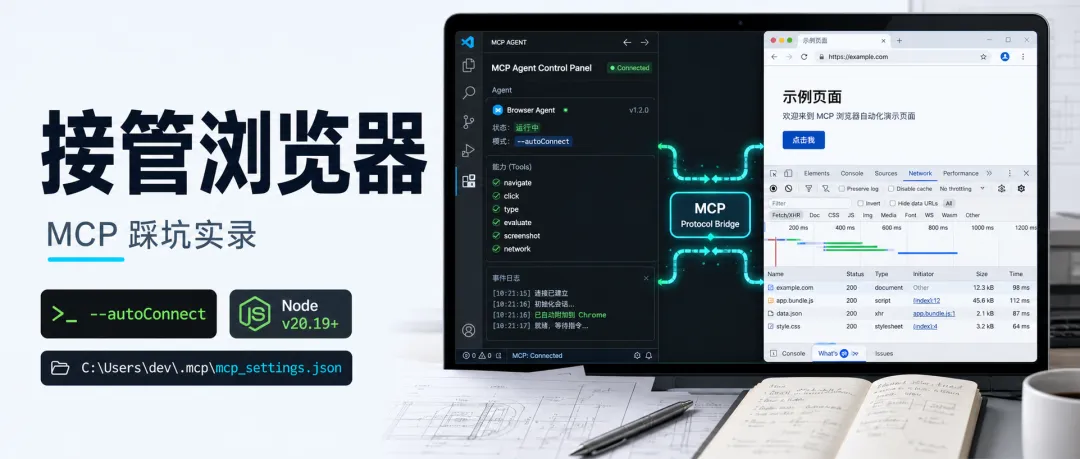
先看一个场景。我在 Zoo Code 的对话框里敲下一句话:
"打开 example.com,把页面截个全图存到 s.png。"
然后我没有碰鼠标,也没有写任何脚本。几秒钟后,AI 自己拉起一个 Chrome 窗口,导航到目标网址,等页面加载完成,调用截图工具,把一张完整长图落到了磁盘上。它还顺手读了一遍页面里的元素结构——如果我接着说"点那个登录按钮""在搜索框里填上关键词",它都能继续往下做。
这不是录屏回放,也不是预先写死的自动化脚本。AI 是实时地在理解这个页面、决定下一步动作。第一次看到这个效果,很多人脑子里冒出的第一个问题都是:它到底是怎么"看见"我的浏览器的?
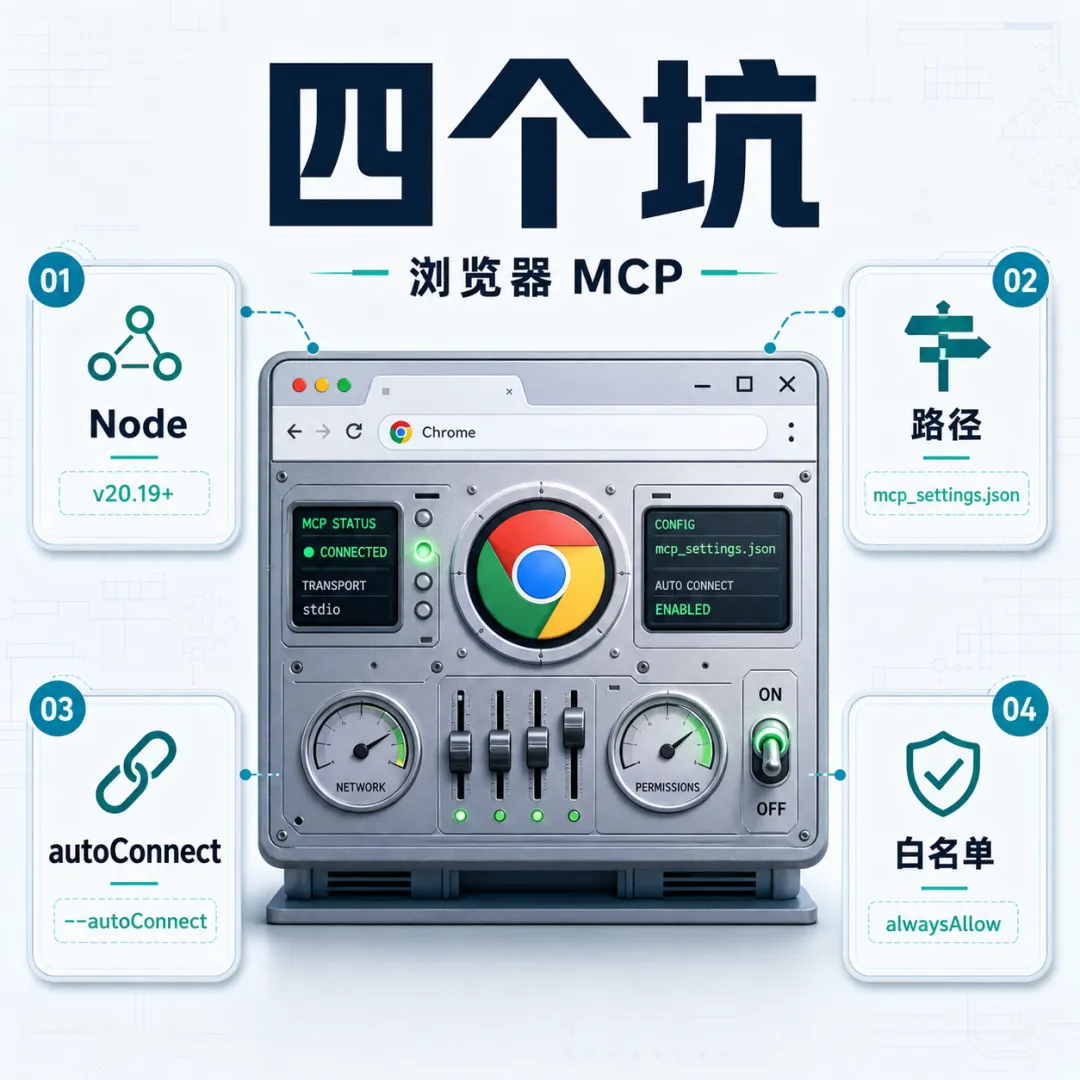
答案是一条叫 Chrome DevTools MCP 的通道。通道本身不神秘,但从"装上"到"稳定可用",中间会踩到几个很具体的坑:Node 版本、配置路径、连接方式、安全授权。下面按实际配置顺序拆。
先理清三个角色:MCP、CDP、Zoo Code
动手之前,先把链路上的角色认清楚。后面排错时,能不能快速定位,基本取决于你是否知道是哪一环在报错。
整条链路可以看成三层:AI 模型在上面,Chrome 浏览器在下面,中间靠两层协议把它们接起来:
三个名词一句话各自说清:
• CDP(Chrome DevTools Protocol):Chrome 浏览器原生内置的一套调试协议,本质是 WebSocket + JSON。你平时按 F12 打开的开发者工具,背后用的就是它。它不是插件,是浏览器自带的能力。 • MCP(Model Context Protocol):一套让 AI 模型调用外部工具的标准协议。它把"截图""点击""填表"这些动作,封装成模型能直接调用的工具。 • chrome-devtools-mcp:一个 MCP Server,夹在中间做翻译——把模型发来的 MCP 工具调用,翻译成一条条 CDP 命令发给 Chrome,再把 Chrome 的返回结果整理成结构化数据递回给模型。 • Zoo Code:VSCode 里的一个 AI 编程扩展(就是原来的 Roo Code 改了名),负责托管模型、按配置拉起 MCP Server、把两边接通。
把这张图记住,下面每个坑都能对应到图里的某一环。
坑一:Node 版本被硬卡,差一个小版本都不行
第一步装 Node.js。直觉上随便一个 Node 20 应该都行吧?不行。
chrome-devtools-mcp 启动时会硬性检查 Node 版本,版本不够直接报错退出:
ERROR: `chrome-devtools-mcp` does not support Node v20.18.0.Please upgrade to Node 20.19.0 LTS or a newer LTS.注意这里卡的是 20.19.0,而不是 20.18.0。差一个 patch 版本都不让过。为什么这么严?因为这个包用到了较新 Node 才稳定的若干 API(比如新版的内置 fetch、权限模型相关能力),旧版跑起来会有隐蔽问题,作者干脆在启动时一刀切掉,避免你在运行时遇到更难查的怪 bug。
所以正确做法是装 Node v20.19.0 LTS 或更新(v22.12、v23+ 都行)。Windows 上手动装的话:
1. 下载 node-v20.19.0-win-x64.zip,解压到C:\nodejs\(路径就叫nodejs,后面配置要用)。2. 把 C:\nodejs加进系统 PATH:Win+R→sysdm.cpl→ 高级 → 环境变量 → 用户变量里的Path→ 新建一条C:\nodejs。3. 重开 PowerShell 验证:
node --version # 应输出 v20.19.0npm --version # 应输出 10.8.x这一步不过,后面基本不用继续:MCP Server 即使装上,也会在启动时直接退出。
坑二:装包要全局装,但别用 npx 启动
装包本身没花样:
npm install -g chrome-devtools-mcp@latest --no-fund --no-audit装完关键是知道入口文件在哪,因为后面 MCP 配置要直接指向它:
C:\nodejs\node_modules\chrome-devtools-mcp\ | ||
| Server 入口 | ...\chrome-devtools-mcp\build\src\bin\chrome-devtools-mcp.js | |
C:\nodejs\chrome-devtools-mcp.cmd |
这里有个容易忽略的取舍。官方示例常用 npx -y chrome-devtools-mcp@latest,方便复制,但它每次启动都会让 npm 去解析包,必要时还会重新拉取。结果是启动慢、依赖网络,也可能在不同时间拿到不同版本,出现"昨天还好好的今天就崩了"。
更稳的做法是:装一次全局包,配置里直接写本地入口文件的绝对路径,用 node.exe 拉起。一次装好,之后启动既快又确定。后面配置文件里你会看到这个选择的落地。
坑三:Zoo Code 的配置文件,藏在一个想不到的地方
这是最耗时间的一个坑。Zoo Code 的全局 MCP 配置文件,既不在当前项目里,也不在 .vscode 下,而是埋在 VSCode 的用户数据目录深处:
C:\Users\<user>\AppData\Roaming\Code\User\globalStorage\zoocodeorganization.zoo-code\settings\mcp_settings.json(顺带一提,Zoo Code 的全局技能目录是 ~/.roo/skills/——它源码里 getSkillsDirectories() 返回的就是 path.join(os.homedir(), ".roo"),沿用了 Roo 时代的命名。这个细节在你想给 agent 挂自定义 skill 时用得上。)
找到文件后,填入下面这份配置。这是把前面两个坑的结论都落地后的版本:
{ "mcpServers": { "chrome-devtools": { "command": "C:\\nodejs\\node.exe", "args": [ "C:\\nodejs\\node_modules\\chrome-devtools-mcp\\build\\src\\bin\\chrome-devtools-mcp.js", "--no-usage-statistics", "--autoConnect" ], "alwaysAllow": [ "new_page", "take_snapshot", "click", "fill", "fill_form", "navigate_page", "take_screenshot", "evaluate_script", "list_network_requests", "list_console_messages", "lighthouse_audit", "performance_start_trace", "wait_for" ] } }}逐个字段拆开看,每一个都对应一个具体决定:
command | node.exe 绝对路径 | |
args[0] | ||
--no-usage-statistics | ||
--autoConnect | ||
alwaysAllow |
alwaysAllow 这个数组值得多说一句。MCP 出于安全默认每次调用工具都要你手动批准——这在调试时很烦,AI 每点一下都要你确认。把你高频用、且确认安全的工具名列进来(如截图、快照、点击、填表),它们就不再弹框;剩下没列的依然走人工审批。这是"省心"和"安全"之间一个手动可调的旋钮。
这份配置只是把整篇文章关于"配什么、为什么"的结论凝结成了 JSON。把它当成本文的"标准答案",配置时照抄、对照前面的解释理解即可。
坑四:--autoConnect 还是 --remote-debugging-port?
这是全场最绕、也最值得讲透的一个点。让 Chrome 接受外部调试,历史上有两种完全不同的路子,文档里两种写法都能见到,到底用哪个?
先说一个几乎所有人都会误解的东西:chrome://inspect/#remote-debugging 页面里那个开关,到底干嘛的?
很多老资料(包括早期的我)会说它是"发现远程设备用的,跟当前浏览器没关系"。这个说法在 Chrome 144 之前大致成立,但144 之后变了:这个开关现在的作用是,在 Chrome 内部启动一个本地调试服务器,走的是管道连接(pipe)而不是开放 TCP 端口,并且会弹一个权限对话框让你明确授权外部工具连入。
理解了这个,两条路子的区别就清楚了:
两者放在一张表里对比:
一句话决策:想让 AI 操作你正在用的、已经登录好各种账号的那个 Chrome,用 --autoConnect;在虚拟机或 CI 里跑、需要精确控制端口、不在乎登录态,用 --remote-debugging-port。前者更安全(有弹窗授权、不开端口),也是日常场景的推荐。
用 --autoConnect 的前置条件别忘了:Chrome 升到 144+,在那个 Chrome 窗口里访问 chrome://inspect/#remote-debugging,勾上"Allow remote debugging for this browser instance",然后别关那个进程。
还有个细节常让人困惑:如果你没开 --autoConnect,MCP 第一次调用 new_page 之类工具时会自己拉起一个临时 Chrome 实例,profile 放在 %HOMEPATH%\.cache\chrome-devtools-mcp\chrome-profile-stable\,跟你日常那个 Chrome 完全隔离、没有任何登录态。想连日常浏览器,就老老实实走 --autoConnect 那套。
配好之后,AI 能干什么
配置跑通只是开始。chrome-devtools-mcp 暴露的是 30 多个工具,按用途大致分四类,这才是这套东西真正的价值所在:
几个马上能落到日常里的组合:
• 让 AI 帮你调试: list_console_messages把报错读出来,AI 直接分析根因给修复建议;list_network_requests抓出慢请求或失败接口。• 性能体检: lighthouse_audit跑完,AI 把那份本来要人读半天的报告翻译成"哪三件事最该改"。• 设备模拟: emulate切到手机视口做响应式检查,不用真机也不用手动调。• 任意脚本: evaluate_script在页面里直接跑 JS,等于给了 AI 一个能写能执行的口子——抓结构化数据、改 DOM、触发事件都行。
到这一步,"AI 操控浏览器"就不只是 demo 了,而是能嵌进日常开发与调试流程的工具。再往后,如果把它和文件、邮件、数据库等其他 MCP 串起来,就会变成一条完整的自动化流水线——那是另一篇要展开的话题。
排错速查表
最后把这一路踩的坑收成一张表,配置出问题时按现象对号入座:
chrome-devtools | C:\nodejs |
does not support Node v20.18.0 | |
commandargs 路径写错;用绝对路径 | |
--autoConnect | chrome://inspect 开关没开 / Chrome 已关 |
alwaysAllow | |
alwaysAllow | |
EBADENGINE 警告 |
配完别忘了在 VSCode 里 Developer: Reload Window 重载一次,Zoo Code 的 MCP 列表里就能看到 chrome-devtools 和它那一长串工具了。
结论:把"手"接好,只是第一步
回头看,这套配置真正解决的,是给 AI 接上一双"能操作真实浏览器的手"——不是模拟、不是录屏,而是通过浏览器原生的 CDP 协议实时看页面、做动作。中间那些坑(Node 版本、配置路径、两种连接方式)说穿了都不难,难在没人把"为什么这步不能省"讲清楚,于是大家一个个去踩。
但要清醒一点:手再灵活,也只是执行端。AI 之所以值钱,是因为上面那个能理解任务、随机应变的"脑"。浏览器 MCP 单独用,顶多是个更聪明的自动化脚本;只有把它和文件、邮件、数据库等能力串起来,让 AI 端到端地跑完一整个真实流程,价值才真正释放出来。
还有一句必须说在前面:这套能力是把双刃剑。它能帮你截图、填表、跑性能分析,同样也能被用来绕过验证、批量刷量、爬取受保护的数据。技术本身中立,责任在使用者——请只把它用在你有权操作的页面和数据上,别用于追踪定位他人、突破网站风控或任何违法用途。把工具用在正道上,它才是真正的生产力,而不是麻烦的源头。