夜雨聆风
夜雨聆风最近,不少科研党开始上手一个更“能干活”的工具: Codex 桌面版。
和普通对话式AI不同,Codex桌面版不只是回答问题。它可以直接进入你指定的项目文件夹,读取文件、生成文件、修改代码、运行命令,还会在执行关键操作前先把计划展示给你确认。
说白了,它更像一个可以真正落地执行任务的AI助手。
这篇文章就给大家做一份保姆级教程,重点讲清两件事:
第一,怎么把 Codex 桌面版 安装好、登录好、顺利跑起来。
第二,怎么使用 Skill,把常见科研任务变成可复用的工作流。
文末还准备了 Codex运行Skill案例教程,附 Windows 和 macOS 安装包,建议先收藏再看。扫码添加小助理回复【B613】可获取!
Codex运行Skill案例教程
一、为什么科研党值得试试 Codex 桌面版?
很多人已经在用 GPT、Gemini 这类AI工具,但大多数使用方式还停留在“问一句、答一句”。
这当然有用,但对科研场景来说还不够。
真正高频、刚需、又最容易卡时间的,往往是下面这些工作:
• 一堆实验数据等着整理和统计 • 文件夹里几十篇论文需要批量提取信息 • 代码报错不知道从哪一行开始修 • 论文初稿结构混乱,需要系统性检查 • PDF、表格、脚本、草稿散落各处,反复手动搬运
而 Codex 的价值就在于,它不只是给建议,而是能基于你的本地项目目录,直接帮你把这些任务做下去。
你给它一个文件夹,它就能围绕这个文件夹行动。
你给它一句自然语言,它就能拆解任务并生成执行计划。
你确认之后,它才真正动手。
这对科研场景特别重要,因为科研工作的核心痛点,从来都不是“不会问AI”,而是“重复劳动太多”。
二、先装起来:Codex 桌面版安装教程
1. 先看电脑是否支持
macOS 用户需要注意:
• Apple M系列芯片,支持 M1到M4• 系统版本需要 macOS 12或更高• 老款 Intel 芯片目前不支持
如果你不确定自己的电脑是不是M系列,点击左上角苹果图标,进入“关于本机”,看“芯片”一栏就行。
Windows 用户相对简单:
• 支持 Windows 10或Windows 11• 建议额外安装 Git
为什么建议装 Git?因为后续做版本管理、调用一些 Skill、管理项目文件时都会更方便。直接去 Git 官网下载安装 Windows 版本即可。
2. 去哪里下载?
官方地址是:
https://developers.openai.com/codex/app
进入后,根据系统下载对应版本:
• Mac 下载 Codex.dmg• Windows 下载 Codex-Setup.exe
需要注意的是,官方页面通常需要一定网络条件访问。如果打不开,也可以直接使用文末准备好的安装包。
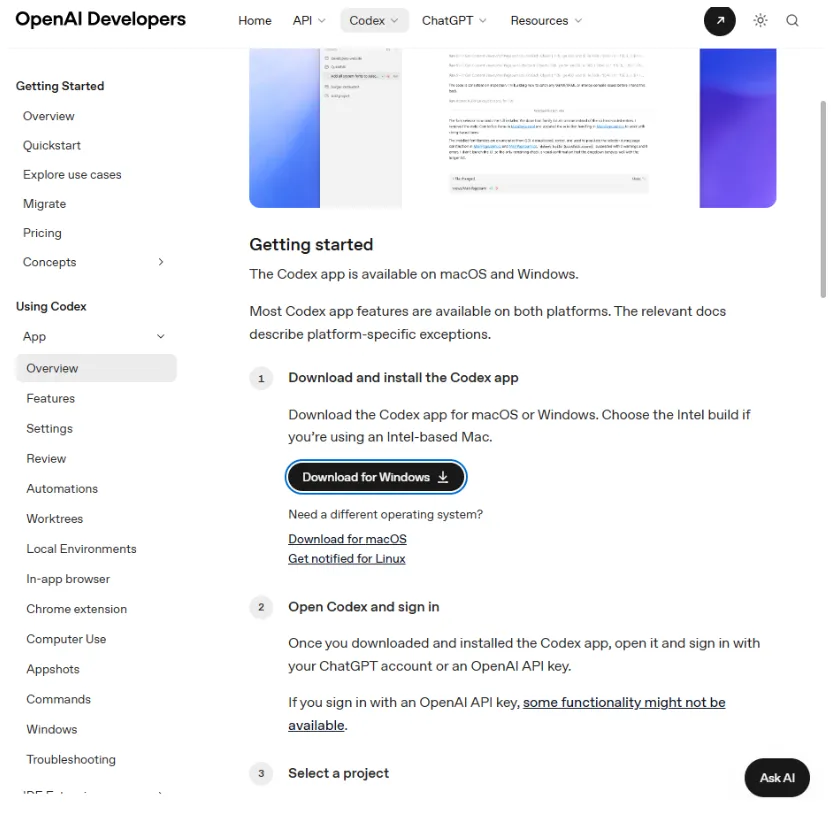
3. 安装步骤其实很简单
Mac 用户:
1. 双击打开 Codex.dmg2. 将 Codex 拖入 Applications3. 双击启动
第一次打开时,如果系统提示“无法验证开发者”,不用慌,右键应用图标,点击“打开”,然后再次确认即可。
Windows 用户:
1. 双击 Codex-Setup.exe2. 按提示点击“下一步” 3. 安装完成后,从开始菜单或桌面启动即可

这里有个建议很实用:
安装完成后,先单独新建一个“科研项目文件夹”,把你的数据、论文草稿、脚本、表格都放进去。这样后面让 Codex 工作时,范围更清晰,也更安全。
三、登录 Codex:用 ChatGPT 账号即可
Codex 桌面版使用的是 ChatGPT 账号 登录。
如果你已经有账号,直接点击 Sign in with ChatGPT,浏览器里输入邮箱和密码,完成授权就行。
如果还没有账号,那就先去 ChatGPT 官网注册,再返回 Codex 登录。
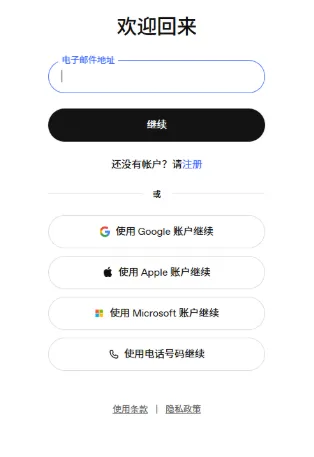
这里顺带提醒一句,不同套餐在功能和额度上会有差异。如果你是高频科研使用,建议根据官方页面看看 Plus 或 Pro 是否更适合自己。
四、正式开始用:先跑通一个小任务
1. 先选工作目录
打开 Codex 后,第一步不是聊天,而是先选择工作目录。
操作很简单:
1. 点击左侧文件夹图标,或者 Open Folder2. 选择你存放科研资料的文件夹 3. Codex 之后的读取、生成、修改、执行,都会围绕这个目录展开
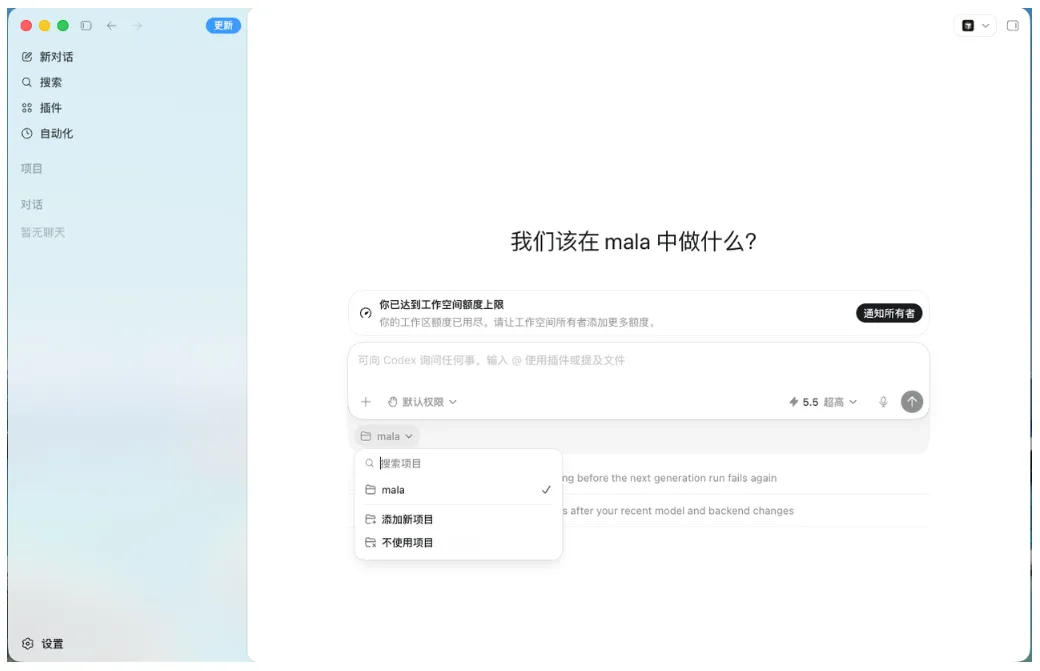
你可以把它理解成:给AI划定一个工作范围。
范围清楚了,后续无论是整理文献还是处理数据,都会更稳。
2. 用自然语言直接提需求
这里是 Codex 最舒服的一点,你不需要写复杂命令,直接说人话就行。
例如数据整理场景,你可以这样说:
帮我读取“实验数据.xlsx”,计算A组和B组平均值,结果保存为“统计结果.xlsx”
文献整理场景,可以这样说:
我的文件夹里有30个PDF,请提取每篇论文的标题、作者和摘要,整理成“文献汇总.csv”
如果是代码报错:
Python 文件“analysis.py”报 KeyError: 'column_name',请帮我定位问题并修复
这类指令对于科研党非常友好,因为你不需要先想“我要调用哪个工具”,而是直接描述你要完成的结果。
3. 每次执行前,先看计划再批准
Codex 不会一上来就直接改你的文件。
它通常会先展示执行计划,然后给你两个选项:
• Approve:执行• Reject:取消
这个机制非常关键。
尤其是科研数据、实验脚本、论文草稿这类文件,建议永远先看一遍计划,再点批准。
因为一旦涉及覆盖、批量修改、自动生成,提前确认能大幅降低误操作风险。
一句话总结:
Codex 很能干,但你依然是最后拍板的人。
五、真正的重点来了:什么是 Skill?
如果说 Codex 是一个能进入项目目录“动手干活”的AI助手,
那 Skill 就是它的“工作流模板”。
你可以把 Skill 理解成提前封装好的任务能力包。
安装之后,遇到重复任务时,不用每次都从头描述,直接调用就能跑。
这对科研人非常有用。
因为科研工作里最常出现的,恰恰就是“高重复、可流程化”的任务,比如:
• 文献检索与综述整理 • PDF 批量提取与汇总 • 数据处理和表格生成 • 代码排错与自动修复 • 论文结构检查与内容校对
一旦这些任务沉淀成 Skill,后面就不是“临时问AI”,而是“反复调用工作流”。
这两者的效率差距非常大。
六、如何安装 Skill?
1. 打开 Skill 面板
打开 Codex 后,点击左上角的 Plugins 或 Skill 按钮。
你通常会看到三个区域:
• 推荐 • 系统 • 个人
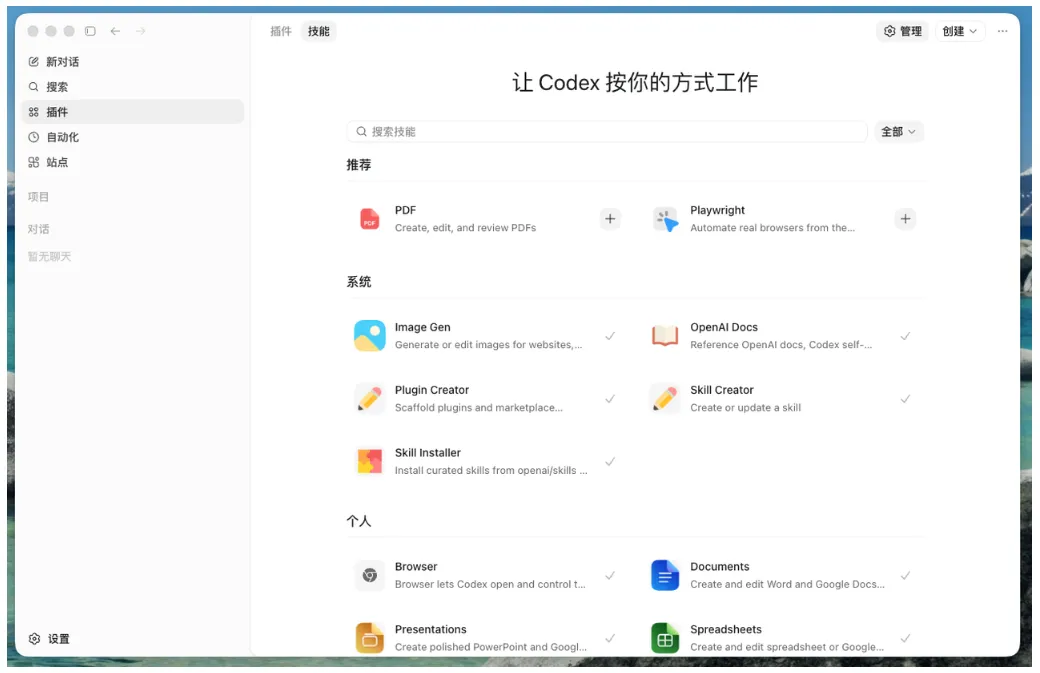
这相当于一个小型“技能商店”。
2. 打开 Skill Installer
接下来点击 Skill Installer,然后选择“在对话中使用”。
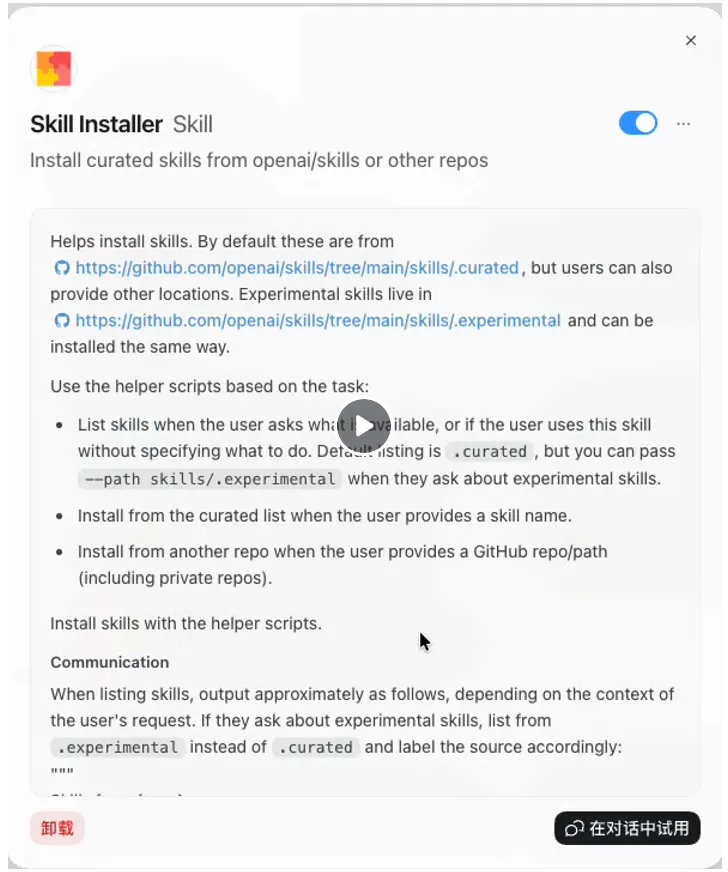
这一步的意义是,让 Codex 不只是展示 Skill,而是可以在当前对话里直接帮你搜索、安装、调用。
3. 搜索你需要的 Skill
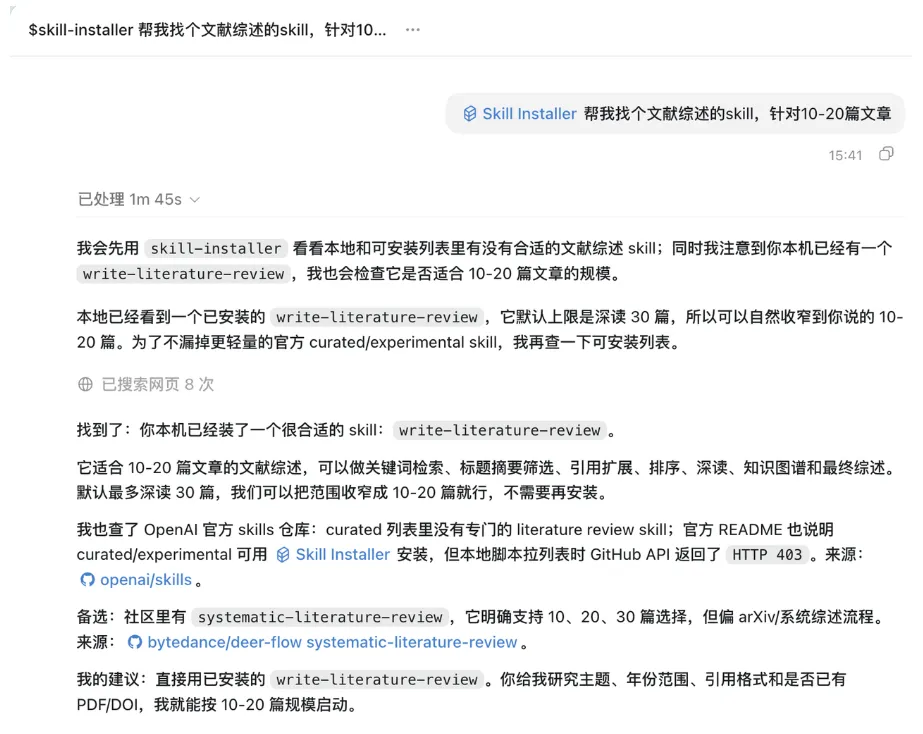
进入搜索框后,直接输入你的需求关键词。
例如你想做文献综述,可以搜索:
literature review
然后从结果里挑选合适的 Skill。
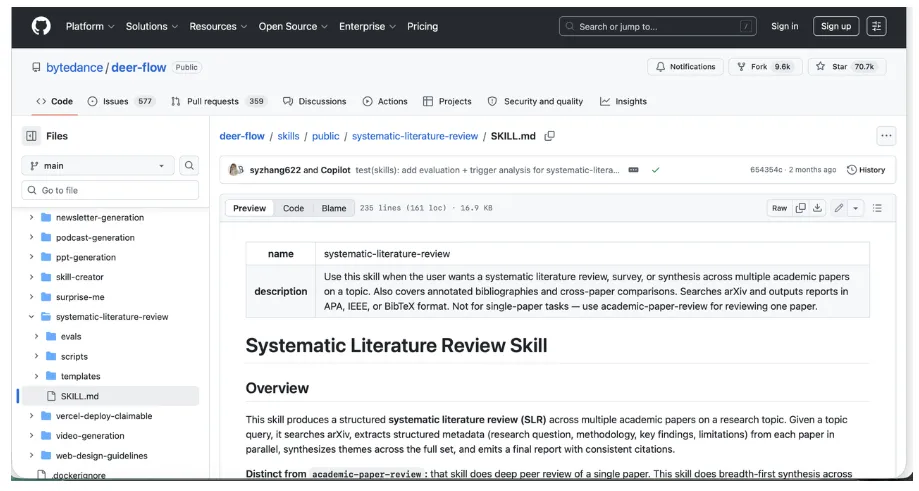
这里建议重点看两件事:
• 这个 Skill 是否真的可用 • 它是否适合高频科研任务,是否足够常用
别急着装一堆,先挑最能解决当前问题的一个。
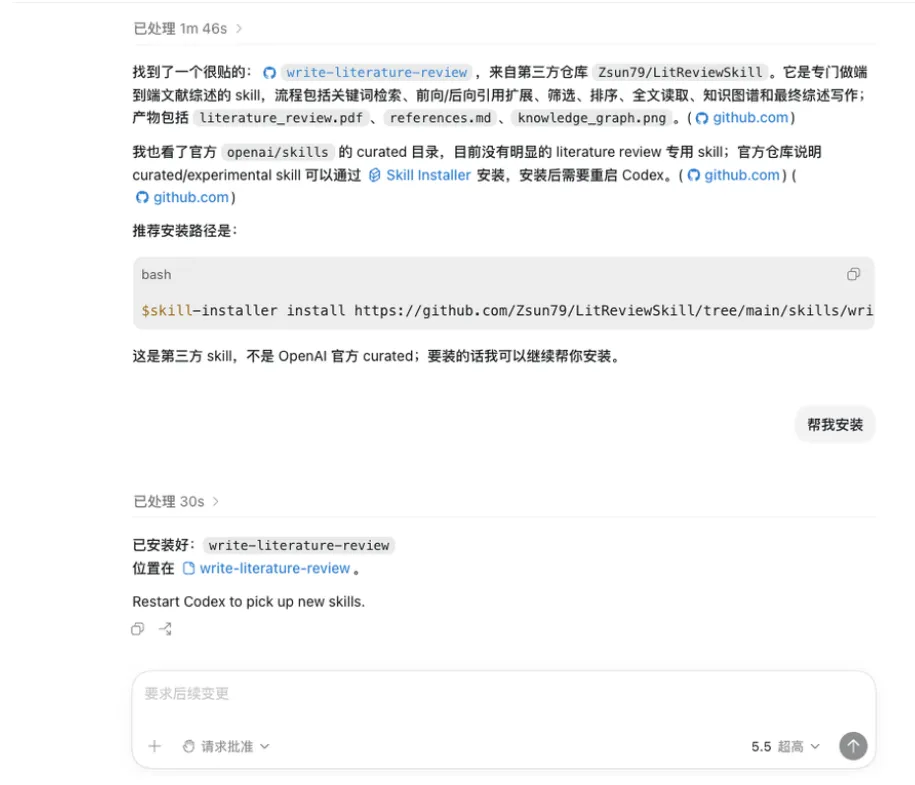
4. 安装完成后,建议重启 Codex
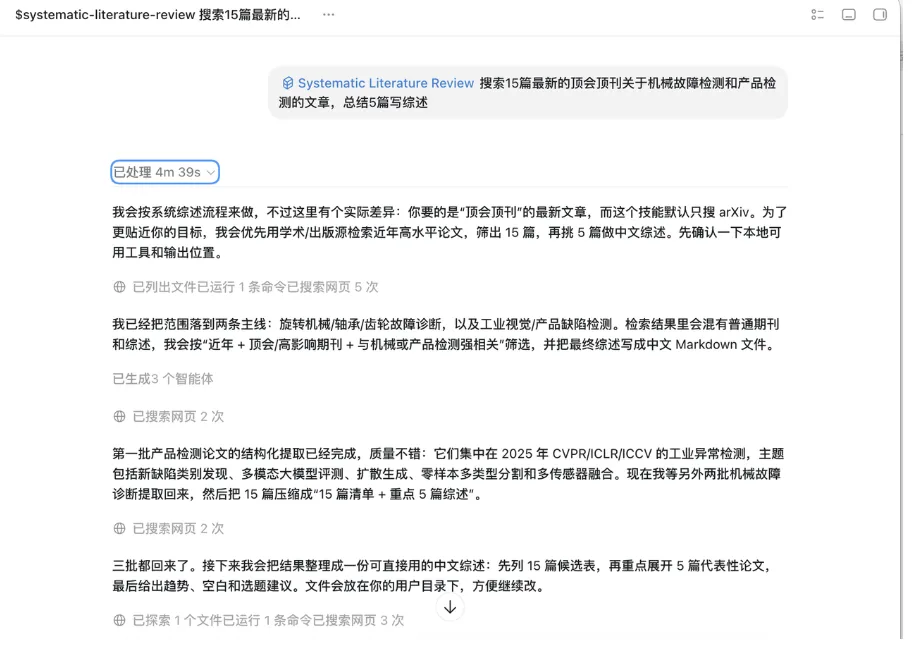
选中目标 Skill 后点击 Install。
安装完成后,建议重启一次 Codex。
这样可以确保新装的 Skill 在后续任务里被稳定识别和调用。
七、一个科研场景示例:用 Skill 跑 literature review
以文献综述为例,安装完成后,你就可以直接用自然语言发起任务。
比如这样一句:
安装skill,搜索20篇顶会顶刊关于CV领域VLM的文章,总结5篇写综述
对科研用户来说,这种方式的价值非常直观:
你不需要自己先搭检索流程、再定筛选标准、再手动摘要整理。
Skill 会把一整套流程尽可能结构化地跑下来。
当然,第一次使用时一定要记住一个原则:
先在小任务、小样本上测试。
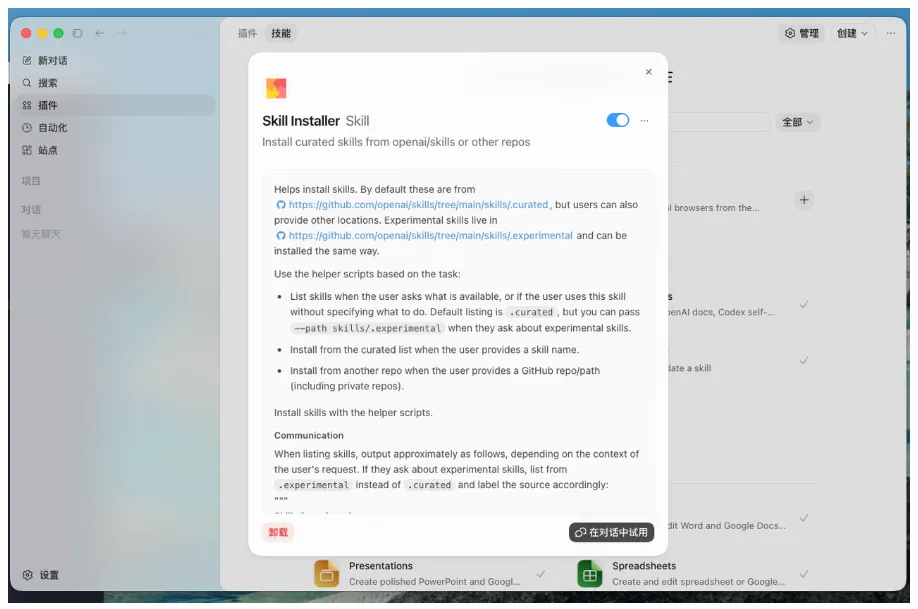
比如先只跑 5篇论文,看输出格式、信息完整度、综述风格是否符合你的预期。确认没问题,再逐步扩大到更大规模。
这是所有科研自动化工具都适用的一条经验。
八、新手最稳的上手路径
如果你是第一次接触 Codex,最推荐按下面这个顺序来:
1. 安装 Codex 桌面版并完成登录2. 新建一个专用项目文件夹,放入测试文件 3. 先跑通一次小任务,确认它能稳定输出 4. 安装 paper review或其他科研常用 Skill5. 用 Skill 处理一个小规模任务 6. 检查结果没问题后,再逐步扩大任务范围
这样做的好处是,你不会一上来就把重要数据全部丢进去,也不会因为第一次输出不符合预期就误判工具没用。
科研工具的最佳使用姿势,从来不是“上来就梭哈”,而是“小步试跑,逐步放权”。
九、为什么说 Skill 更适合科研人?
因为科研工作的很多痛点,本质上都不是创造性难题,而是流程性难题。
你当然可以让AI帮你润色一句英文,但真正拉开效率差距的,往往是下面这些动作:
• 连续处理几十篇文献 • 统一格式化实验结果 • 自动汇总多个数据文件 • 批量检查代码和论文结构 • 把重复步骤固化成稳定流程
这恰恰是 Skill 最擅长的地方。
它让AI从“即时回答工具”,变成了“可复用工作流引擎”。
而这一步,对于科研效率提升来说,意义远比单纯聊天大得多。
十、最后总结一下
如果你只是把AI当作一个高级搜索框,或者一个论文润色器,那它在科研里的价值只发挥了一小部分。
Codex 桌面版更值得关注的地方在于:
• 它能进入你的项目文件夹,真正对文件和代码动手 • 它会先给执行计划,再由你决定是否批准 • 它支持用 Skill 把常见任务沉淀成可复用流程 • 它特别适合科研中那些高重复、易出错、耗时间的环节
对于科研党来说,这不是“又一个AI聊天工具”,而是一种新的工作方式。
从今天开始,你完全可以试着把下面这些任务一点点交给它:
• 文献整理 • 数据统计 • PDF批量处理 • 论文结构检查 • 代码报错修复 • 表格自动生成
当你第一次把一个繁琐任务完整跑通后,就会很明显地感受到区别:
你不是在“使用AI回答问题”,
而是在“让AI替你完成工作”。
还准备了 Codex运行Skill案例教程,附 Windows 和 macOS 安装包,建议先收藏再看。扫码添加小助理回复【B613】可获取!
Codex运行Skill案例教程