夜雨聆风
夜雨聆风还在担心隐私泄露?想拥有一个完全本地化、集聊天、编程、搜索、文档处理于一体的全能AI助理?Odysseus来了!本文将手把手带你搭建这个堪比商业软件的私人AI工作台,让你数据真正掌握在自己手中。
项目亮点
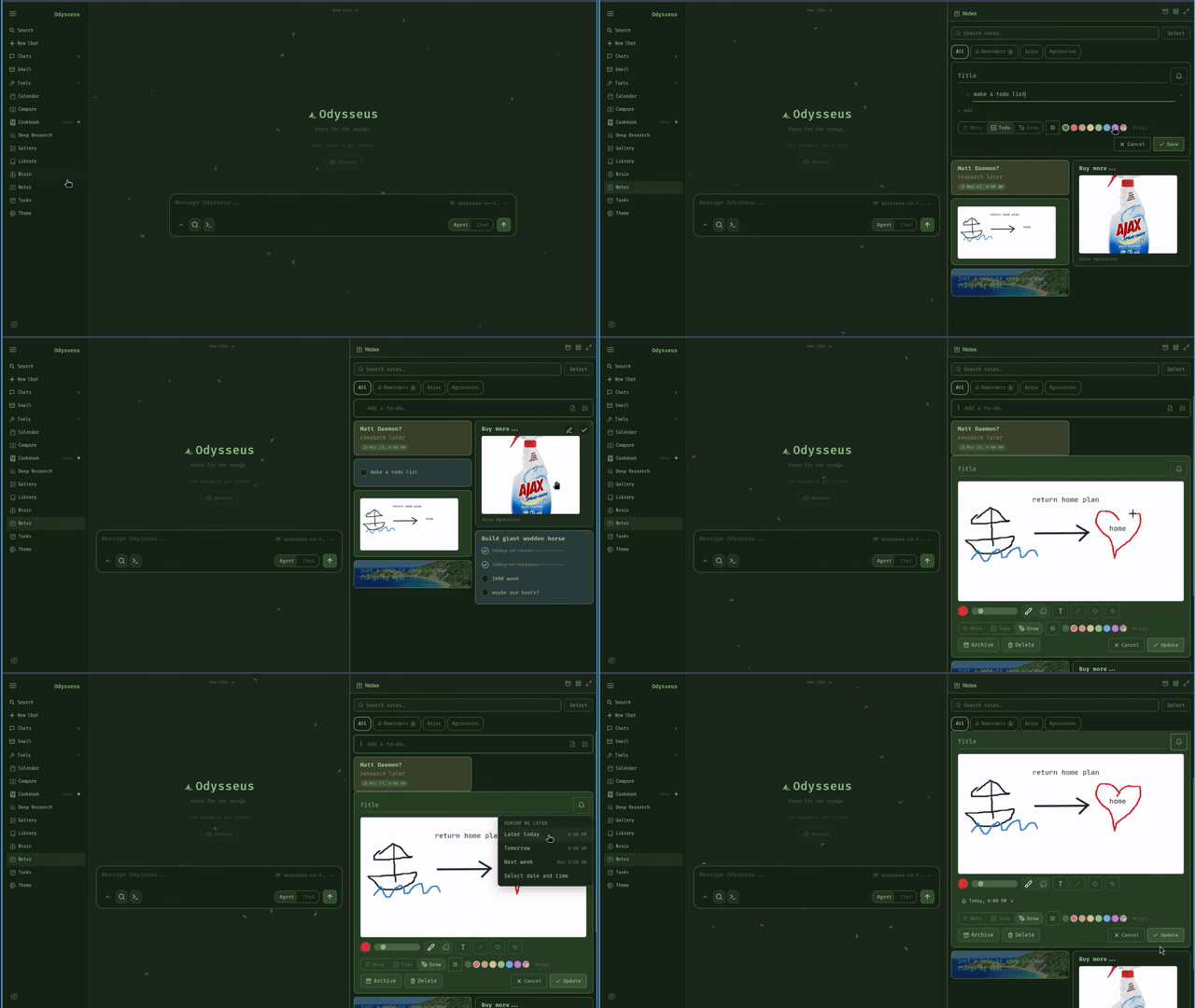
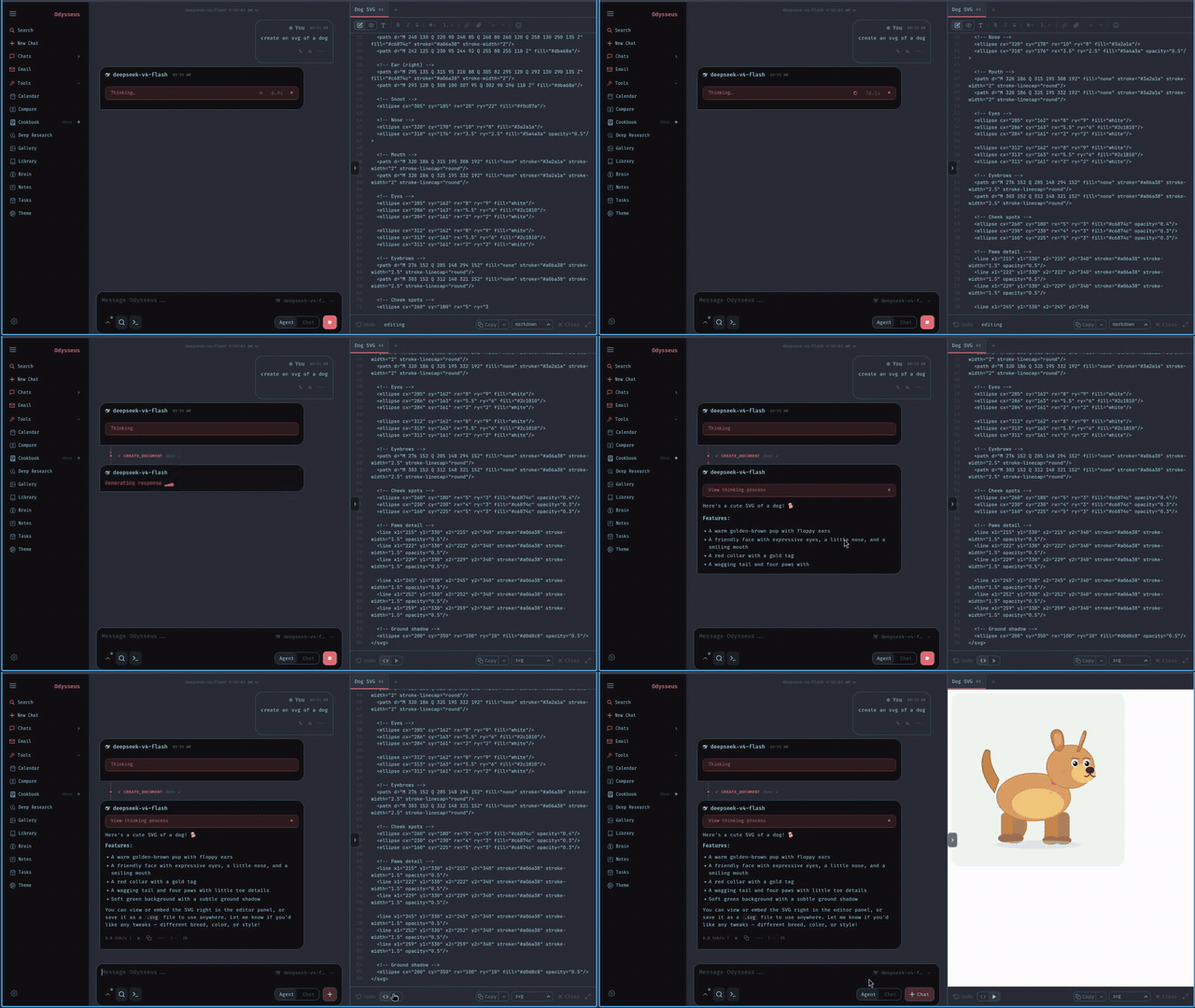
🎯 一站式AI工作台:不再需要来回切换网页!集成聊天、AI代理(Agent)、模型厨房(Cookbook)、深度研究、文档编辑器于一体。
🔒 隐私与本地优先:所有数据都跑在你的电脑上,没有“中间商赚差价”,更不用担心你的对话被拿去训练模型。
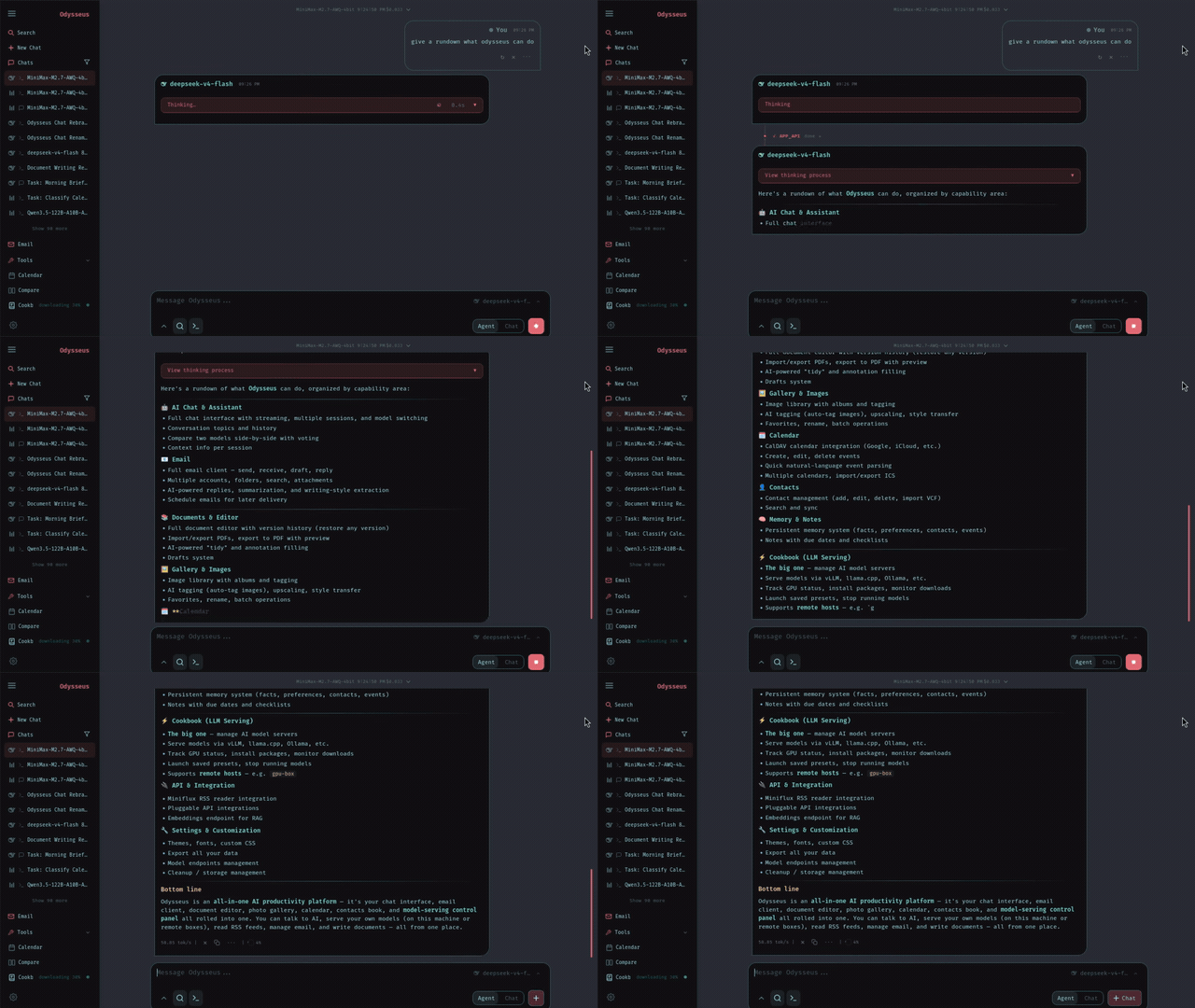
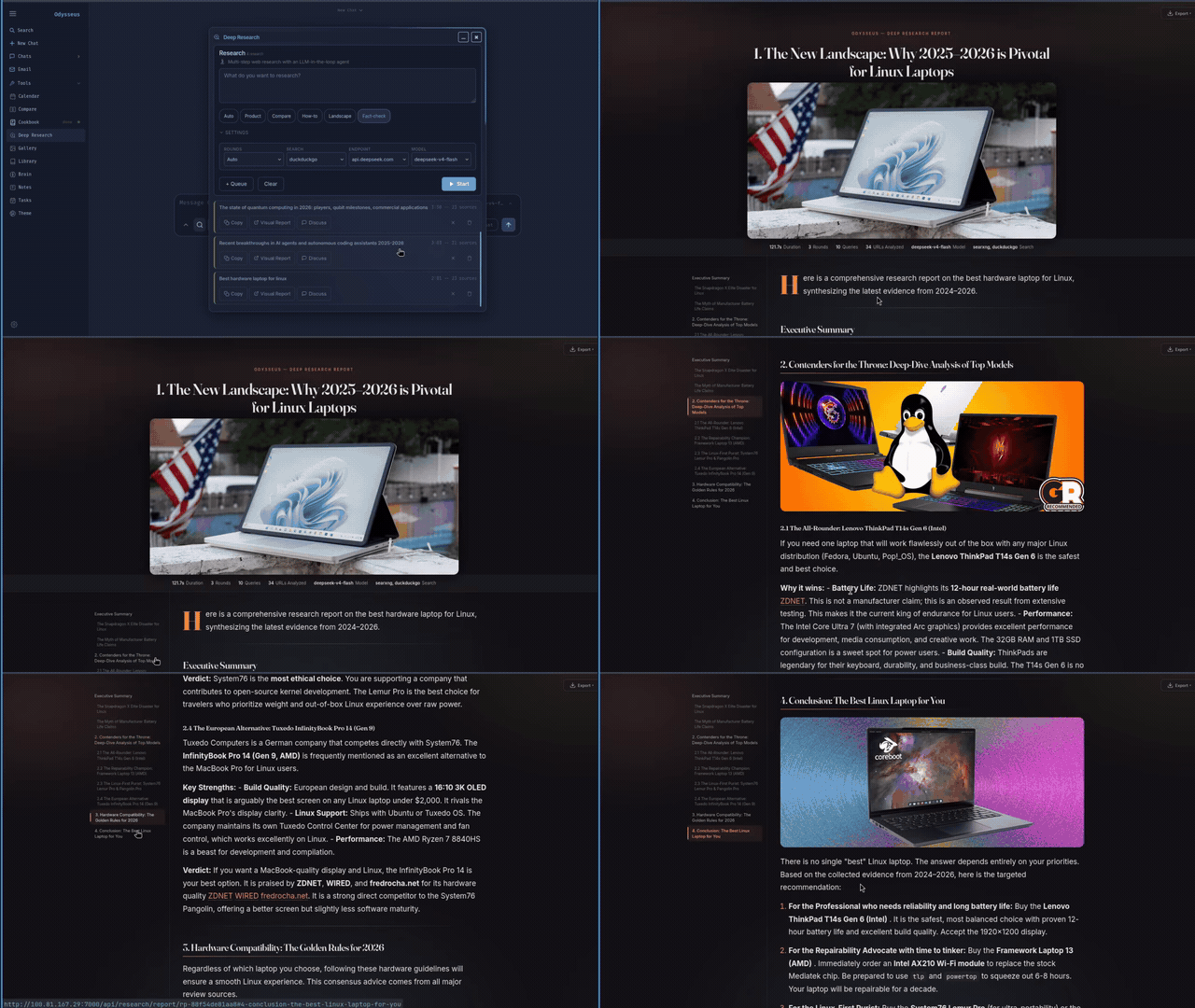
🧠 智能代理 & 深度研究:给它一个任务,它能自己调用工具(浏览器、文件系统、命令行)去完成。还能像专业研究员一样,自动搜集、阅读和整合信息,生成结构化报告。
🍳 **硬件适配“模型厨房”**:自动扫描你的电脑配置(显存/内存),智能推荐最适合你硬件跑得动的AI模型,一键下载并启动服务,告别“模型太大跑不动”的尴尬。
📄 AI辅助文档编辑:内置多标签页文档编辑器,支持Markdown/HTML/CSV,你可以专心写作,把润色、建议、续写这些繁琐工作交给AI。
解决什么痛点?
想象一下这个场景:你是一位独立开发者/自媒体博主/科研人员,每天都要跟各种AI工具打交道。
😫 痛点一:隐私焦虑与数据孤岛你用着最先进的ChatGPT或者Claude,但总有点不放心。你不想把自己的代码、未发布的文章、私密的研究笔记上传到云端服务器。而且,这些商业产品功能分散,聊天在一个地方,写文档又在另一个地方,上下文完全割裂,非常低效。
✨ Odysseus的解法:给你一个完全本地化的“AI根据地”。它运行在你自己的电脑上,你用的什么模型、聊了什么内容、写了什么文档,全部由你自己保管。Odysseus就像你的私人AI管家,只听命于你。
🤯 痛点二:想用开源模型,但配置起来太折腾你听说过Llama 3、Qwen这些强大的开源模型,也想试试。但一看教程:要装Python环境、配置CUDA、下载模型权重、还要自己写API接口……折腾半天,最后还可能因为显存不足报错,直接劝退。
✨ Odysseus的解法:内置的“Cookbook”功能就像是你的硬件顾问和模型管家。它会自动检测你的显卡显存和内存大小。比如你用的是8GB显存的RTX 3070,它会列出像“Qwen2-7B-GGUF”这种你本地绝对能跑起来的量化模型。你只需要点一下“Download”和“Serve”,它就在后台帮你把模型下载好并启动服务,你直接就能在聊天界面选择并使用它了!
🤷 痛点三:AI只能聊天,没法帮我干活普通的AI聊天机器人只能一问一答。你想让它帮你查个资料、然后根据资料写一段代码、最后发封邮件出去,这种稍微复杂点的任务它就无能为力了。
✨ Odysseus的解法:内置强大的“Agent”模式。你只需要给它一个最终目标,比如:“帮我查询一下今天关于人工智能的新闻,总结出前三条,然后以Markdown格式保存到我的文档里。” Odysseus的Agent会自己规划步骤:先调用搜索工具,然后分析结果,最后调用文档工具保存。全程自动化,你只需要看结果就好。
手把手教程
别被“开源”、“自托管”这些词吓到,跟着我一步步来,哪怕你是小白也能轻松跑起来!
➤ 准备工作你需要一台安装了 Docker 的电脑(Windows/Mac/Linux均可)。Docker就像是一个“软件集装箱”,能帮你把Odysseus需要的所有环境打包好,省去你安装Python、配置依赖的麻烦。如果你还没装Docker,可以去官网下载一个Docker Desktop。
➤ 一条命令启动(推荐)这是最快的方式,适合大多数用户。
1.打开你的终端 (Windows下可以用PowerShell或者CMD)。2.输入下面这行“魔法指令”,然后按回车。
git clone https://github.com/pewdiepie-archdaemon/odysseus.gitcd odysseusdocker compose up -d --build3.等待Docker下载并构建镜像。这个过程取决于你的网速,第一次运行会比较久,需要耐心等待一下。4.运行成功后,打开你的浏览器,访问 http://localhost:7860 就能看到Odysseus的界面了!
➤ Mac用户专享(原生运行,性能更好)如果你用的是Mac(特别是Apple Silicon芯片的Mac),官方提供了一个一键启动脚本,可以不通过Docker,直接运行,性能更好。
1.同样先打开终端,克隆项目并进入目录。
git clone https://github.com/pewdiepie-archdaemon/odysseus.gitcd odysseus2.直接运行项目提供的启动脚本。
./start-macos.sh3.脚本会自动帮你安装依赖(如果缺少Homebrew它会提示),然后启动服务。之后访问 http://localhost:7860 即可。
➤ 配置你的第一个模型启动后,Odysseus本身只是个“空壳子”,你需要告诉它去哪里找“大脑”(AI模型)。
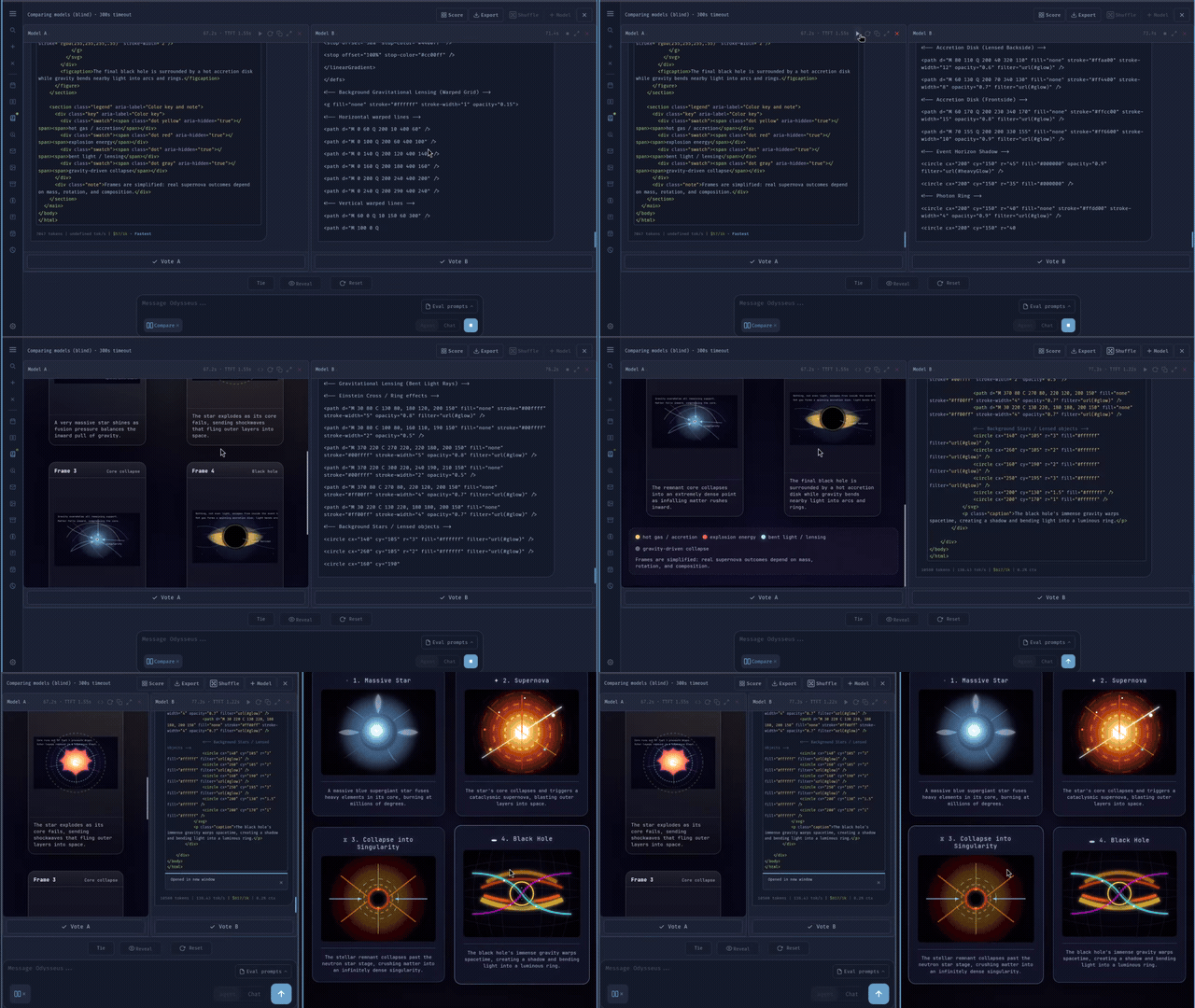
1.在界面左侧找到 Settings (设置) -> Model Endpoints (模型端点)。2.点击 Add Endpoint (添加端点)。* 如果你有OpenAI的API Key:可以选择OpenAI,填入你的API Key,它会自动获取可用的模型列表。* 如果你想在本地跑免费模型:* 确保你已经用上面的“Cookbook”功能下载并启动了一个模型服务(比如在Cookbook里找到Qwen2-7B-Instruct-GGUF,点击Serve)。* 本地模型启动后,会显示一个API地址,通常是http://localhost:8000/v1之类的。* 在添加Endpoint时,选择OpenAI Compatible,把这个地址填进去,无需API Key即可连接。3.添加成功后,回到聊天界面,在顶部的下拉框中就能选择你刚刚配置好的模型了。
➤ 体验Agent模式这才是Odysseus的精华所在。
1.在聊天界面,开启 Agent Mode (代理模式) 旁边的开关。2.在输入框中,试着输入一个需要多步操作的任务,例如:
“请帮我搜索一下明天北京的天气,然后创建一个待办事项提醒我带伞。”3.发送后,你会看到Agent自动分解任务,先调用搜索工具,再调用笔记工具。你不需要写任何代码,它就帮你把事情办妥了。
同类项目对比
| 核心定位 | ||||
| 功能丰富度 | ||||
| 本地化程度 | ||||
| 上手难度 | ||||
| 硬件友好度 | ||||
| 生态与集成 |
总结一下:如果你只是想找个漂亮的网页和本地模型聊天,Open WebUI可能更简单。如果你主要处理公司文档和知识库,AnythingLLM更专业。但如果你想像操作钢铁侠的贾维斯一样,让AI帮你执行一系列复杂操作,同时又把隐私和数据安全放在第一位,那么Odysseus是目前开源社区里一个非常独特且强大的选择。它还在快速迭代中,未来的想象空间巨大!