 夜雨聆风
夜雨聆风起因:练演讲这件事,纸质稿真的比屏幕好用。
我最近在准备一个演讲,写好了逐字稿,想打印出来对着练。
结果逐字稿打印出来了,但很快发现一个问题:纯文字的稿子练起来容易“迷路”。讲到哪一段了、对应的是哪张幻灯片,翻来翻去对不上号。尤其是段落之间的衔接,你不知道这时候观众屏幕上在放什么,节奏感就出不来。
然后我就想,如果逐字稿旁边能配上对应的幻灯片画面,每一段讲什么、屏幕上同时在展示什么,一目了然,练讲效率肯定高很多。
这不就是 PPT 的「备注」功能吗?把逐字稿写在每页幻灯片的备注栏里,然后打印出来就行了。
结果打开打印选项,发现竟然没法实现。
PPT 的打印模式有多拧巴?
讲义模式:一页 A4 可以放 4 张、6 张甚至 9 张幻灯片。很省纸,但完全不显示备注。
备注页模式:能打印备注了,但一页纸只能放一张幻灯片。上半页是幻灯片,下半页是备注。几十页 PPT 打下来一沓纸,而且上半页的幻灯片占了大半空间,备注区域挤得很小,字又密又难看。
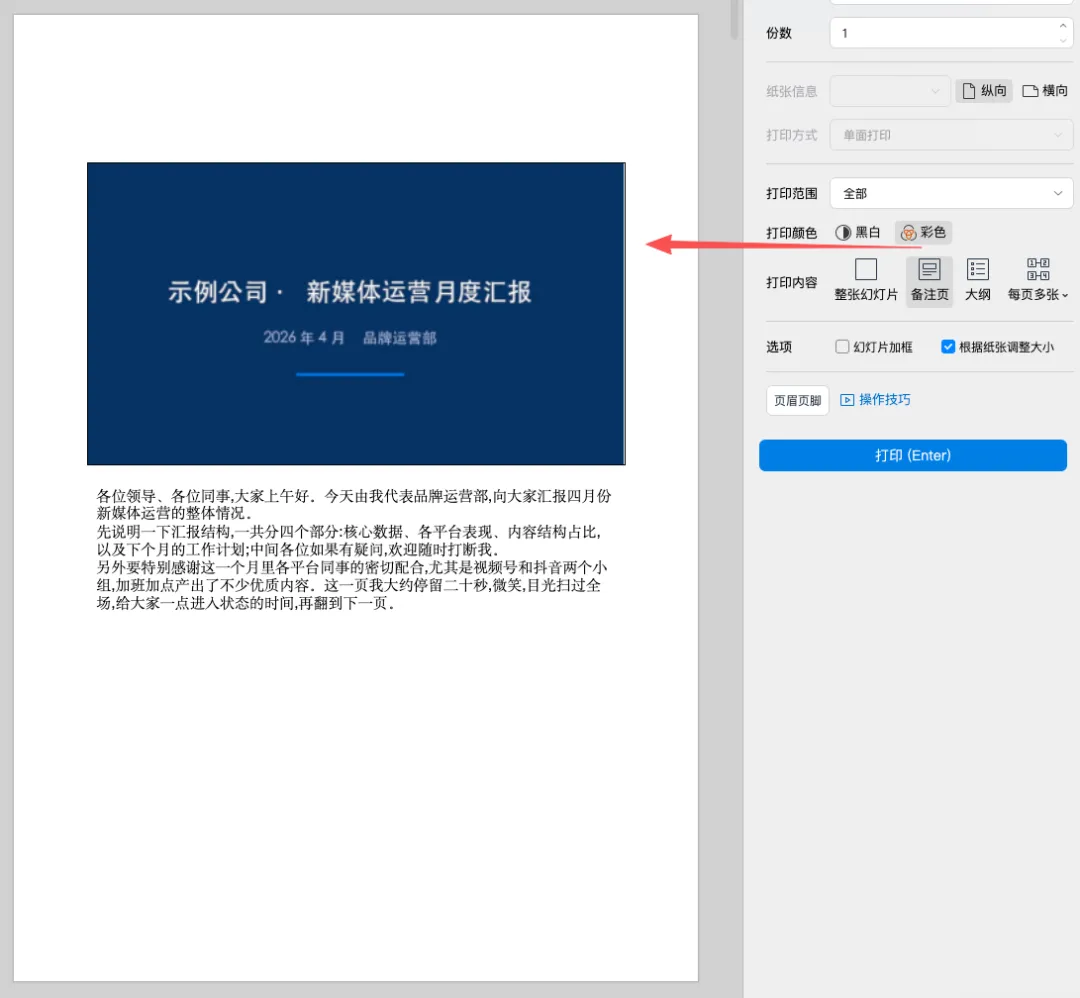
这两个模式之间就没有一个折中方案。我想要的很简单:一页 A4 排两三组,每组左边放幻灯片缩略图、右边放对应的备注/逐字稿。打出来几张纸,对着练讲正好。
其实不光是演讲。上课要打印带笔记的课件、开会前想快速过一遍每页 PPT 的要点、给领导汇报前想打一份带提示词的手卡——场景都差不多,都需要“幻灯片画面 + 文字说明”紧挨在一起,而且不要太浪费纸。
既然没有,我就用AI自己做了一个。
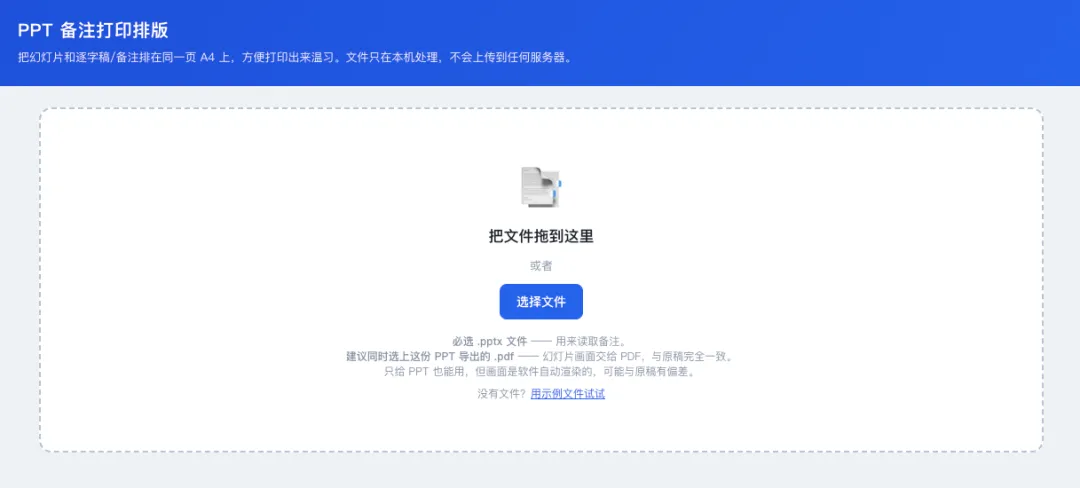
主要是用 Claude Code 写了一个纯网页工具,纯HTML文件,浏览器打开就能用,不需要安装,不需要联网,不需要注册任何东西。
做出来的效果是这样的:
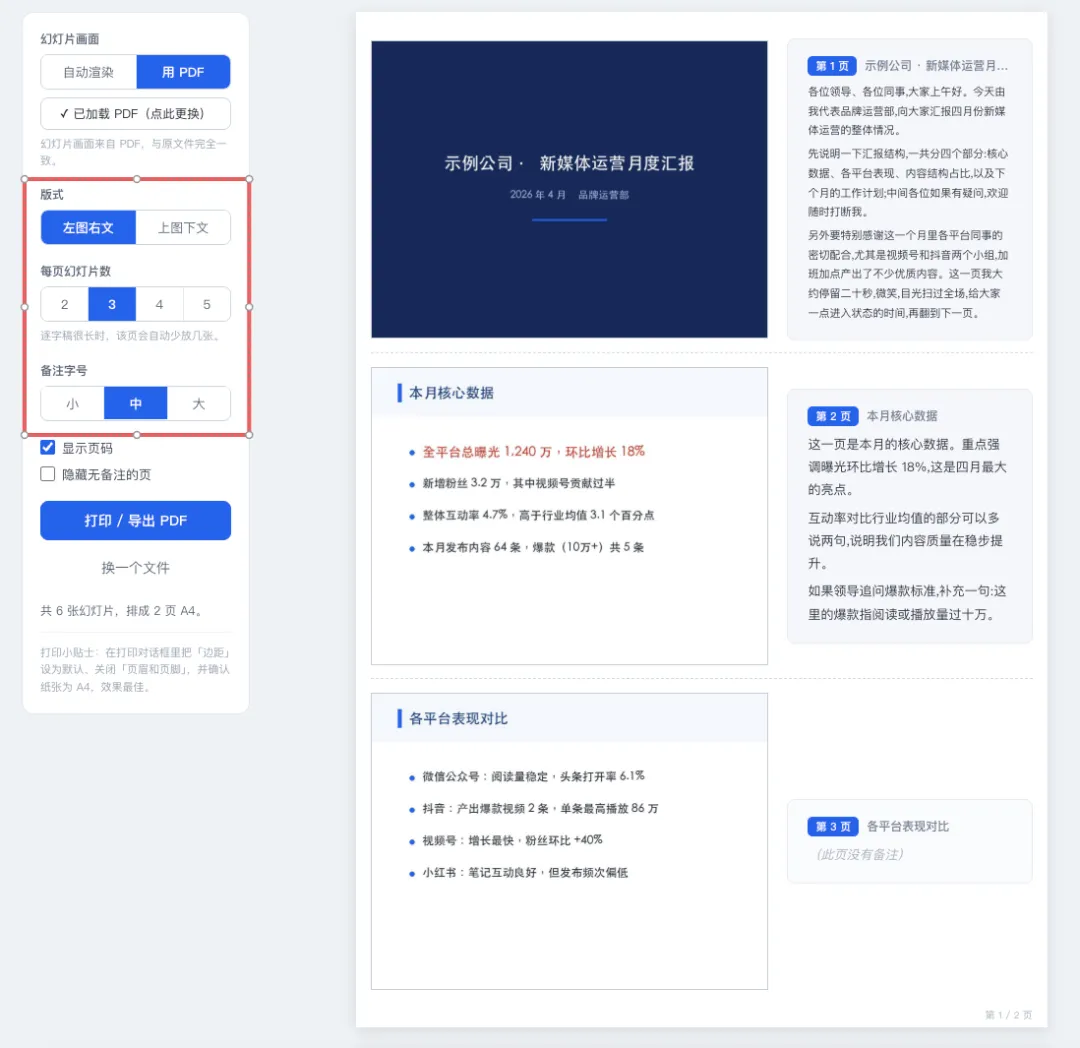
把 .pptx 文件拖进网页,自动提取每页的幻灯片画面和备注文字;
两种排版:左图右文,或者上图下文;
每页 A4 可以排 2 到 5 组(幻灯片 + 备注算一组);
如果某页的备注特别长,字号会自动缩小,保证不会把别的组挤到下一页;
备注字号分三档,可以显示页码,也可以把没写备注的页隐藏掉;
点打印就直接出 A4,每组不会被拆到两张纸上。
还有一个细节:如果你的 PPT 里有图表、SmartArt 之类复杂的东西,网页自带的渲染可能还原不完全。一定要先把 PPT 导出成一份 PDF,然后把 .pptx 和 .pdf 一起拖进网页,该工具会用 PDF 的画面自动配上对应 PPT 的备注,这样幻灯片的显示就和原稿完全一样了。
那大家怎么用到我做的这个工具呢?
方式一:从 GitHub 下载
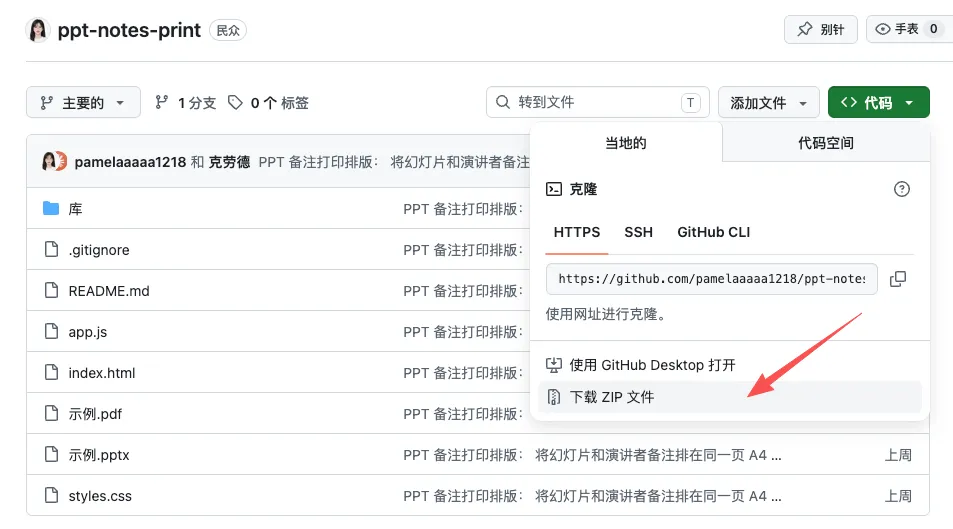
打开项目地址:
https://github.com/pamelaaaaa1218/ppt-notes-print
点页面上绿色的「Code」按钮
在弹出的菜单里选「Download ZIP」
下载完成后解压,打开文件夹里的 index.html,就可以开始用了
不需要装 Git,不需要用命令行,就是下载一个压缩包然后解压。
方式二:直接找我要
如果你打不开 GitHub,或者觉得操作麻烦,关注后私信我“PPT备注”就行,我把文件发给你。这个号刚开始做,内容不多,后面会持续分享我用 AI 折腾各种工具的过程,感兴趣的话顺手点个关注,也方便你之后收到更新。
收到文件后在自己电脑上用浏览器打开就能用,跟从 GitHub 下载的效果完全一样。
拿到文件之后的操作流程:
用浏览器打开 index.html;
把你的 .pptx 文件拖进页面;
如果想要幻灯片画面精确还原,就在 PPT 里先导出一份 PDF(文件→导出→PDF),然后把 .pptx 和 .pdf 一起拖进去;
调整排版方式(左图右文/上图下文)、每页张数、备注字号;
点「打印 / 导出 PDF」,纸张选 A4,关掉页眉页脚就行。
聊聊我是怎么让 AI 做出来的。
第一步:先说清楚你要解决什么问题。
我一开始就跟 Claude 说了我的具体场景:
「我要打印 PPT 的演讲者备注,但 PPT 的备注页打印一页只能放一张幻灯片,太浪费纸,也不方便对照练讲。我需要一个工具,能把多张幻灯片和对应的备注排在同一页 A4 上」
不要一上来就说“帮我做一个 PPT 工具”,把问题说具体,AI 做出来的东西才对路。
第二步:一个功能一个功能加。
我没有一次把所有功能都堆给 AI 。先把核心跑通——能解析 .pptx 文件,提取出备注和幻灯片画面,按照“左图右文”排在一起。确认这个能用之后,再加排版选项、字号调节、PDF 模式、打印优化这些。
每加一个功能都测一下,有问题就让 AI 改。一步一步来,比一次写完再改要可控得多。
第三步:遇到效果不满意的地方,描述现象而不是猜原因。
比如自动渲染模式下有些 PPT 的配色显示不对,直接说“这张幻灯片在原 PPT 里背景是深蓝色,但在网页上显示成了白色”。把你看到的结果告诉 AI,让它去判断原因。
做完之后回头看。
这个需求说起来很小,但真去找解决方案的时候会发现,市面上的工具要么不支持,要么体验很差。这种“小到没人专门做,但真遇到了又挺烦”的问题,其实特别适合用 AI 来解决。
整个过程不需要你是程序员。你需要做的就是把“我到底要什么”想清楚,然后一步步告诉 AI。其实任何你在工作和生活中遇到的“要是有个小工具就好了”的时刻,都可以试着自己动手做一做,毕竟只有你最了解自己最需要什么。
如果你最近也在准备演讲、公开课、述职汇报,可以直接试试这个工具。
如果这篇文章对你有用,点个赞或者在看,让更多有同样需求的人看到。
我还会继续分享用 AI 做各种工具的过程和踩坑记录,关注这个号就不会错过。




Pamela的AI笔记
AI是工具,你才是脑子